
Сегодня мы наводнены океанами файлов, от картинок до фотографий, от анимированных изображений до видео, от документов до Excel и так далее. Однако иногда важной информацией является текст, скрытый в изображениях, например отсканированные файлы, скриншоты и т. д. Можете ли вы взять текст с этих изображений? Ответ прост, и все, что вам нужно, это мощный конвертер изображения в текст. Еще одна хорошая новость заключается в том, что вы можете узнать список лучших конвертеров из этого поста.
- Часть 1: 4 лучших конвертера изображений в текст для ПК/Mac
- Часть 2: 4 лучших приложения для конвертации изображений в текст на iPhone/Android
- Часть 3. Часто задаваемые вопросы о конвертере изображений в текст
Часть 1: 4 лучших конвертера изображений в текст для ПК/Mac
Топ 1: Брендфолдер
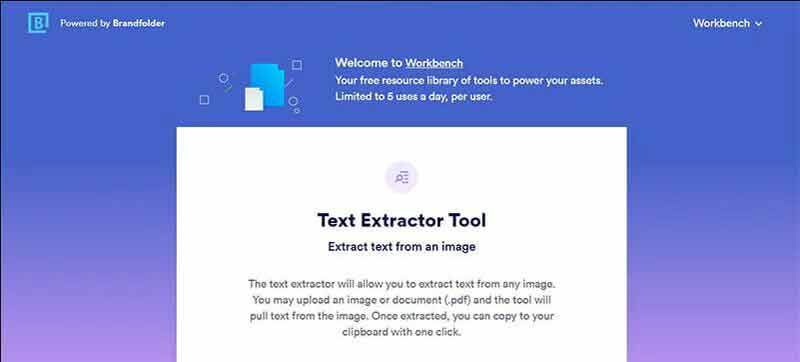
Brandfolder — это облачный конвертер изображений в текст. Он включает в себя различные процессы для организации, хранения и извлечения цифровых активов. Он включает в себя экстрактор текста, который может бесплатно конвертировать изображение в текст онлайн.
- Извлечение текста из изображения или PDF.
- Работайте онлайн без оплаты.
- Доступно для большинства веб-браузеров.
- Предлагайте высокий уровень успеха и качества.
- Бесплатная версия ограничена 5 изображениями в день.
- Требуется хорошее подключение к Интернету.
Топ 2: онлайн конвертировать
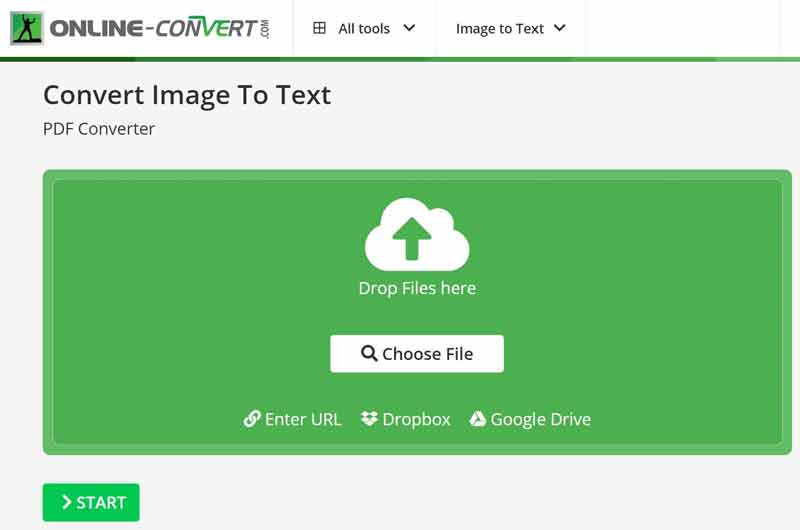
Online Convert — это база данных онлайн-конвертеров файлов, поставляемых с конвертером изображений в текст. Он позволяет загружать изображение с вашего компьютера или веб-сайта и захватывать с него текст в Интернете. Кроме того, он может обрабатывать несколько изображений одновременно.
- Бесплатное использование онлайн.
- Поддержка нескольких ресурсов, таких как URL, Dropbox и т. д.
- Совместимость с JPG, PNG, TIFF, SVG и BMP.
- Захватывайте текст с нескольких изображений за раз.
- Он имеет ограничение на размер файла.
- Преобразование изображения в текст онлайн занимает некоторое время.
Топ 3: Препостсео
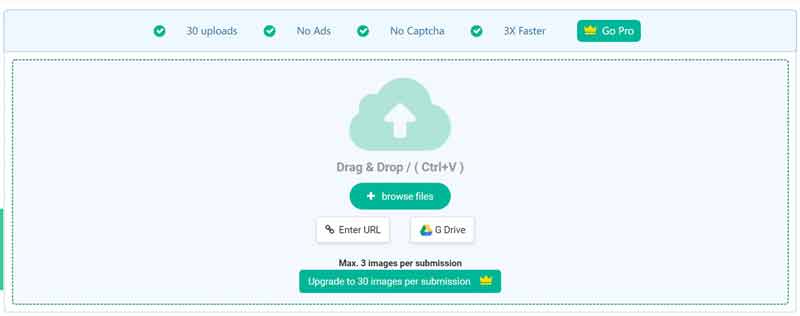
Prepostseo — еще один бесплатный онлайн-конвертер фотографий в текст. Это упрощает рабочий процесс для извлечения текста и слов из фотографии. Кроме того, он работает и с онлайн-изображениями. Поэтому это хороший выбор для начинающих.
- Импорт изображений с компьютера, URL-адреса или Google Диска.
- Обработка нескольких изображений одновременно.
- Поддержите команду перетаскивания. li> Бесплатное использование без рекламы.
- Максимальное количество изображений — 3 бесплатно.
- Поддерживаемые форматы изображений ограничены.
Топ 4: конвертер изображений в текст
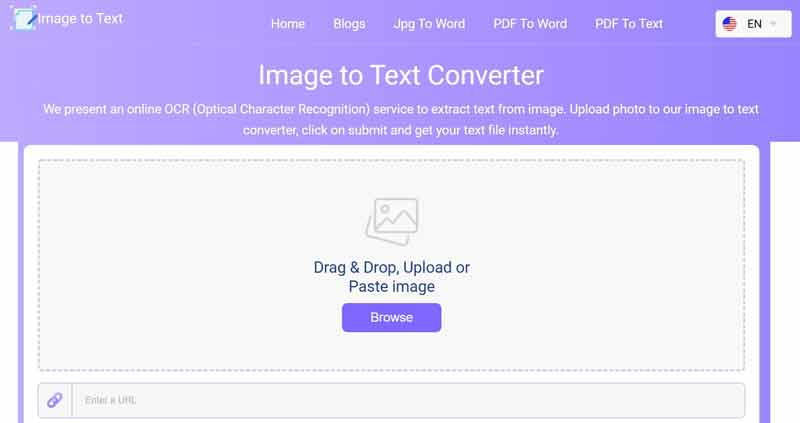
Как видно из названия, Image to Text Converter — это онлайн-конвертер фотографий в текст. Встроенная технология OCR доступна как для изображений, так и для документов PDF. Что еще более важно, есть экранное руководство для начинающих.
- Полностью бесплатный для использования.
- Загрузите изображение с компьютера или URL.
- Доступен на нескольких языках.
- Предлагайте 100% точность.
- Он может обрабатывать только одно изображение за раз.
- Он не поддерживает облачные сервисы.
Часть 2: 4 лучших приложения для конвертации изображений в текст на iPhone/Android
Топ 1: iOS Live Text
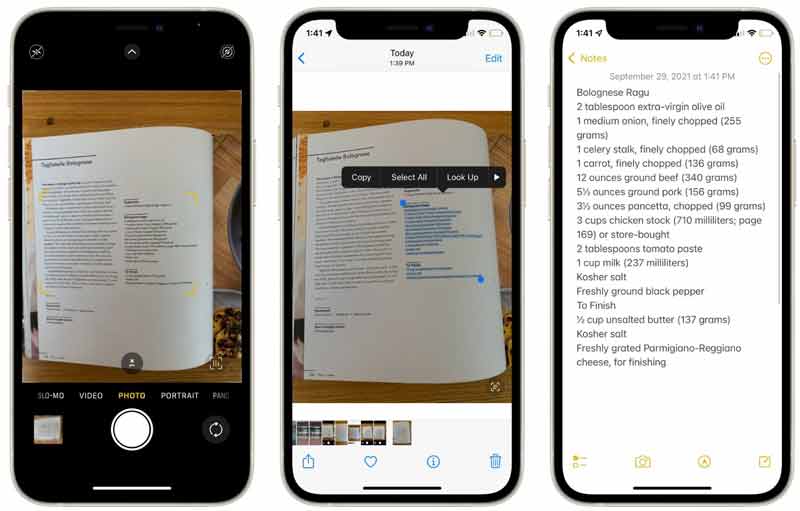
Live Text — это новая функция, встроенная в iOS 16 и iPadOS 15. Она привносит оптическое распознавание символов в последний iPhone. Это означает, что вам вообще не нужно дополнительное приложение для конвертации изображений в текст.
- Извлекайте текст из изображения без сторонних приложений.
- Встроен в приложение Камера.
- Скопируйте текст в сообщения или любые другие приложения.
- Это требует от вас обновления до последней версии iOS.
Топ 2: Adobe Scan
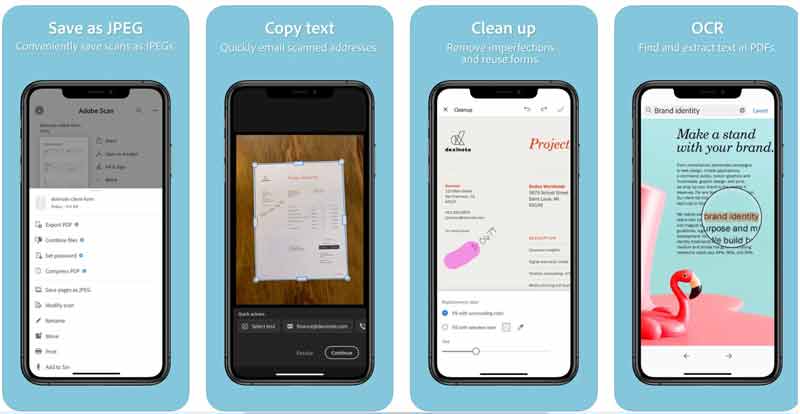
Adobe Scan — это приложение для преобразования изображений в текст, разработанное Adobe для пользователей iPhone и Android. Стандартную версию можно загрузить бесплатно, но вы можете подписаться на онлайн-хранилище в приложении.
- Превратите свое мобильное устройство в OCR-сканер.
- Работайте как с PDF-файлами, так и с фотографиями.
- Сканируйте что угодно с точностью.
- Отредактируйте текст после сканирования.
- Это большой и занимает место.
Топ 3: OneNote
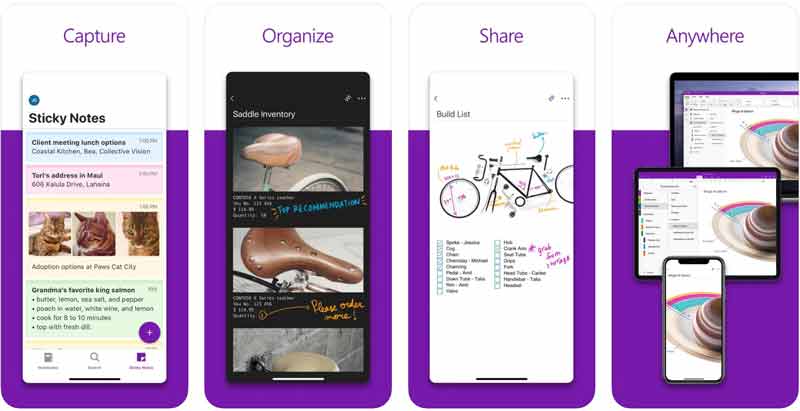
OneNote — это приложение для преобразования фотографий в текст от Microsoft для устройств iPhone и Android. OCR — это всего лишь одна из функций приложения. Это означает, что вы можете получить множество бонусных инструментов из одного приложения.
- Быстро захватывайте текст с изображения или документа.
- Синхронизируйте отсканированный текст с OneDrive.
- Организуйте текст в своих заметках.
- Приходите с офисным объективом.
- Для этого требуются новейшие операционные системы.
Вверх 4: CamScanner
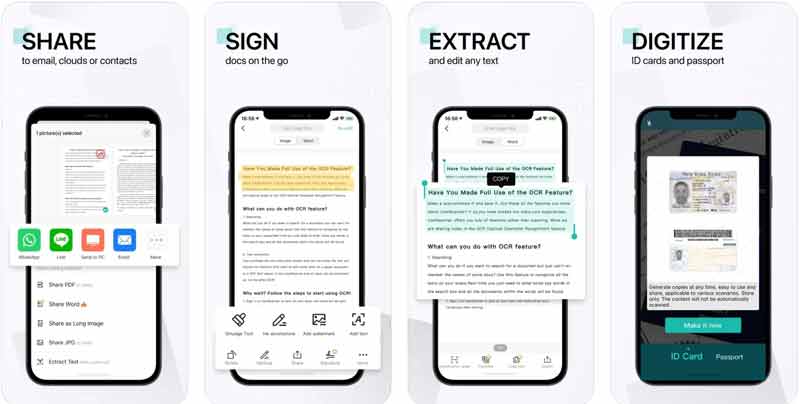
CamScanner — это универсальное приложение для преобразования изображений в текст, доступное для устройств iPhone и Android. Он превращает ваше мобильное устройство в портативный OCR-сканер и автоматически распознает текст на фотографиях.
- Поддержка широкого спектра форматов файлов.
- Точно конвертируйте изображения в текст.
- Делитесь текстом напрямую в социальных сетях.
- Включите редактор файлов.
- Неограниченные функции требуют подписки.
- Лучший конвертер текста в речь для преобразования текста в аудио
- 9 приложений для простого добавления текста / подписей к видео за 3 шага
Рекомендовать: Лучший конвертер JPG в Word
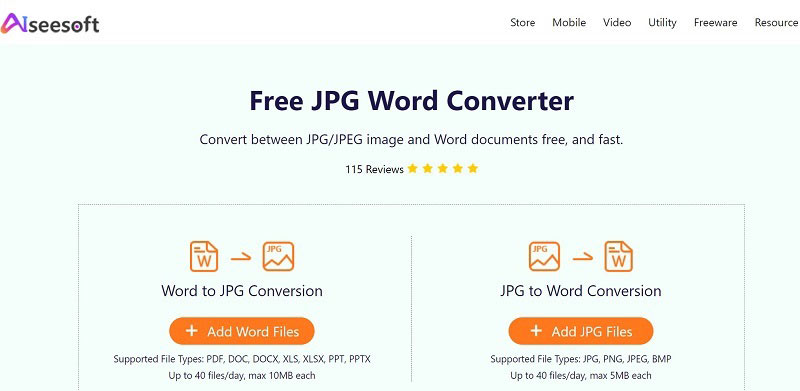
Если вам не нравится преобразовывать изображение в PDF или документ с помощью Word, Бесплатный конвертер слов в формат JPG от Aiseesoft хорошее решение. Он полностью работает онлайн, поэтому вам не нужно устанавливать на диск никакого дополнительного программного обеспечения. В отличие от других онлайн-приложений, оно не требует оплаты и не имеет ограничений.
- Преобразование изображений в Word или наоборот.
- Полностью работайте онлайн бесплатно.
- Используйте ИИ для повышения качества вывода.
- Нет водяных знаков, размера файла или других ограничений.
Часть 3. Часто задаваемые вопросы о конвертере изображений в текст
OCR означает оптическое распознавание символов. Он работает, идентифицируя символы и текст в изображении или документе PDF с помощью оптической технологии. Сегодня все больше и больше цифровых устройств включают OCR.
Каковы недостатки конвертера изображения в текст?
Большинство конвертеров изображений в текст эффективно работают только с печатным текстом, а не с рукописным. Более того, это также требует, чтобы люди проверяли точность и исправляли некоторые ошибки.
Как повысить точность при извлечении текста из изображения?
Чтобы получить лучший результат, необходимо использовать четкое изображение. Поместите изображение как можно более плоско. Настройте камеру, пока не получите текст.
Теперь вы должны освоить как минимум 8 лучших приложений для преобразования изображений в текст для пользователей Windows, Mac, iPhone и Android. Все они бесплатны для использования или загрузки, но для доступа к расширенным функциям некоторых требуется подписка. Aiseesoft Free JPG Word Converter может помочь вам бесплатно преобразовать изображения в Word или документы онлайн. Больше рекомендаций? Пожалуйста, запишите их ниже.


Video Converter Ultimate
Video Converter Ultimate — отличный видео конвертер, редактор и энхансер для преобразования, улучшения и редактирования видео и музыки в 1000 и более форматах.
8 лучших приложений для сканирования документов и распознавания текста
Смартфоны могут быть полезны много для чего, однако для оцифровки документов их используют не так уж и часто. Иногда очень нужно отсканировать бланк в аккуратный PDF-файл, оцифровать чек или отправить отсканированную форму по email.
Если вы здесь, значит, вы попали в одну из подобных ситуациях. Я составил рейтинг лучших приложений для сканирования документов с функцией распознавания текста под Android и iOS. Ситуации бывают разные, поэтому я разделил приложения на 2 группы: с поддержкой русского языка и английского языка. Первая группа включает в себя оба языка, а последняя — только английский.
С поддержкой русского языка
CamScanner
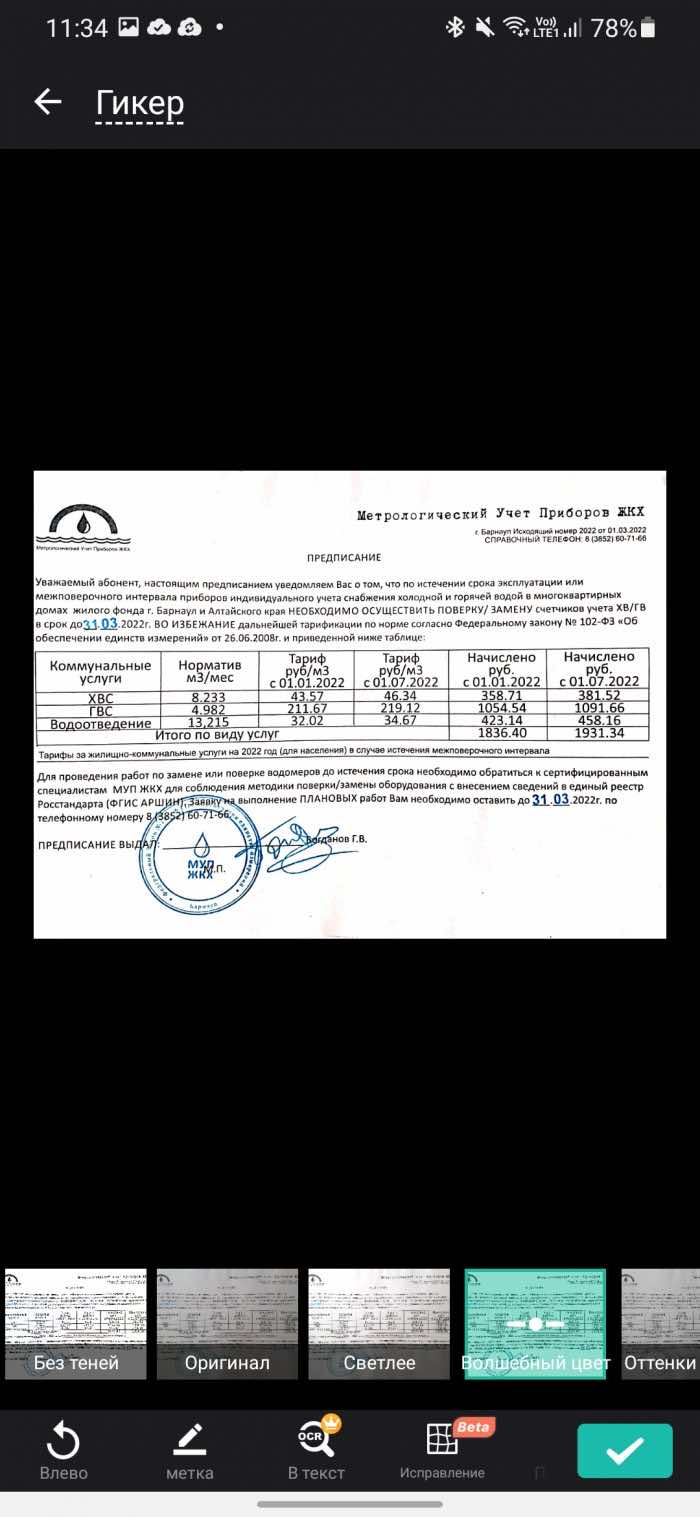
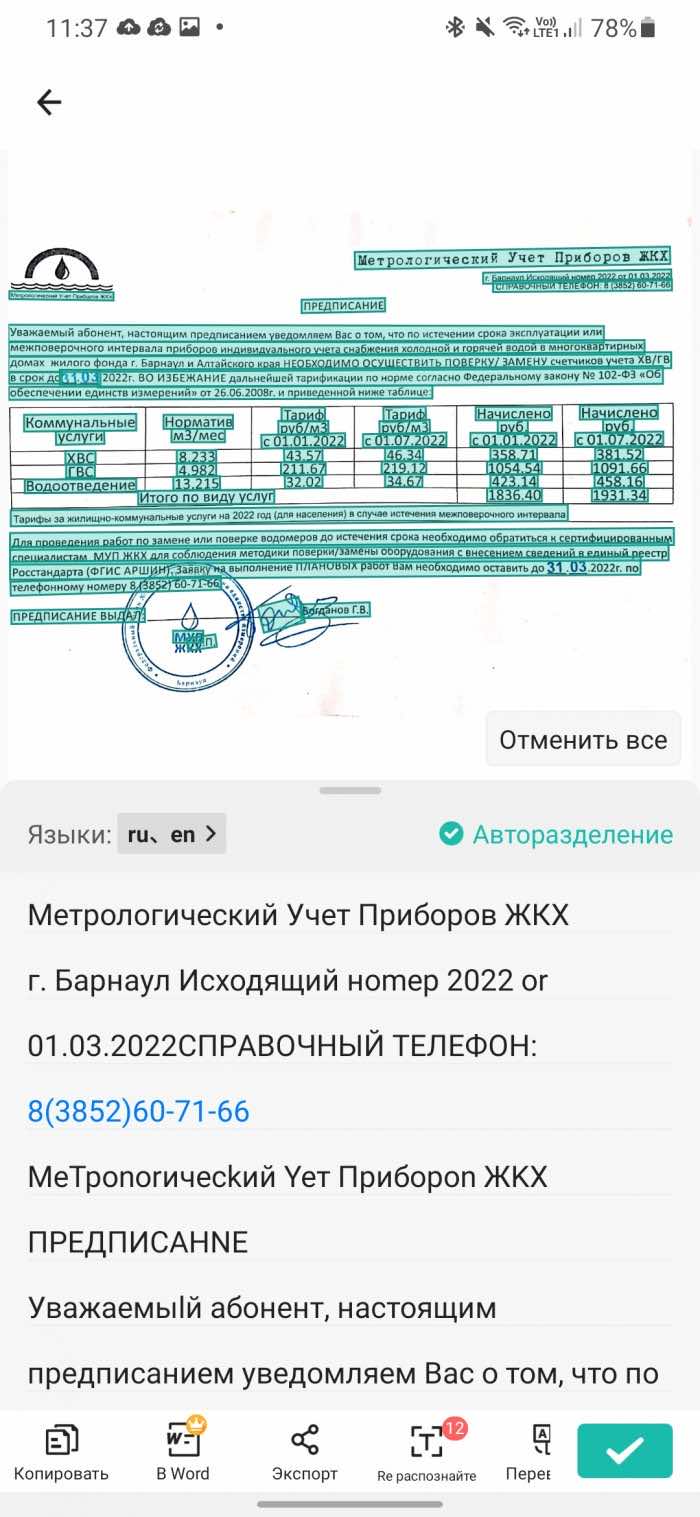
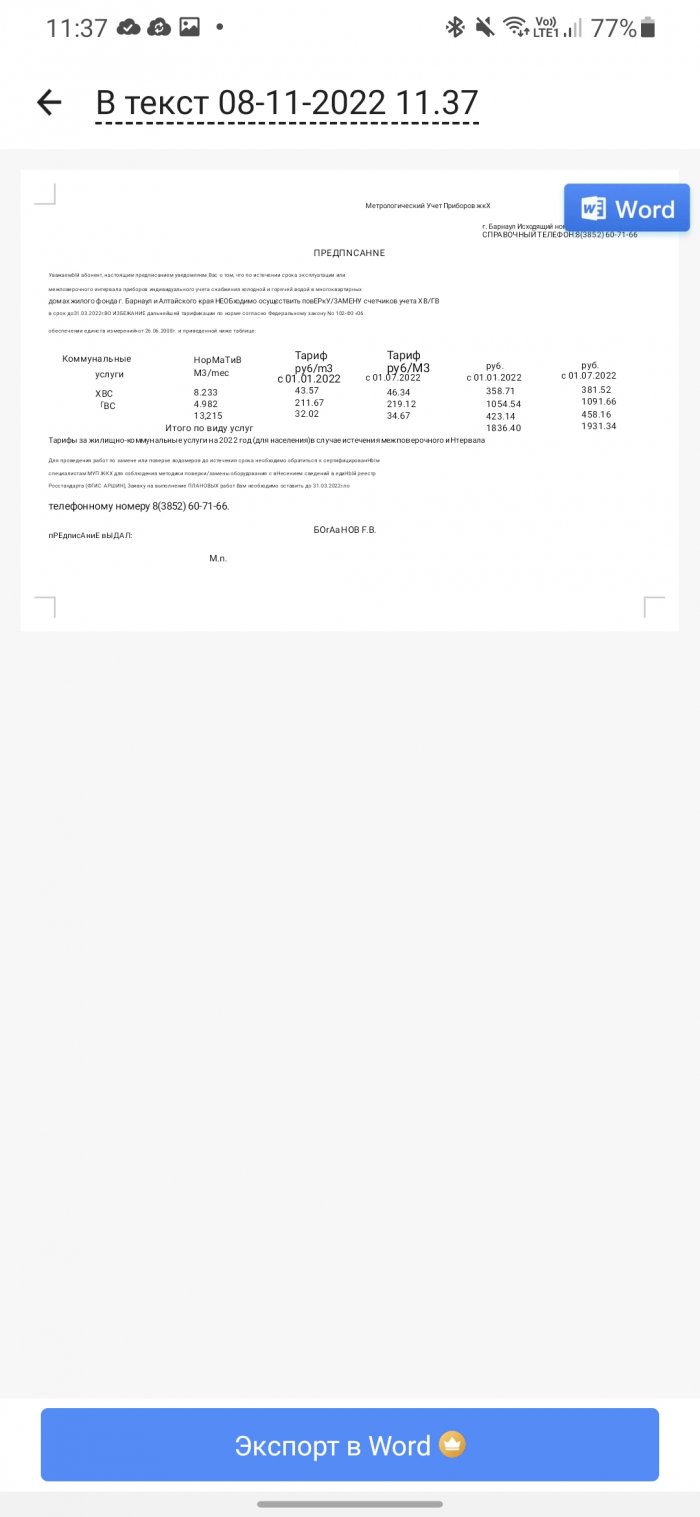
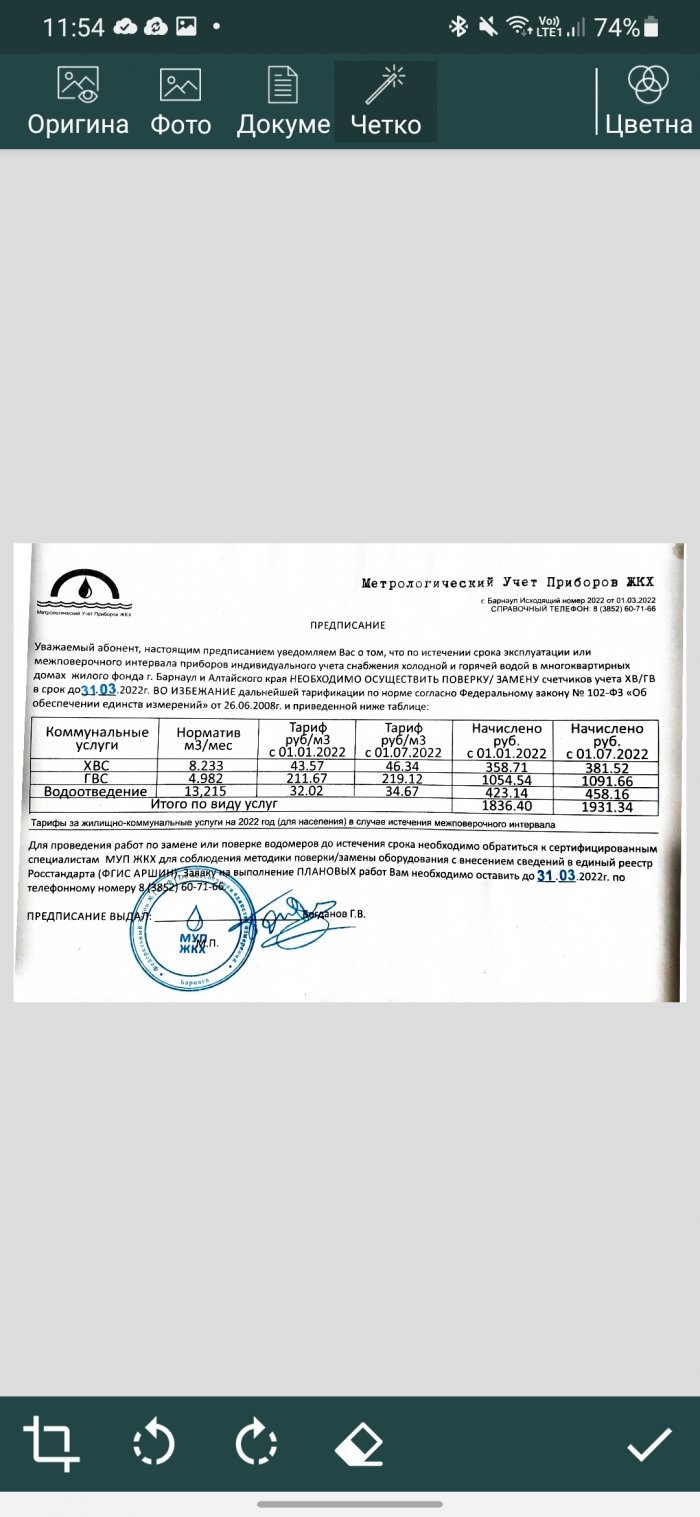
CamScanner приятно удивил. Он отлично справился с тестовым заданием: определил таблицу на фото и правильно сверстал ее для Word, распознал русский текст и дал возможность бесплатно сохранить результат в формате Word. После сканирования можно сразу посмотреть, как будет выглядеть документ (см. 3 скриншот).
Зарегистрированные пользователи (доступна авторизация через Gmail) могут бесплатно распознать 12 страниц в месяц. И 4 раза перевести документ на нужный язык.
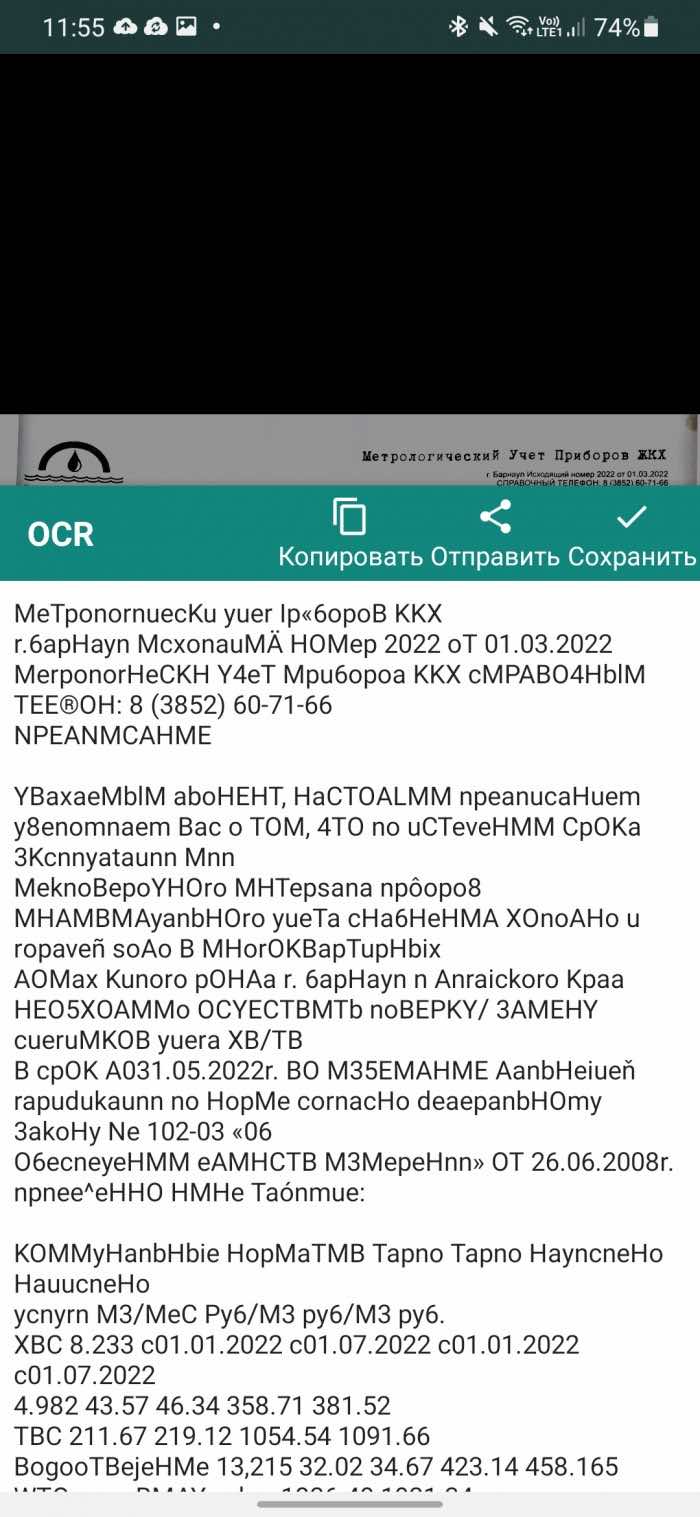
А теперь подробней про распознавание текста. Чтобы у вас не было мешанины русских и английских букв как на втором скриншоте (оставил его для примера), вам нужно указать, что документ содержит текст только на русском языке.
По умолчанию там стоит английский, чтобы распознать русский текст — тапните на серое поле «Языки», выберите из списка «Русский» и снимите галочку с «Английский». Это нужно, чтобы приложение понимало, что отсканированный документ содержит только русские буквы. В противном случае, программе будет сложно понять, например, это русская «л» или английская «n». Это происходит потому, что система OCR обрабатывает каждый символ по отдельности, а не все слово сразу. И даже если слово на русском языке, OCR из-за этой особенности может перепутать буквы.
Doc Scanner
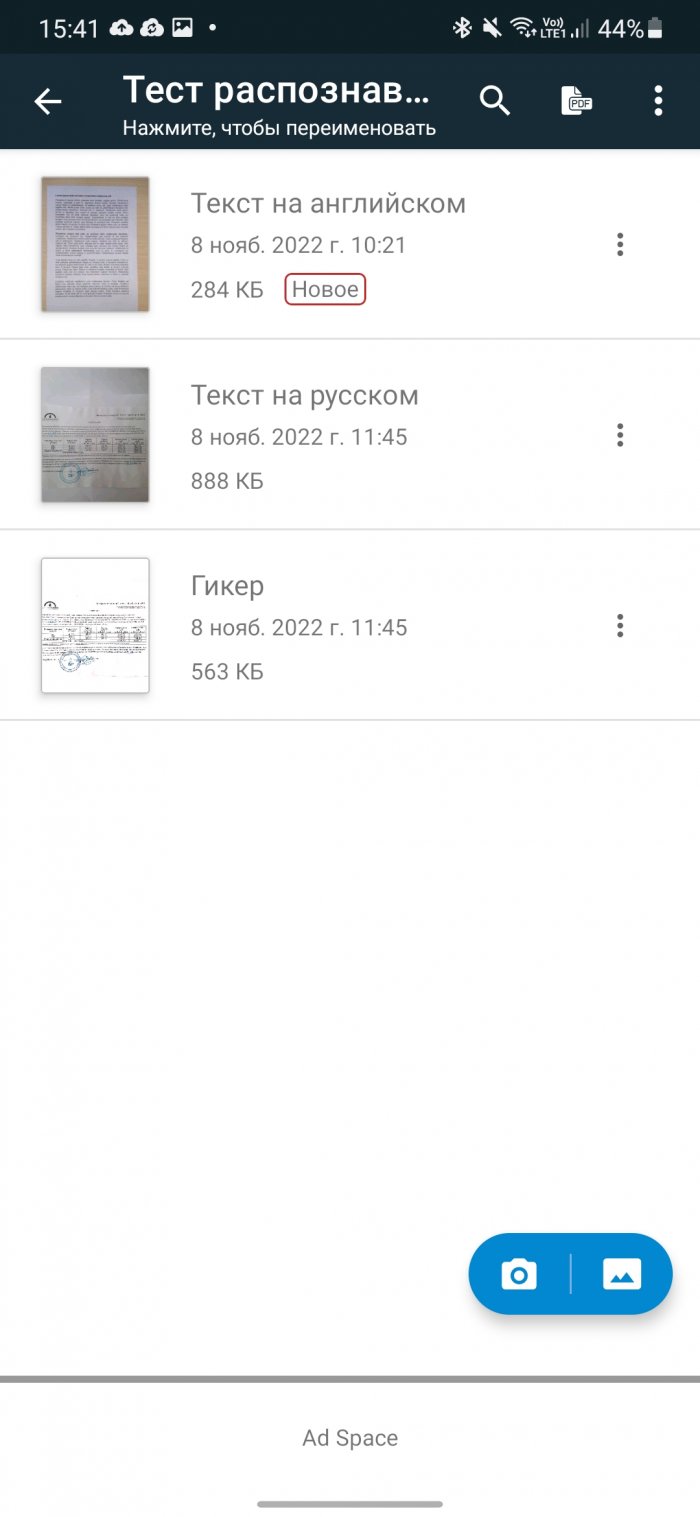
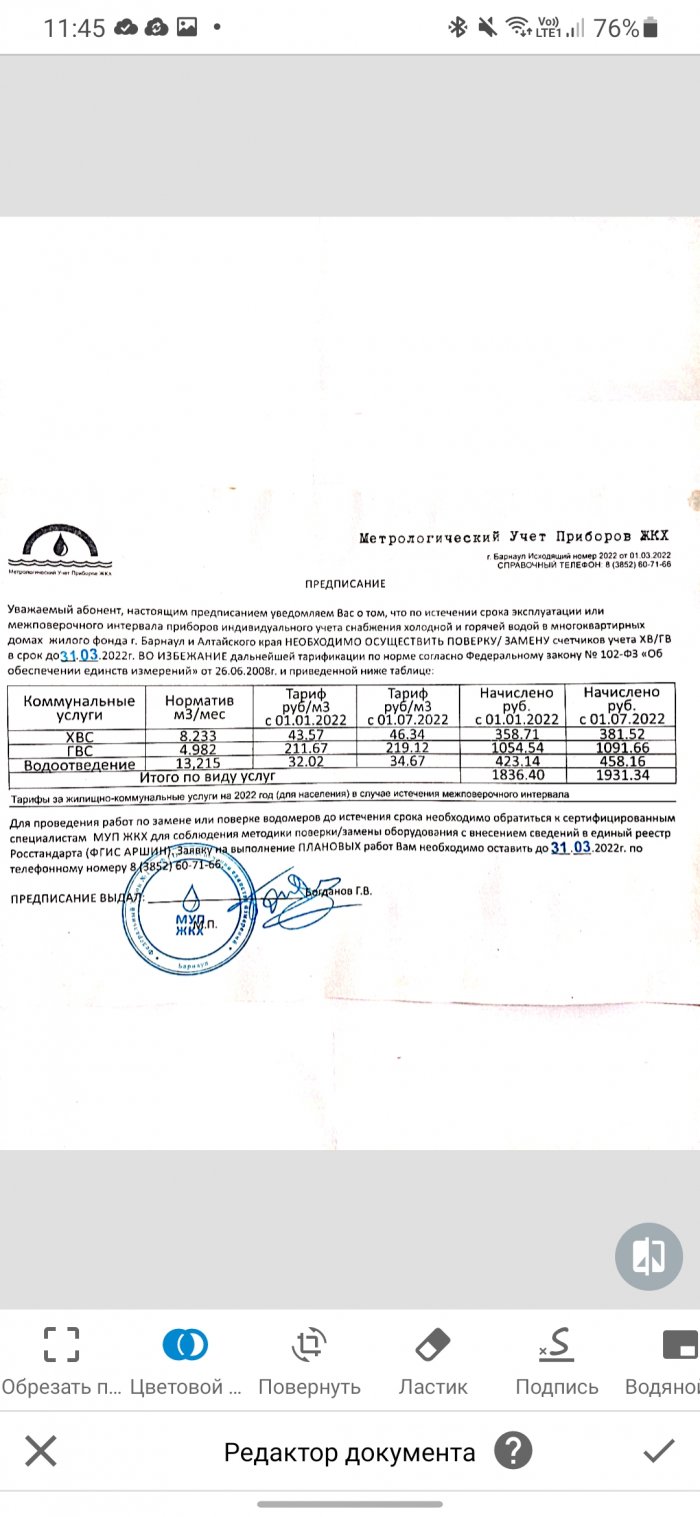
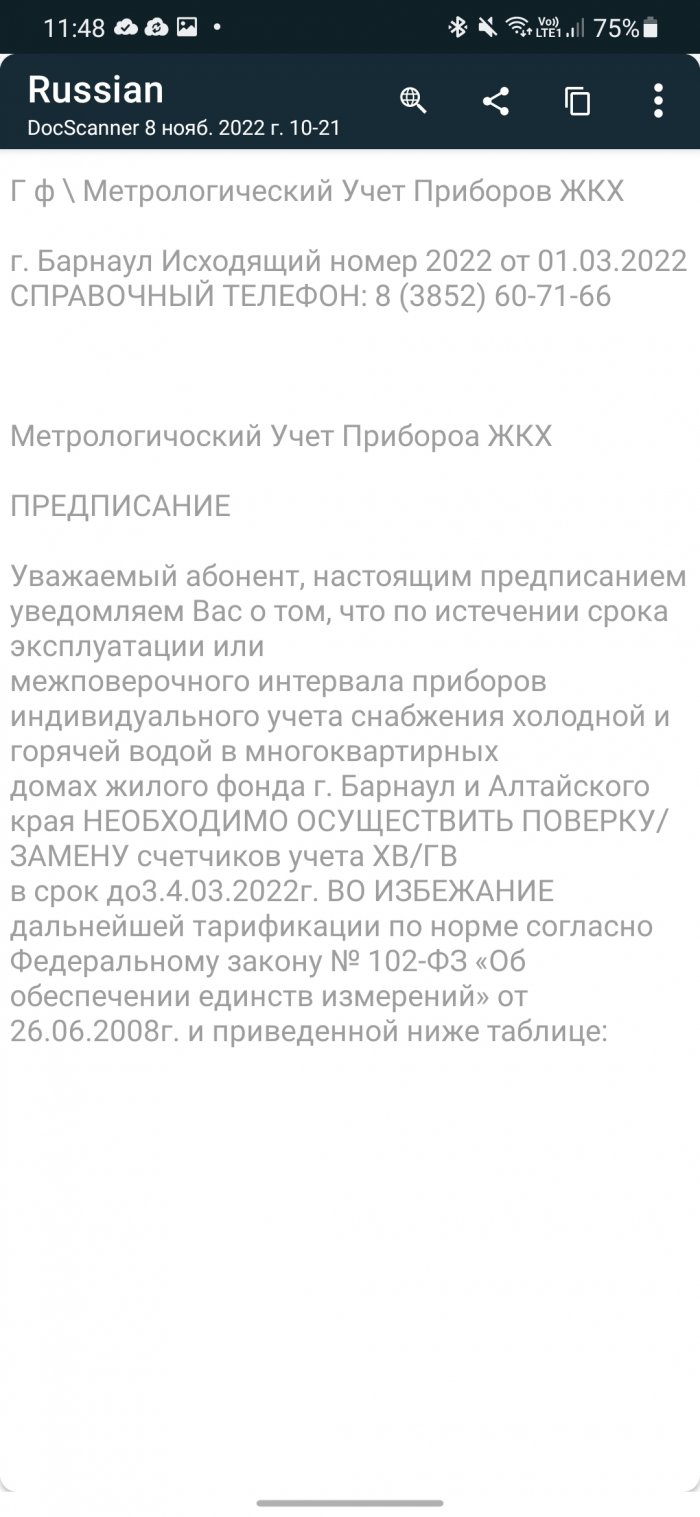
Doc Scanner позиционирует себя как универсальное решение для сканирования «всё в одном». Оно включает в себя все базовые функции, такие как конвертация в PDF, поддержку OCR (технология оптического распознавания символов). Недавно появилась функция пакетного редактирования для обрезки и применения фильтров для нескольких страниц. После сканирования файл можно сразу отредактировать. Есть ластик для удаления ненужной информации.
Это одно из немногих приложений, которое автоматически определяет язык текста и выполняет распознавание. Поэтому не будет мешанины русских и английских букв, как это случается в CamScanner. Для работы с русским языком нужно в настройках приложения скачать языковый пакет размером 15 МБ. Результат можно посмотреть на 3 скриншоте. К большому сожалению, приложение не разделяет текст и таблицы.
С премиум тарифом, стоимостью 440 рублей за 3 месяца можно сканировать документы без ограничений, создавать коллаж документов из нескольких изображений, копировать текст с изображений, сохранять файлы в облако, добавлять подпись (даже можно нарисовать подпись на экране) и устанавливать пароль. Кроме подписи, можно добавить водяной знак.
Tiny Scanner
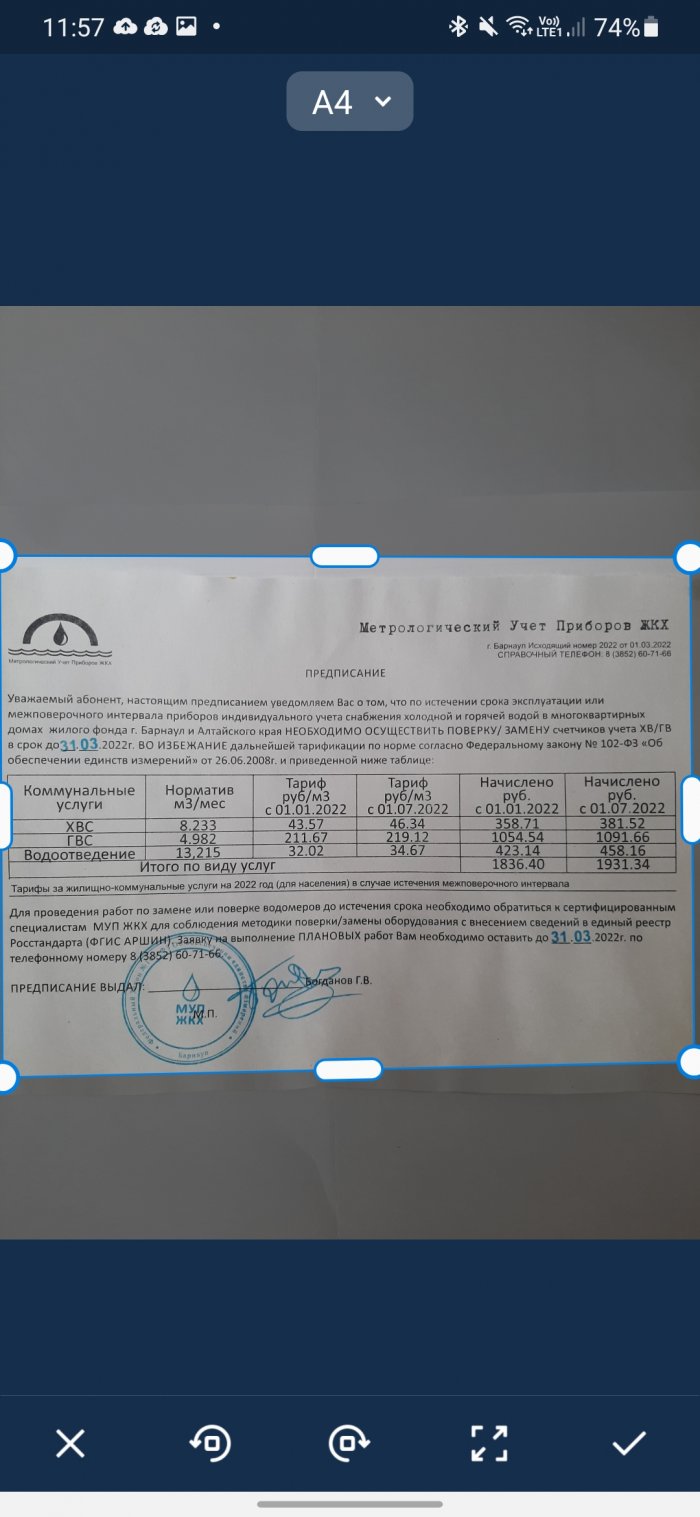
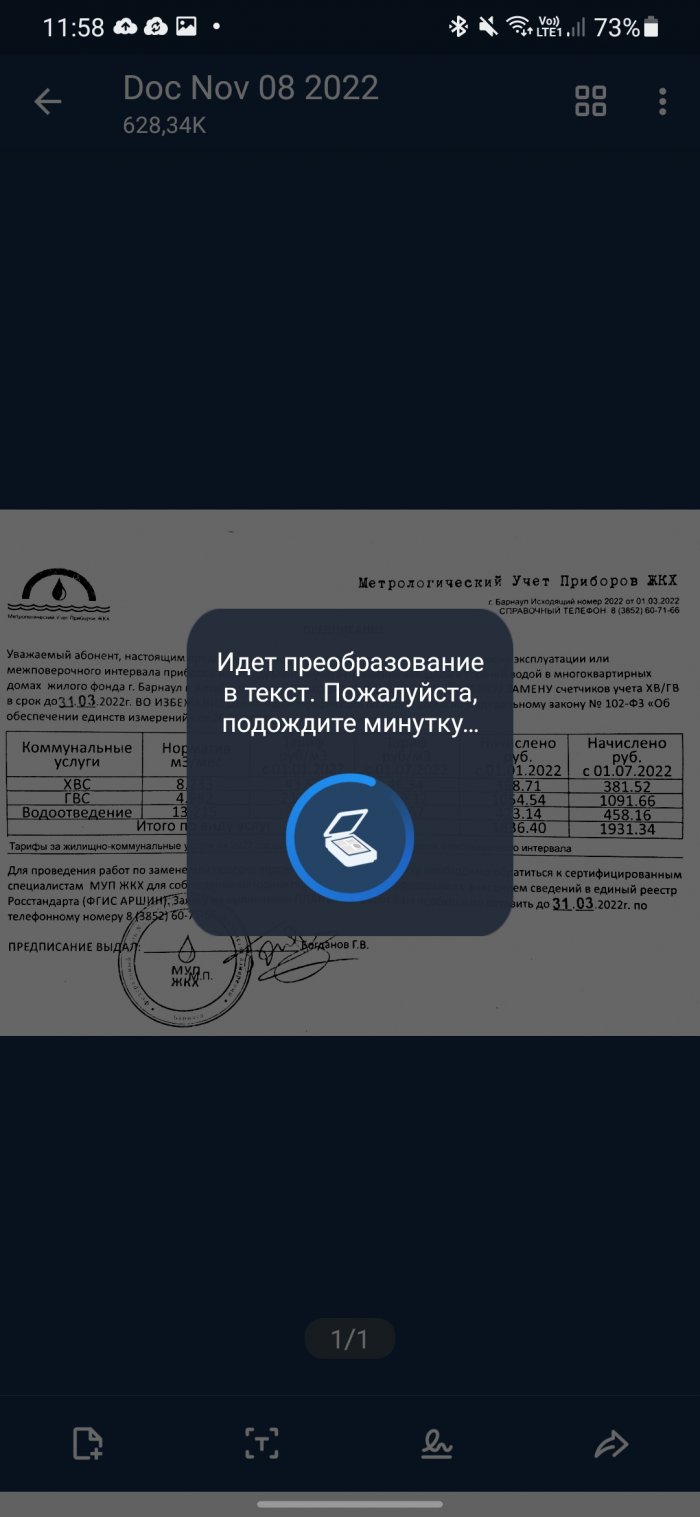
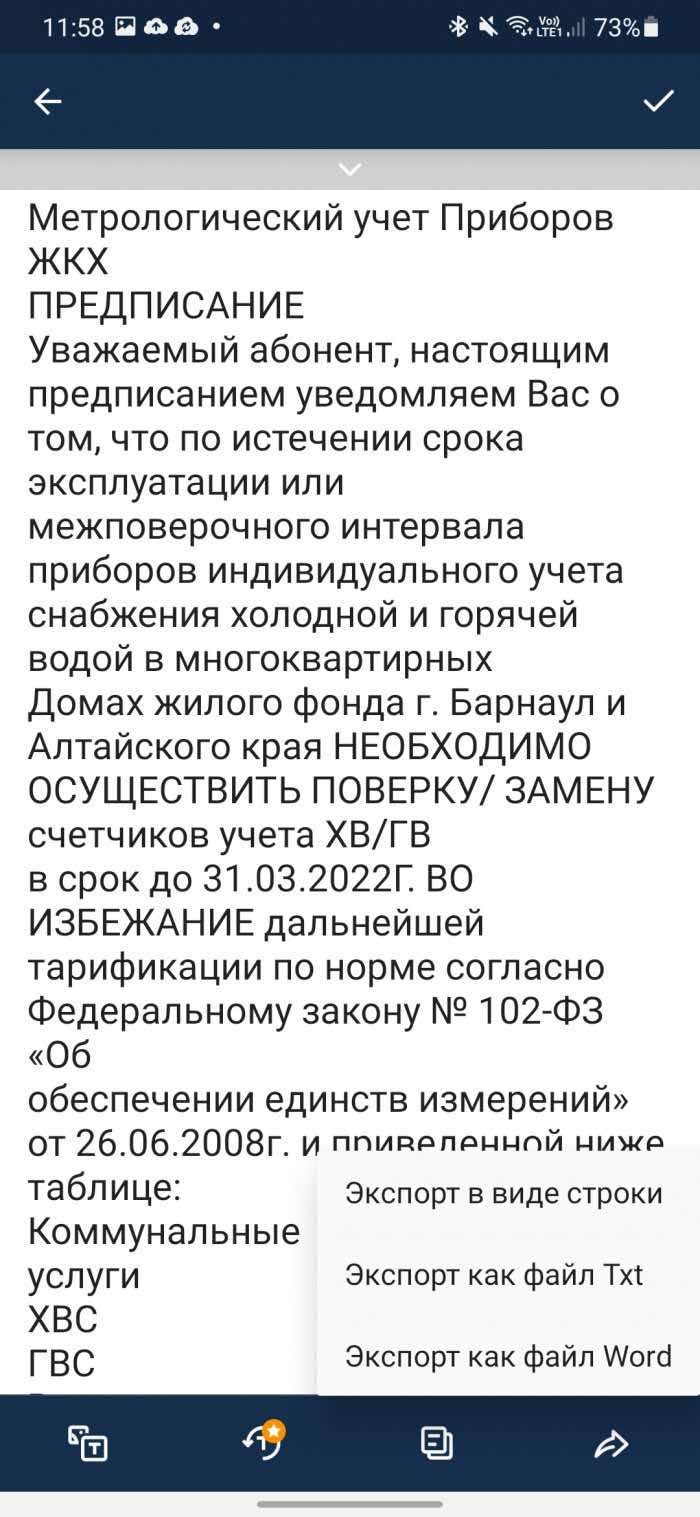
Tiny Scanner полностью оправдывает свое название. Это небольшое приложение, без большого функционала. Если вам нужно просто распознавание текста, без таблиц — это хороший вариант. Так как приложение не распознает таблицы, весь текст с документа выводится в виде «простыни» текста, хоть и с сохранением регистра слов.
Распознанный текст можно сохранить в формате обычного txt-файла или в Word-формате. Бесплатно доступно распознавание текста только для 2 страниц.
Премиум-план за 369 рублей в месяц (бесплатно 3 дня) дает доступ к OCR на базе AI (разные языки, распознавание рукописного текста), удаляет рекламу и снимаете ограничение на количество сканирования.
Microsoft Lens
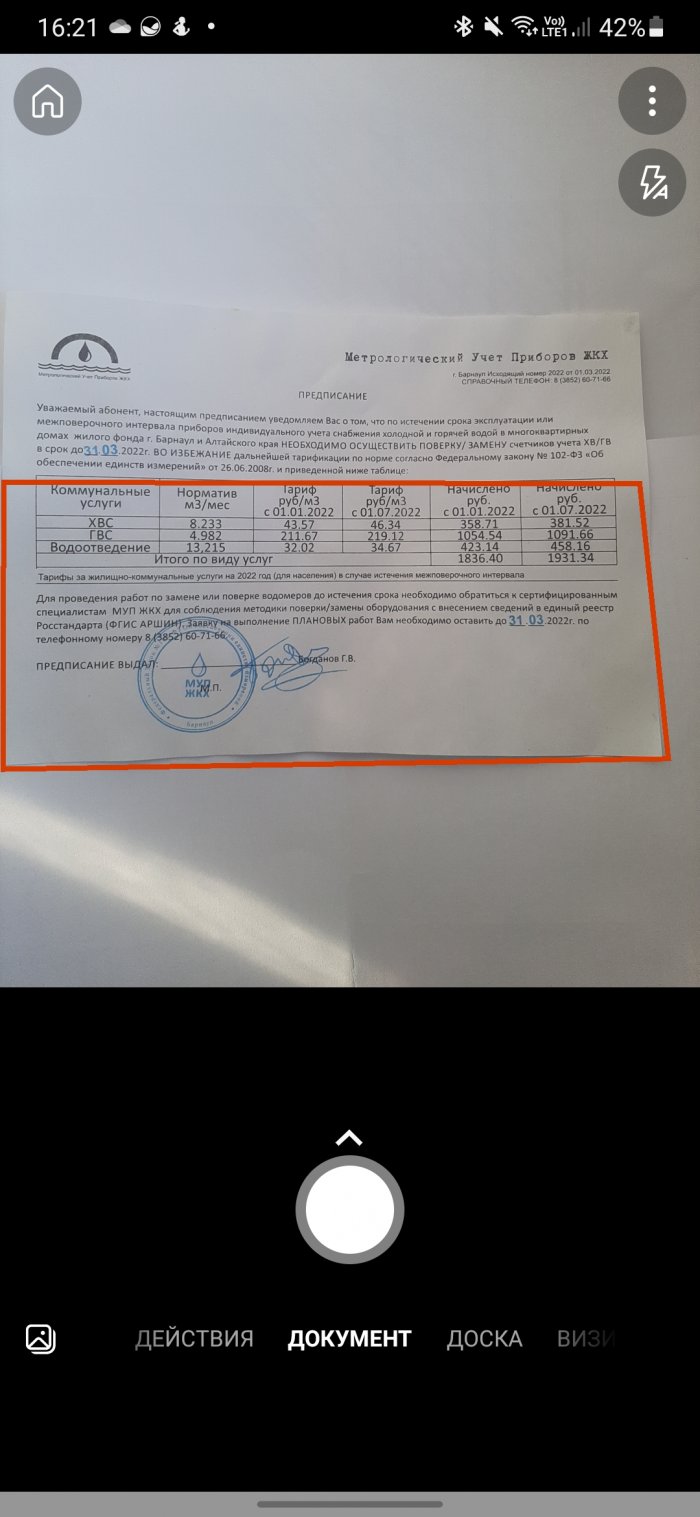
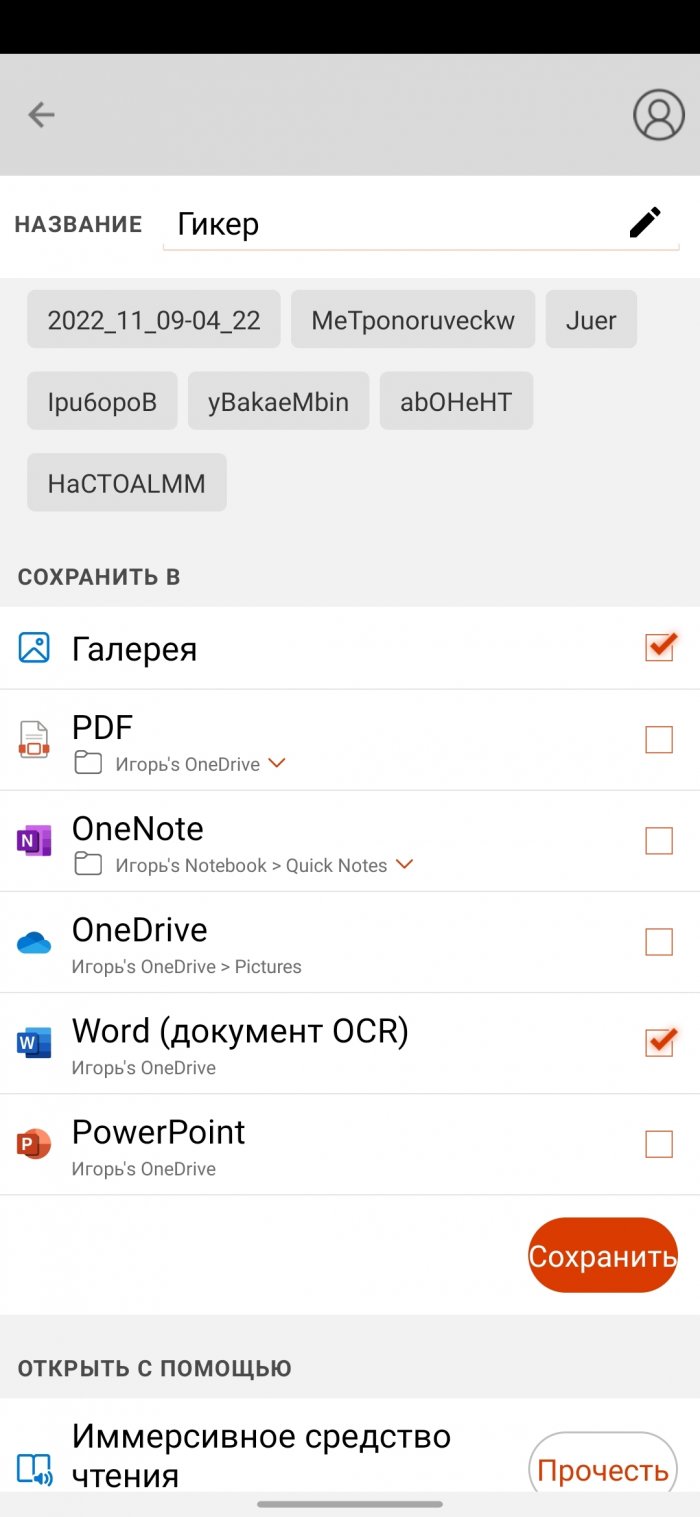
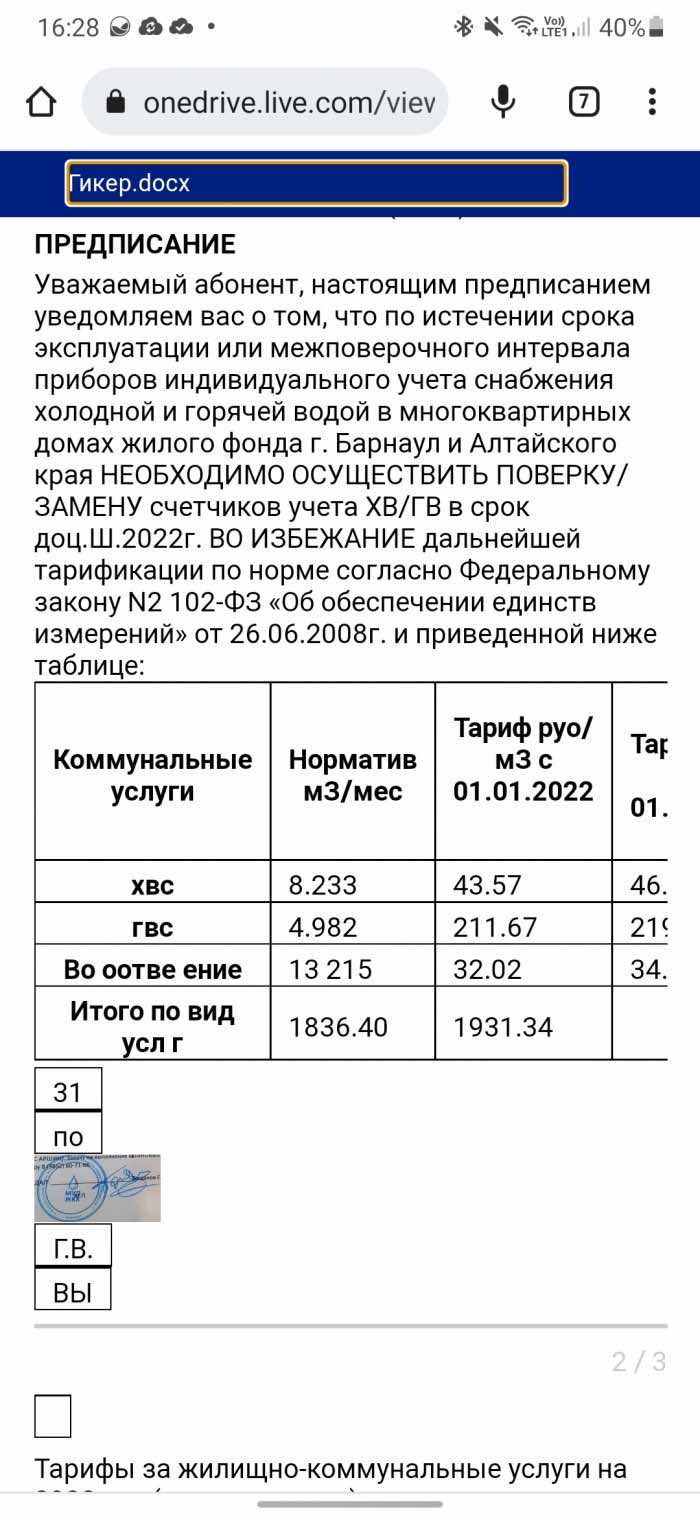
Хотя MS Lens поддерживает 30 языков, в том числе русский, и умеет распознавать таблицы в изображении, что уже большая редкость, но конечный результат нельзя назвать идеальным. В недостатки я бы также еще записал необходимость загружать документ в облако для распознавания текста. Лучше было бы, если это происходило сразу на телефоне. Но учитывая, что это приложение полностью бесплатное, все эти минусы уже не кажутся настолько большими. Подписка на Office 365 также не требуется.
Функционал по редактированию тоже небогатый: фильтры, обрезка фото, возможность добавить текст или рукописный ввод, ну и изменить порядок страниц. Все отсканированные документы сохраняются в одну кучу, поэтому в плане организации — это большой минус. Если много сканируете, и нужен порядок в документах, то лучше обратить внимание на приложение Doc Scanner.
С поддержкой английского языка
Fast Scanner
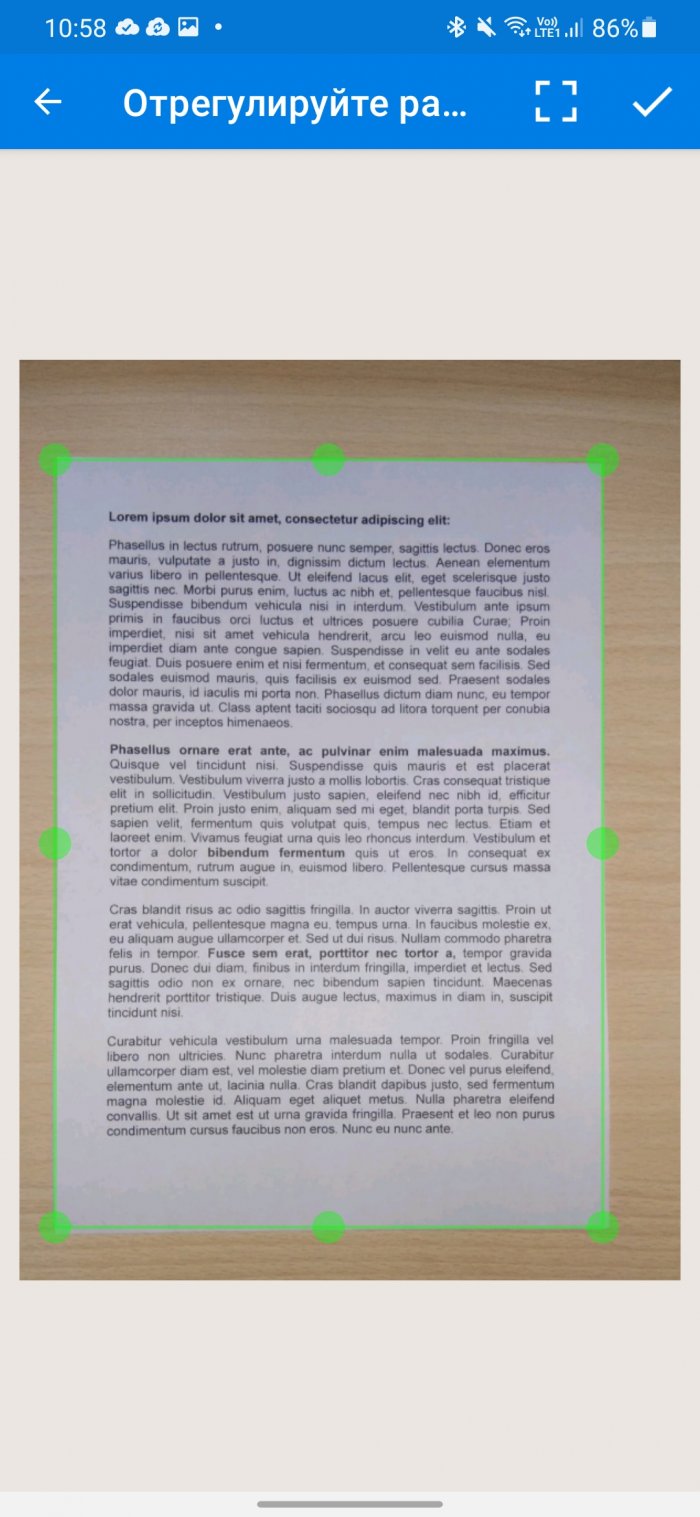
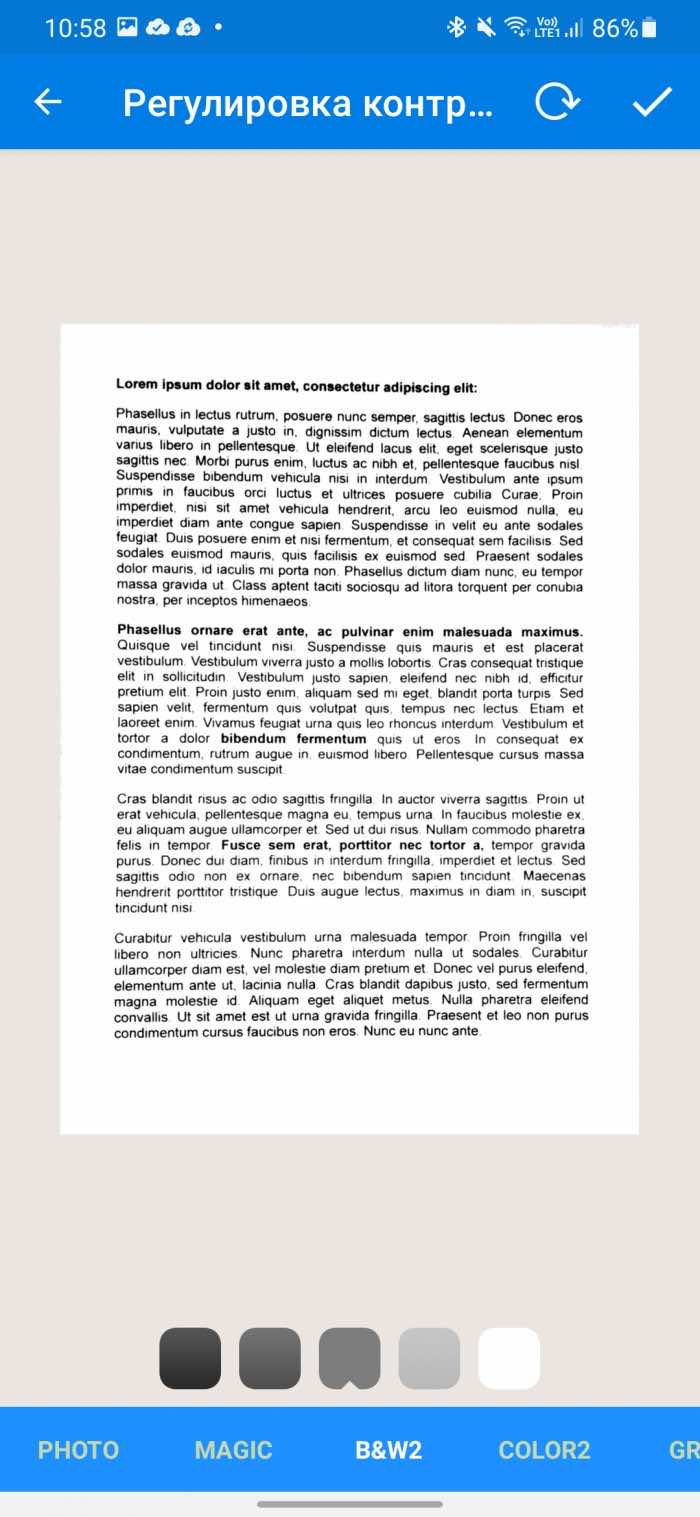
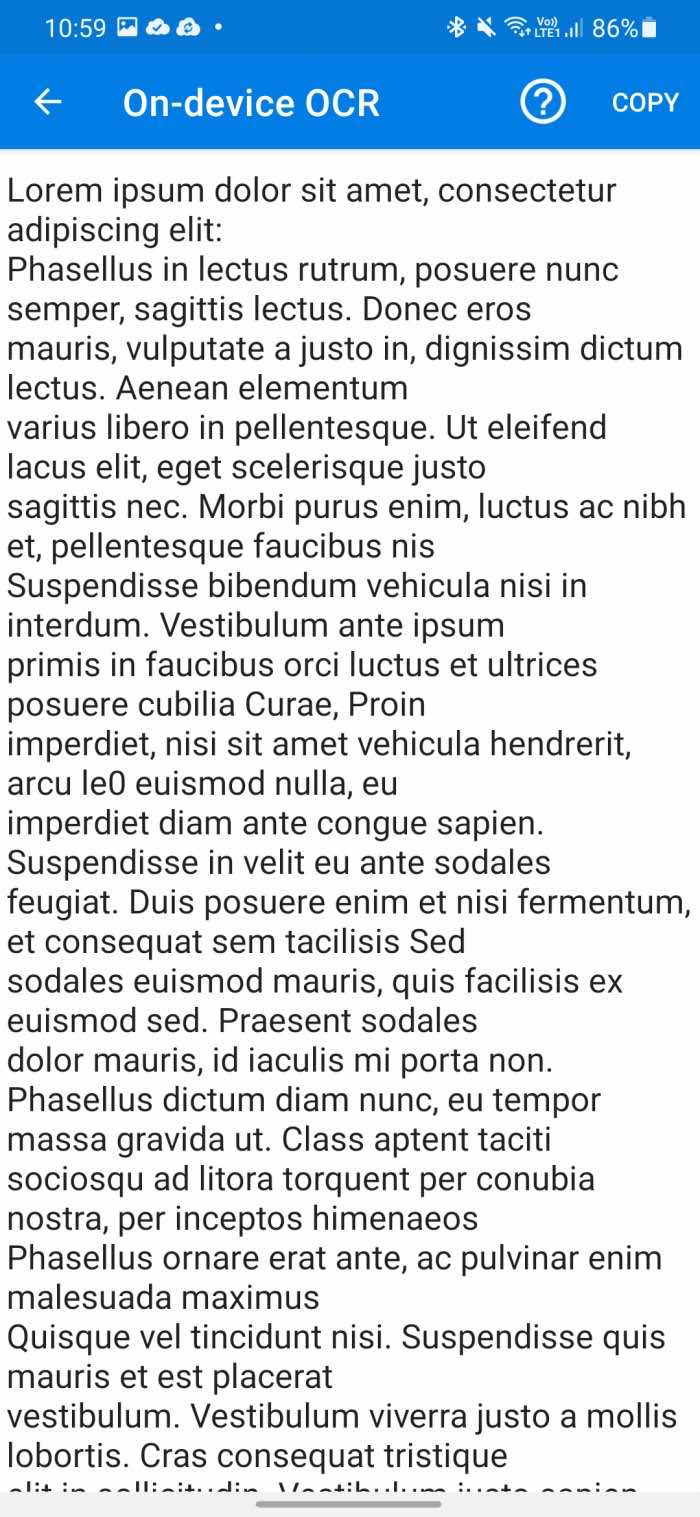
Fast Scanner — это настоящая находка, если вам не нужно распознавание русского текста. Даже в бесплатной версии, для текста на латинице, китайском, корейском или японском — нет ограничений на количество страниц для распознавание текста (но нет массового режима). При этом приложение отлично работает без доступа в интернет.
Вы можете бесплатно отсканировать неограниченное количество документов, отсортировать их в нужном порядке и за пару секунд создать PDF-файл. Платная версия ничем не отличается от бесплатной, кроме возможности автоматической загрузки в облачное хранилище и отсутствие рекламы.
Clear Scan
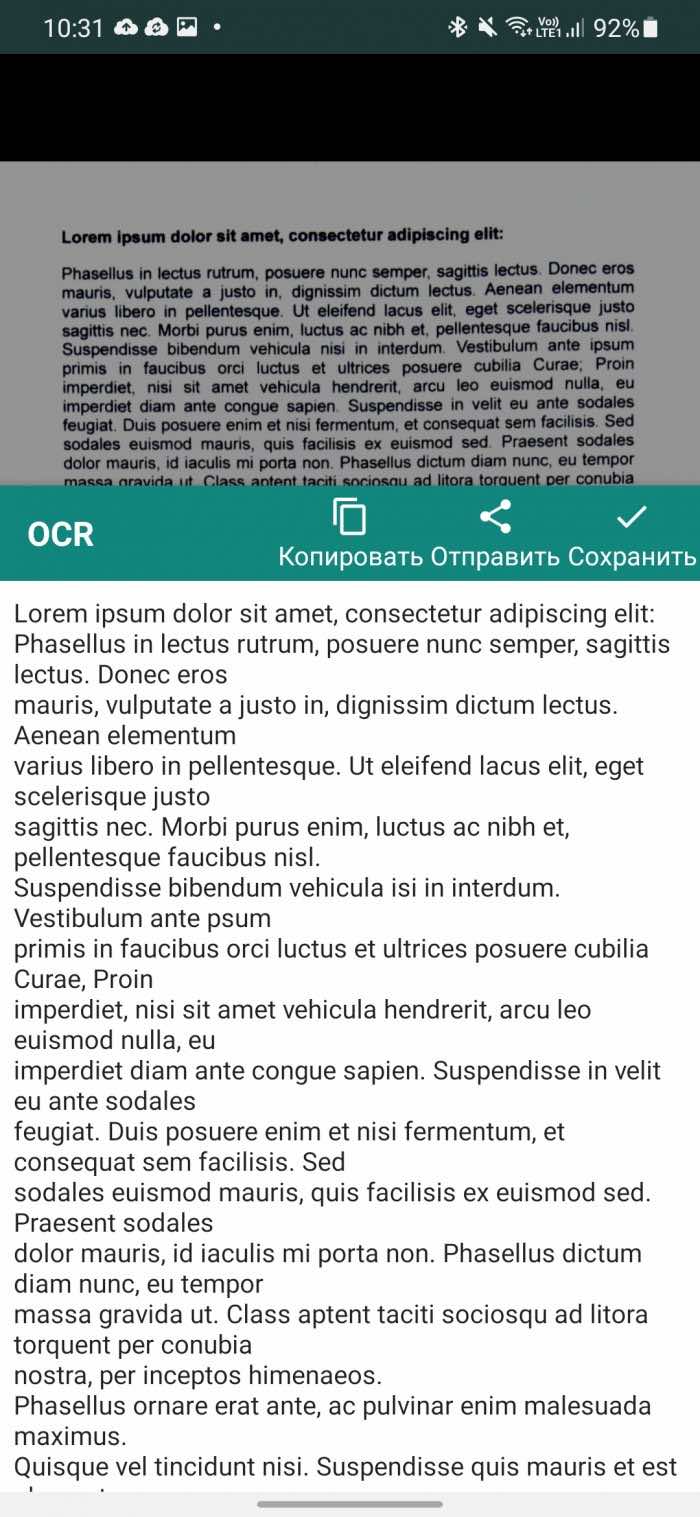
Начну с главного, Clear Scanner поддерживает распознавание текста на 18 языках, но не русского. Английский язык распознает отлично, за считаные секунды. Можно импортировать PDF, изображение, создавать папки для организации документов.
TurboScan
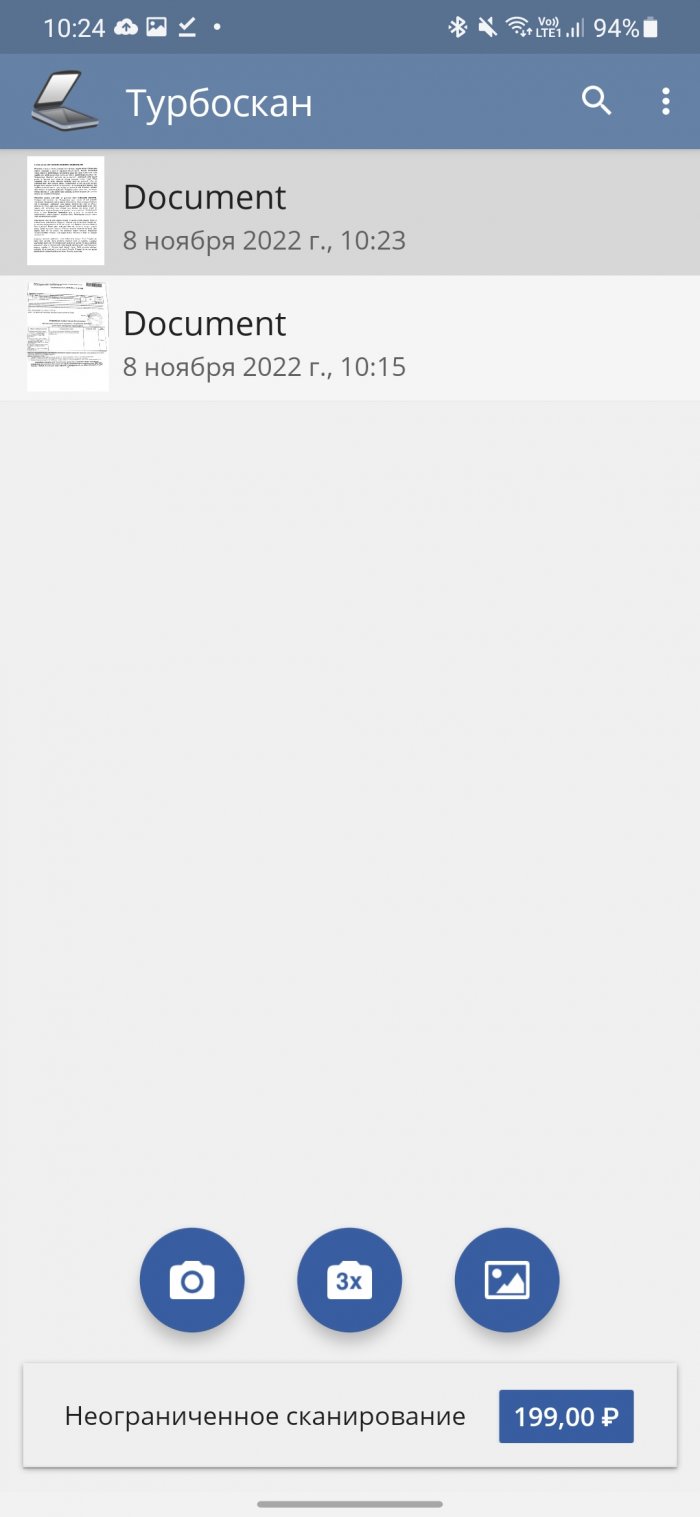
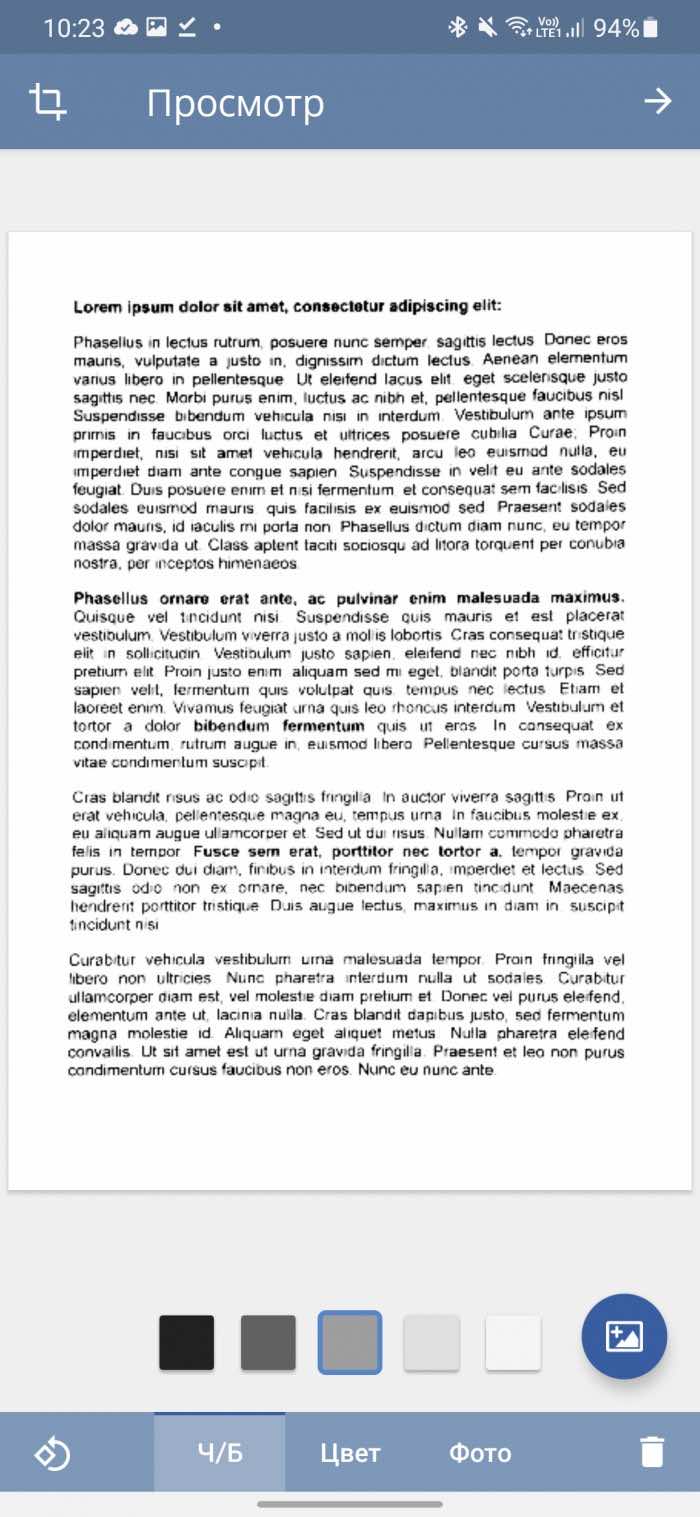
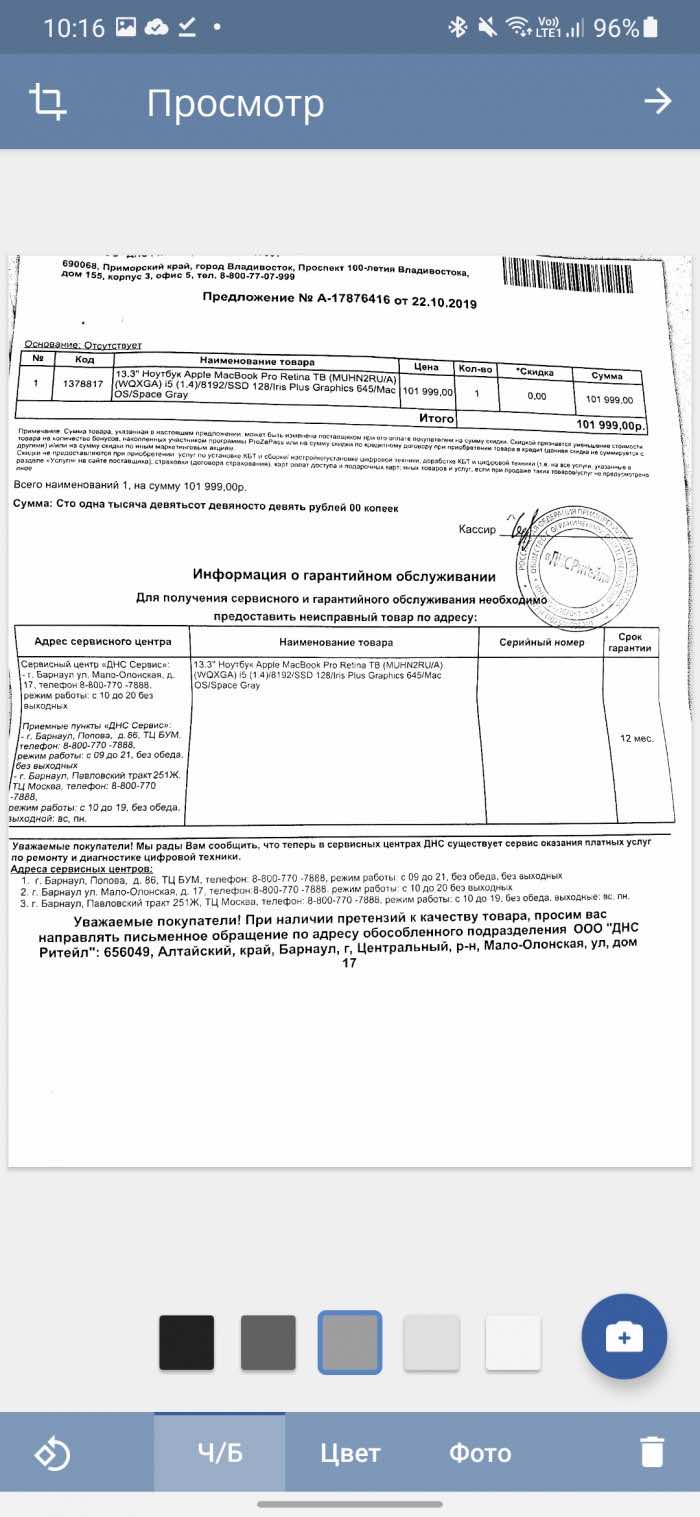
TurboScan – одно из вспомогательных приложений для сканирования. Включает в себя все основные функции. Также предоставляет возможность корректировки перспективы и датчик краёв страницы для более качественного сканирования. Обладает высокой скоростью обработки и может сохранять документы в форматы PDF, JPEG и PNG.
Поддерживает работу с многостраничными элементами, однако бесплатная версия ограничивает работу до 3-х страниц. Полная версия снимает все ограничения.
Adobe Scan
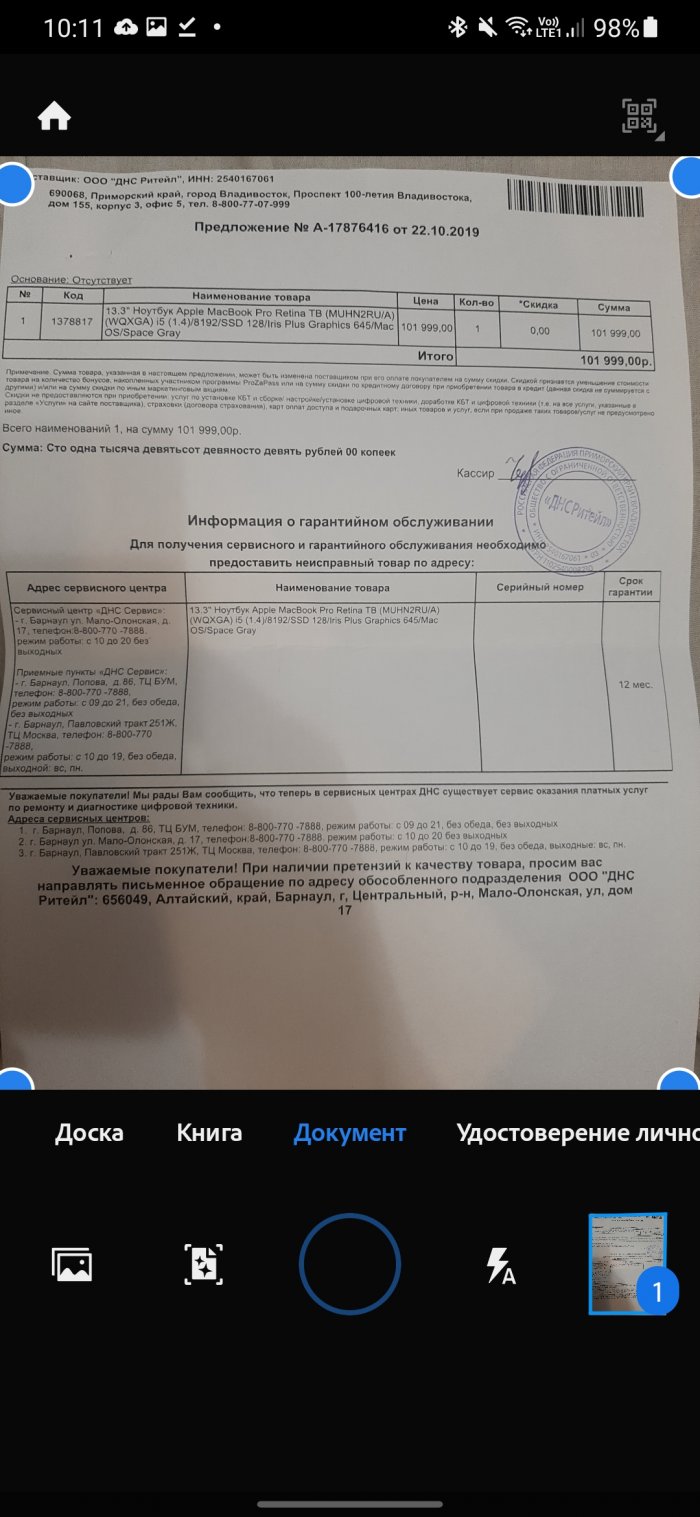
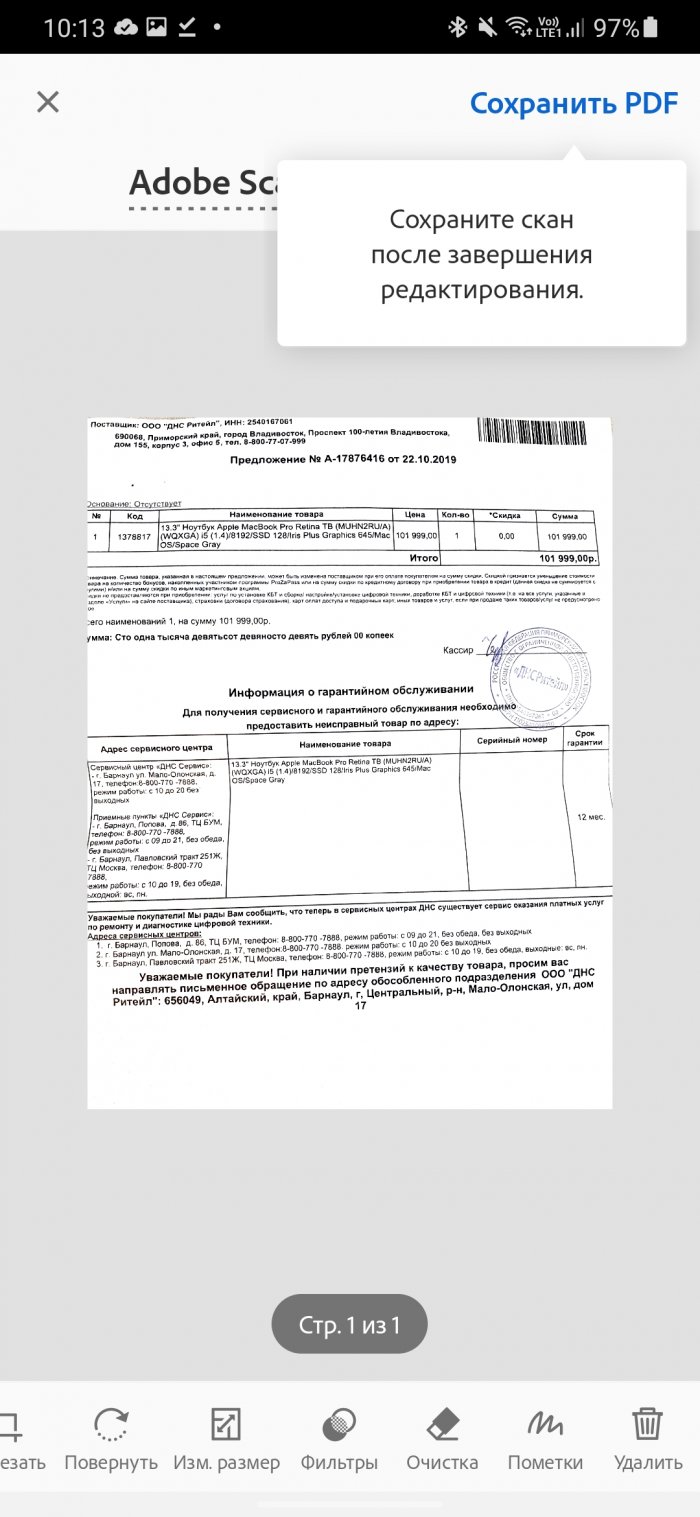
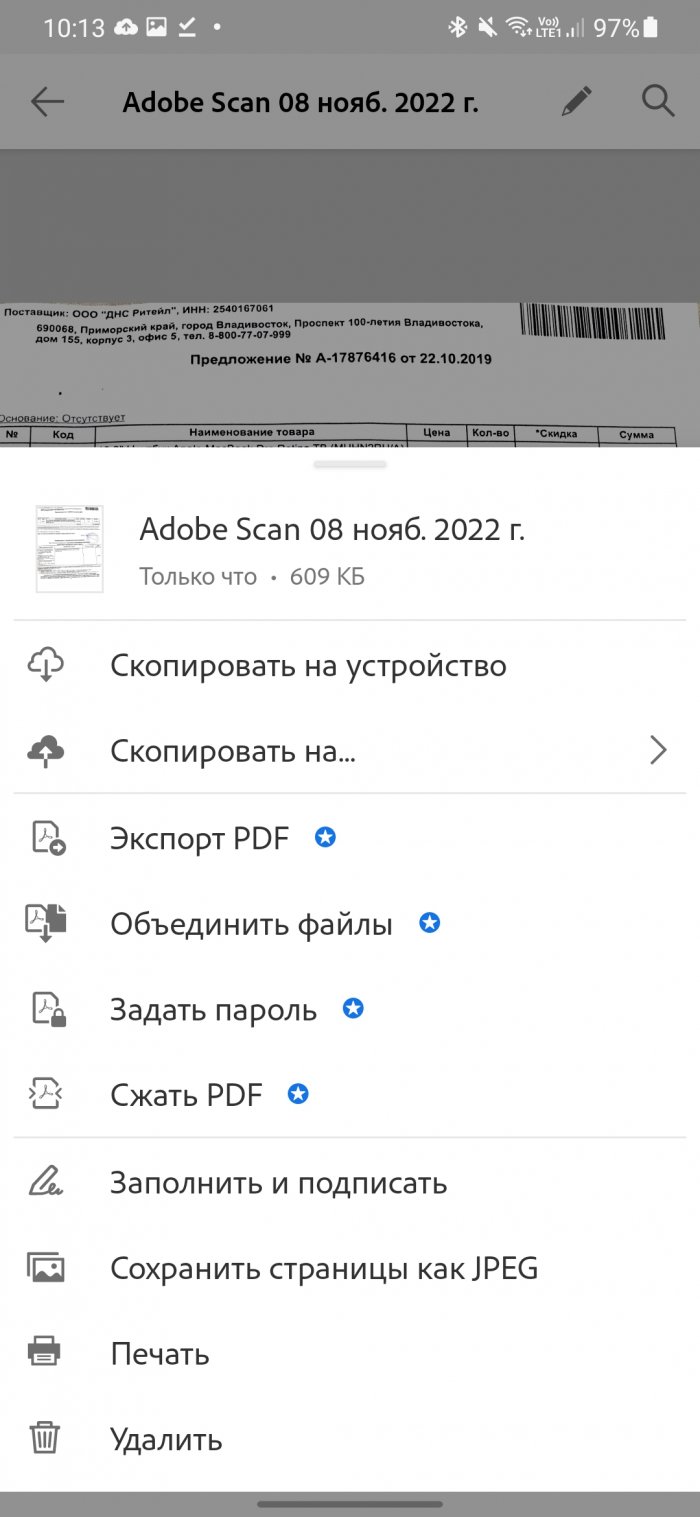
От Adobe Scan я ожидал максимального функционала, самую лучшую систему распознавания текста и возможность экспорта отсканированного документа в PDF. Но я был разочарован — это всё есть, но только на платном тарифе за 899 рублей в месяц. Есть бесплатный пробный период в 7 дней, но использовать его в данный момент нельзя из-за приостановки обработки платежей из РФ в Google Play.
Поэтому пользователи из России могут только сфотографировать документ, применить различные фильтры, повернуть картинку, изменить ее размер, и всё. Если у вас есть возможность оплатить платную подписку, то для вас открываются новые возможности:
- Экспорт в Word, Excel и PowerPoint.
- Распознавание текста (до 100 страниц).
- Установка пароля на документ.
- Объединение нескольких файлов.
К сожалению, мне протестировать это не удалось. Тем не менее я оставляю приложение в рейтинге для пользователей из других стран. Возможно, что вы останетесь им довольны. Ведь это Adobe и все должно быть на высшем уровне.
Бонус: OpenScan
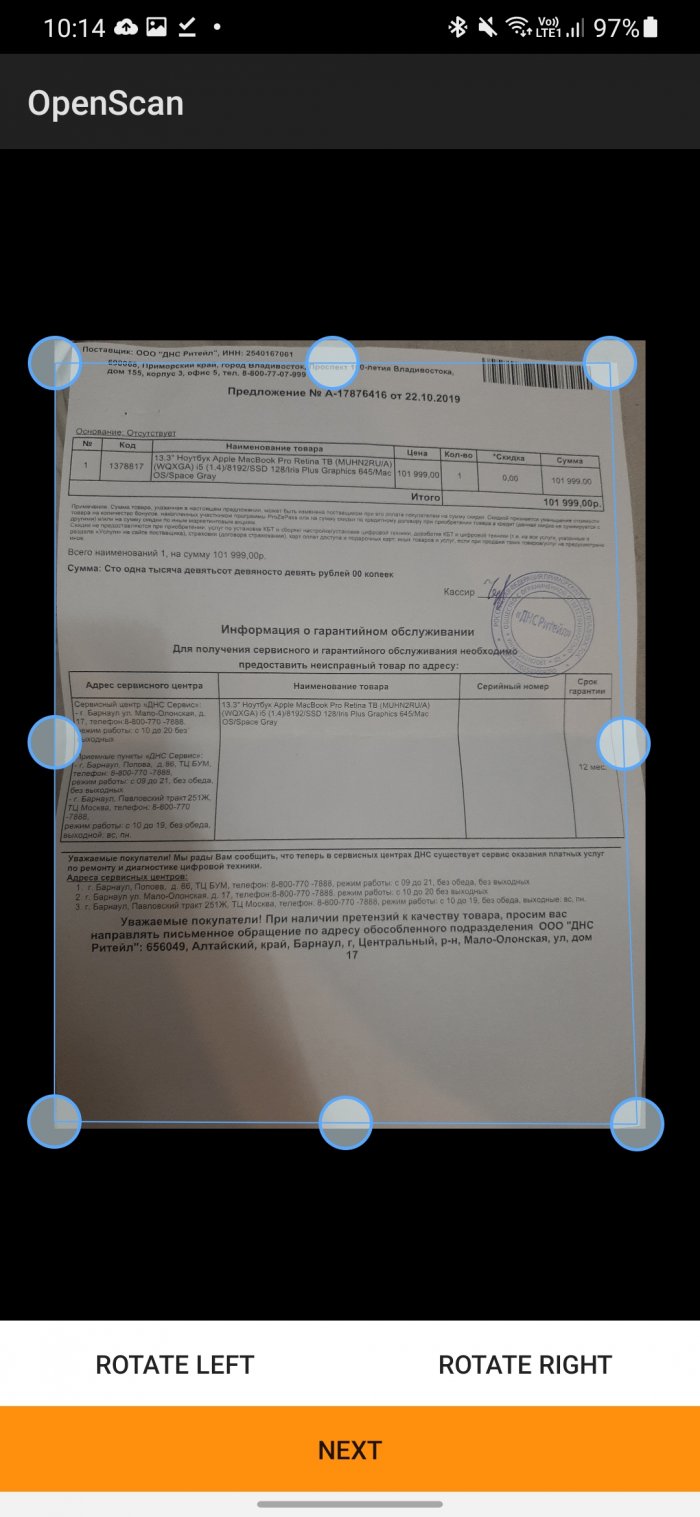
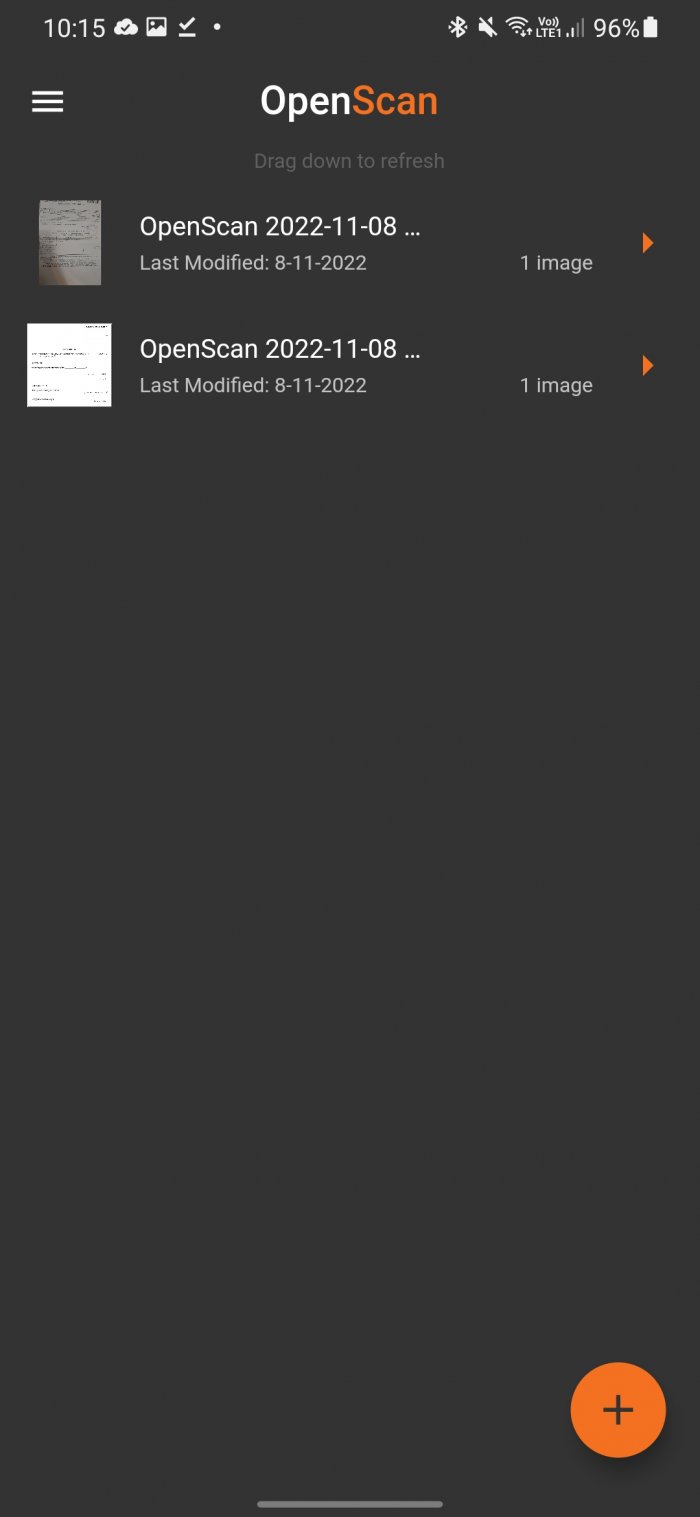
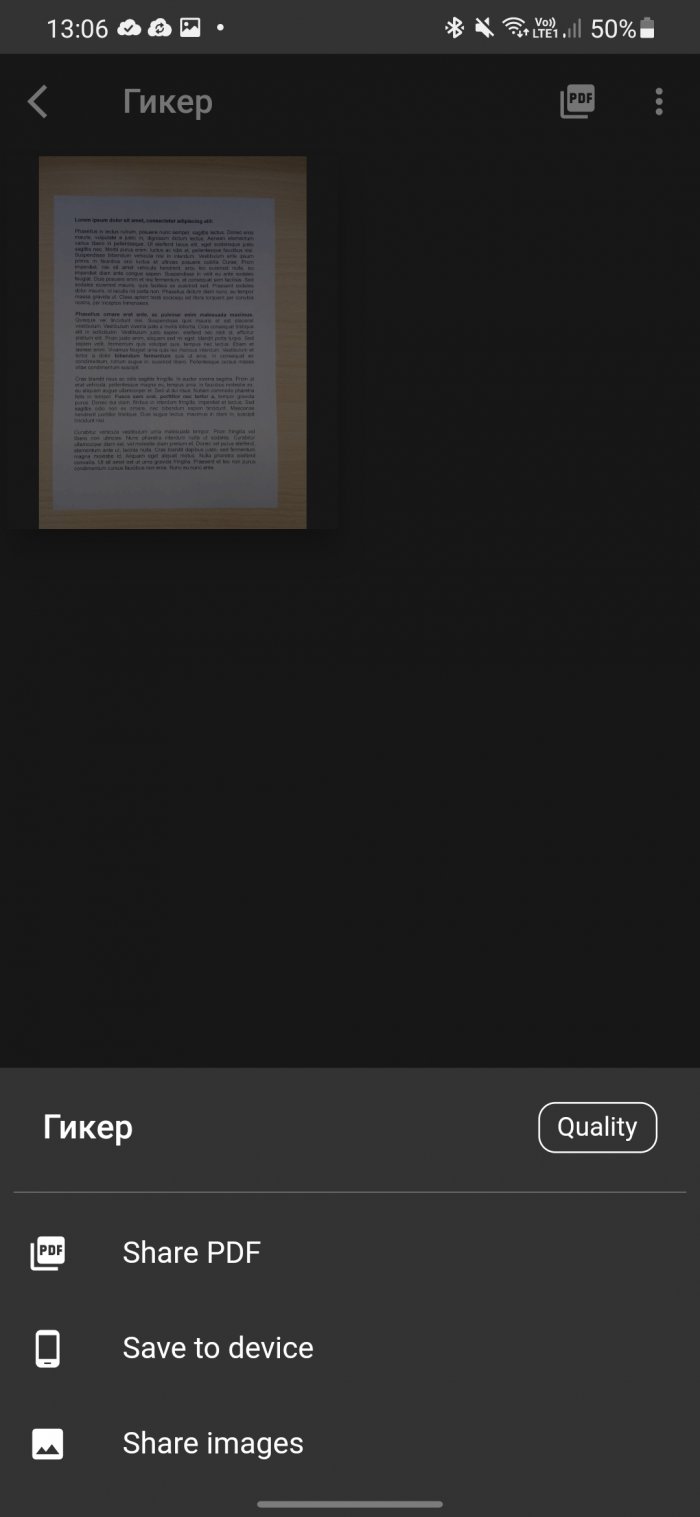
OpenScan – это бесплатный сканер для Android с открытым исходным кодом. Максимально простое приложение для сканирования документов и сохранения сканов в виде изображений или PDF-файлов. Исходный код находится в открытом доступе на GitHub – с ним вы можете создать собственную версию приложения, если умеете программировать на C++ и Java.
OpenScan ориентирован именно на приватность. В нём нет распознавание текста. Результат можно сохранить только в PDF-формате. Если вы ищете максимально конфиденциальное приложение, то OpenScan – хороший выбор, оно не собирает данные, всё остаётся внутри телефона.



