
Как перенести текст с фото в Word и распознать картинки

Всех приветствую на WiFiGid! В этой статье хотелось бы рассказать, как можно быстро с фото перенести текст в Word, но встроенного решения в Word даже в самой последней его версии на текущий день нет. Поэтому придется сходить за костылями. Не расстраивайтесь, мы точно справимся
А если у вас есть решение лучше, обязательно напишите о нем в комментариях.
А еще иногда быстрее набрать все вручную, чем мучиться с распознаваниями и дальнейшими правками. Просто как совет)
Способ 1 – Онлайн-сервисы
Как по мне, самый простой способ распознать текст с картинки в Word – воспользоваться готовыми онлайн-сервисами. Т.к. Word не умеет это делать сам, а установка сторонних OCR решений – это время на поиски и понимание их работы, а тут в интернете доступно как минимум с десяток распознавальщиков, которые уже могут принять вашу картинку и выдать готовый Word.
- В поиске прописываем «перенести текст с фото в ворд онлайн». Ключевое слово здесь – «онлайн». Вывалится очень много сайтов.
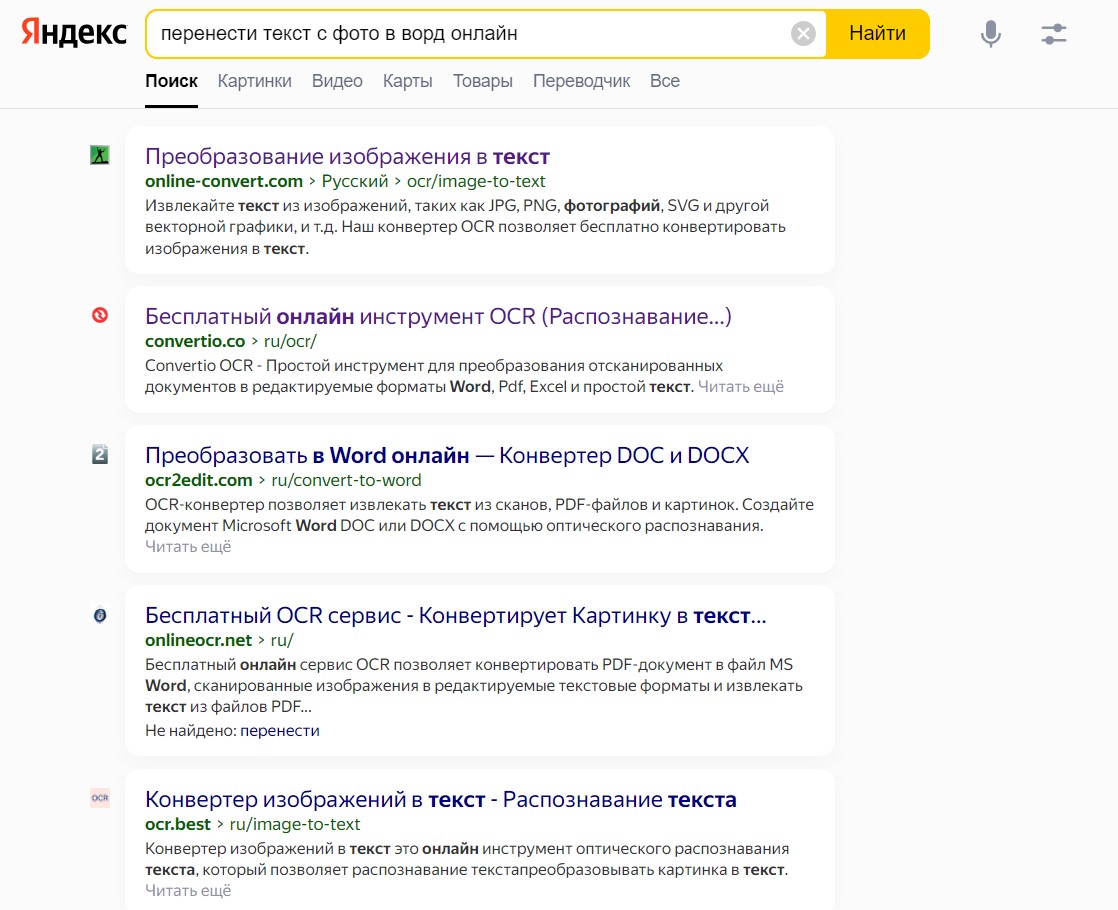
- Начинаем сверху вниз и смотрим каждый (так как эти сервисы периодически меняются, рекомендую именно самим проделывать такой поиск). Лично я в процессе подготовки статьи проверил несколько – CONVERTIO, IMG2TXT, ONLINE-CONVERT. В рамках этой статьи предлагаю попробовать CONVERTIO .
- На главной странице нажимаем на кнопку «Выберите файл» и прикрепляем туда свою картинку с текстом, которую нужно распознать.
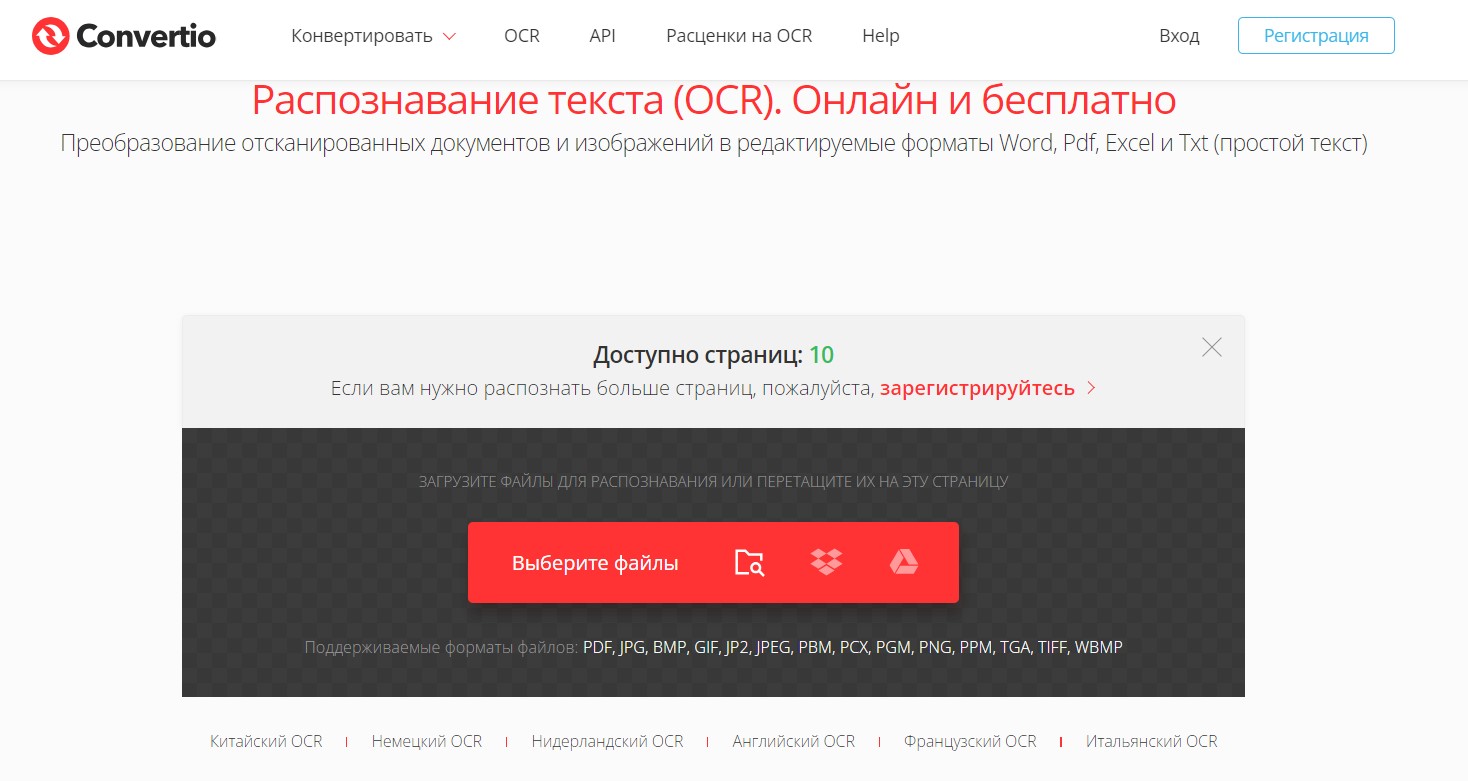
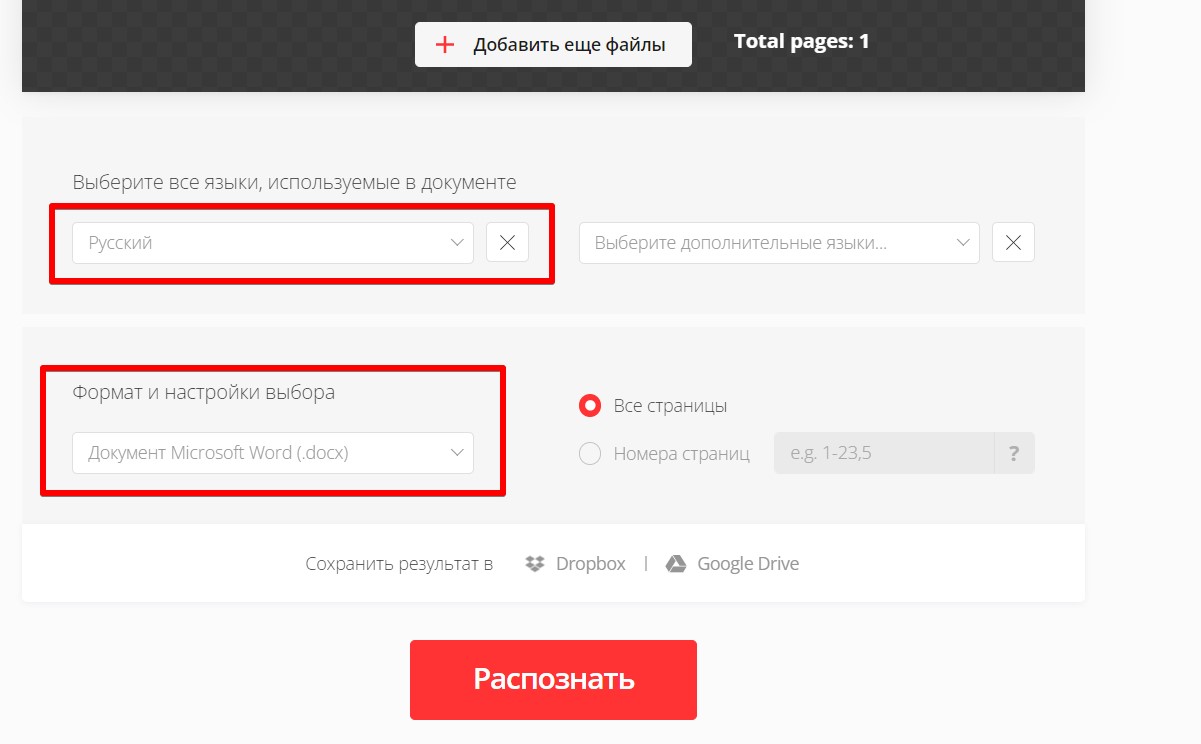
- Ниже выбираем настройки: русский язык (а если есть английский в тексте – дополнительно добавьте и его), сохранение в Word и нажимаем на кнопку «Распознать».
- Выше с списке файлов напротив нашего должна появиться кнопка «Скачать». Нажимаем на нее, и файл Word должен скачаться.
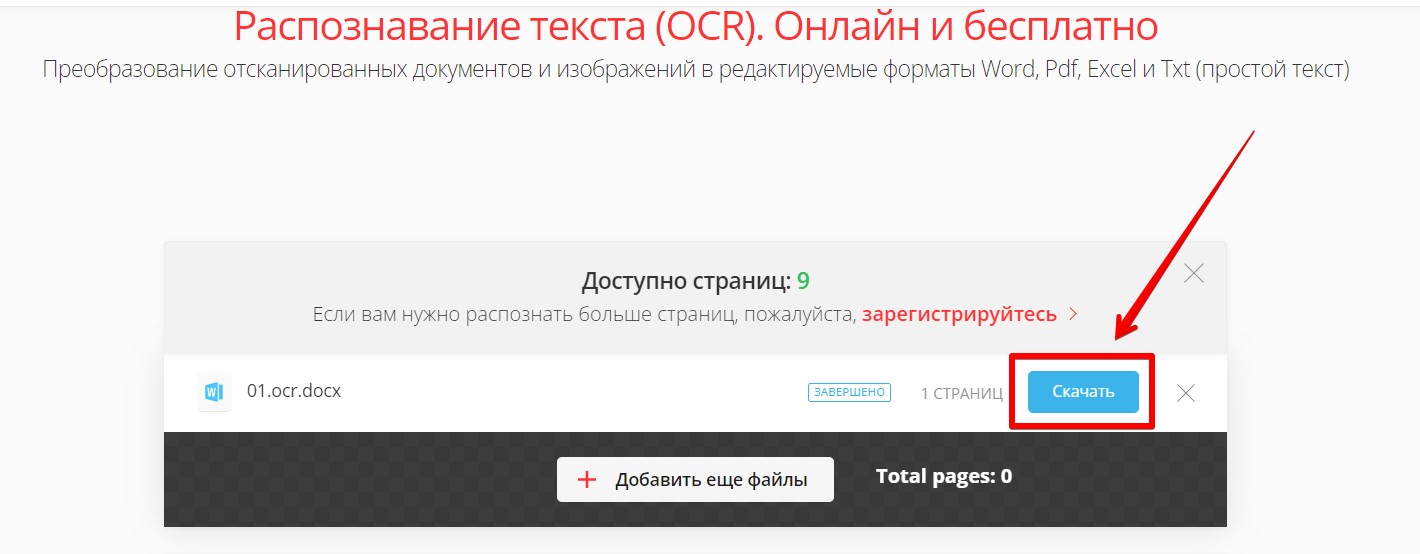
Вот так просто можно получить вордовский файлик с нужным текстом. Сам текст распознается правильно, но исходного оформления картинки вы вряд ли добьетесь (надеюсь, оно вам и не нужно было).
Способ 2 – Программы на компьютер
Сделать такое распознавание с телефона кроме как на сайте, у вас вряд ли получится. Поэтому тем, кто искал чего-то качественного, предлагаю проделать операцию распознавания текста на компьютере. Существует много программ для распознавания текста, моя самая любимая – FineReader (пожалуй, это образец среди таких компьютерных программ, как Word среди текстовых редакторов). Находим в интернете, скачиваем и устанавливаем (разберетесь).
Обычно после открытия FineReader он уже сам предлагает, что нужно сделать. Там можно выбрать, что нужно распознать текст на изображении (сохранять в Word будем позже). Если же ничего не появилось, можно в самой программе выбрать пункт «Открыть» и далее открыть нашу картинку.
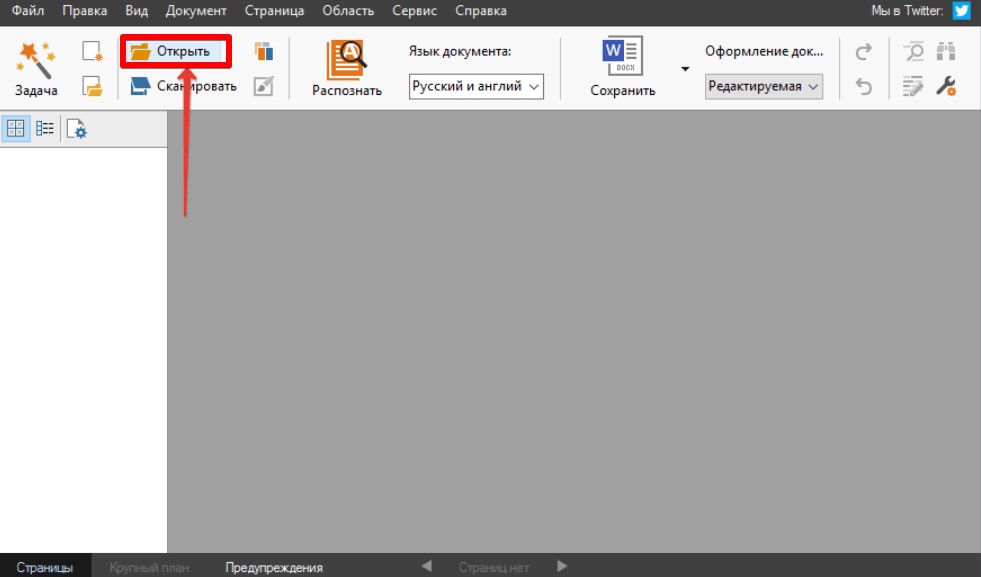
Картинка должна загрузиться, после чего нажимаем на кнопку «Распознать».
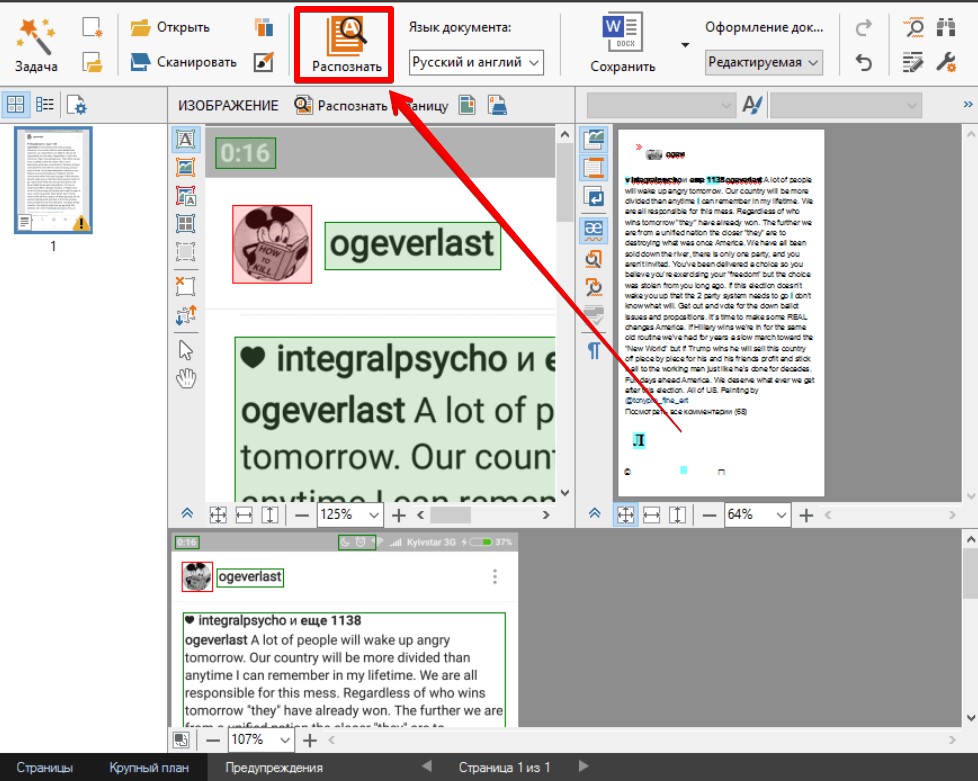
Обычно FineReader распознает все просто замечательно, но при желании можете сразу же здесь внести правки в текст. После распознавания у нас есть два пути:
- Просто скопировать ( Ctrl + C ) этот текст и вставить ( Ctrl + V ) его в Word самостоятельно.
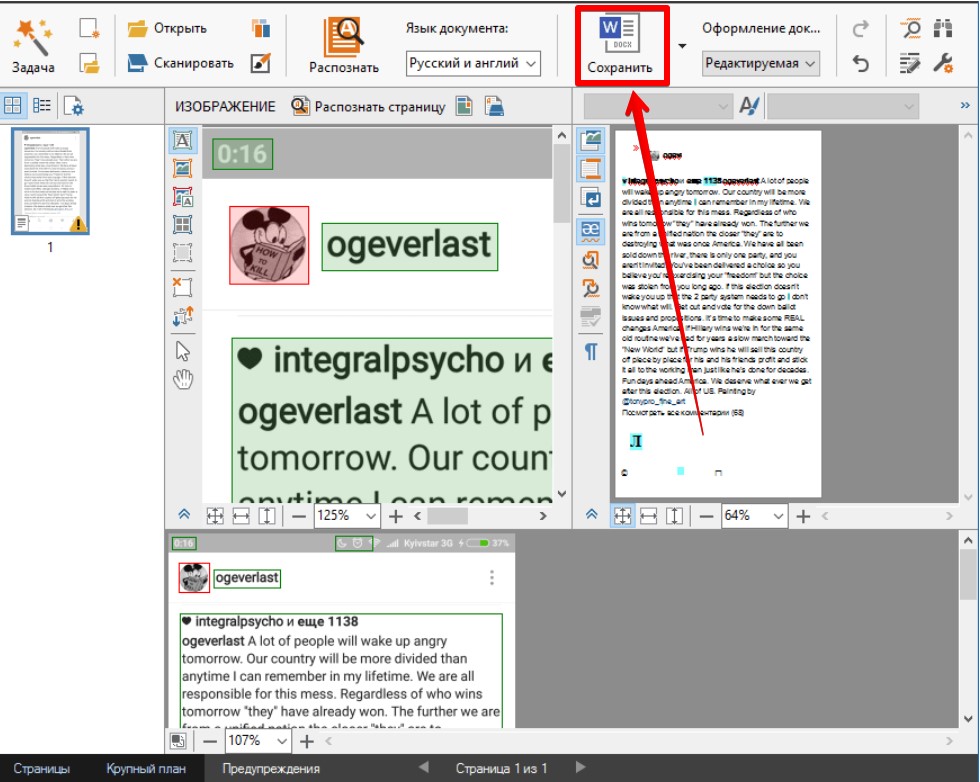
- Или сразу сохранить в Word с помощью самого FineReader, нажав по этой кнопке:
Способ 3 – Программы для заметок
Так как приходится очень много изучать всего, стал пользоваться программами для ведения заметок. Я использую офисный OneNote, а как популярный сторонний сервис вы, возможно, слышали про EverNote. Суть – оба эти сервиса могут распознавать текст с картинок (и даже рукописный). Так что, если вы тоже пользуетесь ими, можно попробовать распознать текст и через них.

А так вариантов для чистого распознавания всегда много – можно даже использовать тот же Яндекс Переводчик, т.к. он способен переводить текст с картинки, а значит и распознавать его
Видео по теме
Как превратить изображение в текст: 3 лайфхака
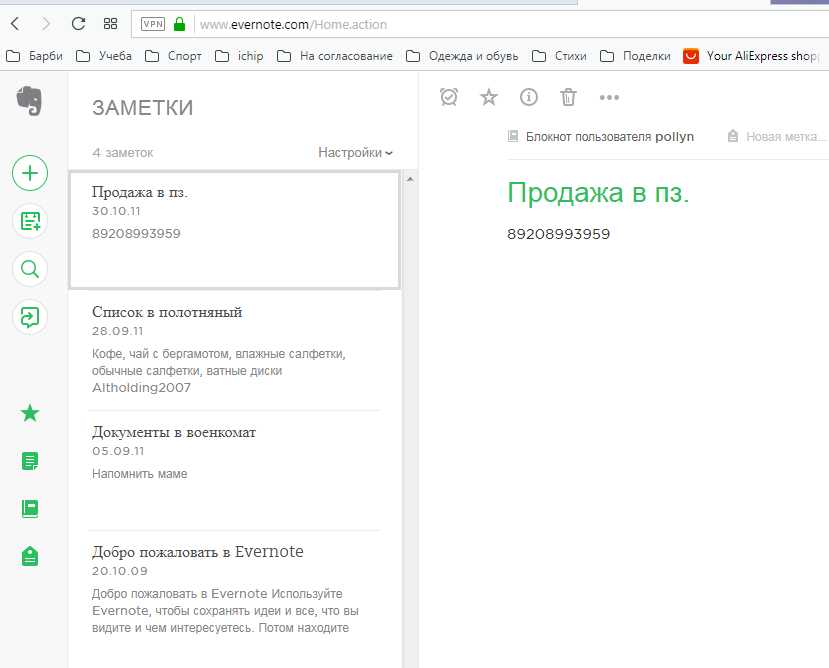
Если вы хотите освободить свою жизнь от бумажных завалов, то в этом вам помогут цифровые записные книжки, например, OneNote или Evernote.
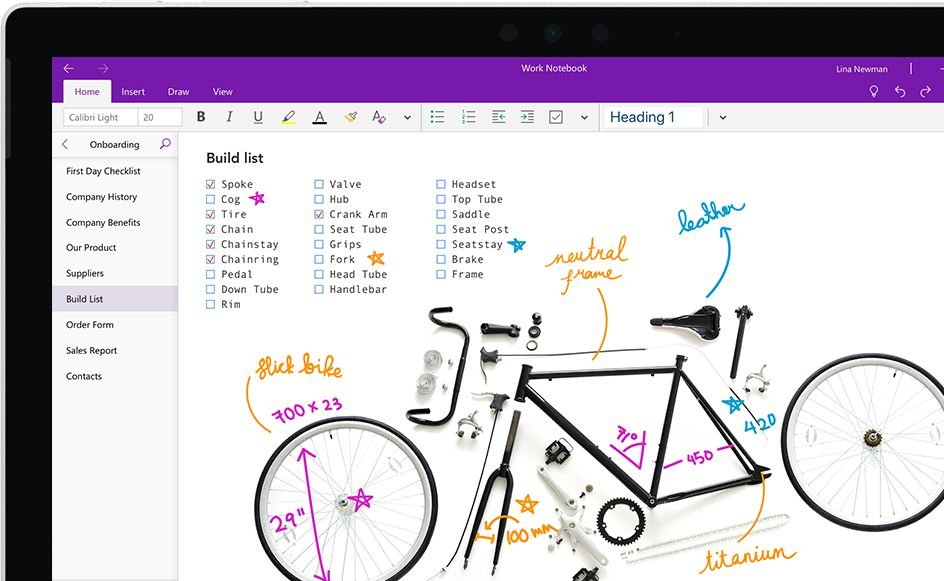
OneNote является полностью бесплатной. Как только вы загрузите ваши документы, программа с помощью OCR начинает их сканировать. Она распознает не только текст в формате PDF или рисунка, но даже и рукописные заметки. Таким образом, если вы ищете какое-то слово, термин, который встречается в тексте, сохраненном как изображение, то OneNote найдет его для вас.
С помощью OneNote можно также преобразовывать PDF-документы и файлы-изображения в текстовые файлы, копировать их и вставлять, например, в Microsoft Word. Для этого щелкните правой кнопкой мыши на изображении и выберите «Копировать текст из рисунка». После этого можно вставить выбранный текст в другой документ. Минусом здесь можно назвать разве что длинную идентификацию с помощью аккаунта Microsoft.
Бесплатный онлайн-инструмент: OnlineOCR
На сайте OnlineOCR вы можете загрузить файлы PDF или изображения и преобразовать их в документы Microsoft Word, Excel или в текстовый файл .rtf. Однако будьте осторожны: при загрузке документов на чужие серверы защиту ваших данных никто не гарантирует.
На втором этапе выберите язык в поле выбора. Например, «Russian», если ваш текст на русском языке.
Если вы хотите затем скачать текст, выберите соответствующий формат файла: Microsoft Word, Excel или простой текстовый документ.
Теперь нажмите кнопку «Convert». Внизу появится окно с распознанным текстом, который вы можете скопировать, или же можно загрузить файл с ним. При этом он сохранит оригинальное форматирование, и вы сможете редактировать текст по своему усмотрению, не изменяя общий вид.
Преобразование изображений в текст на мобильных устройствах
Иногда необходимо найти или скопировать отрывок текста со страницы книги. В этом случае можно обойтись и без стационарного сканера, а воспользоваться смартфоном.
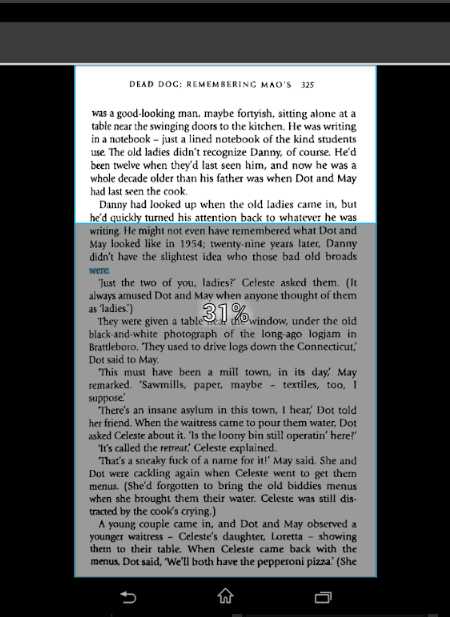
Для удобства использования технологии OCR рекомендуем приложение OneNote. Для редактирования текста лучше всего использовать Office Lens. Если у вас оформлена подписка на Office 365, вы должны непременно попробовать это приложение в действии. Оно доступно для Windows-, Android- и iOS-устройств.
Для Android существует отличный бесплатный вариант, полностью свободный от рекламы – Text Fairy. С его помощью вы сможете быстро сканировать документы или книги, и экспортировать текст в формате PDF. Правда, в отличие от Office Lens, это приложение не может преобразовать в текст рукописные записи.
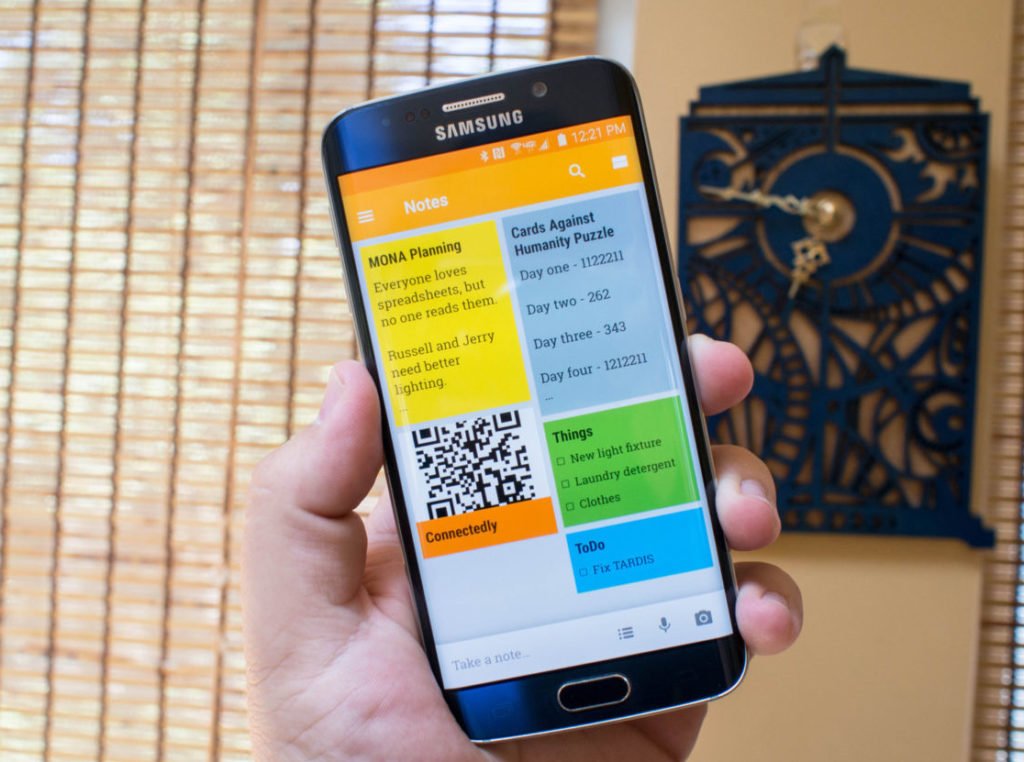
Хорошей альтернативой обеих программ является Google Keep. Загрузите изображение в виде заметки и откройте его. При этом ваша картинка появится в отдельном окне с иконкой с тремя точками в правом верхнем углу. В этом диалоге необходимо выбрать опцию «Распознать текст». При использовании мобильного приложения придется подождать несколько минут, пока изображение не будет готово к распознанию текста.
Кстати: системы заметок имеют множество полезных опций, о которых многие не знают.
- Для чего нужна программа Microsoft OneNote: создаем и синхронизируем заметки
- Как редактировать PDF непосредственно в текстовом редакторе Word
-производители, pixabay.com



