
Урок 57. Таблица в текст и обратно
Очень часто в практике приходится сталкиваться с такой проблемой – необходимо сделать операцию: таблица в текст или текст в таблицу. Рассмотрим пример. Есть таблица:
| Постановление Госстроя РФ от 01.07.2002 г. № 76 | О порядке подтверждения пригодности новых материалов, изделий, конструкций и технологий для применения в строительстве |
| ГОСТ Р 53772–2010 | Канаты стальные арматурные семипроволочные стабилизированные. Технические условия |
| ПНАЭ Г-01-011-97 | Общие положения обеспечения безопасности атомных станций. ОПБ 88/97 |
| НП-010-16 | Правила устройства и эксплуатации локализующих систем безопасности атомных станций |
| ПиН АЭ-5.6 | Нормы строительного проектирования АС с реакторами различного типа |
В результате надо получить список:
- Постановление Госстроя РФ от 01.07.2002 г. № 76. О порядке подтверждения пригодности новых материалов, изделий, конструкций и технологий для применения в строительстве.
- ГОСТ Р 53772–2010. Канаты стальные арматурные семипроволочные стабилизированные. Технические условия.
- ПНАЭ Г-01-011-97. Общие положения обеспечения безопасности атомных станций. ОПБ 88/97.
- НП-010-16. Правила устройства и эксплуатации локализующих систем безопасности атомных станций.
- ПиН АЭ-5.6. Нормы строительного проектирования АС с реакторами различного типа.
По окончании урока вы сможете:
- Преобразовать таблицу в текст
- Преобразовать текст в таблицу
- Организовать поиск в Области навигации
Скачайте файл тут и откройте его. Таблица в документе очень большая на пяти страницах. Извлечь текст из таблицы можно сделать вручную через утомительное перетаскивание. При этом не надо забывать, что после каждого предложения первого столбца должна стоять точка.
1. Текст из таблицы
Шаг 1. А можно сделать через команду «Преобразовать таблицу в текст» (выделить таблицу → лента Макет → группа команд Данные → команда «Преобразовать в текст»):

Появляется диалоговое окно:

Тормозим на минутку. Текст в таблице разделён границами ячеек. Если мы преобразуем таблицу в текст, то содержимое ячеек будет разделяться табуляторами. Мы можем переключить на разделитель «знак абзаца», «точка с запятой» либо какой-нибудь другой.
Смело жмём ОК и получаем вот такую ерунду:

Вывод: непечатаемый символ конца ячейки превратился в табулятор (как заказывали), а непечатаемый символ конца строки – в непечатаемый конца абзаца (так устроен Word). В принципе расстояние между предложениями есть, можно нумеровать. А как быть с точками в конце предложений?
А здесь на помощь придёт моя любимая команда «Замена». Не снимаем выделения с текста!
Шаг 2. Вызываем диалоговое окно «Найти и заменить» (лента Главная → группа команд Редактирование → команда Заменить → команда Больше в диалоговом окне):

Диалоговое окно увеличилось – увеличились возможности.
Шаг 3. Заменяем табуляторы на точки (курсор в поле «Найти:» → команда Специальный → команда Знак табуляции):

Хорошо, что разработчики Word побеспокоились о списке непечатаемых символов, иначе нам пришлось бы искать коды этих символов. Обращаю ваше внимание, что непечатаемых символов конца ячейки и конца строчек в этом списке нет. Поэтому идём обходным путём.
Шаг 4. Вводим в поле «Заменить на:» точку и пробел с клавиатуры:

Почему пробел? Между двумя предложениями помимо точки должен быть пробел.
Нажимаем клавишу «Заменить все» .
Шаг 5. Появляется маленькое диалоговое окно, которое спрашивает: Продолжить поиск в оставшейся части документа? Говорим «нет»:

Получаем такую картину:

В конце второго предложения каждого абзаца точек нет, а должны быть. То есть необходимо сделать ещё одну замену: заменить «символ конца абзаца» на «точку и символ конца абзаца». Если мы не добавим в поле «Заменить на:» символ конца абзаца, то весь текст станет одним сплошным абзацем.
Шаг 6. Заменяем «символ конца абзаца» на «точку и символ конца абзаца»:

Список непечатаемых символов для поля «Заменить на:» значительно меньше.
Нажимаем заменить и по дороге отменяем замену в оставшейся части документа.
Шаг 7. Назначаем список нашему тексту:

Всё! У меня заняло меньше 3 минут. Причем неважно сколько страниц занимает моя таблица.
А теперь обратная операция. Сделаем из этого текста таблицу.
2. Преобразование текста в таблицу
Шаг 1. Для начала присвоим нашему тексту стиль Обычный.
Команда «Преобразовать в таблицу» находится лента Вставка → группа команд Таблицы → кнопка впадающего меню:

В результате изучим диалоговое окно:

С числом столбцов определяйтесь сами. В нашем случае нужно всего два столбца. Автоподбор полагаю оставим по ширине окна. А вот с разделителем разберёмся. Разделитель – это сигнал при преобразовании текста: здесь будет граница таблицы.
Для первого предложения мы можем определить разделителем точку с пробелом, а для второго предложения – точка и символ конца абзаца. Но, во-первых, пробел в этом диалоговом окне мы поставить не можем – проверяла, а во-вторых, мы не можем поставить одновременно два разделителя. И ещё проблема: в тексте встречаются точки, которые заведомо не могут быть разделителями:

Можно, конечно, вручную разыскать критичные места, но мы упростим задачу.
Шаг 2. Разыскиваем критичные точки-неразделители (на панели быстрого доступа активизируем Область навигации → в поле поиска набираем точку и пробел с клавиатуры → нажимаем ЛМ на значок лупы):

Результат получился такой:

В данном отрывке текста найдено 8 результатов. В реальности было намного больше.
По черным стрелкам «верх-низ» перемещаемся по результатам поиска и определяем критичные точки. Я обвела такие точки красным кружочком. Вручную (к сожалению) заменяем критичные точки на символ, совершенно определённо не встречается в в этом отрывке текста, например, «*» (в любом случае эта операция по всем пяти страницам займёт не более 10 минут):

Шаг 3. Заменяем точку и пробел на символ конца абзаца: (лента Главная → группа команд Редактирование → кнопка Больше → в поле «Найти:» ставим точку с пробелом, а в поле «Заменить на:» – символ конца абзаца):

Шаг 4. Преобразуем текст в таблицу:

Получаем такую картину:

Шаг 5. Заменяем звёздочки на точку (лента Главная → группа команд Редактирование → в поле «Найти:» ставим звёздочку, а в поле «Заменить на:» – точку:

Всё! Как видите, операция «Таблица в текст и наоборот» сами по себе очень простые, но для грамотной работы надо в должной мере владеть тонкостями команды «Замена».
Теперь вы сможете:
- Преобразовать таблицу в текст
- Преобразовать текст в таблицу
- Организовать поиск в Области навигации
| Понять и запомнить! | При замене в выделенном фрагменте текста не забывайте отменять замену в оставшейся части документа |
Замечание. Если бы в первой строчке название документа соответствовало новым стандартам (не«от 01.07.2002 г.», а не «от 01.07.2002»), то замену можно было бы организовать одномоментно в режиме «Подстановочные символы». Это великолепная возможность Word, благодаря которой моя рабочая деятельность заиграла новыми красками, но об этом позже.
- замена символов
- как преобразовать таблицу в текст
- как текст из таблицы преобразовать в обычный
- можно ли преобразовать текст в таблицу
- поиск в Word
- поиск в документе
- преобразовать таблицу в текст 2007
- преобразовать таблицу в текст в word
- преобразовать таблицу в текст в ворде
- таблица
- Таблица Word
- таблицы преобразовать текст в число
- текст а таблицу
- текст в таблицу word
- чтобы преобразовать текст в таблицу необходимо
Вам будет интересно:


Урок 51. Таблица. Начало пути

Урок 47. Поиск в документе
3 Comments on Урок 57. Таблица в текст и обратно
- Victor F 25.01.2021 at 16:58
Опечатка: «Скачайте файл тат»
- Elena 25.01.2021 at 20:55
Спасибо.
описка 1. Текст из таБлицы
Комментировать Отменить ответ
Профиль
Свежие комментарии
- Ilya к записи Урок 37. Разрыв страницы
- Elena к записи Урок 37. Разрыв страницы
- Ilya к записи Урок 37. Разрыв страницы
- Elena к записи Урок 31. Перекрестная ссылка в документе
- Ilya к записи Урок 31. Перекрестная ссылка в документе
Архивы
- Август 2024 (1)
- Май 2024 (1)
- Март 2024 (1)
- Январь 2024 (3)
- Октябрь 2023 (1)
- Сентябрь 2023 (3)
- Июль 2023 (1)
- Июнь 2023 (2)
- Май 2023 (2)
- Апрель 2023 (1)
- Февраль 2023 (1)
- Январь 2023 (3)
- Ноябрь 2022 (2)
- Сентябрь 2022 (1)
- Август 2022 (4)
- Июль 2022 (4)
- Июнь 2022 (5)
- Май 2022 (8)
- Апрель 2022 (5)
- Февраль 2022 (6)
- Январь 2022 (3)
- Декабрь 2021 (2)
- Ноябрь 2021 (5)
- Октябрь 2021 (3)
- Сентябрь 2021 (1)
- Июль 2021 (1)
- Июнь 2021 (6)
- Май 2021 (1)
- Апрель 2021 (4)
- Март 2021 (5)
- Февраль 2021 (1)
- Январь 2021 (2)
- Ноябрь 2020 (2)
- Октябрь 2020 (1)
- Сентябрь 2020 (1)
- Июль 2020 (5)
- Июнь 2020 (2)
- Май 2020 (2)
- Апрель 2020 (3)
- Март 2020 (3)
- Февраль 2020 (1)
- Декабрь 2019 (2)
- Ноябрь 2019 (2)
- Сентябрь 2019 (1)
- Август 2019 (3)
- Июль 2019 (2)
- Май 2019 (2)
- Апрель 2019 (4)
- Март 2019 (1)
- Февраль 2019 (1)
- Январь 2019 (4)
- Декабрь 2018 (1)
- Сентябрь 2018 (1)
- Август 2018 (1)
- Июнь 2018 (1)
- Май 2018 (1)
- Апрель 2018 (2)
- Март 2018 (3)
- Февраль 2018 (3)
- Январь 2018 (8)
- Декабрь 2017 (2)
- Ноябрь 2017 (5)
- Октябрь 2017 (5)
- Сентябрь 2017 (11)
- Август 2017 (8)
Рубрики
Мета
Для графического объекта в приведенном фрагменте текста выбрано обтекание текстом
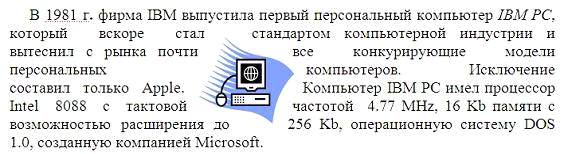
1) по контуру 2) вокруг рамки 3) в тексте 4) сверху и снизу Правильный ответ – 1.
Дан фрагмент электронной таблицы в режиме отображения формул и в режиме отображения значений:

Значение в ячейке B3 равно. 1) 15 2) 17 3) 28 4) 24 Правильный ответ – 1.
В таблице приведены данные о количестве призеров олимпиады по информатике (И), математике (М) и физике (Ф) в трех городах России:
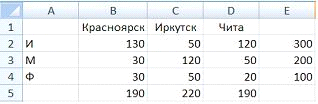
В столбце E подсчитано количество призеров по каждому городу, а в строке 5 – количество призеров по каждому предмету. Диаграмма

построена по. 1) строке 5 2) столбцу E 3) ячейкам В3, С3, D3 4) диапазону B2:В4 Правильный ответ – 1.
Дан фрагмент электронной таблицы. Для этого фрагмента таблицы истинно утверждение, что в ячейку.
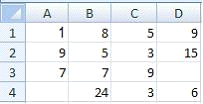
1) C4 введена формула =МИН(A2;A3;C2) 2) D1 введена формула =МАКС(A1:C1) 3) B4 введена формула =СУММ(B1:B3)*5 4) D4 введена формула =СРЗНАЧ(A1;B2;C3) Правильный ответ – 1.
Автоматизировать операцию ввода в связанных таблицах позволяет.

1) список подстановки 2) шаблон 3) условие на допустимое значение 4) значение по умолчанию Правильный ответ – 1.
Дан фрагмент электронной таблицы:
Количество записей, удовлетворяющих условиям следующего пользовательского автофильтра,

Равно.
1) 4 2) 7 3) 3 4) 0 Правильный ответ – 1.
Дан фрагмент электронной таблицы.
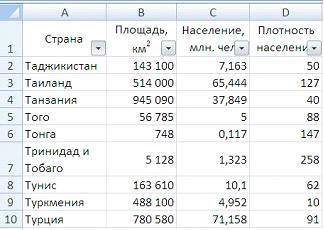
Количество записей, удовлетворяющих условию автофильтра

равно. 1) 2 2) 3 3) 4 4) 0 Правильный ответ – 1.
Фрагмент электронной таблицы в режиме отображения формул имеет вид:

Формула из ячейки A1 копируется в ячейку B3. В ячейке B3 появится формула. 1) 2 * $B$4 – $С3 2) 4 * $B$6 – $С3 3) 2 * $C$4 – $D1 4) 2 * $C$6 – $D3 Правильный ответ – 1.
Дан фрагмент электронной таблицы
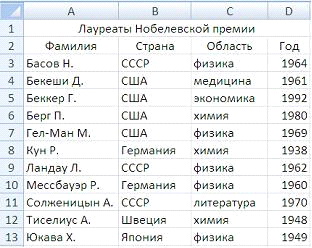
После проведения сортировки по условиям
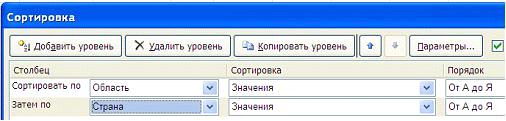
сведения о Ландау Л. будут начинаться с ячейки 1) A7 2) A6 3) A8 4) A10 Правильный ответ – 1.
Дан фрагмент электронной таблицы
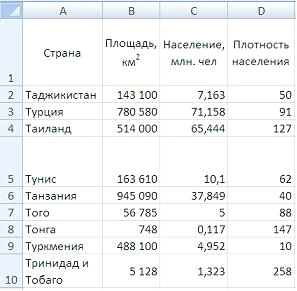
Количество записей, удовлетворяющих условиям расширенного фильтра

равно. 1) 4 2) 5 3) 6 4) 3 Правильный ответ – 1.
Дан фрагмент электронной таблицы в режиме отображения формул:

После проведения вычислений. 1) значения в ячейках B6 и C5 равны 2) значения в ячейке B6 больше значения в ячейке C5 3) значения в ячейке B6 меньше значения в ячейке C5 4) в ячейке B6 появится сообщение об ошибке Правильный ответ – 1.
При копировании содержимого ячейки A2 в ячейки B2 и A3 в них появились формулы
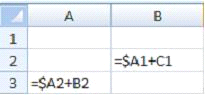
В ячейке A2 записана формула. 1) =$A1+B1 2) $A1+B1 3) = $A$1+B1 4) = $A1+$B1 Правильный ответ – 1.
Дан фрагмент электронной таблицы
После проведения сортировки по условиям
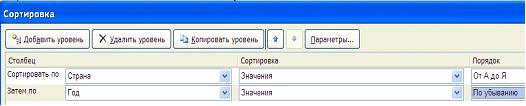
в ячейке A9 окажется фамилия. 1) Берг П. 2) Ландау Л. 3) Беккер Г. 4) Бекеши Д. Правильный ответ – 1.
На диаграмме показано количество призеров олимпиады по информатике (И), математике (М) и физике (Ф) в трех городах России:
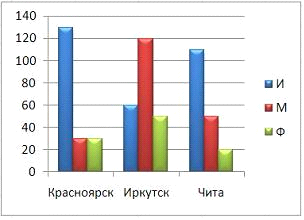
Диаграммой, правильно отражающей соотношение призеров из всех городов по каждому предмету, является. Правильный ответ –

Дан фрагмент электронной таблицы в режиме отображения формул:
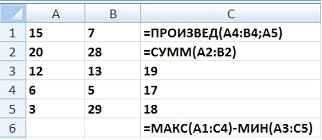
После проведения вычислений значение в ячейке C6 будет равно. 1) 87 2) 27 3) 45 4) 25 Правильный ответ – 1.
Дан фрагмент электронной таблицы в режиме отображения формул:
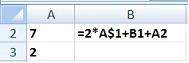
Формула из ячейки B2 была скопирована в ячейку B3. После этого фрагмент электронной таблицы в режиме отображения значений принял вид:
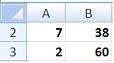
Значение в ячейке B1 равно. 1) 11 2) 22 3) 14 4) 7 Правильный ответ – 1.
Дан фрагмент электронной таблицы и диаграмма:
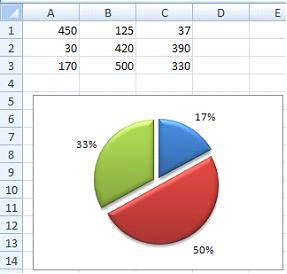
Диапазон ячеек, по значениям которых была построена диаграмма: 1) A3:C3 2) C1:C3 3) A1:C3 4) A1:C1 Правильный ответ – 1.
В телеконференции принимают участие преподаватели математики, физики и информатики. Преподаватели имеют разный уровень квалификации: без категории (БК), II, I, либо высшую (ВК) категорию. На диаграмме 1 отражено количество преподавателей с различным уровнем квалификации, а на диаграмме 2 – распределение преподавателей по предметам.

Из анализа обеих диаграмм следует утверждение, что все преподаватели. 1) I категории могут являться преподавателями математики 2) I категории могут являться преподавателями физики 3) информатики могут иметь высшую категорию 4) математики могут иметь II категорию Правильный ответ – 1.
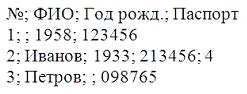
В текстовом редакторе MS Word фрагмент текста
преобразован в таблицу с использованием в качестве разделителя символа «;». Третий столбец полученной таблицы имеет вид. Правильный ответ –

Дата добавления: 2018-10-26 ; просмотров: 1584 ; Мы поможем в написании вашей работы!
Тема 16: Технологии обработки текстовой информации
1. Имеется таблица из 4 строк и 5 столбцов, созданная в MS Word. После выделения 3-го и 4-го столбцов выполнена команда Объединить ячейки. Затем выделены первая и вторая ячейки первого столбца и выполнена команда:

Новая таблица будет содержать _____ ячеек.
 |
| |
| |
| |
2. В текстовом редакторе MS Word фрагмент текста

преобразован в таблицу с использованием в качестве разделителя символа «;». Третий столбец полученной таблицы имеет вид …
| |  |
| |  |
| |  |
| |  |
3. В документе отображаются точки вместо пробелов, стрелки вместо табуляции, а также другие неожиданные знаки. Эти символы становятся видны на экране, если в MS Word включен режим …
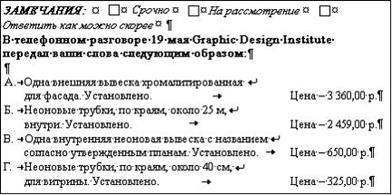
| | отображения скрытых символов форматирования |
| | структуры документа |
| | перекрестных ссылок |
| | рецензирования документа |
4. В текстовом процессоре MS Word набран текст.

После выполнения слева направо последовательности команд:
Выделить слово. Вырезать. Выделить слово. Вырезать. Выделить слово. Вырезать.
Выделить слово. Вырезать. Вставить. Вставить. Вставить. Вставить. текст примет вид …
| |  |
| |  |
| |  |
| |  |
5. Следующий фрагмент текста является …

| | многоуровневым списком |
| | иерархическим списком |
| | вложенным списком |
| | оглавлением |
6. Для графического объекта в приведенном фрагменте текста выбрано обтекание текстом …

| | вокруг рамки |
| | перед текстом |
| | в тексте |
| | сверху и снизу |
7. Двойной щелчок левой кнопкой мыши в ситуации, изображенной на рисунке, приведет к

…
| | выделению абзаца |
| | выделению первой строки документа |
| | увеличению отступа в первой строке документа |
| | выделению и удалению первой строки документа |
8. В текстовом процессоре набран текст, состоящий из трех абзацев, после чего была выполнена следующая последовательность действий: 1. Выделить первый абзац. 2. Выполнить команду контектного меню Копировать. 3. Установить курсор в начало второго абзаца. 4. Выполнить команду контектного меню Вставить. 5. Выполнить команду контектного меню Вставить.
6. Отменить последнее действие. 7. Выделить третий абзац. 8. Нажать клавишу Delete.

В результате исходный текст примет вид …
| | Абзац 1 Абзац 1 Абзац 2 |
| | Абзац 1 Абзац 1 Абзац 1 Абзац 2 |
| | Абзац 1 Абзац 1 Абзац 2 Абзац 3 |
| | Абзац 1 Абзац 2 Абзац 3 |
9. Колонтитул представляет собой …

| | повторяющиеся на каждой странице текстового документа данные |
| | заголовок текстового документа |
| | первую страницу текстового документа |
| | первую главу текстового документа |
10. В текстовом редакторе MS Word набран текст с ошибками (выделены полужирным курсивом):

Команда «Найти и заменить все» для иборьбы всех ошибок может иметь вид …
| найти ЕСНЫ, заменить на ЕСТНЫ |
| найти ЕС, заменить на ЕСТ |
| найти ЕСН, заменить на ЕСТН |
| найти СН, заменить на СТН |
11. Маркер в нижнем правом углу таблицы MS Word позволяет …

| управлять общими размерами таблицы |
| перемещать таблицу по рабочему полю документа |
| изменять цвет рамок таблицы |
| изменять размеры верхней левой ячейки |
Тема 17: Электронные таблицы. Формулы в MS Excel
1. В ячейке D1 имеется формула:
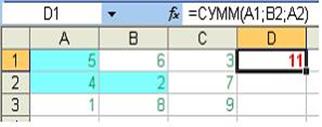
Эта формула копируется из ячейки D1 в ячейку E2.В ячейке E2 будет формула …
| | = СУММ(B2; C3; B3) |
| | = СУММ(A1; B2; A2) |
| | = СУММ(A2; B3; A3) |
| | = СУММ(B1; C2; B2) |
2. Дан фрагмент электронной таблицы в режиме отображения формул:


Формула из ячейки B2 была скопирована в ячейку B3. После этого фрагмент электронной таблицы в режиме отображения значений принял вид:
Значение в ячейке B1 равно …
| |
| |
| |
| |
3. Дан фрагмент электронной таблицы в режиме отображения формул:

После проведения вычислений значение в ячейке C6 будет равно …
| |
| |
| |
| |
4. При копировании содержимого ячейки A2 в ячейки B2 и A3 в них появились формулы.

В ячейке A2 записана формула …
| | =$A1+B1 |
| | $A1+B1 |
| | =$A$1+B1 |
| | =$A1+$B1 |
5. Формула из ячейки D1:
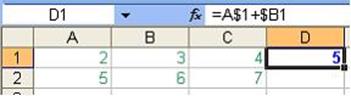
была скопирована в ячейку E2.В ячейке E2 получится формула …
| | = B$1 + $B2 |
| | = A$1 + $B1 |
| | = B$2 + $C2 |
| | = A$2 + $C1 |
6. Дан фрагмент электронной таблицы. Для этого фрагмента таблицы истинно утверждение, что в ячейку …

| | C4 введена формула =МИН(A2;A3;C2) |
| | D1 введена формула =МАКС(A1:C1) |
| | B4 введена формула =СУММ(B1:B3)*5 |
| | D4 введена формула =СРЗНАЧ(A1;B2;C3) |
7. Формула из ячейки D2:

была скопирована в ячейку С3.В ячейке С3 получится формула …
| | = А3 + В3 |
| | = В3 + С3 |
| | = В2 + С2 |
| | = А2 + В2 |
8. Формула из ячейки D1:

была скопирована в ячейку E2.В ячейке E2 получится число …
| |
| |
| |
| |
9. Правильной записью формулы для электронных таблиц MS Excel среди приведенных является …
| | =A1/3+S3*1,3E–3 |
| | A1=B3+12 |
| | =A1D7*1,2–2 |
| | =A1/3+S3  1,3E–3 1,3E–3 |
10. Дан фрагмент электронной таблицы

В ячейку C2 внесена формула:=ЕСЛИ(C1=0;СУММ(A1:A3);ЕСЛИ(C1=1;СУММ(B1:B3);"Данных нет")) Если ячейка C1 пустая, то в ячейке C2 отобразится …
| | |
| | |
| | "Данных нет" |
| | сообщение об ошибке – невозможности произвести вычисления |
11. Дан фрагмент электронной таблицы в режиме отображения формул и в режиме отображения значений. Значение в ячейке B3 равно …


12. Фрагмент электронной таблицы в режиме отображения формул имеет вид:

Формула из ячейки A1 копируется в ячейку B3. В ячейке B3 появится формула …
| 2 * $B$4 – $С3 |
| 4 * $B$6 – $С3 |
| 2 * $C$4 – $D1 |
| 2 * $C$6 – $D3 |



