
Иногда нам может понадобиться отредактировать большую таблицу в Word. Конечно, мы можем вводить данные в ячейки таблицы по одной, однако это хлопотно и может занять много времени. В качестве альтернативы можно сначала разделить текст с разделителями, а затем преобразовать эти тексты в таблицу, что экономит время и легко реализуется. Чтобы реализовать преобразование между таблицей и текстом Word, вы можете обратиться к этой статье, показанной ниже.
Преобразовать тексты с разделителями в таблицу
Важным шагом, который следует отметить здесь, является использование разделителя для правильного разделения текста. Как правило, ограничителями могут быть абзацы, запятые, табуляции или другие символы или символы. Здесь мы выбираем запятые, чтобы разбить текст.
- Ниже приведены некоторые тексты, разделенные запятыми, мы берем их в качестве примера, чтобы показать преобразование текста в таблицу в Word.
Во-первых, мы должны выделить следующий текст курсором.
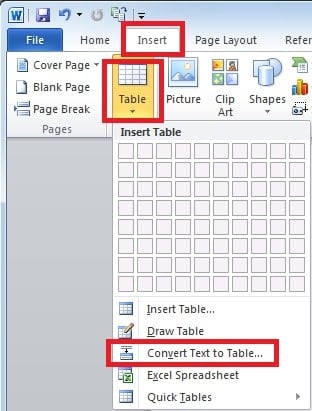
- Перейдите на страницу «Вставка» и нажмите кнопку «Таблица». Затем выберите «Преобразовать текст в таблицу».
![Выберите «Преобразовать текст в таблицу».]()
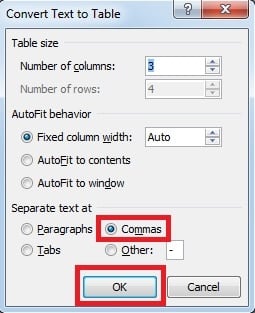
- В следующем всплывающем окне убедитесь, что мы выбрали «Запятые» в разделе «Разделить текст в». Затем нажмите «ОК».
- Теперь мы видим, что приведенные выше тексты, разделенные запятыми, были автоматически преобразованы в таблицу.

Преобразование таблицы обратно в тексты
Иногда мы также можем захотеть извлечь данные из таблицы эффективным способом. В этом разделе мы поговорим о том, как этого добиться.
- Если вам нужно только преобразовать определенную часть таблицы в тексты, просто выберите tarполучили ячейки таблицы. В противном случае поместите курсор на таблицу и щелкните по ней.
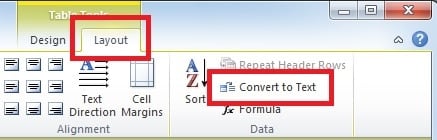
- Перейдите на страницу «Макет» и нажмите кнопку «Преобразовать в текст».
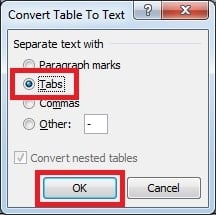
- Затем мы выбираем «Вкладки» в следующем диалоговом окне и нажимаем «ОК». До сих пор мы видим, что выбранная таблица была преобразована в текст Word.
Решение проблемы с повреждением файла Word
Word широко используется людьми, и нам нужно, чтобы Word выполнял за нас много работы в повседневной жизни. Тем не менее, любому из нас трудно избежать повреждения файла Word. Чтобы восстановить поврежденные документы Word, мы можем использовать встроенный в Word инструмент восстановления. Однако иногда проблема может выходить за рамки возможностей встроенного средства восстановления. Несмотря на это, мы все еще можем прибегать к внешним ремонт документов инструменты, которые имеют много мощных функций и могут сканировать и восстанавливать данные из файла, обеспечивая очень небольшую потерю данных.
Word. Как быстро превратить текст в таблицу
Классическая история с вопросом заказчика: «Кать, вот текст в работу, но он нужен в таблице. Ты подождешь, пока наш сотрудник за два-три дня сделает это?». Да легко, но зачем терять столько времени на то, что делается за пару минут?
Инструкцию делать все равно в картинках, поэтому делюсь со всеми. Наслаждайтесь ?
Чтобы загнать текст в таблицу, выполним две операции: добавим специальную кнопку и преобразуем текст. Открываем Word и поехали!
Добавьте кнопку «Текст в таблицу» в панель быстрого доступа
Панель быстрого доступа — это полоска с иконками над или под лентой Word’а. У меня эта панель под лентой:

Чтобы добавить кнопку «Преобразовать в таблицу» на панель:
- нажмите на значок, на который указывает стрелка,
- выберите «Другие команды».

Окно «Параметры Word» откроется сразу в нужном месте: на вкладке «Настроить панель быстрого доступа»:

В выпадающем списке «Выбрать команды из:»:
- выберите «Все команды»;
- в поле ниже прокрутите список до пункта «Преобразовать в таблицу»;
- выделите эту строчку левой клавишей мышки и нажмите кнопку «Добавить».

После этого выбранная команда появится в окошке справа:

Нажмите «ОК» — окно закроется, а в панели быстрого доступа появится нужная кнопка (выделена стрелкой):

Это интересная кнопка: пока текст не выделишь, она неактивна — бледная, серая.
Превратите текст в таблицу
Выделите текст, который будете превращать в таблицу. После этого кнопка «Преобразовать в таблицу» активируется и перестает быть серой:

Нажмите на эту кнопку — откроется окно «Преобразовать в таблицу»:

О чем пишут в этом окне?
- Размер таблицы показывает, сколько строк и столбцов будет в таблице. В нашей таблице столбцов 1, строк — 9, потому что Word превратит текст в таблицу из одной колонки.
- Автоподбор ширины столбцов показывает, какой ширины будут столбцы.
- Разделитель — это символ в тексте, по которому Word определит конец ячейки. Сейчас выбран знак абзаца, чтобы Word поместил каждый абзац в отдельную ячейку.
Нажимаем «ОК» и получаем таблицу:

Сохраняем документ и делаем с таблицей все, что душе угодно. Человек снова победил Word ?
Как в Ворде преобразовать таблицу в текст, переводим текст в таблицу
Как в Ворде преобразовать таблицу в текст — рассмотрим этот вопрос в статье. В Ворде 2007 мы по шагам разберем перевод таблицы в текст и наоборот. Вместе с тем, будет показано, как преобразовывать все таблицы в тексте одновременно. Данная инструкция подойдет и для других версий Word.
Преобразовывать таблицу в текст, зачем это нужно

Здравствуйте, друзья! Для чего преобразовывать таблицу в текст? В основном это связано с форматированием текста. Например, нужно сделать нумерованный список из фрагмента текста таблицы. Если нужно перевести таблицу в текст, не обязательно его перепечатывать, можно обойтись несколькими кликами мышки.
Убрав таблицу и оставив текст, пользователи смогут сделать изменения в тексте уже в другом порядке. В то время, как в таблице это сделать сложно, возникает необходимость разделять ячейки таблицы.
Далее подробно рассмотрим преобразование таблицы в текст и обратно. С помощью инструкции вы сможете без проблем отформатировать документ в Ворде.
Как в Ворде преобразовать таблицу в текст (Word)
Итак, как в Ворде преобразовать таблицу в текст? Сначала нужно вставить в документ Ворд таблицу с текстом. Далее нажмите левой кнопкой мыши в угол таблицы, чтобы она выделилась.
Затем нажимаете на раздел «Макет» и кнопку «Преобразовать в текст» (скрин 1).

В открытом окне можно установить параметры для таблицы – «Разделитель». По умолчанию уже стоит разделитель знак табуляции. Так и оставляйте. Внизу кликните кнопку «OK», чтобы таблица преобразовалась в текст (скрин 2).

Когда таблица исчезнет, вы увидите белый лист и текст из таблицы (скрин 3).

Далее этот текст преобразуем обратно в таблицу.
Делаем наоборот — как в Word преобразовать текст в таблицу
Если вы снова хотите вернуть таблицу с текстом, для этого выделяете текст горячими клавишами «CTRL+A» и нажимаете на стрелку отмены действия (скрин 4).

Этот способ работает в том случае, если вы еще не сохранили документ.
Второй вариант преобразования текста в таблицу работает безотказно. Нажимаете по тексту, чтобы его выделить. Далее жмите по разделу «Вставка» и выбираете «Таблицы» (скрин 5).

В параметрах нажмите кнопку «Преобразовать в таблицу» и установите параметры для таблицы (скрин 6).

Здесь можете настроить:
- число столбцов;
- количество строк;
- автоподбор ширины столбцов;
- разделитель.
После проделанных настроек нажимаете «OK», чтобы текст преобразовался в таблицу.
Можно ли преобразовать все таблицы в тексте одновременно
Иногда пользователям документа Ворд необходимо преобразовывать все таблицы в тексте одновременно. Это нужно в том случае, если в тексте много таблиц с текстом.
Как правило, преобразовать сразу несколько таблиц в Ворде достаточно сложно. Поэтому, рассмотрим легкий способ преобразования таблиц.
Зайдите в документ Ворд и выделите таблицы клавишами CTRL+A. Далее нажмите CTRL+C (скрин 7).

После чего создаете на рабочем столе компьютера текстовый документ и вставляете туда текст из таблицы клавишами CTRL+V (скрин 8).

Как видно на картинке, мы преобразовали несколько таблиц в текст одновременно. Вставленную информацию вы можете редактировать или перенести в другой документ с помощью горячих клавиш.



