
Перенос текста между различными программами выполняется по одной странице. Если ваш текст разбит на несколько страниц, вам потребуется выполнить все описанные ниже действия отдельно для каждой из страниц.
Использование программы Фотошоп
1. Запускаем две программы — Word и Photoshop. В Word открываем документ, который планируем преобразовать в формат изображения .jpg или .gif.
2. Начинаем работу в Word. Выделяем текст на первой странице любым удобным методом. Я предпочитаю использовать "горячие клавиши": мышью выделяю текст всей страницы, затем одновременно нажимаю клавиши ctrl и C. Текст скопирован в буфер обмена.
3. Переключаемся в Фотошоп. Вызываем новое окошко — File New. В окошке, которое откроется сразу после нажатия этих команд, ничего не меняем и нажимаем ОК. Теперь в это окошко надо скопировать текст из буфера памяти. Я это делаю снова "горячими кнопками" — нажимаю одновременно ctrl и буковку V. Текст появился в окошке.
Теперь нужно сохранить файл в формате .jpg или gif — по вашему выбору. Для этого выберите команду "Сохранить как" в меню "Файл", а затем в появившемся окне введите имя файла и укажите путь, куда его следует сохранить.
Дополнения
Если ваш документ имеет всего одну страницу, для выделения всего текста достаточно одновременно нажать сочетание клавиш — ctrl и букву A, либо использовать команду выбора всего текста из верхнего меню ПравкаВыделить все
Соответствие горячих кнопок
ctrl+C = Edit Copy
ctrl+V = Правка Вставить
ctrl+A = Правка Выбрать Все
Вы можете воспользоваться кнопками команд, расположенными во второй строке верхнего меню.
Использование программы Paint
А ещё можно преобразовать текст в картинку любого формата и с любым расширением с помощью программы Paint (встроена в Windows): копируем текст, открываем Paint (находится в меню в папке Стандартные), нажимаем текст (буква "А") и вставляем скопированый текст, затем сохраняем в нужном формате в нужную папку. (прислала Галка!)
Буду рада вашим коментариямдополнениям. По вопросам можете обращаться к lovebiser
Поделитесь:
Полезные ссылки по теме "Делаем картинку из текста"
Делаем картинку из документа MS Word
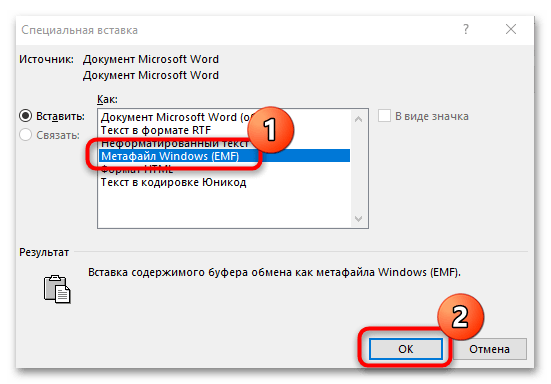
Чтобы сделать картинку из документа MS Word, сторонний софт не понадобится, поскольку встроенный инструментарий редактора располагает такой возможностью. Для этого достаточно воспользоваться функцией специальной вставки:


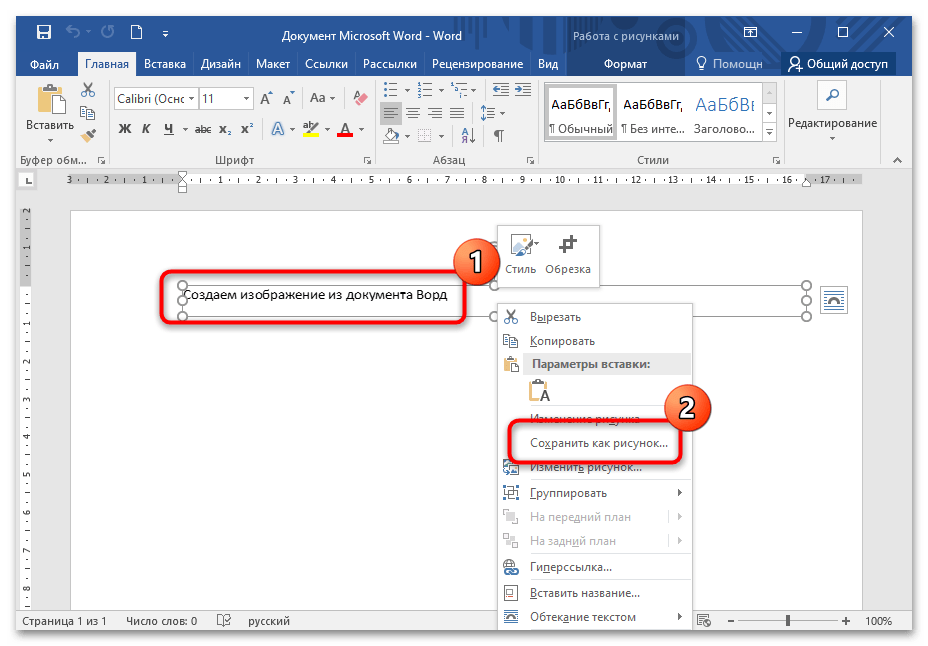
В появившемся системном окне останется выбрать путь сохранения файла, а также формат графического файла. Доступно несколько вариантов, включая самые распространенные: PNG, JPEG, GIF.
Способ 2: Системное приложение «Ножницы»
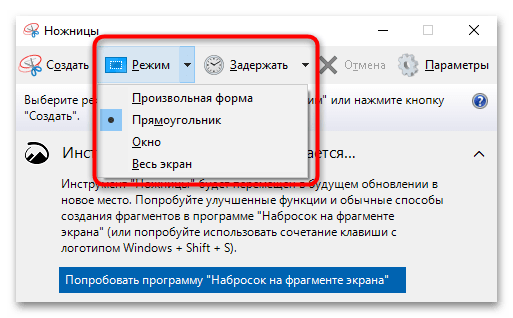
В операционной системе Windows предусмотрено встроенное приложение «Ножницы», которое позволяет сделать скриншот экрана или определенной его области.
Подгоните масштаб документа так, чтобы все нужное содержимое для картинки помещалось на одной странице. Найдите через системный поиск программу «Ножницы» и запустите ее.

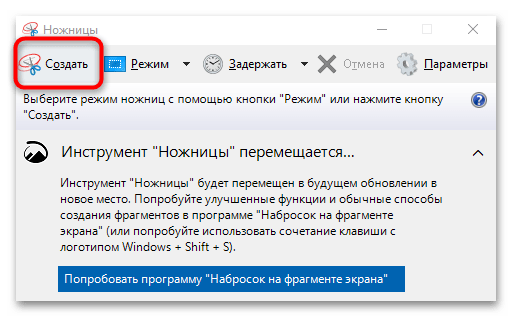
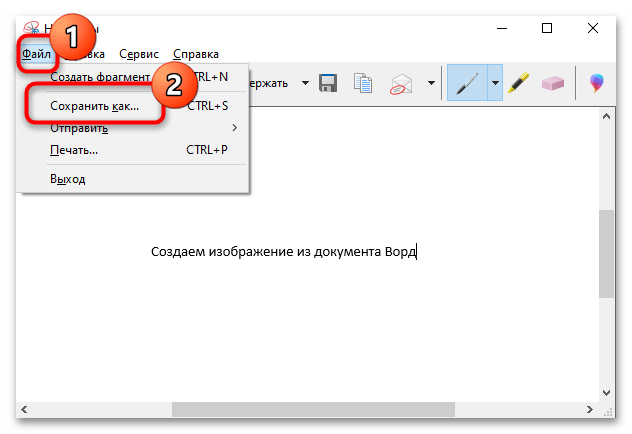
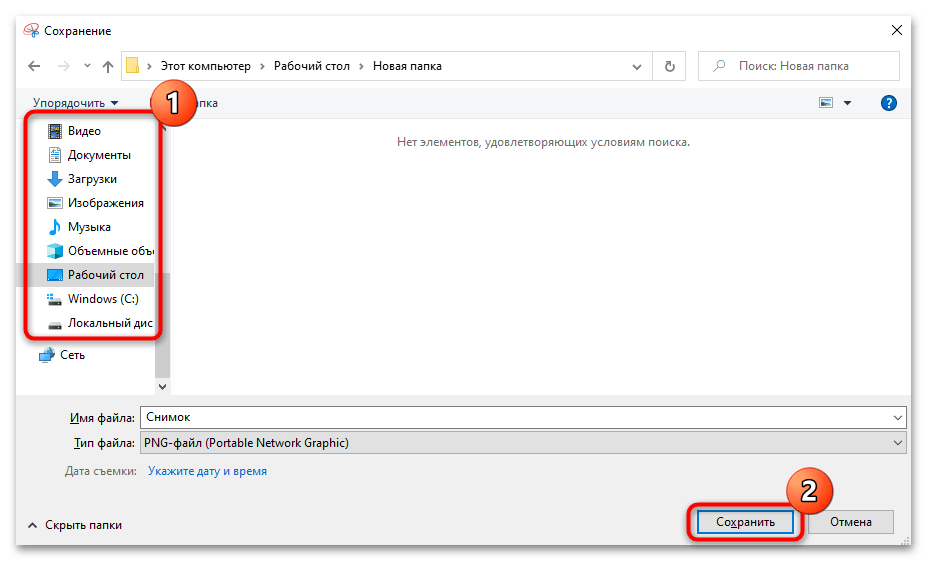
Этот способ подойдет, если нужно сделать картинку из длинного документа. В этом случае придется проделать процедуру с каждой областью.
Как в Word разместить текст по кругу и сохранить объект как изображение
Все графические редакторы поддерживают добавление на изображения произвольного текста, но далеко не все из них способны размещать его по кругу. Даже такой, казалось бы, продвинутый редактор как Paint.NET не позволяет применять эту популярную дизайнерскую фишку, разве что работать с каждой буквой в отдельности, вырезая ее и выравнивая относительно контура или круга. Зато с этой задачей вполне неплохо справляется Microsoft Word , будучи не графическим, а текстовым редактором.
У данного способа размещения текста по кругу есть один недостаток, о котором будет сказано ниже, но он не так уже и существенен.
Теперь откройте вкладку «Вставка» и в разделе «Иллюстрации» выберите фигуру под названием «Надпись».
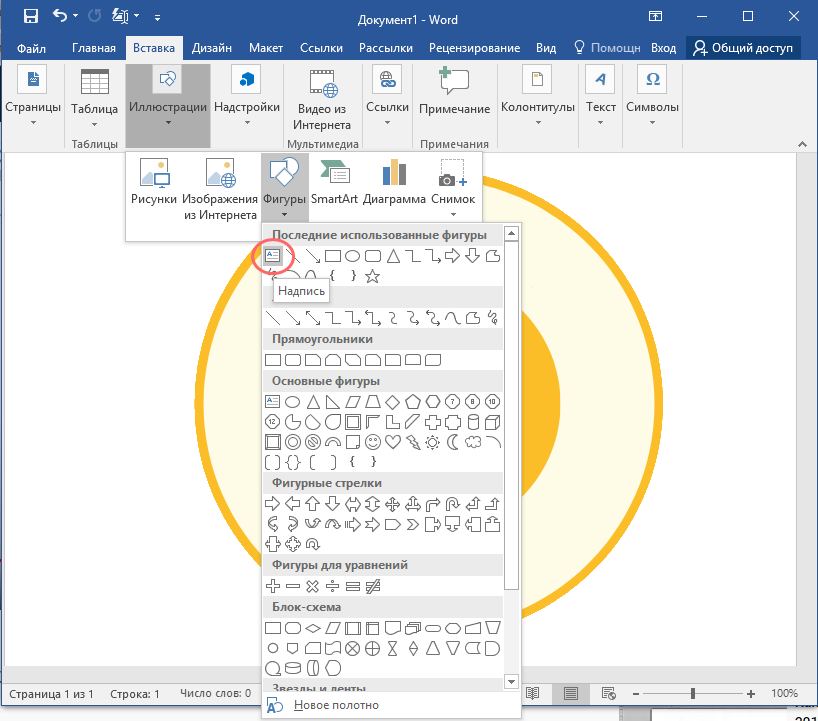
Добавьте ее в документ, можно прямо поверх ранее вставленного изображения или фигуры «Круг», если вы решили создавать всю иллюстрацию только средствами Word.
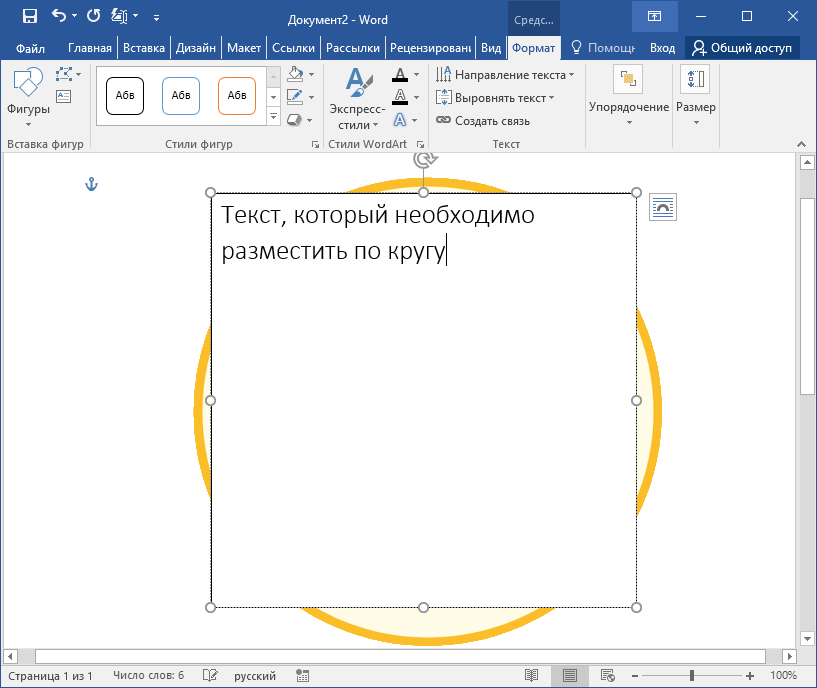
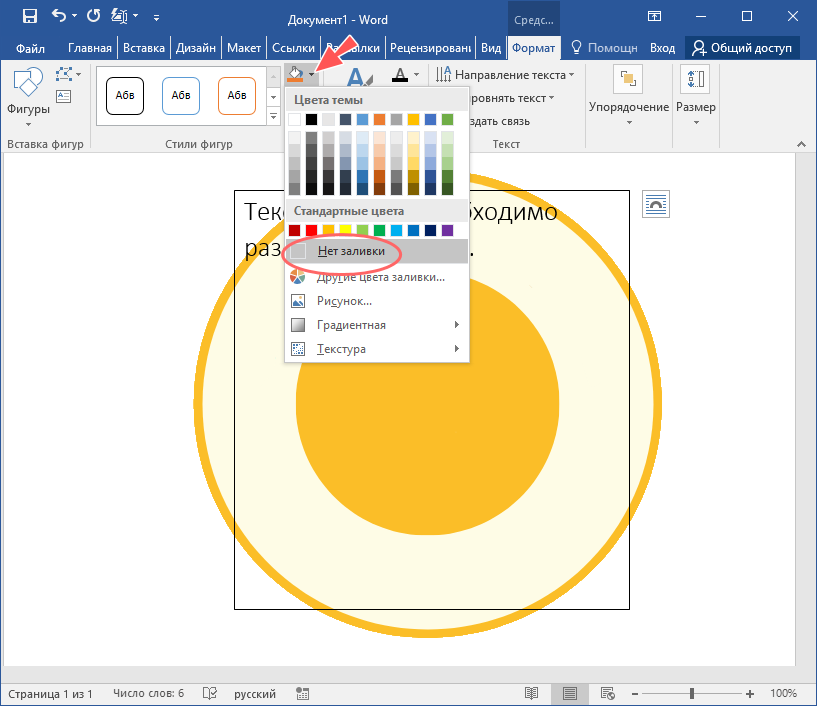
Введите в поле ваш текст, после чего в блоке инструментов «Стили фигур» уберите заливку,
а затем уберите и контур.
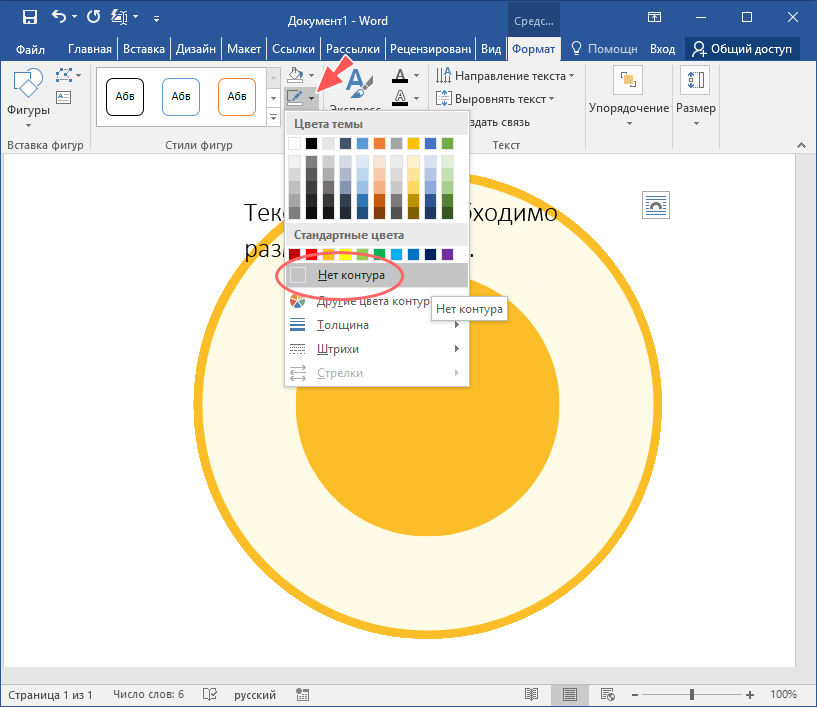
В итоге останется лишь изображение или фигура и сам текст.
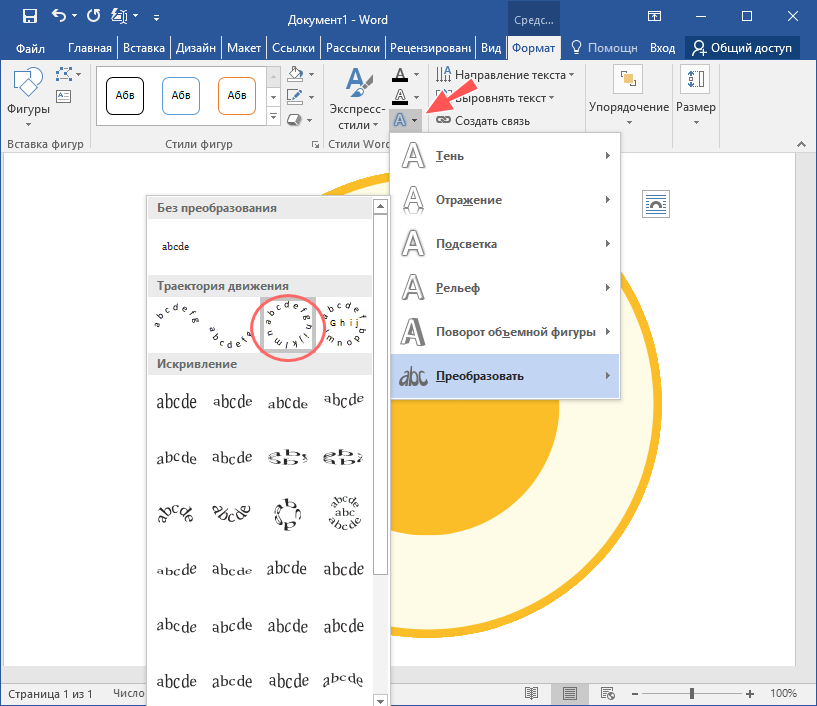
Далее нажмите расположенную в блоке «Стили WordArt» кнопку «Текстовые эффекты» и выберите в меню Преобразовать -> Траектория движения -> Круг.
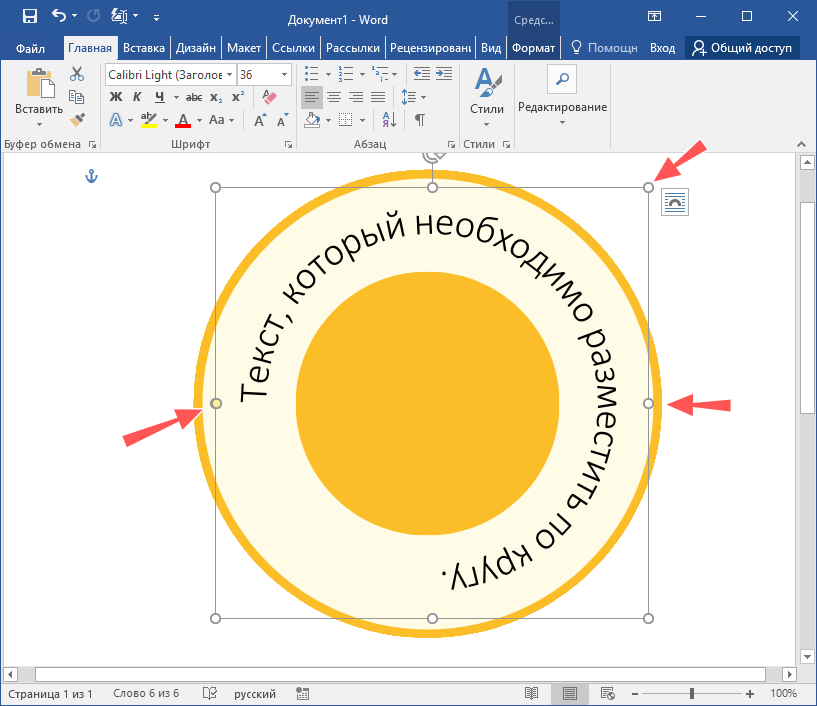
Почти всё готово, осталось только подогнать размер шрифта и вручную выровнять текст относительно изображения, на которое он накладывается.
В чём минус этого способа, вы, наверное, и так уже поняли.
Изображение в Word-документе останется изображением, а текст — текстом, чтобы сохранить иллюстрацию в графическом формате, нужно будет либо создать скриншот рабочей области, либо экспортировать документ в PDF (Microsoft Word это умеет) и затем уже работать с ним, в смысле сконвертировать его в PNG , JPEG или другой нужный вам формат.



