
Во время редактирования документа Word или при наборе текста пользователю может понадобиться сделать большие буквы в Ворде. Это бывает нужно в разных ситуациях, чтобы выделить что-то в тексте или по другим причинам.
Например, вам необходимо набрать новый текст заглавными буквами, или потребовалось перевести фрагмент текста в другой регистр, чтобы он был написан прописными буквами.
Шрифт текста в большинстве языков состоит из больших и маленьких букв, набираемых в верхнем или нижнем регистре. Большие буквы называют заглавными или прописными, а маленькие — строчными.
Обычно текст набирается строчными буквами, а с начала предложений или текст, следующий после точки, начинается с прописной буквы. Но, в процессе форматирования вам может понадобится перевести обычные строчные буквы в заглавные буквы Word.
Например, часто необходимо выделить заголовок, слово или предложение, абзац или другой фрагмент текста. Делать это вручную не всегда удобно, особенно, если вы работаете с документом, который уже имеет набранный текст.
В этом руководстве мы расскажем, как поменять буквы на заглавные в Ворде разными методами. Вы узнаете, как перевести строчные буквы в заглавные Word на компьютере, онлайн в Интернете или на мобильном устройстве.
Как сделать буквы заглавными в Ворде — 1 способ
Самый простой метод с использованием клавиши «Caps Lock» на клавиатуре известен всем. Необходимо нажать на клавишу «Caps Lock» и весь последующий текст будет набран заглавными буквами, пока вы снова не нажмете на эту клавишу, чтобы перейти к строчному набору текста.
Можно набрать текст большими буквами Ворд с помощью клавиши «Shift». Нажмите и удерживайте клавишу «Shift», продолжая набирать текст в документе. Когда вы отпустите клавишу, шрифт текста снова вернется в нижний регистр.
Этот метод хорошо подходит для печати нового текста документа в программе Microsoft Word. Но, довольно часто необходимо изменять регистр шрифта в уже существующем тексте, поэтому этот способ нам не подходит.
Как сделать большие буквы в Ворде — 2 способ
Сначала мы рассмотрим один из вариантов, как в Ворде сделать текст заглавными буквами в имеющемся документе. Мы изменим регистр выделенного текста, чтобы все буквы стали заглавными.
Выполните эту инструкцию:
- Откройте документ Word на компьютере.
- Выделите нужный фрагмент текста, в котором необходимо изменить регистр, или нажмите на клавиши «Ctrl» + «A», чтобы выделить весь текст.

- Во вкладке «Главная» перейдите в группу «Шрифт».
- Нажмите на значок «Регистр», который представляет из себя приписную и строчную буквы «Аа».

- В раскрывшемся списке визуально отображаются возможные варианты набора текста. Вам нужно выбрать подходящий регистр шрифта:
- Как в предложениях — первая буква в предложении набирается с заглавной буквы, а остальные буквы строчными. Если выделено несколько предложений, то следующее слово после точки будет напечатано с прописной буквы.
- все строчные — выделенный текст будет состоять из строчных букв.
- ВСЕ ПРОПИСНЫЕ — все буквы станут заглавными.
- Начинать С Прописных — каждое слово набирается с прописной буквы.
- иЗМЕНИТЬ РЕГИСТР — первая буква слова в выбранном тексте станет строчной, а остальные буквы будут набраны верхнем регистре. Обычно это применяют для смены регистра на противоположный.
- Выберите параметр «ВСЕ ПРОПИСНЫЕ», чтобы изменить строчные на заглавные буквы Word.
Теперь в выделенном фрагменте документа Word все буквы заглавные.

Как сделать все буквы заглавными в Word на клавиатуре — 3 способ
Сейчас вы узнаете, как заменить буквы на заглавные в Ворде с помощью горячих клавиш клавиатуры. При использовании этого варианта можно сэкономить немного времени, которое вы тратите на перемещение к нужным параметрам в интерфейсе программы MS Word.
Выполните следующие действия:
- Выделите нужный текст в окне документа Word.
- Нажмите на клавиши «Shift» + «F3».
- Весь выделенный текст изменится на верхний регистр шрифта прописными буквами.

На многих ноутбуках нет отдельных функциональных клавиш, поэтому там необходимо использовать клавишу «Fn», чтобы задействовать клавишу «F3». Вам нужно нажать на сочетание клавиш «Fn» + «Shift» + «F3».
Прочитайте также: Как большие буквы изменить на маленькие в Word
Как строчные буквы сделать заглавными в Word онлайн
Не все пользователи не знают о существовании бесплатной версии Word Online, которую можно использовать на любом устройстве с доступом в Интернет. На сервисе Microsoft 365 (Office онлайн) доступны основные инструменты для редактирования и для многих этого будет достаточно.
Сейчас вы узнаете, как сделать буквы большими в Word, если вы набираете текст с помощью веб-приложения на сервисе в Интернете. На Word онлайн можно использовать те же методы, что и в приложении Microsoft Word на компьютере.
- Войдите на сервис Microsoft 365, например, из веб-версии OneDrive в браузере.
- Откройте существующий или создайте новый документ Word.
- Выделите фрагмент или весь текст, который нужно перевести в верхний регистр.
- Войдите во вкладку «Главная», а на ленте веб-приложения нажмите на значок «Дополнительные параметры шрифта» (три точки).
- В выпадающем меню подведите курсор мыши к параметру «Регистр», а в раскрывающемся меню кликните по пункту «ВЕРХНИЙ РЕГИСТР».

- В веб-приложении на сервисе Word онлайн выделите текст на странице документа.
- Нажмите на клавиши клавиатуры «Shift» + «F3».
- Все буквы в выделенном тексте станут прописными.
Как сделать текст большими буквами в Ворде на телефоне
Теперь вы узнаете, как изменить буквы на заглавные в Ворде на мобильном телефоне, работающем в операционной системе Android. Выполнить необходимые действия нам поможет приложение Microsoft 365 (Office), предназначенное для работы с документами Word.
- В мобильном приложении Microsoft 365 (Office) создайте или откройте документ Word.
- Выделите участок текста, который нужно сделать прописным, с помощью маркера.
- Внизу на панели инструментов, расположенной над клавиатурой, коснитесь стрелки у значка с тремя полосками.
- Откроется меню, там нужно нажать на параметр «Дополнительное форматирование».
- Нажмите «Регистр» на следующем экране.
- В открывшемся окне выберите «ВСЕ ПРОПИСНЫЕ».

Как в Word сделать текст большими буквами: решение
Всем привет! Сегодня у нас будет суперкороткая статья, где мы вновь постараемся решить очередную проблему. Представим себе ситуацию, что нам нужно в Ворде сделать текст заглавными буквами. Обычно проблема стоит в изменении регистра текста, когда нечаянно забываешь выключить режим «Caps Lock». Я открою для вас небольшую тайну, но обе эти проблемы решаются одинаково.
Давайте я покажу, как это можно сделать.
Инструкция

Итак, как же нам в Word сделать все буквы текста большими. На самом деле все делается очень просто:
- Выделите текст, с помощью зажатой левой кнопкой мыши.
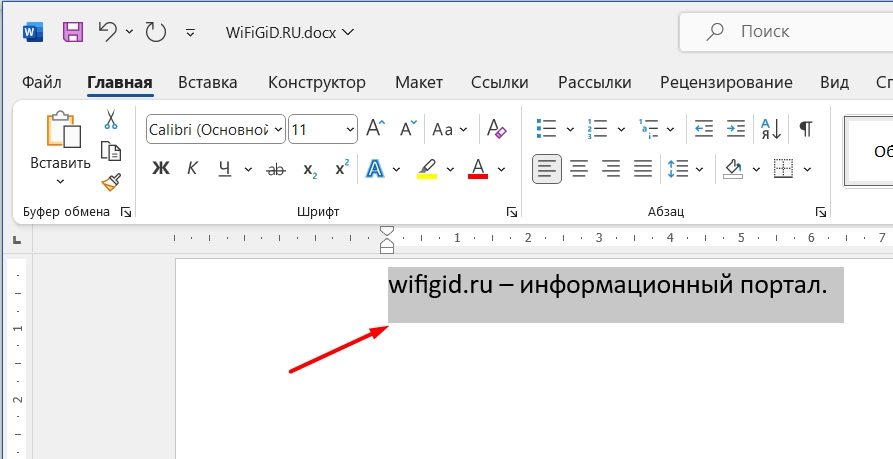
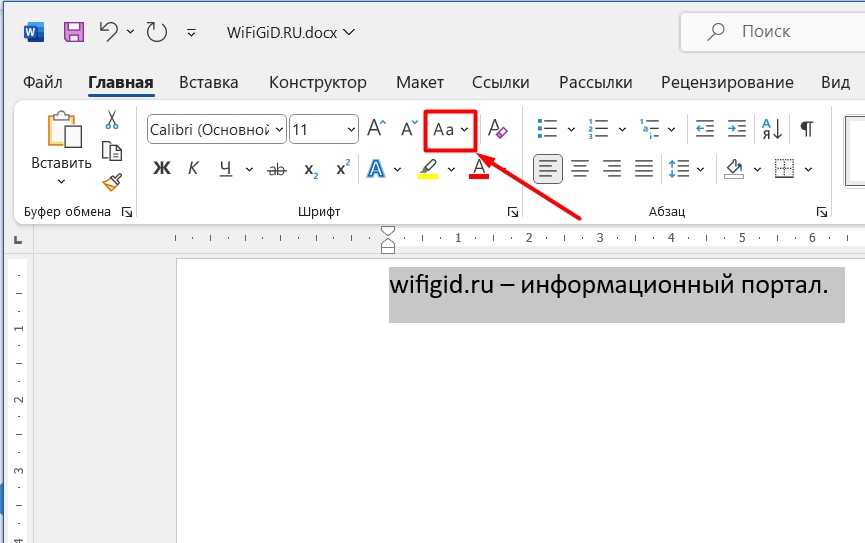
- В разделе «Главная» найдите подраздел «Шрифт» там, где мы обычно изменяем размер и стиль букв. Теперь найдите кнопку с двойной буквой – «Аа».
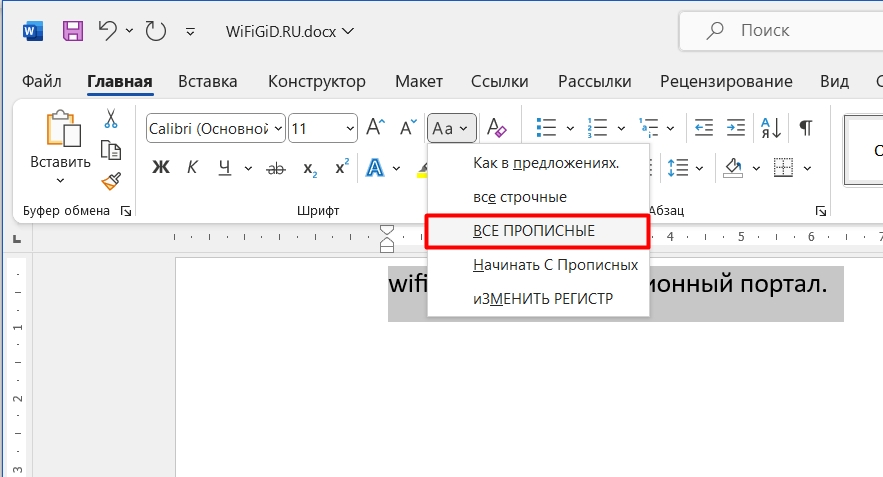
- В контекстном меню выбираем «Все прописные». Ну или вы можете выбрать другой вариант.
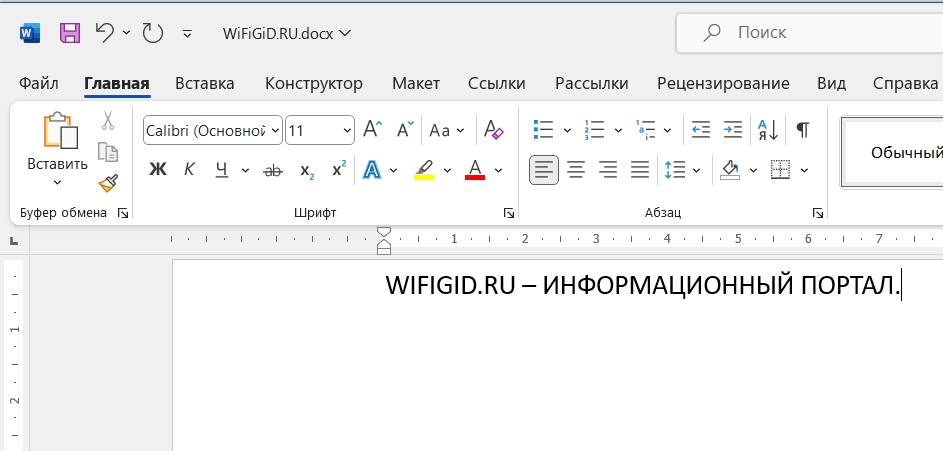
- Вот такой вот красивый результат у нас получился, но это еще не все.
- Вы можете быстро изменять режимы написания текста из того самого меню – для этого одновременно зажмите клавиши:
Shift + F3
Как изменить режим ввода букв?
Все же решил описать эту проблему. Если по каким-то причинам вы вводите текст большими, или наоборот маленькими буквами – вам нужно изменить режим ввода текста. Это можно сделать с помощью кнопки:
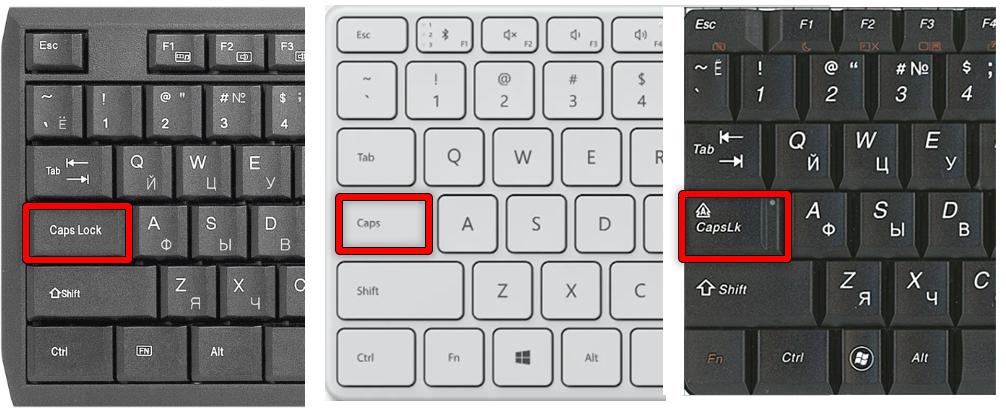
Кнопка всегда находится выше левого «Shift», но может иметь разные наименования или даже картинку. На этом все, дорогие друзья портала WiFiGiD.RU. Если я что-то упустил, или у вас остался нерешенный вопрос – смело пишите в комментариях, и наша команда постарается вам помочь. Старайтесь писать как можно подробнее, чтобы мы смогли понять вас.
Видео
Как изменить регистр текста в Word
- Использование ленты
- Использование горячих клавиш на клавиатуре.
Как изменить регистр текста в ворде используя ленту
На вкладке « Главная » в группе « Шрифт » есть кнопка с 5 вариантами для изменения регистра уже набранного текста в ворде.
- Выделите текст, для которого вы хотите изменить регистр, любым удобным для вас способом.
- В разделе « Шрифт » на вкладке « Главная » на ленте нажмите кнопку «Регистр».

Как изменить регистр текста в Word – Кнопка Регистр
- Выберите из выпадающего списка необходимый вариант.

Как изменить регистр текста в Word – Изменить регистр уже набранного текста в ворде
- Как в предложениях. – сделает заглавными первые буквы в выбранных предложениях.

Как изменить регистр текста в Word – Пример регистра Как в предложениях
- все строчные — преобразует выбранный текст в нижний регистр, без исключений.

Как изменить регистр текста в Word – Пример регистра все строчные
- ВСЕ ПРОПИСНЫЕ – преобразует весь выбранный текст в верхний регистр.

Как изменить регистр текста в Word – Пример регистра ВСЕ ПРОПИСНЫЕ
- Начинать С Прописных – первая буква каждого слова в выбранном тексте изменится на заглавную букву.

Как изменить регистр текста в Word – Пример регистра Начинать С Прописных
- иЗМЕНИТЬ РЕГИСТР – в этом случае каждая буква выбранного текста изменится на противоположный регистр. Данная функция эффективна, если вы случайно оставили кнопку CAPS LOCK включенной.

Как изменить регистр текста в Word – Пример регистра иЗМЕНИТЬ РЕГИСТР
Как изменить регистр текста горячими клавишами
Горячие клавиши полезны практически для любой программы, так как они являются быстрой альтернативой использования мыши. MS Word поддерживает горячие клавиши Shift+F3 для переключения между тремя наиболее распространенными вариантами для изменения регистра текста:
- прописные буквы,
- строчные буквы,
- как в предложениях.
Для того чтобы изменить регистр уже набранного текста в ворде, выделите текст и для переключения нажмите горячие клавиши Shift+F3 , чтобы переключаться между тремя вариантами.
- Пользователям ПК
- Офисные приложения
- MS Word



