
Практически каждый текст, который Вы набираете в документе MS Word, должен быть отредактирован и отформатирован должным образом. Исключение может быть только в тех случаях, если Вы печатаете что-либо для себя. Да и то, приятнее смотреть на грамотно написанный текст, в котором выделены важные части.
Редактирование документа, напечатанного в Ворде – это изменение слов, фрагментов текста, исправление ошибок, то есть изменение содержимого. Форматирование поможет разделить текст на абзацы, выровнять его на листе, задать нужный вид и размер для букв, сделать списки в тексте, таблицы и прочее, то есть сделать его легким для восприятия.
Для различных документов, в различных организациях правильно оформленный текст – это обязательное требование. Это могут быть и юридические бумаги, и отчеты фирм, рефераты или лабораторные, курсовые или диплом.
Именно о редактировании и форматировании пойдет речь в данной статье.
Редактирование документов в Ворде
Редактирование текста включает в себя несколько этапов. Начнем мы с редактирования символов . Для этого используются клавиши «Backspace» или «Delete» . «Backspace» удаляет символ, расположенный слева от курсора, «Delete» – справа. Выделить слово, символ или цифру можно кликнув по нему два раза мышкой. Дальше или наберите другое слово, или нажмите одну из указанных кнопок, чтобы его удалить.
Теперь отредактируем абзацы . Если нужно, чтобы предложение в тексте начиналось с нового абзаца, поставьте курсор перед первым словом в этом предложении и нажмите «Enter» . Чтобы объединить два абзаца, поставьте курсор после последнего слова первого предложения и нажмите «Delete» .

Чтобы отредактировать фрагменты текста , выделите его мышкой: установите курсор в начале фрагмента, нажмите левую кнопку мыши и, не отпуская ее, переместите курсор в конец фрагмента. Выделите текст можно и другим способом: установите курсор в начале нужного текста, зажмите клавишу «Shift» и поставьте курсор в конец текста, который нужно выделить.
Выделенный фрагмент можно удалить, нажав клавишу «Backspace» или «Delete» . Также можно кликнуть по нему левой кнопкой мыши и, не отпуская ее, переместить фрагмент в нужную часть документа.
Если нужно перетащить фрагмент в другой документ Word, откройте два документа так, чтобы оба они были видны на экране. Затем, с помощью мыши, перетащите текст во второй документ.
Для работы с фрагментом текста, можно использовать и горячие клавиши. Выделите текст, нажмите «Ctrl+C» – скопировать, или «Ctrl+X» – вырезать. Затем установите курсор в другую часть документа и нажмите «Ctrl+V» – вставить.

Если Вам нужно отменить последнее действие , нажмите на кнопочку «Отменить ввод» на панели быстрого доступа. Там же есть кнопка в виде дискеты, нажмите на нее, чтобы сохранить документ. Выполнить отмену можно нажав комбинацию клавиш «Ctrl+Z» .

Если Вам нужно вставить специальные символы в текст документа, перейдите на вкладку «Вставка» и нажмите по кнопочке «Символ» , выберите пункт «Другие символы» .

В следующем окне в поле «Шрифт» выберите «(специальные знаки)» , ищите тот, который нужно вставить в документ, выделяйте его мышкой и нажимайте «Вставить» . Знак будет добавлен в то место документа, где был установлен курсор. Можете также перейти на вкладку «Специальные знаки» . Затем закройте окно.

Например, в документе часто повторяется слово «компьютер», а Вам нужно, чтобы вместо него было слово «ноутбук». Чтобы не удалять сто раз, и не писать одно и то же, воспользуемся функцией замены в документе. Как сделать замену в Ворде, Вы можете прочесть, перейдя по ссылке. Окно «Найти и заменить» вызывается комбинацией клавиш «Ctrl+H» .

Важным моментом также является проверка правописания в документе. Орфографические ошибки подчеркнуты в тексте красной волнистой линией, грамматические – зеленой.

Перейдите на вкладку «Рецензирование» и кликните по кнопочке «Правописание» .

Для грамматических ошибок Word предложит возможные слова для замены, для орфографических, в окошке будет написано пояснение ошибки.

Когда проверка правописания в документе будет закончена, появится соответствующее диалоговое окно, кликните в нем по кнопочке «ОК» .
Если в процессе редактирования текста у Вас появились пустые листы, прочтите статью: как удалить страницу в Word.
Выполнять редактирование удобнее с включенными непечатаемыми знаками. Они показывают конец абзаца, знаки табуляции, разрывы страниц и прочее. Включить их можно нажав на кнопочку «Отобразить все знаки» на вкладке «Главная» . Поначалу будет непривычно, но со временем, это значительно упростит работу с документами.

Форматирование документов в Ворде
Теперь давайте сделаем отредактированный текст удобным для чтения. Чтобы другой человек, глядя на него, мог уловить важные слова, данные и прочую информацию.
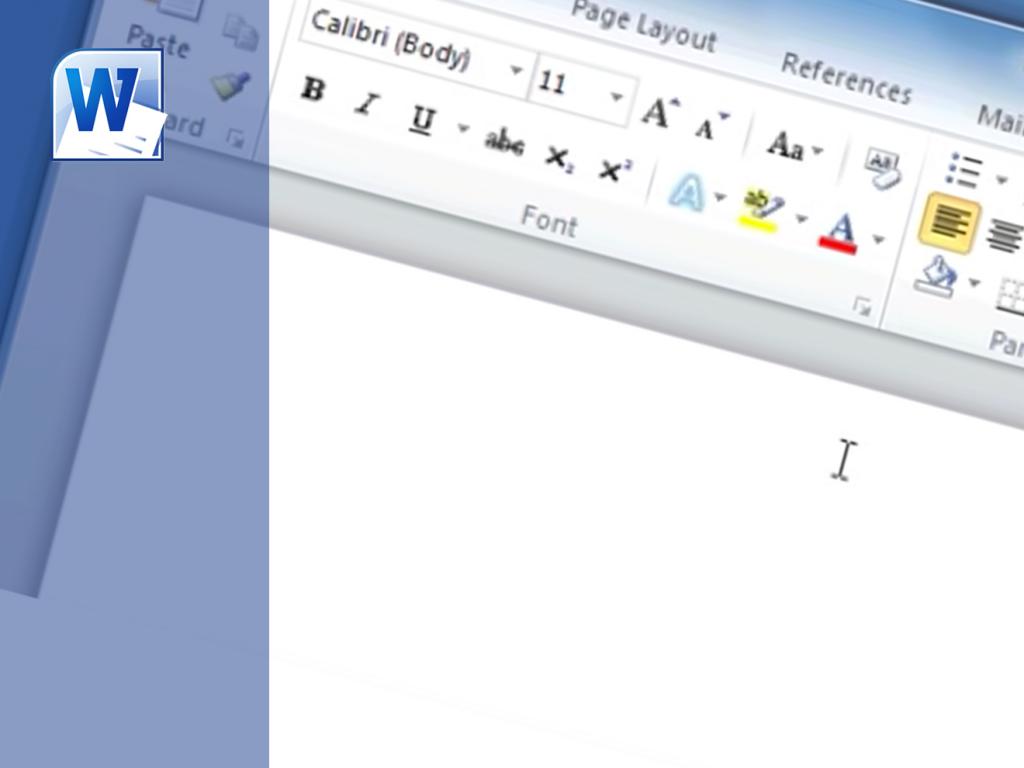
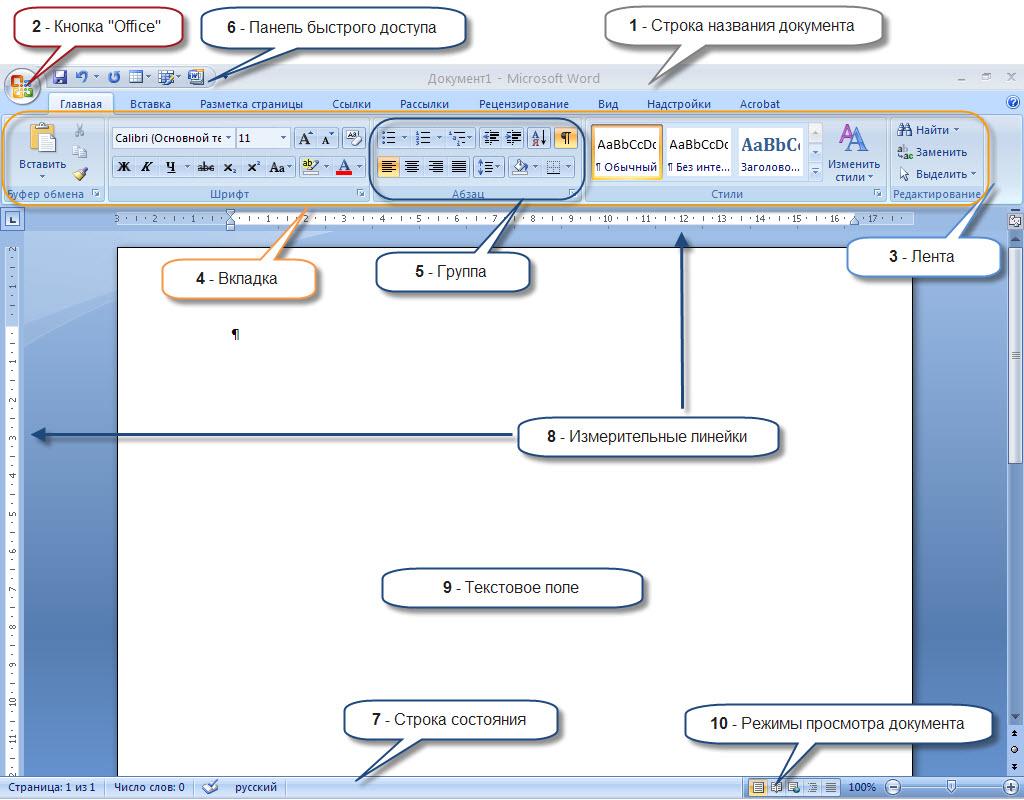
Перейдите на вкладку «Главная» . Здесь Вы найдете большое количество различных инструментов. В группе «Шрифт» можно выбрать необходимый шрифт и размер букв, выделить текст жирным или курсивом, подчеркнуть или зачеркнуть, вставить подстрочный, надстрочный знак. Можно настроить различные параметры анимации для текста, выбрать для него фон или цвет букв.

В группе «Абзац» есть кнопочки для создания различных видов списка и для выравнивания текста на листе. Здесь же можно выбрать фон для абзаца, настроить межстрочный интервал и интервал между абзацами. Про то, как настроить интервалы в Word, прочтите, перейдя по ссылке.

На вкладке «Вставка» можно сделать таблицу в Word и сделать гиперссылку в Word. В группе «Колонтитулы» , кликнув по кнопочке «Номер страницы» , можно пронумеровать страницы в документе Ворд.


Перейдя по ссылкам, указанным выше, Вы можете ознакомиться более подробно с каждой статьей.
В некоторых группах, справа внизу есть маленькая стрелочка, нажав на нее, откроется диалоговое окно с дополнительными параметрами.

Отредактируйте текст в Ворде, согласно требованиям к документу, а затем приступайте к его форматированию. Поклацайте по различным вкладкам, не бойтесь нажимать на интересующие Вас кнопочки. Если у Вас возникли вопросы, задавайте их в комментариях.
Как редактировать текст в Ворде

В 21 веке компьютерная грамотность растет в геометрической прогрессии. Практически у каждого есть персональный компьютер или ноутбук. По этому поводу документации в бумажном виде во много раз больше, чем, например, 20 лет назад. Используется для работы на машинке для набора текста.
Теперь они используют специальные текстовые редакторы, встроенные в операционную систему компьютера (или загруженные с нее). Один из самых популярных редакторов письма — Microsoft Word из Windows. Если у вас его нет, я предлагаю вам использовать набор программ LibreOffice, отличную альтернативу Microsoft Office. Так о чем же сегодняшний выпуск? В этой статье мы узнаем, как редактировать текст в Word.
Что подразумевается под редактированием текста?
Думаю, это исправление всего написанного. Чтобы было легче читать! Исправление ошибок, опечаток, выделение некоторых фрагментов (изменение размера шрифта, курсив, полужирный), разделение текста на абзацы, наблюдение за красной линией, интервалы между абзацами и строками, при необходимости, создание списков, таблиц и т.д.
В целом статья должна быть читабельной, содержательной, интересной и информативной. Ну, конечно, если речь идет о написании статьи. Возможно, вы пишете книгу, в этом случае вам обязательно потребуются изменения. Итак, теперь поговорим о редактировании текста в Word (WordPad, Microsoft Word, LibreOffice). Это был мини-поход, а теперь перейдем к делу.
Как редактировать документ в Ворде
Если говорить подробно, для новичков, то, возможно, более-менее опытным пользователям будет скучно. Так что, ребята, профессионалы, относитесь с пониманием.
Редактирование символов
Первое, что вы можете сделать при редактировании текста, — это удалить и распечатать символы (буквы, цифры…). Вы можете удалить, используя клавиши «Backspace» или «Delete». Если курсор мыши находится справа от буквы, нажмите «Backspace», и символ будет удален. Если курсор мыши находится перед буквой слева, нажмите «Удалить». Затем запишите требуемый символ или слово.
Редактирование абзацев
Вы можете разделить абзацы пробелами, нажав «Enter». Чтобы соединить разделенные части абзаца, просто поместите курсор в конец последнего предложения первой части абзаца и нажмите кнопку «Удалить». В Word можно удалять и перемещать весь текст целиком и его отдельные части.
Чтобы выделить требуемый фрагмент текста, поместите курсор мыши перед началом выделенного фрагмента и, удерживая левую кнопку мыши, перетащите курсор в точку, где заканчивается фрагмент. на скриншоте выше показано, как выделен текст. Теперь вы можете нажать «Backspace» или «Delete», чтобы удалить все, что было выделено.
Вы также можете скопировать и вставить выбранный фрагмент в любое место. Копирование производится следующим образом: выделите текст -> щелкните правой кнопкой мыши по выбранной поверхности и нажмите «копировать». В контекстном меню правой кнопки мыши также есть опции для вставки и вырезания (аналогично «Backspace» или «Delete»).
Не забудьте и о горячих клавишах, которые многим нравятся. Например, чтобы скопировать текст, просто выделите его и нажмите комбинацию клавиш «Ctrl + C» (т.е одновременно нажмите кнопку Ctrl и букву C). Вырезать можно комбинацией «Ctrl + X». И вставьте текст, нажав «Ctrl + V». Если вдруг в документе много символов и все это занимает несколько страниц и вам нужно выделить весь текст, то нажмите комбинацию «Sec + A», букву «A» на английской раскладке клавиатуры.
Как вернуть действие назад
Многие молодые пользователи Word не слышали о функции редактирования «шаг назад». Я уверен, что у всех было это: писать-писать, и вдруг, нечаянно, они вычеркнули весь абзац, над которым потратили столько усилий. Были случаи, когда человек переделывал работу по истечении этого времени. Следовательно, момент очень важен, и его нельзя упускать.
Вы можете отменить последнее действие, нажав кнопку «шаг назад». Это маленькая стрелка на главной панели управления текстового редактора. Он выглядит по-разному во всех Word, поэтому найдите стрелку и щелкните по ней. Не забывайте, что вы можете использовать комбинацию горячих клавиш «Ctrl + Z».
Специальные символы
Иногда вам нужно вставить в документ специальные символы. Если работа идет по математике, то это, например, интегралы. Куда хочется поставить стресс, выпускной. Чтобы найти и написать в тексте специальные символы, перейдите на вкладку «Вставка» -> «Символы». Затем нажмите «Другие символы». Осталось только найти то, что вам нужно. Поиск может занять некоторое время.
Укажите шрифт и, если вы понимаете, куда хотите пойти, выберите подмножество. Найдя символ, нажмите «Вставить».
Заменить одно слово на другое во всем документе
Иногда бывает, что вы всегда пишете в тексте «ПК», а вам нужен «ноутбук». Ну, а для того, чтобы не блуждать по всему документу и не менять по сто раз какое-то слово в Ворде, есть специальный инструмент, позволяющий заменять повторяющееся слово во всем тексте. Для этого нажмите комбинацию «Ctrl + H». Появится окно, в котором вы должны написать слово, которое нужно заменить, а во втором поле запишите слово, которое нужно заменить.
Правописание, исправление ошибок
Одна из наиболее важных вещей, которые следует учитывать при редактировании документа, — это исправление грамматических и орфографических ошибок, возможно, опечаток. В Microsoft Word слова с ошибками подчеркнуты красной волнистой линией, а грамматические ошибки подчеркнуты зеленой волнистой линией. Ошибки вообще не подчеркиваются в WordPad и LibreOffice.
Это, безусловно, существенный недостаток. Малограмотным людям менять текст в этих программах не стоит. В официальном Word вы можете отредактировать ошибки следующим образом: перейдите в раздел «Обзор», затем нажмите «Орфография». Затем Word предложит заменить подчеркнутые слова правильными. Если слово подчеркнуто, но при этом написано правильно, скорее всего, его просто нет в базе данных Word.
Выделение и выбор шрифта
Во вкладке «Главная» есть подраздел «Шрифт» и он содержит все компоненты для уменьшения / увеличения, выбора и выделения шрифта. Стандартный и самый популярный шрифт — Times New Roman. Вы можете установить размер шрифта 12 или 14, в зависимости от вашей работы. Жирный (F), курсив (K), подчеркивание (H), зачеркивание (abc).
Нумерация страниц в Ворде
Для всех студентов, вероятно, знакомых с требованиями курсовой работы, такими как макет страницы. Затем вы можете выполнить нумерацию в Word на вкладке «Вставка», затем нажать «Номер страницы и выбрать, куда добавить номер». Во многих случаях вам нужно будет ввести число в центре страницы. Вот как он ответил на интересующий вопрос, как в слове поменять текст. Думаю, что написанного в статье будет достаточно, чтобы понять основы работы с текстовым документом.
Редактирование текста в «Ворде»: инструкции. Лучшие текстовые редакторы

Работа с редакторами текста уже привычное дело для многих из нас. Все вакансии, связанные с работой в интернете, требуют умения свободного редактирования текста в «Ворде» и других подобных программах. В школах и университетах давно перестали писать рефераты и доклады от руки. Теперь для этого можно использовать текстовый редактор.
О Microsoft Word
Программа известна многим и является частью операционной системы Windows. Ранее часто встречалась как предустановленный редактор, сейчас ее приходится устанавливать самостоятельно.
Для установки можно использовать целый пакет от Microsoft, в который входят и другие программы, либо скачать только «Ворд». Популярными сейчас становятся и онлайн-версии. Одна из них доступна в Google Disk. Это практически копия «Ворда».
Функции программы
Редактирование текста в «Ворде» – многооперационный процесс. Помимо простого ввода и замены символов, программа поддерживает работу с таблицами, картинками и пр. Может менять кегль, начертание и цвет шрифта.
В программе также есть функция замены текста или как ее еще называют автоисправление. Также есть проверка правописания, сохранение документа в определенном формате и многое другое.
Начало работы с документом
Итак, прежде чем начать редактирование текста в «Ворде», нужно понимать, над чем конкретно вы будете работать. Возможно, у вас уже есть готовый текст, который требует корректирования, а возможно вы захотите создать новый, а после отредактировать его.
Если вы собираетесь открыть файл для редактирования, нужно найти его и кликнуть по нему правой кнопкой мыши. Иногда система назначает основным текстовым редактором другую программу, поэтому необходимо открывать файлы через свойства документа. В списке находим строку «Открыть с помощью…». Далее останется выбрать из предложенного Microsoft Word.
Открыть документ можно и непосредственно в программе. Для этого запускаем ее и переходим во вкладку «Файл», ищем строку «Открыть», а далее находим нужный нам текст.
Если вы хотите конвертировать «ПДФ» в «Ворд» для редактирования текста, придется использовать стороннюю программу или онлайн-конвертер. Но стоит быть готовым к тому, что текст может быть отображен не полностью или некорректно, поэтому его нужно будет редактировать и форматировать.
Если вы собираетесь начать работу с чистого листа, то просто запустите программу, и перед вами будет пустое пространство, куда и нужно вводить информацию.
Инструменты программы
Для редактирования документов в «Ворде» может понадобиться довольно обширный инструментарий, хотя все зависит от ваших требований. Все необходимые опции можно найти во вкладках сверху.
Например, во вкладке «Главная», можно выбирать стиль шрифта и его кегль, настраивать начертание и ориентацию в тексте. Тут же можно активировать маркированные списки и изменение межстрочного интервала и отступа.
В целом в этой вкладке все понятно и именно она нужна чаще всего для форматирования.
Не менее важной вкладкой является «Вставка». Благодаря ей можно в текст внедрить изображение, клип, фигуры или таблицы. Все это помогает отформатировать текст и сделать его разнообразнее.
Форматирование
Форматирование документов в текстовых редакторах происходит по схожим алгоритмам, поэтому если вы хоть раз это делали в одной из программ, то сможете повторить подвиг и во всех остальных.
Как работает форматирование? Предположим вы написали текст, который сейчас выглядит как сплошное полотно из слов. Если у вас есть заголовок, вы можете выделить его и выбрать во вкладке «Главная» стили. Тут представлены заголовки разного уровня, все зависит от того, как вы хотите форматировать текст.
Если у вас один заголовок, то можете использовать любой из них, если в тексте предполагается большое количество заголовков и подзаголовков, тогда придется выбирать стили разного уровня, чтобы они выделялись в документе.
Если в тексте есть важная цитата или какое-то особенное словосочетание, его можно выделить курсивом или жирным начертанием. Для этого снова-таки нужно выделить этот кусок текста и выбрать соответствующий вариант во вкладке «Главная».
В целом по такому принципу работает практически весь инструментарий. Чтобы увеличить кегль, выделяем текст и выбираем желаемое значение. Чтобы поменять стиль, точно Выделяем текст и выбираем из выпадающего списка.
Работа с таблицей
Сложнее дела обстоят с форматированием и редактированием таблиц. Дело в том, что сама программа предполагает создание таблицы, но также предполагает импорт их из Excel. Это еще одна программа пакета от Microsoft, которая является редактором таблиц.
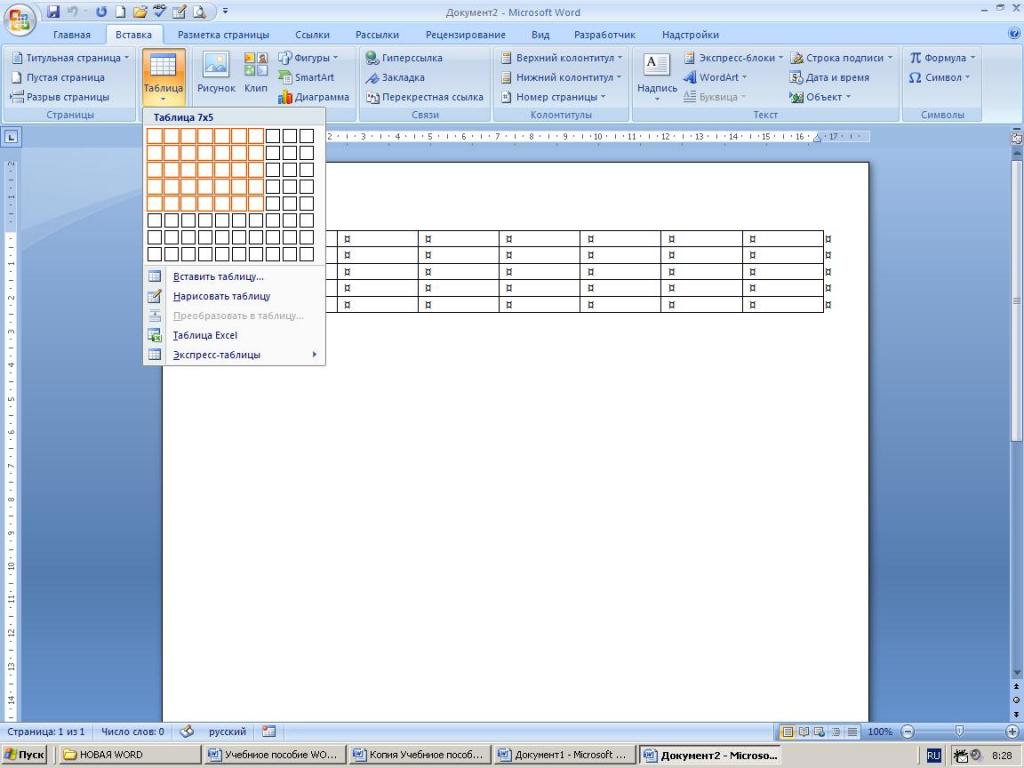
Если вы хотите разобраться в редактировании текста в таблице в «Ворде», тогда нужно перейти во вкладку «Вставка» и выбрать соответствующий вариант. Здесь можно выбрать количество столбцов и строк. В случае необходимости их можно будет добавить к готовой таблице.
Внутри ячеек можно писать текст. Его также форматируют, как если бы не было границ. Единственное, что он может не помещаться в рамки, поэтому их придется расширять. Также пользователи часто сталкиваются со смещением столбцов или строк. Частично они могут «перепрыгивать» со страницы на страницу, и разрываться.
Поэтому многие советуют все же нарисовать таблицу и оформить ее в Excel, а после просто импортировать в документ «Ворд».
Редактирование и правописание
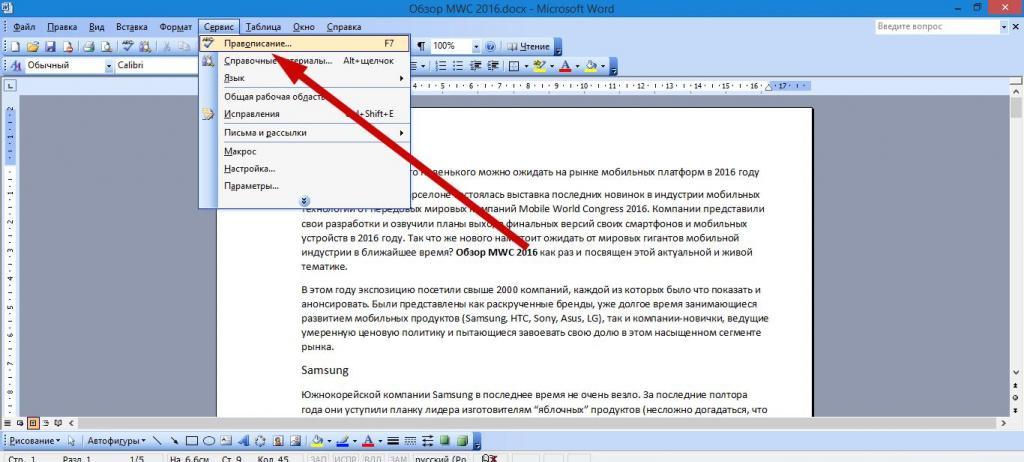
Этот раздел будет полезен для тех, кто не дружит с русским языком. Как уже упоминалось, редактирование текста в «Ворде» может осуществляться с помощью разных инструментов. Например, многие используют функцию «Правописание». Она есть на вкладке сверху, а также ее можно вызвать, кликнув на F7.
Появится окно, в котором будут отображены все текущие ошибки, а рядом будут предоставлены варианты замены. Однако стоит понимать, что работает это не всегда корректно. Например, плохи дела с некоторыми фамилиями и неологизмами. Программа будет вам всячески предоставлять какие-то странные варианты для замены или вовсе укажет, что вариантов не существует.
Не совсем корректно работает и автоматическое редактирование текста в «Ворде». Существует опция «Найти и заменить». В этом случае можно найти в тексте определенное слово, которое возможно изначально было неправильно написано, а после многократно скопировано, и заменить его на правильный вариант. Та же история и с символами, которые должны иметь определенный вид.
Лучшие текстовые редакторы
Конечно, Microsoft Word – не единственная программа, которая работает с текстом. Кроме того, текстовые редакторы могут использоваться для работы с языком программирования. Поэтому вариантов может быть много, но вот лучшие приложения придется поискать:
- Google Docs;
- Libre Office;
- Sublime Text;
- WPS Office;
- NotePad++.
Это одни из самых лучших вариантов, которые помогут справиться с текстом в любом формате.
Google Docs
Как уже упоминалось, это наиболее приближенный и похожий на «Ворд» редактор. Особенность его в том, что им можно пользоваться бесплатно, без скачивания и установки. Нужно лишь завести Google Disk и работать в браузере. Как вы понимаете, этот редактор зависим от интернет-соединения.

Тем не менее работает он стабильно. В нем есть все инструменты для редактирования и форматирования. Кстати, правописание здесь работает в разы лучше. Сохранять текст можно в стандартном формате, а В PDF, TXT, HTML и др.
Libre Office
Еще один клон «Ворда». Редактор входит в бесплатный пакет с другими программами. Можно его установить отдельно. Интерфейс очень похожий на Microsoft Word. Поэтому работа с ним также проста и понятна.
Есть все необходимые инструменты для редактирования и форматирования.
Sublime Text
А это одна из лучших программ для программистов. В ней можно заниматься привычным редактированием текста, а еще использовать плагины на языке программирования Python.
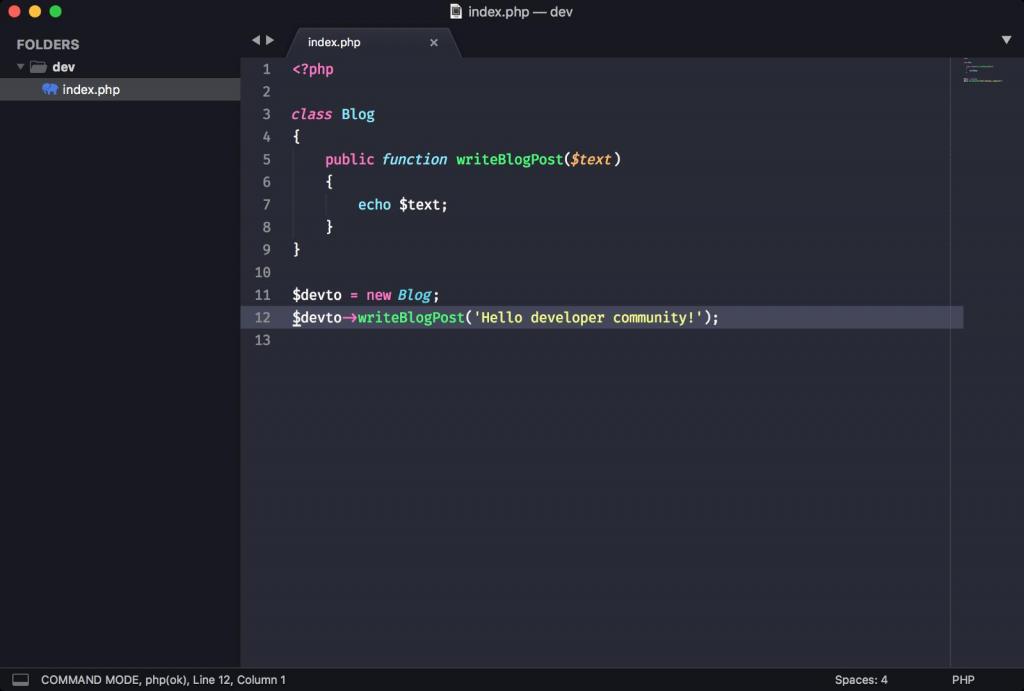
На деле редактор отлично справляется и с другими языками, поэтому популярен среди программистов. Вряд ли этот вариант кто-то установит для того, чтобы использовать его в работе с обычным тестом. В 2018 году вышла версия 3.1, с момента разработки приложения изменилось много, поэтому рекомендуется устанавливать именно одну из последних версий.
WPS Office
Еще одна альтернатива Word. Эта программа отличается тем, что на смартфон ее можно установить бесплатно, а работать с ней очень просто. У нее есть русский интерфейс. Недостатками этого пакета программ считается наличие платных функций. То есть установить редактор можно бесплатно, но во время редактирования или форматирования некоторые опции будут доступны только за деньги.
NotePad++
Это свободный текстовый редактор. Он имеет исходный код для работы в Windows. Также поддерживает большое количество языков программирования. Использует в работе подсветку синтаксиса.



