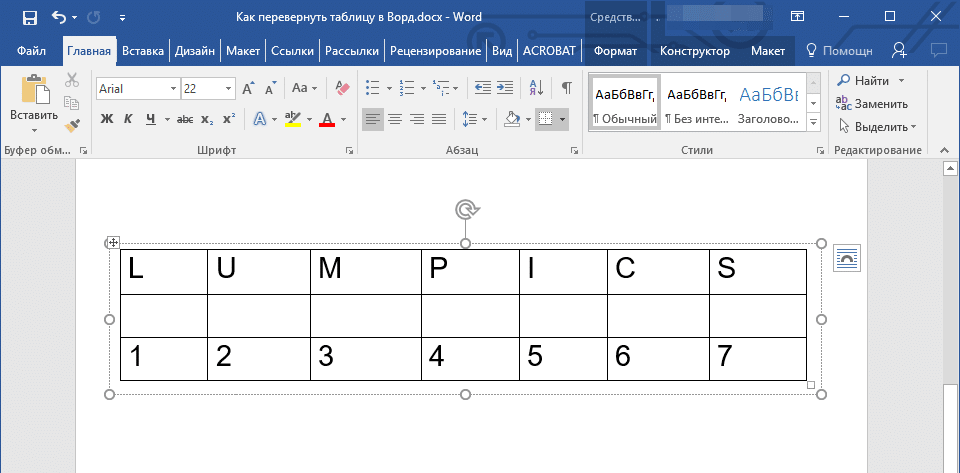
При работе с текстовыми документами часто возникает необходимость создания таблиц. Таблицы помогают удобно структурировать большие объемы данных. Кроме того, когда информация представлена в формате таблицы, её можно быстро скопировать в табличный процессор Excel для дальнейшей обработки.
Как перевернуть таблицу в Word 2007, 2010, 2013 и 2016
Для того чтобы изменить ориентацию таблицы в Word, откройте вкладку «Вставка», нажмите на кнопку «Надпись» (или «Текстовое поле») и выберите опцию «Простая надпись».
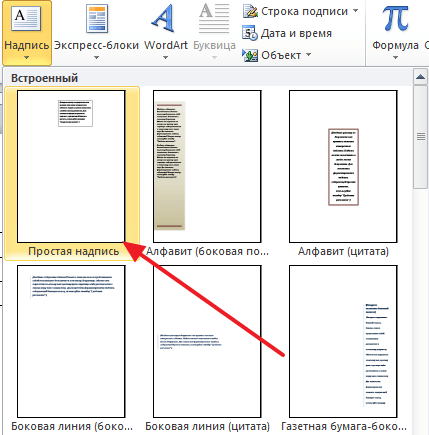
После этого перед вами появится рамка с текстом (как на скриншоте внизу). Текст, который изначально находится в этой рамке нам не нужен, поэтому сразу выделяем его мышкой и удаляем.
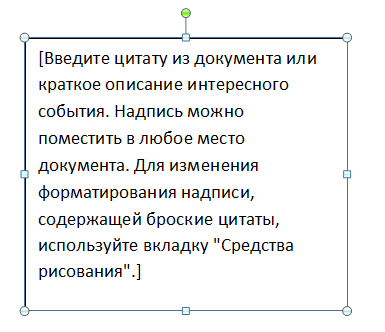
Когда текст будет удален, вы получите пустой контейнер, в который можно добавить текст, таблицу или изображение. Основное преимущество этого контейнера заключается в том, что его можно разместить в любом месте документа. Вы также можете изменять его размер и поворачивать вокруг своей оси.
Таким образом, чтобы перевернуть таблицу в Ворде, вам необходимо скопировать её и вставить внутрь созданного контейнера. В результате вы должны получить примерно такую конструкцию, как на изображении ниже. То есть таблица будет находиться внутри контейнера.
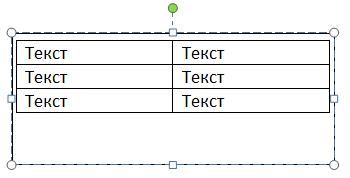
Теперь можно перевернуть таблицу вместе с рамкой. Для этого кликните левой кнопкой мышки по зеленной точке над таблицей и не отпуская левую кнопку мышки начните двигать мышкой вправо или влево . Таким образом вы сможете перевернуть таблицу в любое положение.
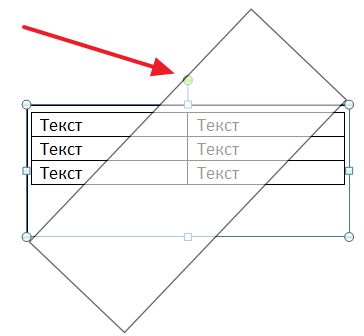
Если у вас отсутствует зеленая точка и рамка не поворачивается, вероятнее всего, проблема заключается в том, что ваш документ сохранен в устаревшем формате DOC. Создайте новый файл в формате DOCX и попробуйте еще раз. Учтите, что необходимо создать именно новый файл DOCX, так как сохранение старого DOC-файла как DOCX может не сработать.
Чтобы повернуть таблицу в Word ровно на 90 градусов и установить ее вертикально, перед началом поворота удерживайте клавишу SHIFT. В этом случае рамка с таблицей будет поворачиваться только на заданный угол, что облегчит вам задачу по установке ее в строго вертикальное положение.
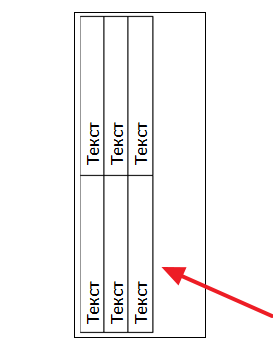
В последующем вы сможете адаптировать перевернутую таблицу под свои требования. Для этого выделите мышью контур, в котором расположена таблица, и откройте вкладку «Формат».
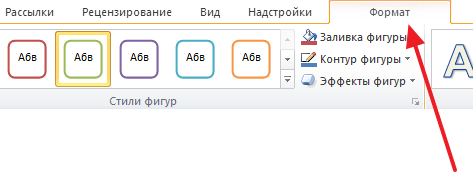
Здесь вы сможете настроить внешний вид рамки, положение рамки, обтекание текстом вокруг рамки и т.д.
Как перевернуть текст внутри таблицы
В некоторых случаях может возникнуть необходимость перевернуть текст внутри таблицы. К счастью, делается это намного проще чем переворот всей таблицы. Для этого нужно выделить ячейки таблицы, в которых нужно перевернуть текст, после этого перейти на вкладку «Макет» и нажать там на кнопку «Направление текста».
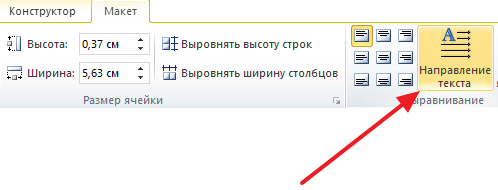
Таким образом можно получить таблицу, текст в которой перевернут вертикально (как на скриншоте внизу).
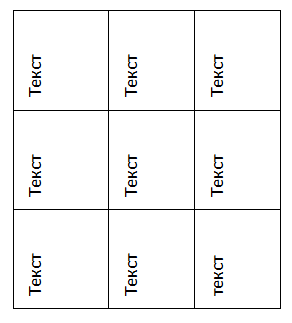
Обратите внимание, используя функцию «Направление текста» вы не обязаны переворачивать текст сразу во всей таблице. Вместо этого вы можете переворачивать текст только в нужных ячейках.
Таблица в альбомной ориентации страницы
Если вам нужна большая таблица на всю страницу, то возможно вместо переворачивания самой таблицы будет удобней изменить ориентацию страницы, на которой она расположена. Сделав страницу альбомной, вы перевернете и таблицу, расположив ее вдоль листа. На скриншоте внизу показано, как это будет выглядеть.
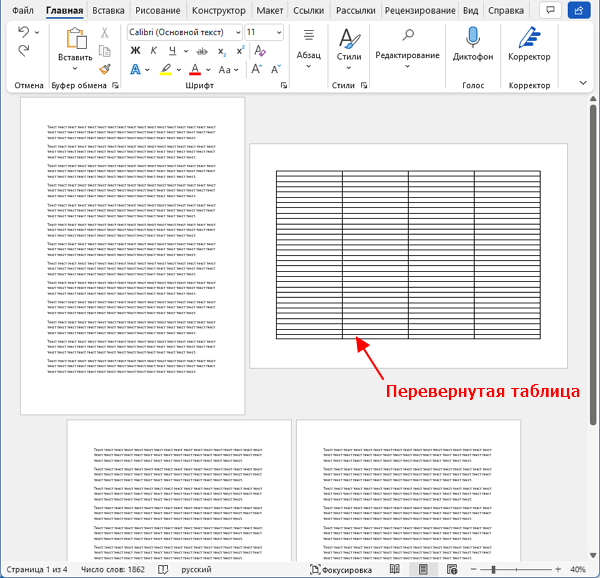
О том, как добиться такого результата можно прочитать в статье:
Как из вертикальной таблицы сделать горизонтальную в ворде
Могут быть случаи, когда вам нужно изменить ориентацию таблицы в Microsoft Word, трансформируя строки в столбцы, а столбцы в строки. Это может быть особенно полезно для переформатирования данных для улучшения читаемости или для удовлетворения конкретных требований к документу.
В этом уроке мы покажем вам, как транспонировать строки и столбцы таблицы в Word, предоставив вам пошаговое руководство по быстрому и эффективному переупорядочению данных.
Транспонирование строк и столбцов таблицы в Word с помощью специальной вставки
Чтобы переставить строки и столбцы таблицы в Word, выполните следующие действия:


Транспонируйте строки и столбцы таблицы в Word с помощью Kutools for Word
Если вы только что установили Kutools for Word, функция "Перестановка таблицы" дает возможность легко менять местами строки и столбцы в таблице одним кликом мыши непосредственно в Word.
Kutools for Word, оснащен ИИ , предлагает более 100 удобных функций для упрощения ваших задач.
После установки Kutools for Word, Следуй этим шагам:


Переворачивание таблицы с данными в Word
Узнайте, как перевернуть таблицу с данными в Microsoft Word. Наше руководство поможет вам сделать это быстро и легко.
Microsoft Word, являясь поистине многофункциональным текстовым редактором, позволяет работать не только с текстовыми данными, но и с таблицами. Иногда при работе с документом возникает необходимость перевернуть эту самую таблицу. Вопрос, как это сделать, интересует многих пользователей.
К сожалению, в программе Microsoft нельзя просто взять и перевернуть таблицу, особенно если ее ячейки уже содержат данные. Для этого нам с тобой придется проделать небольшой трюк. Какой, читайте ниже.
Примечание: чтобы сделать стол вертикальным, нужно создать его с нуля. Все, что можно сделать стандартными средствами, — это просто изменить направление текста в каждой ячейке с горизонтального на вертикальное.
Переворот таблицы с помощью текстового поля
Текстовое поле — это своего рода фрейм, который вставляется в лист документа в Word и позволяет вставлять текст, графические файлы и, что для нас особенно важно, таблицы. Именно это поле можно вращать на листе как угодно, но сначала нужно научиться его создавать
Вы можете узнать, как добавить текстовое поле на страницу документа, из статьи, представленной по ссылке выше. Сразу приступим к подготовке стола для так называемого переворота.
Таким образом, у нас имеется таблица, которую требуется инвертировать, и уже подготовленное текстовое поле, способствующее этому процессу.

1. Сначала вы должны адаптировать размер текстового поля к размеру таблицы. Для этого поместите курсор на один из «кружков», расположенных на его рамке, щелкните левой кнопкой мыши и перетащите в нужном направлении.

Примечание. Размер текстового поля можно изменить позже. Стандартный текст в поле, конечно же, придется удалить (просто выберите его, нажав «Ctrl + A», а затем нажмите «Удалить». Точно так же, если требования вашего документа позволяют это, вы можете изменить размер таблицы.


3. Выделите таблицу со всем ее содержимым. Для этого просто щелкните левой кнопкой мыши в одной из ее ячеек и нажмите «Ctrl + A”.

4. Скопируйте или вырежьте (если вам не нужен оригинал) таблицу, нажав «Ctrl + X”.

5. Вставьте таблицу в текстовое поле. Для этого щелкните левой кнопкой мыши в области текстового поля, чтобы сделать его активным, и нажмите «Ctrl + V”.

6. При необходимости отрегулируйте размер текстового поля или самой таблицы.

7. Щелкните левой кнопкой мыши невидимый контур текстового поля, чтобы активировать его. Используйте круглую стрелку вверху текстового поля, чтобы переместить его на лист.

Примечание. Используя круглую стрелку, вы можете вращать содержимое текстового поля в любом направлении.
8. Если ваша задача — создать в Word горизонтальную таблицу строго вертикально, перевернуть или повернуть на точный угол, выполните следующие действия:


Примечание. В режиме редактирования, который активируется щелчком по текстовому полю, таблица, как и все ее содержимое, отображается в нормальном положении, т. Е. По горизонтали. Это очень удобно, когда что-то нужно изменить или дополнить.