

Изменение регистра букв в Word – самые эффективные способы
При работе в Word, часто приходится быстро набирать текст не обращая при этом внимание на оформление. Выровнять шрифт легко, а вот что делать, если требуется сделать все буквы заглавными или прописными в Word?
Регистр букв в Word
Большой или малый регистр – это название заглавных строчных букв. Чтобы отдельный символ сделать заглавным при печати, нужно зажать клавишу буквы + «Shift» («↑») одновременно. Тогда изменится регистр набираемых букв и размер напечатанного знака будет больше.
Также на клавиатуре есть клавиша «Caps loсk». Если нажать эту клавишу, то все в последующем напечатанные буквы будут заглавными. Тогда, зажав «Shift» + букву при наборе текста она станет строчной. Для отмены операции смены размера, нужно вновь нажать «Caps loсk».
Комбинация клавиш
Самый простой вариант сделать все буквы заглавными, который можно использовать в редакторе Word всех версий — это так называемые горячие клавиши:
- Выделите нужный фрагмент. Если это весь документ, можно использовать комбинацию «Ctrl» и «А». Но, если изменению должна подвергнуться часть текста, зажмите левую кнопку мыши (ЛКМ) и выделите её.
- Нажмите одновременно «Shift» и «F3». Нажимайте их до тех пор, пока фрагмент не примет нужный вид. Символы изменятся на заглавные.
Настройки шрифта
Также, чтобы строчные буквы сделать заглавными можно использовать окно настроек шрифта.
- Выделите фрагмент, который нужно подвергнуть изменениям (как это сделать, описывалось в первом пункте предыдущего раздела).
![]()
- Нажмите на правую клавишу мыши (ПКМ).
- Выберите в появившемся списке «Шрифт».

- В разделе «Видоизменение» ставим галочку напротив «все прописные».

- Кликаем «ОК». Все выделенные символы станут большими.
- Выделите часть текста, которую нужно подвергнуть редактированию.
![]()
- Переместитесь во вкладку «Главная» и выберите иконку с надписью «Аа» (после наведения на нее появляется надпись «Регистр»).

- В появившемся списке выберите необходимое изменение.

Как сделать надпись на картинке в Microsoft Word
Изменение на MacOS
Смена размера шрифта в редакторе для Mac OS не сильно отличается от Windows.
- Выделите нужный фрагмент.
- «Главная» — «Шрифт» — «Изменить регистр».
- Затем выберите нужное изменение.
В Word для Mac OS возможно применить метод горячих кнопок. Выделите часть текста, которую нужно подвергнуть редактированию, нажмите «Shift» и «F3». Продолжайте нажимать комбинацию, пока регистр не изменится на тот, который нужен.
Как сделать прописные строчными
Чтобы сделать большие буквы маленькими, нажмите «Command», «Shift» и «К». Это способ подходит только для Mac OS.
Для Windows – это все те же перечисленные выше способы:

- При помощи комбинации «Shift» и «F3».
- При помощи опции во вкладке «Главная».
Как большие буквы сделать маленькими в Word и не только
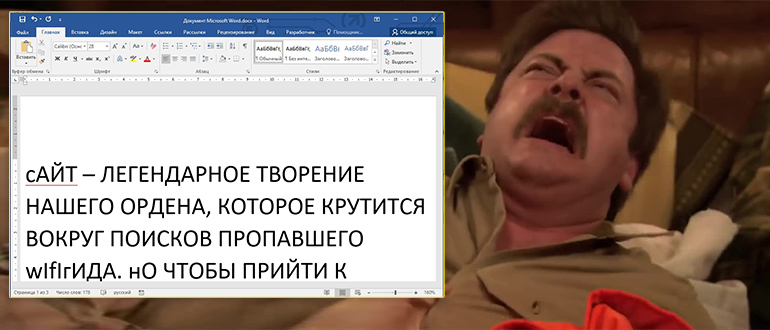
Всем привет! Сегодня мы посмотрим, как можно убрать заглавные буквы на клавиатуре, или наоборот сделать их маленькими. Я рассмотрел все возможные способы и варианты, поэтому перед прочтением можете ознакомиться с оглавлением статьи. Поехали!
Способ 1: Включения и выключения режима CapsLock
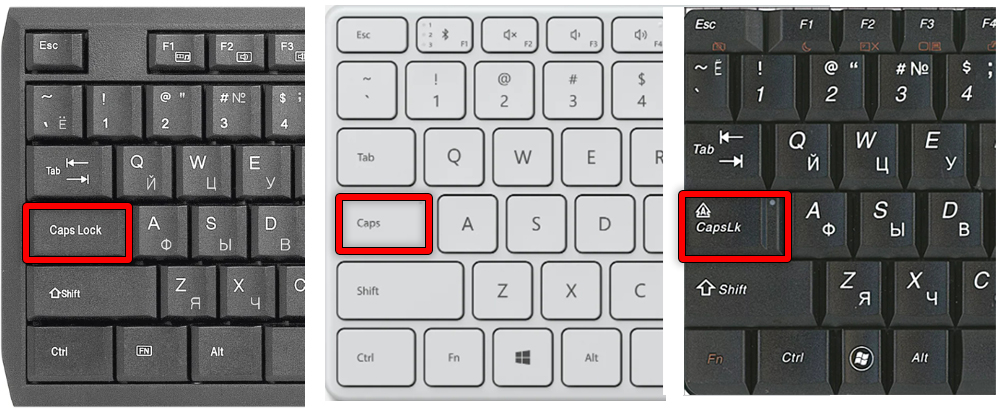
Вы можете переключать режим верхнего и нижнего регистра на клавиатуре. Для этого используем кнопку:
Один раз на неё нажмите, чтобы включить или выключить режим ввода заглавных букв. Помимо стандартной надписи «Caps Lock» можно также увидеть сокращения – «Caps», «CapsLk», «CL» и т.д. В более редких случаях некоторые производители вместо надписи добавляют значок или стрелочку, которая указываем вниз. В любом случае запомните, что эта клавиша всегда будет находиться над левой кнопкой Shift .
Причем неважно какой программой вы пользуетесь. Как только вы нажмете на неё, включится режим ввода заглавных букв. Чтобы его выключить и обратно вернуть режим ввода нижнего регистра – опять жмем по этой кнопке.
Способ 2: Изменить только одну букву
Если же вам нужно написать одну большую букву на клавиатуре, тогда зажимаем клавишу:
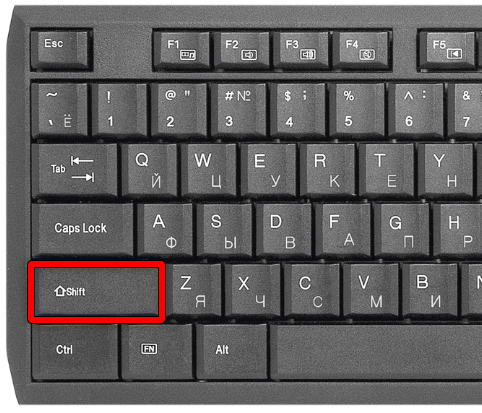
После этого начинаем печатать. Все дальнейшие буквы будут отрисованы в большом регистре. Самое интересное, что клавиша работает по типу реверса. Если же вы, например, включите «CapsLock» и начнете печатать, то при нажатии на Shift буквы будут наоборот маленькими.
Способ 2: Горячие клавиши
Если вам нужно исправить уже напечатанный текст и убрать большие буквы, сделав их маленькими, то можете попробовать комбинацию клавиш:
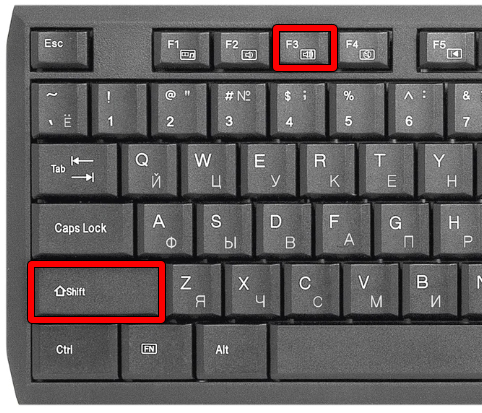
Просто зажимаем их одновременно. На некоторых ноутбуках, где есть кнопка Fn , нужно использовать также и её:
Fn + Shift + F3
В противном случае вы будете прибавлять или убавлять громкость в Windows. Правда данная комбинация работает не во всех программах. Я ею часто пользуюсь в Word и Excel.
Способ 3: В Word
Давайте посмотрим, как в Ворде большие буквы сделать маленькими или, наоборот, маленькие большими. Рассмотрим стандартную ситуацию, когда большой кусок текста был введен с включённым «Caps Lock», в таком случае нужно каким-то образом обратно сделать их маленькими. Это можно сделать с помощью стандартной функции. Для начала с помощью курсора выделите тот кусок текста, который вы хотите изменить.
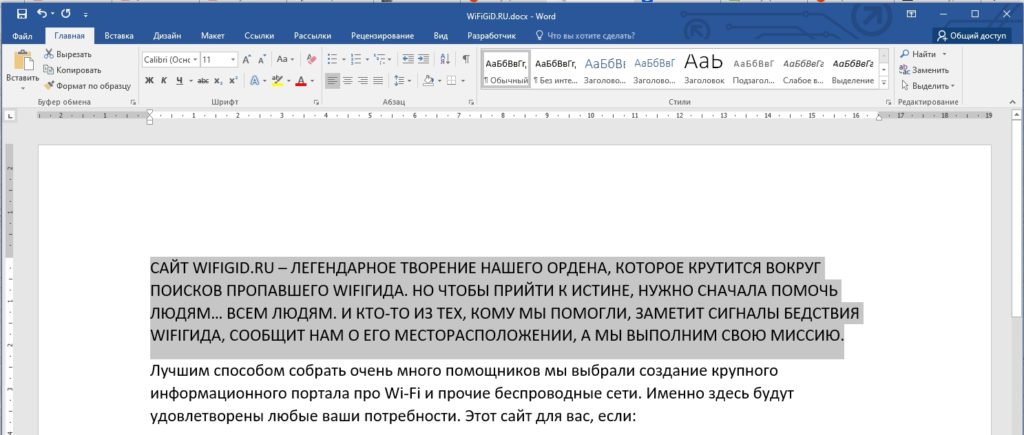
Теперь зайдите на вкладку «Главная» в верхней панели управления. Находим второй раздел – «Шрифт» и ищем там значок с буквами:
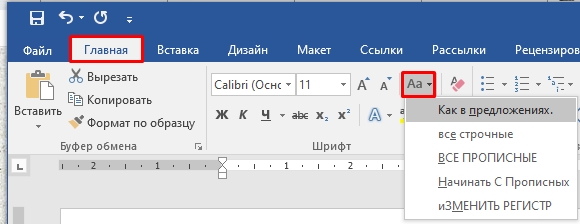
Жмем по нему. Как видите, у нас тут есть несколько вариантов. Из нашего примера мы хотим сделать большие буквы маленькими в Microsoft Word, поэтому выбираем настройку «Как в предложениях». В таком случае все буквы будут маленькими кроме тех, которые стоят в начале предложения после точки.
СОВЕТ! Если вы выберите неправильный параметр, переживать не стоит, вы всегда можете вернуться на шаг назад с помощью кнопок Ctrl + Z .
Вы можете использовать и другие варианты – например, сделать «Все строчные» буквы или наоборот «ВСЕ ПРОПИСНЫЕ». Или если вы делали ввод вслепую с включенным «Caps Lock», то попробуйте использовать параметр «Изменить регистр» на противоположный.
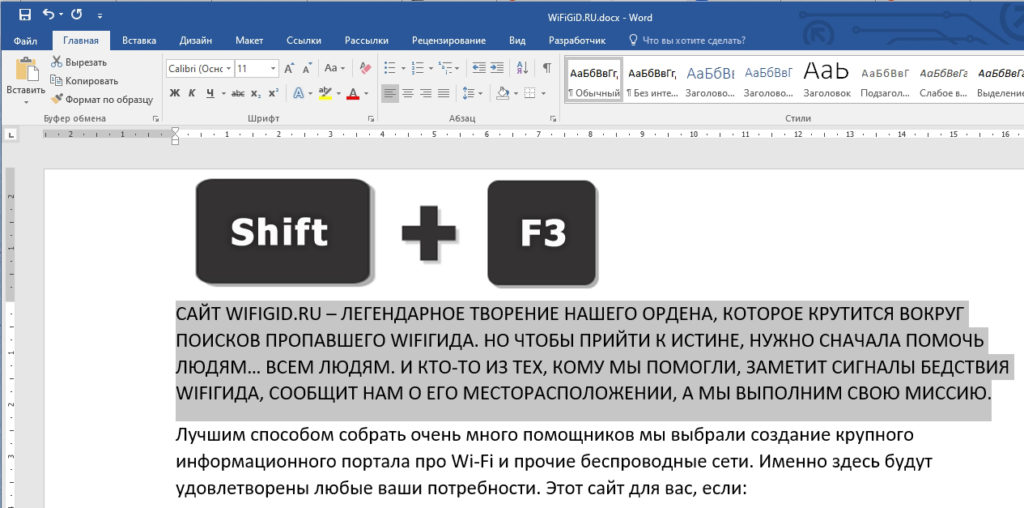
Ну и как я говорил, в Ворде можно быстро изменить регистр букв уже напечатанного текста с помощью клавиш:
Shift + F3
Не забудьте перед этим выделить нужный вам кусок текста. Не забываем, что на ноутбуках используется дополнительная вспомогательная клавиша:
Shift + F3 + Fn
Способ 4: Автоматическая смена раскладки
Если вы много печатаете, то я вам настоятельно рекомендую использовать программку Punto Switcher. Вообще её изначально придумали для того, чтобы автоматически и быстро переключаться с английской раскладки на русскую (или любую другую). Но утилита позволяет также исправлять текст, который был нечаянно введен неправильно в большом или маленьком регистре. При этом Punto Switcher автоматом выключает или включает режим «CapsLock».
Дополнительно она позволяет исправлять некоторые мелкие опечатки и ошибки. Программа официальная и поддерживается компанией Яндекс. Её можно скачать отсюда . Весит она немного, не забивает память и отлично помогает сократить время на исправление ошибок и опечаток.
Дополнительные советы по решению проблемы
Если вы перепробовали все возможные решения, но проблема осталась, то скорее всего есть вариант, что у вас неправильно работает клавиатура. Возможно, клавиша залипла. Вспомните, не проливали ли вы раньше что-то на клаву? В особенности сладкие напитки, кофе, чай или молоко? Если есть возможность, то подключите к компьютеру или ноутбуку другую клавиатуру и проверьте её работы.
Можно попробовать переподключить клаву в другой USB порт. Работает ли клавиатура везде, или только в определенных программах, браузере, в Ворде? Дополнительно оставлю несколько статей, которые могут вам помочь:
- Почему на ноутбуке не работает клавиатура.
- Не работают некоторые кнопки на клавиатуре.
- Что делать, если клавиатура заблокирована.
На этом все, дорогие друзья и постоянные читатели портала WiFiGiD.RU. Если у вас остались, какие-то нерешенные вопросы, то можете писать в комментариях.



