
В моих руках оказался короткий перечень слов. Большинство из них были написаны с заглавной буквы, а некоторые — в верхнем регистре. Я задумался над тем, как привести их к единому формату.
Выход нашелся довольно быстро. Нам потребуется программа Microsoft Word и несколько клавиш.
1. Запускаем Word, вставляем текст.
2. Нажимаем Shift+F3 (все буквы переводятся в заглавное написание).
3. Удерживаем Shift и нажимаем F3 (каждая буква становится заглавной).
Вот и все, что нужно было сделать.
/.mso-page-only—>
Большое спасибо! Использую это уже много лет, и никогда не подозревала.
Отличная статья, благодарю!!
Статья невероятно полезная. Спасибо)
Спасибо, сэкономил мне 3 часа работы, уважуха.
Спасибо огромное, прям жизнь спасли 🙂
а как потом сделать 1-е буквы заглавными
и от меня благодарность автору))
блин супер, то что надо
Спасибо за информацию. Ато постоянно забываю эту комбинацию клавиш.
спасибо огромное очень пригодилось
Спасибо огромное, действительно сэкономили много времени. Супер.
Офигенно не знал реально кучу времени с экономил
Большое спасибо за предоставленные сведения, они значительно облегчили мою задачу и сэкономили массу времени.
Чудо. Спасибо огромное!
Респект и уважуха автору. Прямо волшебник)))))
заглавные и прописные это одно и тоже. Вы переводите в строчные из прописных (или заглавных) и наоборот.
Всегда пользовалась ctrl+shift+a, но если был зажат Caps Lock приходилось перепечатывать. А это просто спасение. СПС
классно! спасибо! а то я думала накрылась моя дипломная работа ! кое что тут намудрила)
D Excel 2013 клавиатура Microsoft
не хочет работать комбинация Shift — F4(смена адресов). если знаете решение буду должен.
Спасибо, теперь знаю и экономлю время
ахаХА, тоже вот сколько пользуюсь, я не знал, всегда ручками приходилось исправлять. Спасибо!
Все это отлично функционирует, если в тексте отсутствуют фамилии. Но если нужно перевести все ФАМИЛИИ в формат Фамилии (а их может быть довольно много), простое выделение документа и преобразование "как в предложениях" здесь не подойдет. Как же можно автоматизировать поиск и замену таких элементов в Word, чтобы не нужно было вручную выделять каждую фамилию и использовать "Шифт-Ф3"?
Вы можете войти под своим логином или зарегистрироваться на сайте.
Замена больших букв на маленькие в Microsoft Word
Необходимость сделать большие буквы маленькими в документе Microsoft Word чаще всего возникает в случаях, когда пользователь забыл о включенной функции CapsLock и написал так какую-то часть текста. Также, вполне возможно, что вам просто нужно убрать прописные буквы, чтобы весь текст (или его фрагмент) был написан только строчными. В обоих случаях большие буквы являются проблемой (задачей), которую необходимо решать, и далее мы расскажем о том, как это сделать.
Делаем большие буквы маленькими в Ворде
Очевидно, что если у вас уже есть немалый фрагмент текста, набранный большими буквами или в нем просто много заглавных букв, которые вам не нужны, удалять весь текст и набирать его заново или заменять прописные буквы на строчные вручную, по одной, нецелесообразно. Существует всего два варианта решения этой несложной задачи в Microsoft Word и еще один альтернативный, и каждый из них мы рассмотрим далее.
Способ 1: «Регистр»
Так как большие и маленькие буквы – это по сути одни и те же символы, просто записанные в разном регистре, для замены первых на вторые обратимся к одноименному инструменту текстового редактора, расположенному в группе «Шрифт», непосредственно в «Главной» вкладке.
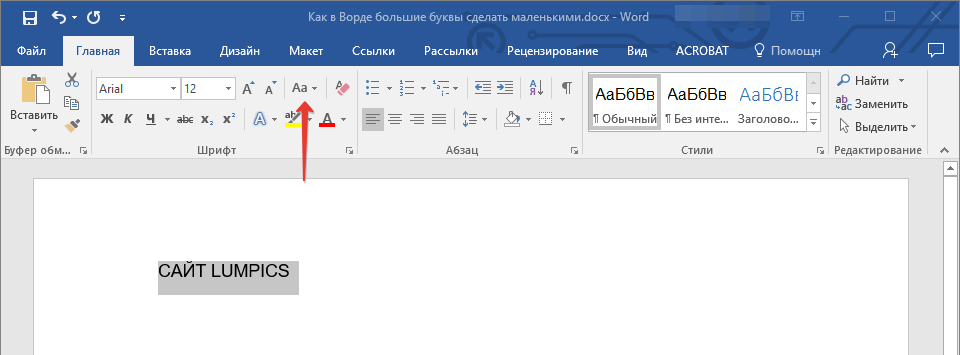
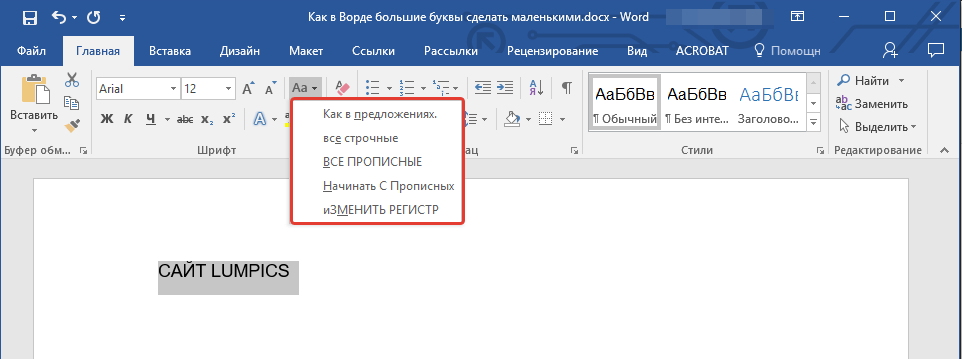
Обратите внимание: Для того чтобы «перевернуть» текст, то есть конвертировать заглавные буквы в строчные и наоборот, в доступных опциях изменения регистра следует выбрать последний вариант – «иЗМЕНИТЬ РЕГИСТР».
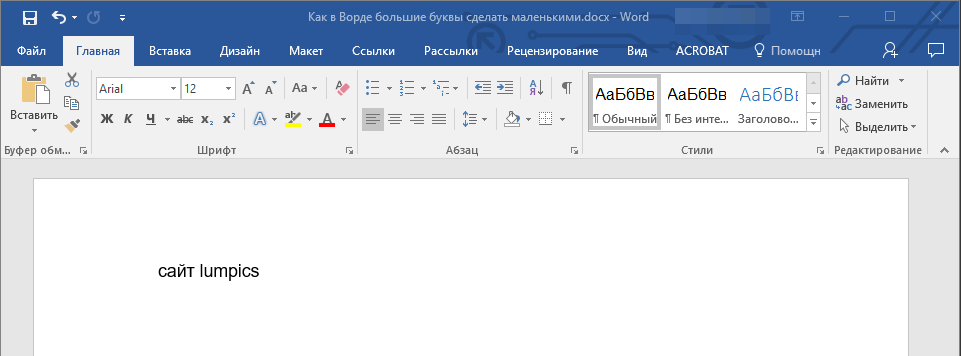
Регистр изменится согласно формату написания, который вы выбрали. Узнать более подробно о том, как работает данный инструмент и в каких ситуациях он может быть полезен, поможет представленная по ссылке ниже статья.
Способ 2: Горячие клавиши
За большинством основных и часто используемых инструментов текстового редактора от Майкрософт, помимо их кнопок на панели управления, закреплены горячие клавиши. С их помощью мы сможем еще быстрее сделать большие буквы маленькими
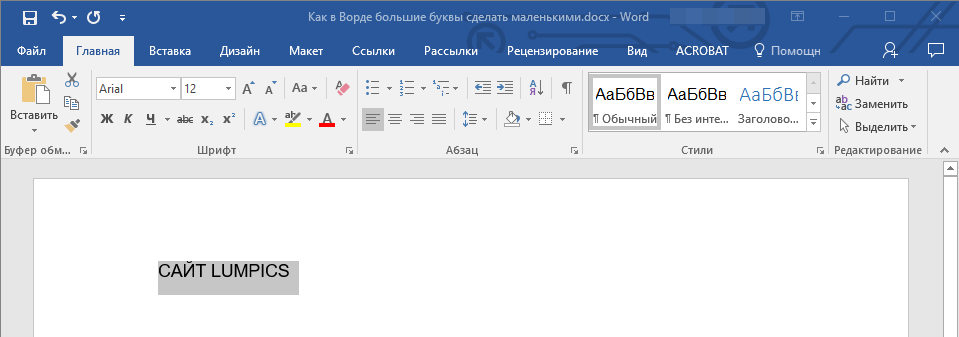
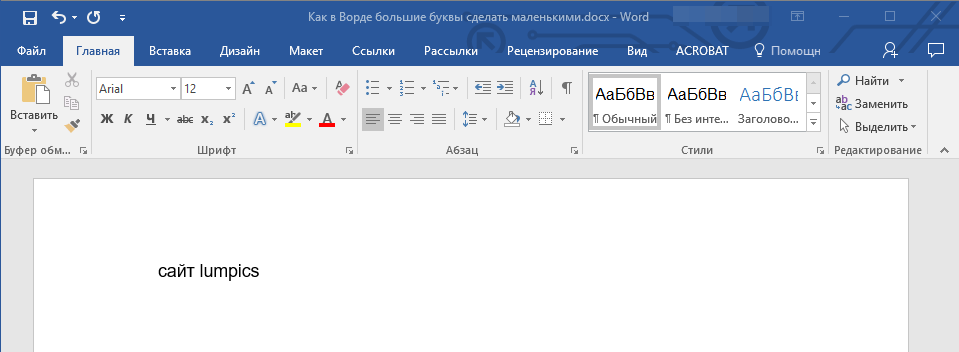
Рекомендация: Чтобы начать предложение с заглавной буквы, нажмите «Shift+F3» ещё один раз.
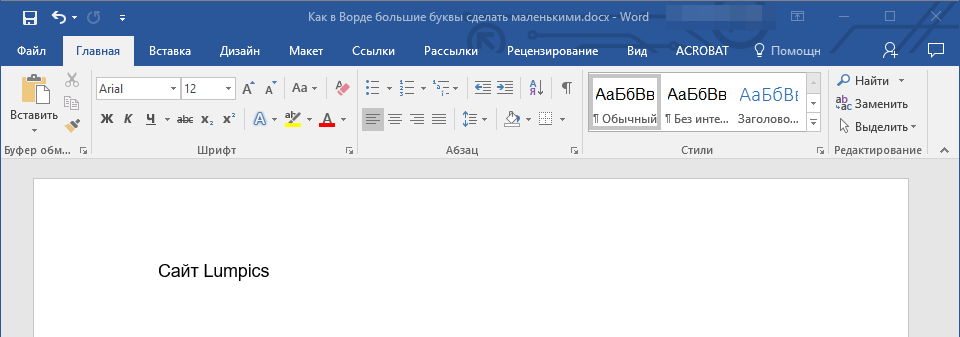
Как видите, с помощью горячих клавиш превратить большие буквы в маленькие можно еще быстрее, чем это позволяет делать кнопка «Регистр» на ленте с инструментами. Единственный недостаток данного подхода заключается в том, что таким образом нельзя «иЗМЕНИТЬ РЕГИСТР» на противоположный.
Обратите внимание: в случае, если вы вводили текст, находясь в активном режиме «CapsLock» и использовали клавишу «Shift» для слов, которые должны быть с прописной буквы, они окажутся написанными строчными. Однократное нажатие сочетания «Shift+F3» исправит это и преобразует их в заглавные.
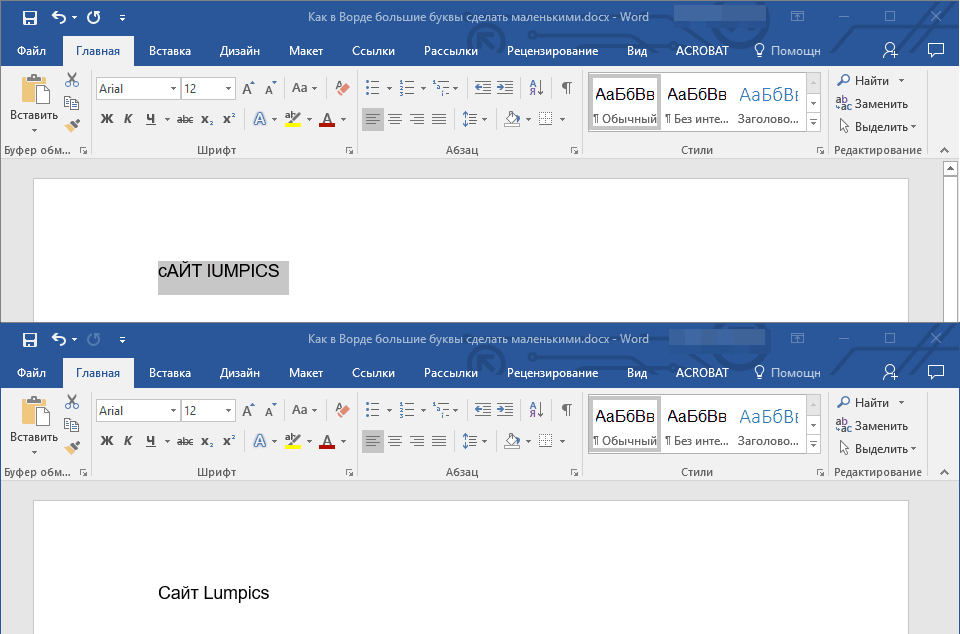
Дополнительно: Замена прописных на малые прописные
Помимо непосредственного изменения регистра со строчного на прописной и наоборот, Microsoft Word позволяет в буквальном смысле сделать то, что указано в заголовке данной статьи – превратить большие буквы в маленькие, а точнее, обычные прописные в малые прописные, получив таким образом тип начертания, который называется капите́ль. Полученные в результате символы по своему размеру будут немного больше строчных (но меньше прописных), а их вид останется именно таким, который имеют буквы данного регистра.
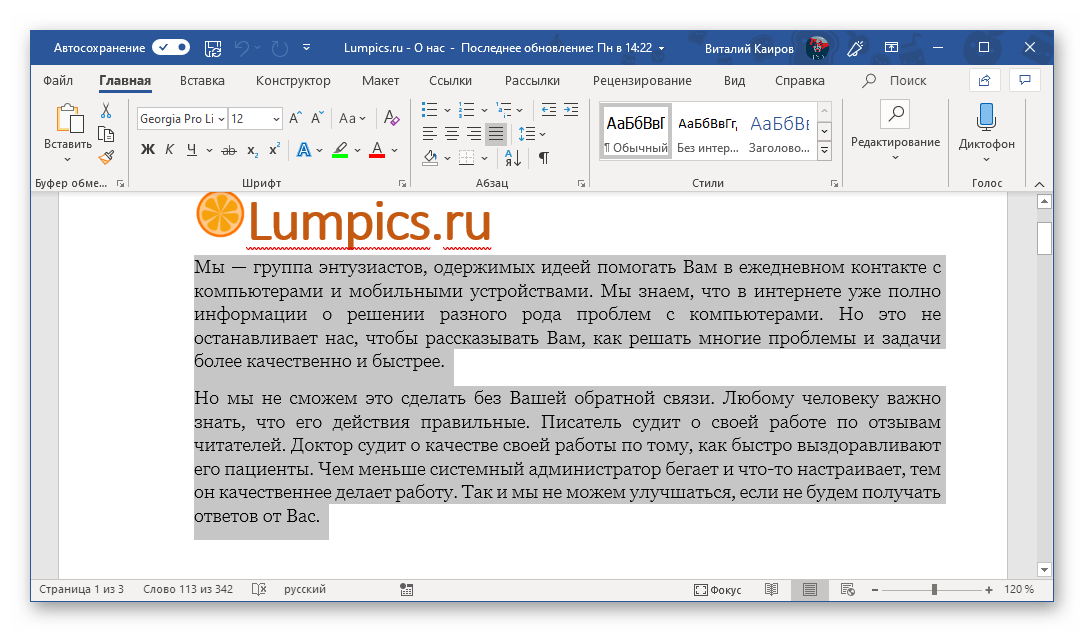
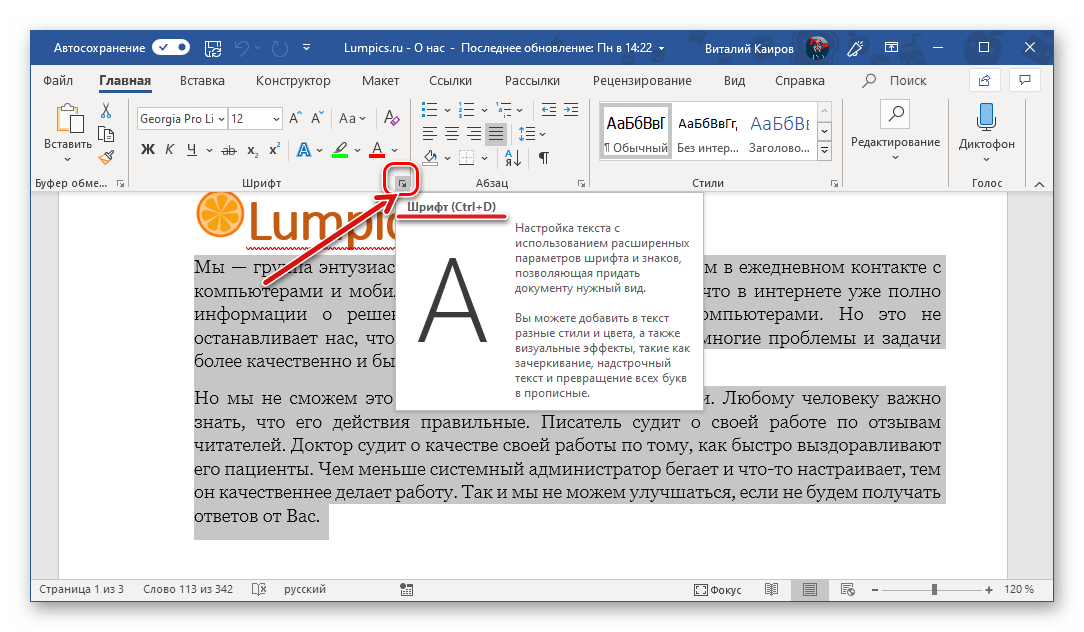
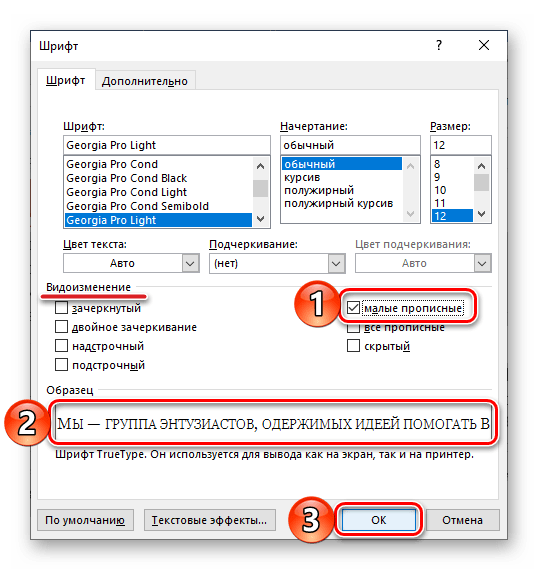 Теперь вы знаете не только о том, как в Ворде сделать прописные буквы строчными, но и о том, как придать им вид, который использовался еще в рукописных книгах.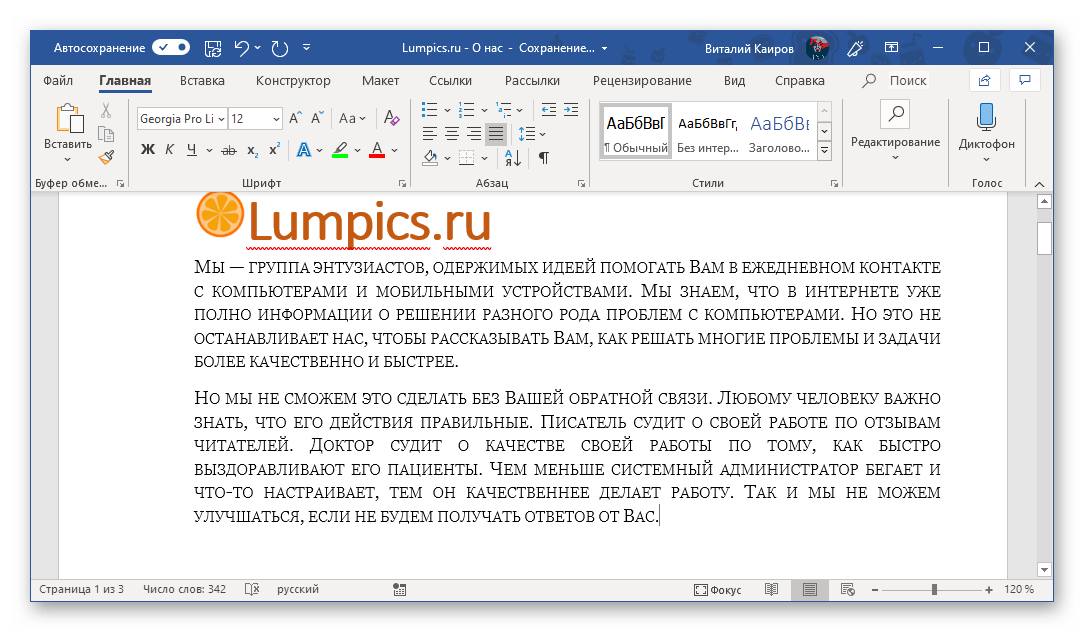
Замена больших букв на маленькие в Microsoft Word и других редакторах

Исправим последствия случайно нажатой клавиши Caps Lock. Превратим заглавные буквы в строчные. Никаких хитрых настроек — поможет простое клавиатурное сочетание.
Превращаем заглавные буквы в строчные и обратно
При использовании слепого метода набора текста есть неприятный аспект. Время от времени можно случайно нажать неправильную клавишу. И это еще мелочь, если результатом окажется простая опечатка. Гораздо хуже, если случайно активируется Caps Lock, и потом мы видим, что значительная часть текста оказалась введена заглавными буквами.

К счастью, переделывать работу не придется. В Microsoft Word, LibreOffice Writer и ряде других программ работает клавиатурное сокращение Shift + F3. К сожалению, с данной фишкой многие незнакомы и перепечатывают всё заново. Выделите текст и одновременно нажмите две данные клавиши. Все буквы стали маленькими.

Не всегда удобно. Придется много редактировать, чтобы вернуть заглавные буквы туда, где они необходимы. Выделяем и нажимаем клавиши повторно. Первая буква каждого слова стала большой.

Повторяем действие и сейчас уже почти идеально — предложение начинается с большой буквы. Остальные превратились в строчные. Остается поправить те слова в середине фраз, которые должны начинаться с заглавных букв. Большая часть работы выполнена автоматически.

Нужно, чтобы какое-то предложение было полностью напечатано большими буквами — выделяем данную фразу и вновь жмём Shift + F3. Готово.
Больше статей и видео в нашем Дзен-канале

Выделяем и подчеркиваем текст с помощью клавиатуры
Клавиатура нужна нам не только для ввода текста. Помогает легко решать задачи, которые с помощью мыши выполняются долго. Перестала работать — читайте в «Блоге системного администратора», как избавиться от проблемы:
Статьи
Причины, по которым клавиатура может не функционировать
Выполним с клавиатуры и другие действия. Например, сделаем заголовок полужирным — нажмем Ctrl + B.

Подчеркнем важную информацию — Ctrl + U.

Либо подчеркнем курсивом — Ctrl + I.

Как вы форматируете текст — с помощью клавиатуры или в меню редактора? Напишите в комментариях.



