

Изменение регистра букв в Word – самые эффективные способы
При работе в Word, часто приходится быстро набирать текст не обращая при этом внимание на оформление. Выровнять шрифт легко, а вот что делать, если требуется сделать все буквы заглавными или прописными в Word?
Регистр букв в Word
Большой или малый регистр – это название заглавных строчных букв. Чтобы отдельный символ сделать заглавным при печати, нужно зажать клавишу буквы + «Shift» («↑») одновременно. Тогда изменится регистр набираемых букв и размер напечатанного знака будет больше.
Также на клавиатуре есть клавиша «Caps loсk». Если нажать эту клавишу, то все в последующем напечатанные буквы будут заглавными. Тогда, зажав «Shift» + букву при наборе текста она станет строчной. Для отмены операции смены размера, нужно вновь нажать «Caps loсk».
Комбинация клавиш
Самый простой вариант сделать все буквы заглавными, который можно использовать в редакторе Word всех версий — это так называемые горячие клавиши:
- Выделите нужный фрагмент. Если это весь документ, можно использовать комбинацию «Ctrl» и «А». Но, если изменению должна подвергнуться часть текста, зажмите левую кнопку мыши (ЛКМ) и выделите её.
- Нажмите одновременно «Shift» и «F3». Нажимайте их до тех пор, пока фрагмент не примет нужный вид. Символы изменятся на заглавные.
Настройки шрифта
Также, чтобы строчные буквы сделать заглавными можно использовать окно настроек шрифта.
- Выделите фрагмент, который нужно подвергнуть изменениям (как это сделать, описывалось в первом пункте предыдущего раздела).
![]()
- Нажмите на правую клавишу мыши (ПКМ).
- Выберите в появившемся списке «Шрифт».

- В разделе «Видоизменение» ставим галочку напротив «все прописные».

- Кликаем «ОК». Все выделенные символы станут большими.
- Выделите часть текста, которую нужно подвергнуть редактированию.
![]()
- Переместитесь во вкладку «Главная» и выберите иконку с надписью «Аа» (после наведения на нее появляется надпись «Регистр»).

- В появившемся списке выберите необходимое изменение.

Как сделать надпись на картинке в Microsoft Word
Изменение на MacOS
Смена размера шрифта в редакторе для Mac OS не сильно отличается от Windows.
- Выделите нужный фрагмент.
- «Главная» — «Шрифт» — «Изменить регистр».
- Затем выберите нужное изменение.
В Word для Mac OS возможно применить метод горячих кнопок. Выделите часть текста, которую нужно подвергнуть редактированию, нажмите «Shift» и «F3». Продолжайте нажимать комбинацию, пока регистр не изменится на тот, который нужен.
Как сделать прописные строчными
Чтобы сделать большие буквы маленькими, нажмите «Command», «Shift» и «К». Это способ подходит только для Mac OS.
Для Windows – это все те же перечисленные выше способы:

- При помощи комбинации «Shift» и «F3».
- При помощи опции во вкладке «Главная».
Как сделать все буквы заглавными или строчными

Пользователю, который за компьютером редактирует большое количество текстов, наверняка приходится часто сталкиваться с проблемой неправильного регистра букв. Типичная ситуация — вы копируете из файла или с сайта текст, который написан весь большими буквами, а его нужно вставить в реферат, доклад или рабочий документ. Перепечатывать большой текст с подобной проблемой — весьма сложная задача, которая может отнять много времени. Но есть сразу несколько способов, как сделать все буквы заглавными (большими) или, наоборот, прописными (строчными) буквально за несколько секунд. Лучшие способы рассмотрим в рамках данной статьи.
Оглавление: 1. Как сделать все буквы заглавными или строчными в Word 2. Как сделать все буквы заглавными или строчными в Excel 3. Как сделать все буквы заглавными или строчными онлайн
Как сделать все буквы заглавными или строчными в Word
Word — текстовый редактор, который установлен на большинстве компьютеров пользователей, которым приходится обрабатывать тексты. В нем огромное количество функций, но далеко не все опции можно быстро отыскать из-за сильно “загруженного” интерфейса. При этом в Word есть сразу несколько способов, как сделать все буквы в тексте заглавными или строчными:
- Первый способ — использование горячих клавиш. Самый простой способ, как сделать все буквы в тексте заглавными или строчными. Перенесите нужный отрывок текста в отдельный документ Word, после чего выделите комбинацией клавиш Ctrl+A весь текст и нажмите Shift+F3. Если текст напечатан заглавными буквами, они превратятся в строчные. Если строчными, то в заглавные. При повторном нажатии на Shift+F3 буквы будут соответствующим образом преобразовываться в 3 вариациях: все заглавные, все строчные, первая буква слова заглавная;
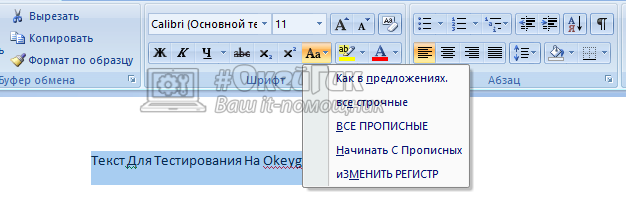
- Второй способ — использование опции редактирования регистра. В Word на верхней панели в разделе “Главная” есть отдельная опция, которая отвечает за изменение регистра текста. Чтобы ею воспользоваться, просто нужно выделить необходимый отрывок текста, после чего нажать на данную опцию и увидеть возможные варианты редактирования, их 5: как в предложениях (то есть первая буква предложений отделенных точкой заглавная), все строчные, все прописные, начинать с прописных (каждое новое слово) или изменить регистр (большие буквы станут маленькими, а маленькие большими).
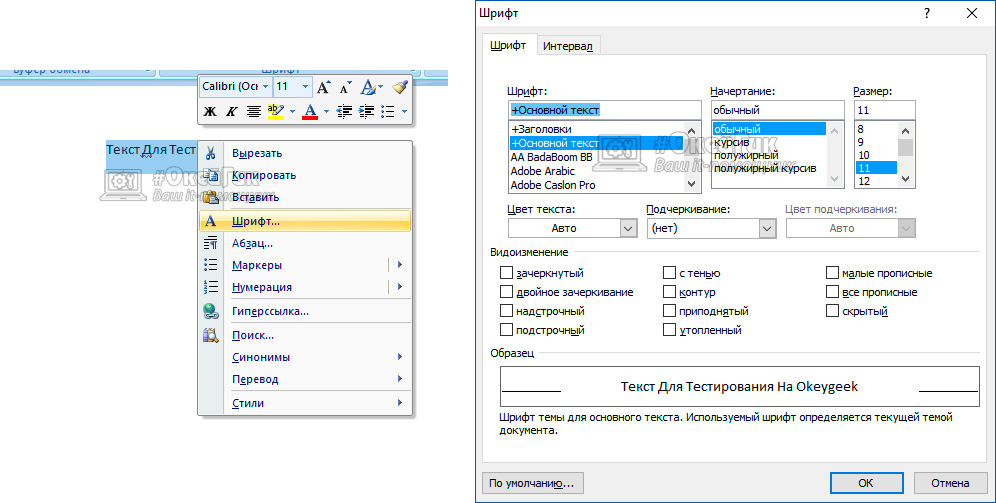
Третий способ — редактирование шрифта. Если нажать правой кнопкой мыши на выделенный текст и перейти в опции “Шрифт”, можно обнаружить третий способ изменения регистра текста в Word. Здесь можно установить, чтобы все буквы были строчными или заглавными. После того как нужная опция будет выбрана, нажмите “ОК”.
Как сделать все буквы заглавными или строчными в Excel
Еще одна программа, в которой пользователи могут столкнуться с необходимостью сделать все буквы строчными или заглавными. Конечно, можно выполнить редактирование необходимого текста в Word, а после его вставить в Excel, но если речь идет о массовом редактировании столбцов или строк с текстами, тогда лучше воспользоваться напрямую инструментами Excel. В программе имеются отдельные функции для подобных задач:
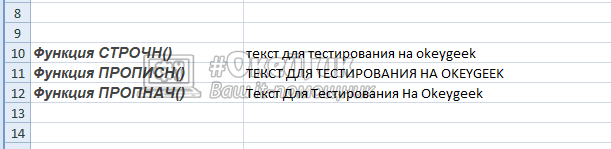
- Функция СТРОЧН(). Данная функция работает с единственным аргументом — текстом. Она перебирает каждую букву текста, превращая ее в строчную. То есть, используя данную функцию можно сделать все буквы маленькими.
- Функция ПРОПИСН(). Аналогичная по принципу работы функция с предыдущей, только она превращает все буквы в заглавные — большие.
- Функция ПРОПНАЧ(). Функция, которая выполняет преобразование первых букв каждого слова в заглавную.
Ниже можно видеть результат работы всех этих трех функций.
Как сделать все буквы заглавными или строчными онлайн
Если на компьютере не установлены офисные приложения от Microsoft, есть смысл воспользоваться онлайн-сервисами, которые способны преобразовать буквы из строчных в заглавные и обратно. Таких сервисов огромное множество, рассмотрим пару наиболее интересных из них:
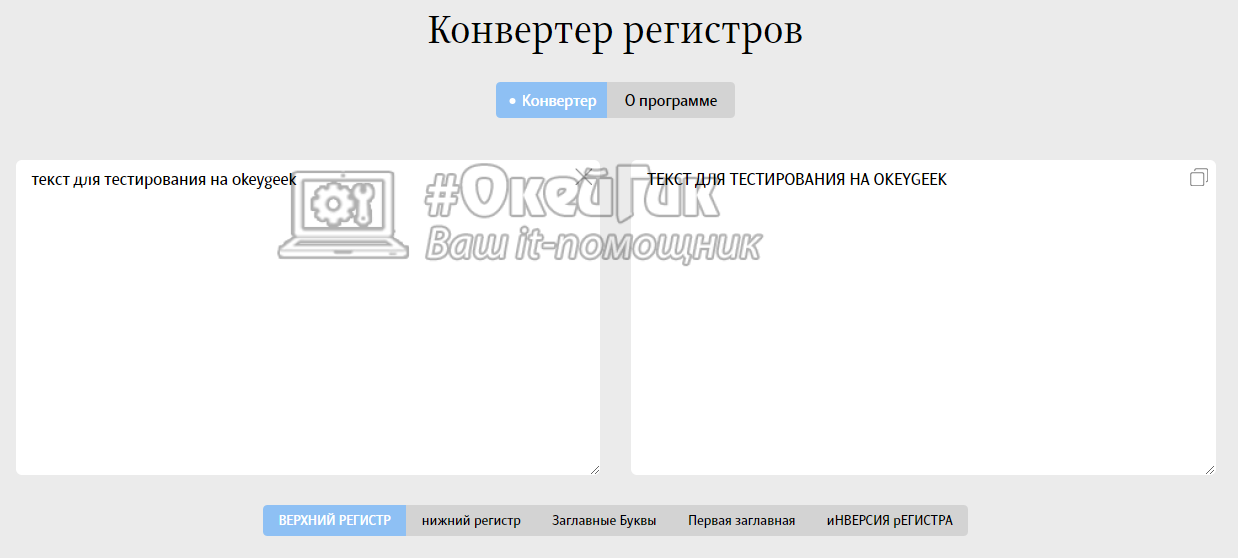
- Конвертер регистров от команды Артема Лебедева. На сайте студии Артема Лебедева есть несколько онлайн-инструментов, среди которых довольно удобный конвертер регистров. Он поддерживает 5 режимов, такие же как у рассмотренного выше варианта с Word. Чтобы редактировать текст в этом конвертере достаточно его вставить в левое поле для ввода, а справа мгновенно будет отображаться измененный вариант.
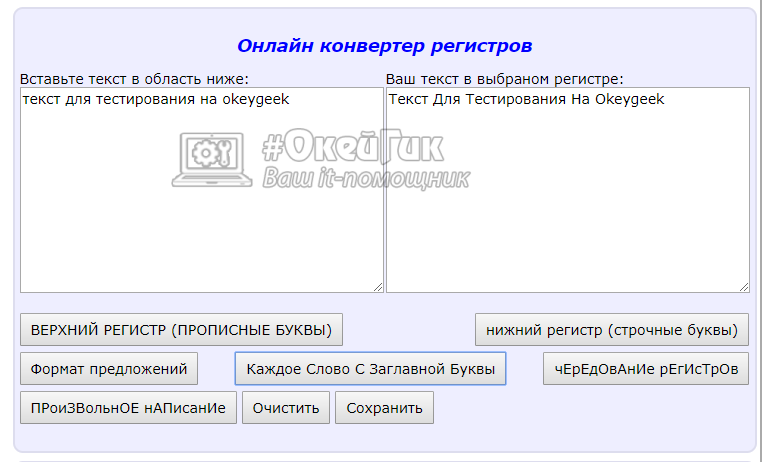
Конвертер регистров от texthandler. В отличие от рассмотренного выше сервиса, у данного имеется несколько дополнительных функций: чередование регистров и произвольное написание. Если данные варианты изменения регистров необходимы, можно воспользоваться сервисом от texthandler. В отличие от сервиса команды Артема Лебедева, в texthandler нужно вставить текст в левое окно, а после нажать на вариант преобразования, чтобы появился результат.
Как можно видеть из статьи, преобразовать строчные буквы в заглавные, а заглавные в строчные крайне просто, и есть сразу несколько способов это сделать.



