
На вкладке Вставка нажмите кнопку Верхний колонтитул или Нижний колонтитул и выберите пункт Изменить верхний колонтитул или Изменить нижний колонтитул.
Установите флажок Особый колонтитул для первой страницы.
Примечание: Особый колонтитул для первой страницы можно применить не только к самой первой странице документа, но и к первой странице любого раздела в нем.
В области верхнего или нижнего колонтитула на первой странице вы увидите надпись Верхний колонтитул первой страницы. Выделите номер страницы и нажмите кнопку DELETE.
Для выхода нажмите кнопку Закрыть окно колонтитулов или клавишу ESC.
Совет: Чтобы нумерация второй страницы начиналась с 1 вместо 2, выберите Вставка > Номер страницы > Формат номеров страниц и присвойте параметру Начать с в разделе Нумерация страниц значение 0 вместо 1.
Начало нумерации страниц со страницы 3 — двусторонняя печать
Если первая страница в документе — титульная, вторая — оглавление, а на третьей странице должен отображаться номер 1, см. статью Начало нумерации страниц на странице 3 — двусторонняя печать.
Выберите вариант, наиболее соответствующий вашей ситуации.
Вам нужно, чтобы номер не отображался на титульной странице, а на второй странице отображался сразу номер 2.
На вкладке Вставка нажмите кнопку Верхний колонтитул или Нижний колонтитул и выберите пункт Изменить верхний колонтитул или Изменить нижний колонтитул.
Установите флажок Особый колонтитул для первой страницы.

Примечание: Особый колонтитул для первой страницы можно применить не только к самой первой странице документа, но и к первой странице любого раздела в нем.
В области верхнего или нижнего колонтитула на первой странице вы увидите надпись Верхний (нижний) колонтитул первой страницы. Выделите номер страницы и нажмите клавишу DELETE.
Для выхода нажмите кнопку Закрыть окно колонтитулов или клавишу ESC.
Начало нумерации страниц со страницы 3 — двусторонняя печать
Если первая страница в документе — титульная, вторая — оглавление, а на третьей странице должен отображаться номер 1, см. статью Начало нумерации страниц на странице 3 — двусторонняя печать.
Удаление номера страницы с первой страницы
Выберите Вставка > Колонтитулы.
Справа щелкните Параметры и выберите Особый колонтитул для титульной страницы.

Еще раз щелкните Параметры и выберите Удаление номеров страниц.
Чтобы посмотреть номера страниц и проверить, удалился ли номер с первой страницы, выберите Вид > Режим чтения.
Если удалены все номера страниц, нажмите Вставка > Колонтитулы и выберите слева Остальные страницы. Нажмите Вставка > Номер страницы и выберите расположение номера.

Дополнительные сведения о номерах страниц см. в статье Нумерация страниц в Word.
См. также
Шаблоны пустых документов с нумерацией страниц без номера на первой странице:

Нужно два раза кликнуть верхний либо нижний колонтитул. При этом выбираем тот колонтитул, в котором нужно отображать номера страниц. После того как вы кликните по нужному колонтитулу, откроется специальная вкладка, которая так и называется: "Работа с колонтитулами", и ещё: "Конструктор".
Теперь вам необходимо выбрать команду под названием: "Номер страницы". Но это ещё не всё. Далее выбираем пункт под названием: "Формат номеров страниц". В выпавшем окне вводите необходимые параметры нумерации.
По всем вопросам вам в помощь справочный центр Майкрософт который вы найдёте тут.
Это ссылка на официального разработчика программы Ворд (Microsoft word), который являлся источником информации.
Такая беда случается когда в формируемый вордовский документ вставляются скопированные страницы из другого вордовского документа. Обычно при вставке фрагмента текста в документ редактор предлагает три варианта вставки — для того, чтобы не случился сбой нумерации страниц, нужно выбирать вариант "вставить только текст" (его иконка обычно помечена буквой А)

Если уже случилось, то восстановить нумерацию достаточно легко. Нужно дважды кликнуть левой клавишей мыши по верхнему колонтитулу (там, где проставлен номер страницы) того листа, с которого нумерация началась заново. Затем на панели инструментов кликнуть кнопку "номер страницы", в выпавшем меню нажать строчку "формат номеров страниц", а в открывшемся окне поставить флажок в положение "начать с. " и в пустом окошке выбрать нужный номер страницы. Кликаем ОК — и нумерация продолжена как надо.
Через меню работы с колонтитулами, войдите в настройки нумерации страниц. Удалите вообще старый порядок нумерации и выставите новый порядок. Программа не пронумерованные страницы сама поставить в порядок по списку.
Давайте представим себе ситуацию, что вы напечатали какую-нибудь курсовую либо лабораторную работу в текстовом редакторе Microsoft Word. Вам необходимо пронумеровать страницы. Вы их нумеруете, а первая у вас, как всегда – титульный лист, на котором номер ставить не нужно. Что делать в этом случае давайте будем разбираться, заодно и изучим, как нумеруются страницы в Word 2010.
Заодно изучим, как нумеруются страницы в Word 2010, как нумеровать их не с первой, и что делать, если счет должен начинаться не с единицы, а с любого другого числа.
Убираем нумерацию с 1 страницы
Итак, открываем необходимый нам документ и жмем на вкладку «Вставка» вверху в панели инструментов:
В этой вкладке ищем такую кнопочку, как «Номер страницы».
Нажимаем на нее и выбираем, с какой стороны будут проставлены цифры. Допустим, пусть это будет пункт «Вверху…».

Далее выбираем, как они будут выглядеть. Я выберу вот такой синий кружок:

Все, документ пронумерован. Теперь необходимо убрать с первой страницы нумерацию. Обращаем внимание на панель инструментов. У нас там во вкладке «Работа с колонтитулами» – «Конструктор» необходимо поставить птичку напротив пункта «Особый колонтитул для первой страницы».

Идем на первый лист, видим, что у нас там подсвечивается вверху надпись «Верхний колонтитул первой страницы», выделяем номе и удаляем его.

Начинаем нумерацию с 1 в середине документа
Если вам нужно не нумеровать первую страницу, вторую, третью, а затем счет должен начинаться с единицы, то в этом пункте речь пойдет именно об этом. Для удобства перейдите на вкладку «Главная» и включите отображение непечатаемых знаков.
После этого поставьте курсив в начале той страницы, откуда должна начинаться нумерация.

Дальше нужно добавить в документ разрыв раздела. Для этого переходим в «Разметку страницы», жмем на кнопку «Разрывы» и выбираем «Следующая страница».
Если у вас Ворд 2016, то открывайте вкладку «Макет».

После того, как текст будет поделен, начинаем работу с колонтитулами. Для этого нажмите два раза мышкой в самом низу или верху листа. Появятся пунктирные линии и блок «Работа с колонтитулами» с одной вкладкой, с которой мы и будем работать.

Дальше нужно выбрать одну из кнопок: «Перейти к верхнему…» или «Перейти к нижнему…» колонтитулу. Поскольку у меня нумерация будет в низу, то жму кнопку «…к нижнему…», чтобы там появился курсив. После этого нужно нажать кнопку «Как в предыдущем разделе», чтобы убрать эту связь.

В результате, кнопка не должна быть выделена.
Затем нумеруем листы, как обычно. Из списка я выбрала «Внизу…» и определилась с внешним видом.

В примере счет начался с 9. Чтобы это изменить, в списке «Номер страницы» нужно выбрать «Формат…».

Откроется нужное нам окно, в котором маркером отметьте «начать с» и в поле поставьте цифру один. Сохраняйте изменения.

Закрывайте окно «Формат…» и в документе вернитесь к тем листам, где номер не нужен. Дальше выделите число и в знакомом нам выпадающем списке выберите «Удалить номера страниц».

Вот теперь листы пронумерованы как нужно: в начале документа числа не проставлены, а потом нумерация не продолжается, а начинается с цифры один. Работу с колонтитулами можно заканчивать – нажатием на крестик.
Если же вас интересует, как не нумеровать первые две страницы в Ворд, то действия очень похожи на описанные выше. Вам нужно поставить нумерацию, и на том листе, где она должна отображаться, вставить разрыв раздела. Теперь переходите к колонтитулам и на этом же листе ставьте курсив в месте номера. Дальше кликните по кнопке «Как в предыдущем разделе» и снова пронумеруйте листы. А вот с первых двух страниц нумерацию можете удалять.
Читайте еще: Как вывести изображение с компьютера на телевизор

Как начать нумерацию не с 1
Предположим, есть большой объем информации, который хранится не в одном, а в нескольких документах Word. Причем каждый из них – это продолжение предыдущего. В этом случае, страницы должны быть пронумерованы примерно так: в первом документе – с 1 по 95, во втором – с 96 по 145 и так далее.
Чтобы это реализовать, нужно сделать нумерацию страниц, поставить курсив в область колонтитула первой страницы и в списке «Номер страницы» выбрать пункт «Формат…».

Затем отметьте маркером пункт «начать с» и введите нужное значение в поле рядом. Кликайте «ОК».

Теперь значение изменится. В примере открыта 1 страница, а пронумерована она как 12.

Думаю, в статье вы нашли ответ на свой вопрос. Теперь вы знаете не только, как убрать нумерацию с первой страницы в Ворде, но и начать ее с другого числа или в середине документа.

- Открываем «Вставку». Выбираем строку «Номера страниц…».
- Появляется окно, при помощи которого можно выбрать место расположения номера: внизу, вверху страницы. Также регулируется выравнивание (центр или левый/правый край).
- Иногда в документе присутствует титульник. Если на нём не обязательно проставлять счёт страниц, то просто следует убрать галочку с пункта «Номер на первой странице». При этом 2 лист начинается с цифры 2.
Microsoft 2007, 2010, 2013
Уже давно появились более современные версии. В них одинаково происходит настройка счёта страниц:

- Выбираем «Вставку». Находим раздел «Колонтитулы». Там находится «Номер страницы».
- Если на него нажать, появляется контекстное меню. В нём следует выбрать расположение номера.
Как пронумеровывать листы в документе
Иногда, например, при написании самостоятельных работ требуется не брать в расчёт титульный, 2 или даже 3 лист. Это тоже получится довольно быстро сделать при помощи встроенных функций.
Без титульного листа
Чтобы отменить номер на начальной странице, необходимо:

- Кликнуть на «Вставку».
- Найти раздел «Колонтитулы» и выбрать «Верхний» или «Нижний», в зависимости от места расположения цифр.
- Появится контекстное меню. Внизу в нём будет указано «Изменить нижний колонтитул». Это нам и надо.
- Далее открываем конструктор. В разделе параметры отмечаем галочкой «Особый колонтитул для первой страницы». Готово.

С 2 страницы
При необходимости начать нумерацию со второй страницы выполним следующее:
С 3 страницы
Это можно сделать таким же способом, как и в вышеописанном случае:
- Сформировать разделы.
- Убрать функцию «Как в предыдущем разделе» с двух первых листов.
- Включить нумерацию на нужной странице.
- Выбрать формат «Начать с 1».
Кроме некоторых
Также редактор позволяет отключить нумерацию на определённых листах. Делается всё стандартно:
- Активируем функцию «Номер страниц».
- Файл делим на разделы.
- Находим требуемую страницу.
- Переходим в конструктор и снимаем отметку «Как в предыдущем разделе».
- Стираем вручную номер и закрываем конструктор. На этом и следующих листах нумерация исчезнет.
- Выбираем лист ниже. Повторяем пункт 3. Затем нажимаем на «Номер страниц». Продолжить с нужной цифрой при помощи формата «Начать с…».
В итоге получается следующее:

Как поставить автоматическую нумерацию в редакторе
В программе Word есть интересная особенность. Вставленная нумерация продолжается автоматически. Цифры не путаются, даже если вы удалите какой-либо лист. Это довольно удобно, так как не придётся заново их проставлять.
Как изменить формат
Ворд позволяет также менять вид цифр на римские, арабские и даже буквы. Это получится сделать при помощи нескольких шагов:

- Вставив нумерацию, необходимо открыть контекстное меню вкладки «Номер страницы».
- Выбрать пункт «Формат номеров страниц».
- Появляется диалоговое окно. Настраиваем удобный формат.

Как убрать в Word нумерацию страниц

Для того чтобы убрать номера со всех страниц, нужно воспользоваться простой функцией. Она находится всё в том же контекстном меню «Номера страниц».
Помимо нумерованных страниц, одним из удобных методов навигации является оглавление. Чтобы его оформить нужно:
- Как называется дискорд сервер поззи
- Adobe программы для андроид
- Голосовой поиск опера как включить на андроиде
- очистить движения документа программно
- Смещение по вертикали в ворде
Как удалить всю нумерацию страниц в ворде и сделать заново
Microsoft Word является одним из самых популярных текстовых редакторов, который широко используется для создания различных документов, от рефератов и резюме до научных статей и бизнес-планов. Когда дело доходит до форматирования документа, важно знать, как удалить страницы с номерами и начать нумерацию заново.
Удаление страниц с номерами может быть необходимо, например, если вы хотите включить в документ предисловие, содержащее нестандартный набор страниц или если страницы документа перенумерованы после включения информации из другого источника. Чтобы разобраться в этом вопросе, достаточно внимательно ознакомиться с функциями Word.
Первым шагом для удаления страниц с номерами является включение разрыва страницы перед той страницей, с которой вы хотите начать новую нумерацию. Для этого вы можете воспользоваться командой «Вставка разрыва» в разделе «Разметка страницы». Обычно используется разрыв «Следующая страница».
После вставки разрыва страницы вам понадобится отключить нумерацию на новой странице. Для этого нужно дважды щелкнуть внизу страницы, на которой вы хотите удалить номер страницы. В появившемся диалоговом окне выберите опцию «Не нумеровать». Это позволит удалить номер страницы только на текущей странице и не влиять на другие страницы вашего документа.
Как сбросить нумерацию страниц и начать с начала в Word
Нумерация страниц в документе Word может быть полезным инструментом для организации и структурирования содержимого, но иногда возникают ситуации, когда нужно сбросить нумерацию и начать с начала. В данной статье будет рассмотрено, как удалить страницы с номерами в Word и начать нумерацию заново.
Для сброса нумерации страниц и начала с начала следуйте следующим шагам:
- Откройте документ Word, в котором нужно сбросить нумерацию страниц.
- Перейдите на страницу, с которой нужно начать новую нумерацию.
- На вкладке «Вставка» выберите «Раздел».
- В открывшемся меню выберите «Следующая страница» в разделе «Разрывы раздела».
- Нажмите «OK», чтобы создать новый раздел.
- На новой странице, где нужно начать нумерацию сначала, установите курсор в любом месте.
- На вкладке «Вставка» выберите «Номера страниц» в разделе «Заголовки».
- В открывшемся меню выберите «Формат номера страницы».
- В диалоговом окне «Номера страниц» выберите «Страницы i, ii, iii…» в разделе «Формат номеров страниц».
- Нажмите «ОК», чтобы применить изменения.
Теперь страницы с номерами будут удалены, и нумерация страниц начнется сначала с новой страницы. В случае нужды сброса нумерации страниц в другом месте документа, повторите указанные выше шаги.
Удаление нумерации страниц
Если вам необходимо удалить нумерацию страниц в документе Word и начать нумерацию сначала, следуйте этим простым шагам:
- Откройте документ Word, в котором нужно удалить нумерацию страниц.
- Перейдите на первую страницу, с которой вы хотите начать новую нумерацию.
- Нажмите на вкладку «Вставка» в верхнем меню.
- В разделе «Сбросить» выберите опцию «Номера страниц».
- В появившемся диалоговом окне выберите опцию «Удалить номера страниц» и нажмите «ОК».
- Теперь нумерация страниц удалена с текущей страницы и начнется заново.
Вы можете повторить эти шаги на каждой странице, где требуется удалить нумерацию. После этого вы сможете начать нумерацию страниц с любого номера по вашему выбору.
Начало нумерации с первой страницы
Чтобы начать нумерацию страниц заново с первой страницы в документе Word, вам нужно использовать функцию разделения документа на секции.
Следуйте этим шагам, чтобы начать нумерацию с первой страницы:
- Откройте документ Word и найдите страницу, на которой вы хотите начать новую нумерацию.
- Поставьте курсор в начало этой страницы.
- На панели инструментов выберите вкладку «Раздел» и нажмите на кнопку «Разделы».
- В открывшемся окне выберите опцию «Следующая страница» и нажмите «ОК».
- Теперь вы находитесь в новой секции документа.
- Кликните на первую страницу новой секции и на панели инструментов выберите вкладку «Вставка».
- Нажмите на кнопку «Номера страниц» и выберите опцию «Начать с 1».
Теперь ваша нумерация страниц начнется с первой страницы новой секции, и вы сможете удалить предыдущие страницы с нумерацией.
Будьте внимательны при разделении документа на секции, поскольку это может повлиять на форматирование и оформление документа.
Закрепление изменений
Когда вы вносите изменения в нумерацию страниц в Word, важно не забыть закрепить эти изменения, чтобы они применились на протяжении всего документа.
Чтобы закрепить изменения и начать нумерацию заново, нужно выполнить несколько дополнительных действий:
- Откройте окно «Разметка» на ленте инструментов в Word.
- Выберите вкладку «Число страниц» и нажмите на кнопку «Формат числа страниц».
- В открывшемся окне выберите опцию «Начать с» и введите номер страницы, с которой вы хотите начать новую нумерацию.
- Нажмите кнопку «ОК», чтобы сохранить изменения.
Теперь вы можете уверенно продолжить работу с вашим документом, и новая нумерация страниц будет применяться от указанного вами номера.
Как начать нумерацию заново в word
Возможно, ваш документ включает в себя несколько отдельных текстов и вы хотите, чтобы вместо сквозной нумерации в каждом из них номера страниц начинались заново.
Это очень легко сделать используя разделы документа.
Эта инструкция покажет, как создать разделы в документе и как установить особую нумерацию в разделе, например, начать нумерацию с 1 или с любого другого номера.
Чтобы создать раздел, перейдите на одну страницу вверх от той, где будет новый раздел. Например, если я хочу, чтобы раздел начинался на 4-й странице, то мне нужно перейти в конец 3-й страницы.
На вкладке «Макет» нажмите «Разрывы» и в выпадающем меню выберите «Следующая страница».
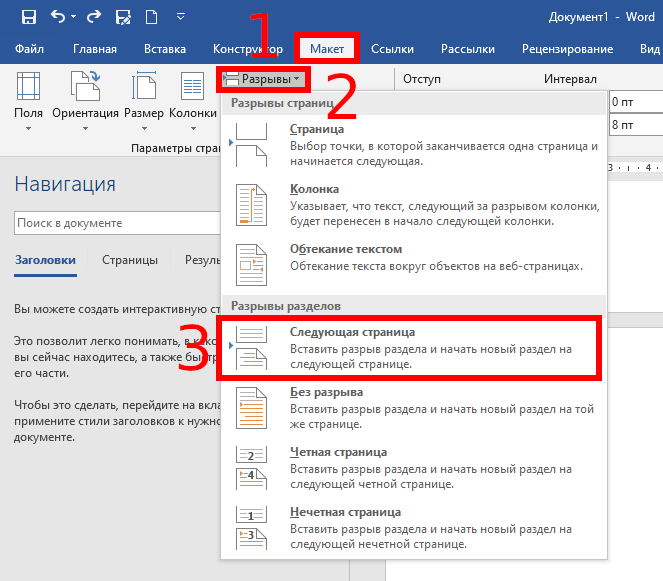
Вы окажитесь на следующей странице — теперь это начало нового раздела.
Дважды быстро кликните на область рядом с номером страницы, чтобы перейти к редактированию колонтитула.
Кликните правой кнопкой мыши по номеру страницы и в контекстном меню выберите «Формат номеров страниц».
В открывшемся окне переключитесь на «начать с».
Там будет вставлена 1 страница, но вы можете установить любой номер, с которого должна быть начата нумерация страниц в разделе.
На самом деле, в разных разделах вы можете не только начинать новую нумерацию, но и убрать номера страниц вовсе, а затем добавить новые в другом колонтитуле или с другим форматированием.
- Как сделать сквозную нумерацию страниц в документе Word с разделами
- Как удалить разрыв раздела в Word
- Как напечатать диапазон страниц документа Word из нескольких разделов
Связанные статьи:
- Как создать альбомную страницу в документе Word с книжными страницами (100%)
- Как сделать сквозную нумерацию страниц в документе Word с разделами (100%)
- Как работать с номерами страниц в Word (84.6%)
- Как удалить разрыв раздела в Word (80.8%)
- Как напечатать диапазон страниц документа Word из нескольких разделов (65.4%)
- Как в документе Word связать или встроить лист Excel (RANDOM — 50%)
Удаление номера страницы с первой страницы
- На вкладке Вставка нажмите кнопку Верхний колонтитул или Нижний колонтитул и выберите пункт Изменить верхний колонтитул или Изменить нижний колонтитул.
- Установите флажок Особый колонтитул для первой страницы. Примечание:Особый колонтитул для первой страницы можно применить не только к самой первой странице документа, но и к первой странице любого раздела в нем.
- В области верхнего или нижнего колонтитула на первой странице вы увидите надпись Верхний колонтитул первой страницы. Выделите номер страницы и нажмите кнопку DELETE.
- Для выхода нажмите кнопку Закрыть окно колонтитулов или клавишу ESC.
Совет: Чтобы нумерация второй страницы начиналась с 1 вместо 2, выберите Вставка > Номер страницы > Формат номеров страниц и присвойте параметру Начать с в разделе Нумерация страниц значение 0 вместо 1.
Начало нумерации страниц со страницы 3 — двусторонняя печать
Если первая страница в документе — титульная, вторая — оглавление, а на третьей странице должен отображаться номер 1, см. статью Начало нумерации страниц на странице 3 — двусторонняя печать.
Выберите вариант, наиболее соответствующий вашей ситуации.
Вам нужно, чтобы номер не отображался на титульной странице, а на второй странице отображался сразу номер 2.

- На вкладке Вставка нажмите кнопку Верхний колонтитул или Нижний колонтитул и выберите пункт Изменить верхний колонтитул или Изменить нижний колонтитул.
- Установите флажок Особый колонтитул для первой страницы. Примечание:Особый колонтитул для первой страницы можно применить не только к самой первой странице документа, но и к первой странице любого раздела в нем.
- В области верхнего или нижнего колонтитула на первой странице вы увидите надпись Верхний (нижний) колонтитул первой страницы. Выделите номер страницы и нажмите клавишу DELETE.
- Для выхода нажмите кнопку Закрыть окно колонтитулов или клавишу ESC.
Начало нумерации страниц со страницы 3 — двусторонняя печать
Если первая страница в документе — титульная, вторая — оглавление, а на третьей странице должен отображаться номер 1, см. статью Начало нумерации страниц на странице 3 — двусторонняя печать.
Удаление номера страницы с первой страницы
- Выберите Вставка >Колонтитулы.
- Справа щелкните Параметры и выберите Особый колонтитул для титульной страницы.

- Еще раз щелкните Параметры и выберите Удаление номеров страниц.
- Чтобы посмотреть номера страниц и проверить, удалился ли номер с первой страницы, выберите Вид >Режим чтения.
- Если удалены все номера страниц, нажмите Вставка >Колонтитулы и выберите слева Остальные страницы. Нажмите Вставка >Номер страницы и выберите расположение номера.

Вы не вошли. Пожалуйста, войдите или зарегистрируйтесь.
Начать заново/Продолжить нумерацию
Страницы 1
Чтобы отправить ответ, вы должны войти или зарегистрироваться
Сообщений [ 12 ]
1 02.08.2010 07:27:12
Тема: Начать заново/Продолжить нумерацию
Приветствую вас, уважаемые форумчане.У меня проблема, которая возникает периодически. Каким то образом раньше получалось её решать, но о причинах ёё возникновения так и мог догадаться. Проблема с нумерацией пунктов. В одних случаях получается закончить нумерацию списка и начать заново, в других нет.
В последнем случае в Список—> Нумерованный кнопки начать заново и продолжить не активны.Word 2003. Создал стили: 1. Часть; 1) Пункт.Скажите, какой секрет в этих списках? Может быть я что-то упускаю. В начале документа всё идет нормально, в середине — косяки, в конце — иногда получается.Жду помощи. Спасибо.
2 Ответ от k.h.o.m.a.n. 02.08.2010 07:47:03
Re: Начать заново/Продолжить нумерацию
Когда нумерация не продолжается, я решаю проблему следующим образом.Выдает Word:3. Текст.4. Текст.Делаю (ещё одну строку верхнюю пустую; курсор на 4. Текст—>Правой кнопкой—>Начать заново; удаляю первую строку)3.4. Текст.5. Текст.Получается:1. Текст.2.
Текст.Но всем понятно, что это не способ редактирования. Подскажите правильный. Если это только не тупит Word у меня.
3 Ответ от ЮВ 02.08.2010 13:12:13
Re: Начать заново/Продолжить нумерацию
В данной ситуации я использовал (если не ошибаюсь) вставку поля
после каждго списка(можно и перед очередным списком).
4 Ответ от k.h.o.m.a.n. 02.08.2010 14:35:35
Re: Начать заново/Продолжить нумерацию
А как это применить? Более подробный комментарий можно?
5 Ответ от ЮВ 02.08.2010 17:05:10
Re: Начать заново/Продолжить нумерацию
А как это применить? Более подробный комментарий можно?
Word 2003.Установите режим «Показывать поля».«Сервис»->»Параметры»->»Вид»->»Показывать поля».
В нужном месте документа:1 «Вставка»->»Поле».2 В выпадающем списке полей выбрть LISTNUM;3 В группе «Свойства поля» выбрать НЕТ для «Имя списка». 4 Установить 1 в поле «Уровень в списке» (если ваш список нумеруются 1), 2) и т д; если нумерация другая, нужно задать другой уровень);5 В поле «Начальное значение» установить 0. Должно вставиться поле
После этого отменить свойство «Показывать поля».
6 Ответ от k.h.o.m.a.n. 03.08.2010 07:40:07
Re: Начать заново/Продолжить нумерацию
ЮВ, спасибо за ответ. Но, к сожалению, у меня не получилось нужного эффекта. Вставилось поле 0). А дальше нумерация не пошла. На следующей строке снова вставлять поле нужно?
Неужели такая простая задача должна решаться таким замысловатым способом?! Не проще тогда вручную вбить номера?
7 Ответ от ЮВ 03.08.2010 11:10:39
Re: Начать заново/Продолжить нумерацию
ЮВ, спасибо за ответ. Но, к сожалению, у меня не получилось нужного эффекта. Вставилось поле 0).
Ничего не понятно.Выложите фрагмент текста с этими полями.
8 Ответ от k.h.o.m.a.n. 04.08.2010 13:01:02
Re: Начать заново/Продолжить нумерацию
Выложите фрагмент текста с этими полями
Post’s attachments
Поля.rtf 122.93 Кб, 11 скачиваний с 2010-08-04
You don’t have the permssions to download the attachments of this post.
9 Ответ от ЮВ 04.08.2010 14:33:48
Re: Начать заново/Продолжить нумерацию
Выложите фрагмент текста с этими полями
Ну, а где сам список, к которому вы применяете это поле?Должно быть примерно так.
Исходный вариант.Список1:1) 1112) 2223) 333Список2:4) aaa5) bbb6) ccc
После вставки поля: Список1:1) 1112) 2223) 333 Список2:1) aaa2) bbb3) ccc
Отредактировано ЮВ (04.08.2010 14:41:19)
10 Ответ от Solnuchko 22.12.2010 14:52:41
Re: Начать заново/Продолжить нумерацию
Ворд 2007, сработало, но символ 0 виден в конце списка, некрасиво получается.
11 Ответ от ЮВ 22.12.2010 17:59:45
Re: Начать заново/Продолжить нумерацию
Ворд 2007, сработало, но символ 0 виден в конце списка, некрасиво получается.
Это скрываемое поле, поэтому ничего не должно быть видно.Приложите фрагментт документа с вашим полем.
12 Ответ от Динь-Динь 17.01.2017 10:51:23
Re: Начать заново/Продолжить нумерацию
ЮВ, спасибо за идею с полем, мне здорово помогло! Ох уж эти списки!
Сообщений [ 12 ]
Страницы 1
Чтобы отправить ответ, вы должны войти или зарегистрироваться
Похожие темы
- Как начать нумерацию страниц с заданной страницы
- Как начать новую строку, не начиная новый абзац. Настройка
- Как восстановить нумерацию?
- Как отформатировать нумерацию списков?
- Как осуществить нумерацию листов
- Изменить нумерацию страниц
- Автоматическое изменение ссылок(?) на нумерацию
- Определить нумерацию как элемент стиля
Начать заново/Продолжить нумерацию
Вам приходилось, к примеру, редактировать текст, весом с хороший булыжник, где нерадивый наборщик поставил по сорок пробелов между словами? Наш сайт о Microsoft Office Word даст ответ про: буква я под ударением. Пытались ли вы когда-нибудь вручную поменять в Microsoft Word стили? Вы перешли на новую версию программы, все непривычно и непонятно?
Наш сайт о Microsoft Office Word даст ответ про: для правильной ракботы стандартных программ на компе требуется 25-значный код. что за код?. А может, наоборот, вам пришли в голову оригинальные решения, которыми вы хотите поделить с другими пользователями? На портале о Microsoft Office Word вы узнаете про: как в ворде написать шрифт как почтовый индекс.
Приглашаем вас посетить форум Ворд Эксперт, где собраны все основные вопросы по этой программе, касательно настроек, работы с документами, в том числе и сложные случаи иборьбы чужих ошибок и косяков. На портале о Microsoft Office Word вы узнаете про: не печатает рамку.
Побывав на форуме, вы поймете, что написать макрос – легко и просто, а при желании найдете литературу на этой теме (список прямо на главной). Наш сайт о Microsoft Office Word даст ответ про: custom ui editor. Возможно, ответ на свой вопрос или решение проблемы вы отыщете в разделах автоматизации или готовых решений. На портале о Microsoft Office Word вы узнаете про: как заштриховать рисунок в word.
Если ваша проблема уникальна, можно всегда сделать заявку в соответствующем разделе. В этих разделах вы можете выложить свои наработки. Наш сайт о Microsoft Office Word даст ответ про: антоним к слову оделась.
Что приятно, на форуме довольно строгий контроль спама и флуда, на Ворд Эксперт общаются профессионально, но на доступном и понятном языке. Наш сайт о Microsoft Office Word даст ответ про: нумерация страниц без первой страницы. Для общих тем существует «курилка», для пожеланий по работе предусмотрен свой раздел.

Обратите внимание! Все представленные в статье действия будут выполняться на примере Microsoft Office 2013 – 2021 годов, но руководства актуальны и для остальных версий текстового редактора. Отличия могут заключаться только в графическом оформлении программы и наименовании некоторых элементов интерфейса.
Способ 1: Параметры автозамены
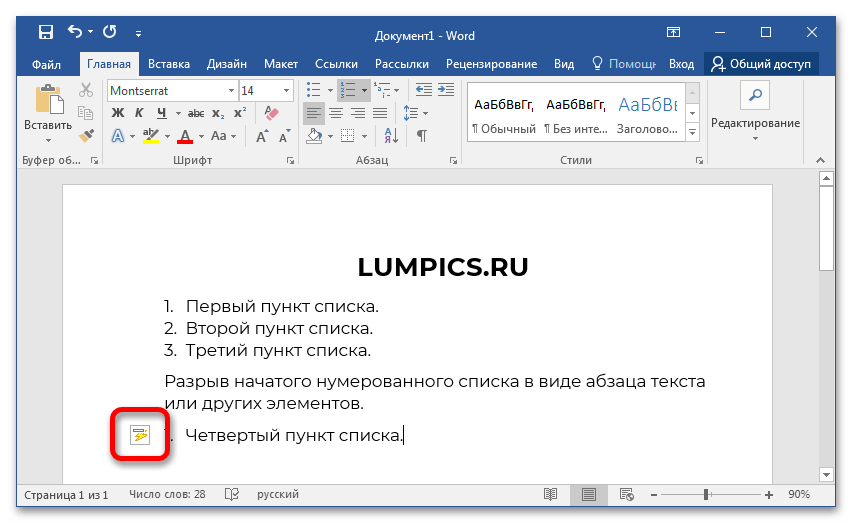
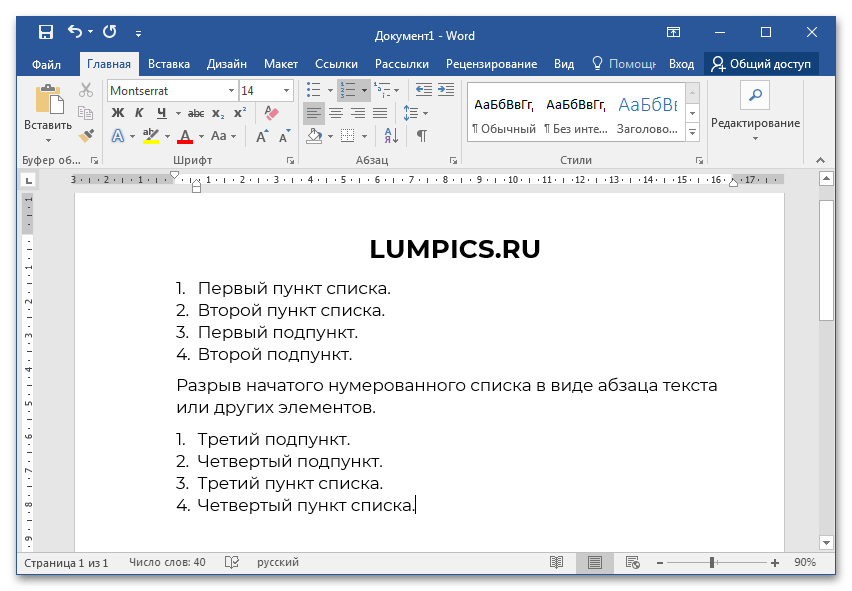
Microsoft Word при составлении нумерованных списков автоматически продолжает присваивать каждой новой строке порядковый номер. Происходит это до создания разрыва в виде основного абзаца текста. Следующий добавленный список будет начат заново, но программа автоматически отобразит меню параметров автозамены, в котором предлагается создать сквозное нумерование. Для этого сделайте следующее:
- Наведите курсор на пиктограмму автоматической замены и нажмите левую кнопку мыши.
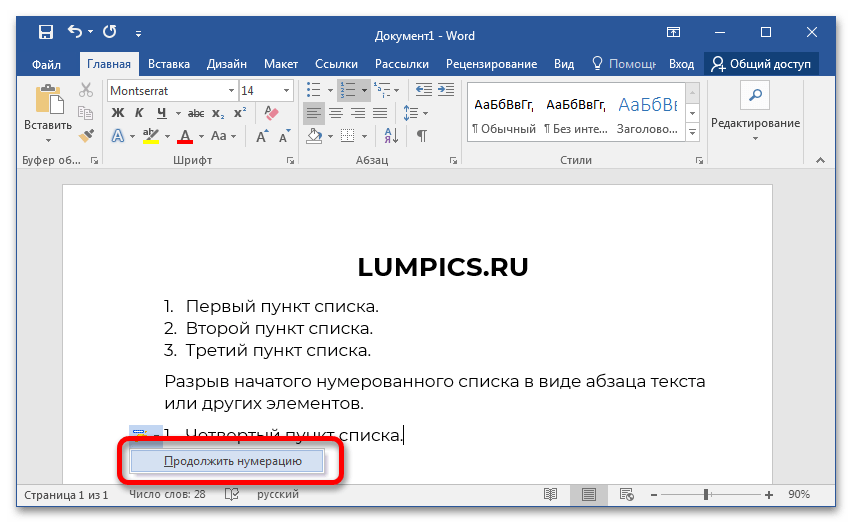
После выполнения этой инструкции нумерованный список будет продолжен, даже несмотря на созданный ранее разрыв.
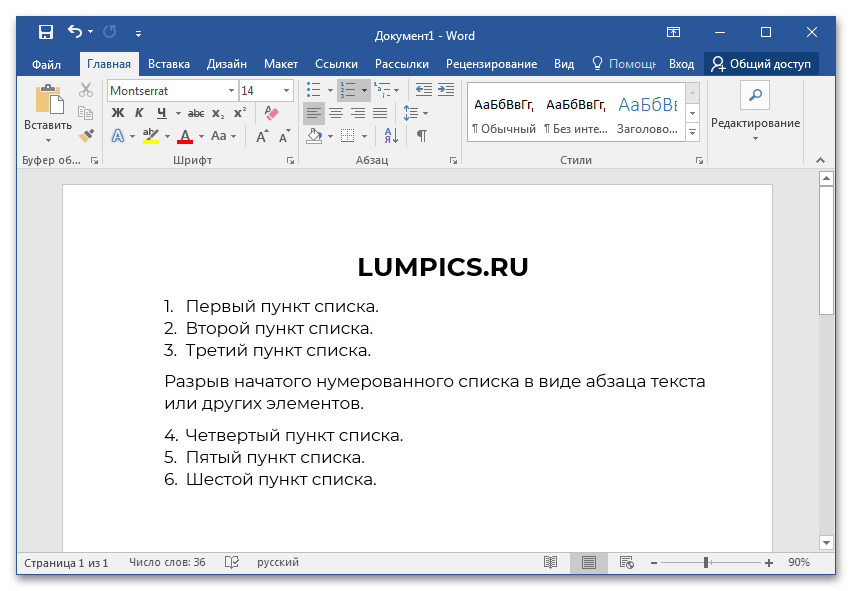
Обратите внимание! Недостаток этого метода заключается в том, что маркер автозамены появляется только при создании первого пункта списка. Если продолжить ввод последующих строк, присвоить порядковый номер после разрыва не получится.
Стоит также отметить, что представленное руководство актуально и в случае создания многоуровневого списка. Все действия выполняются аналогичным образом.

Способ 2: Контекстное меню
В случае если всплывающий диалог автозамены не появляется или возникла необходимость продолжить список после создания нескольких пунктов, выполнить данное действие можно через контекстное меню. Для этого сделайте следующее:
- Создайте нумерованный список с разрывом или откройте документ, в котором уже есть такой элемент.
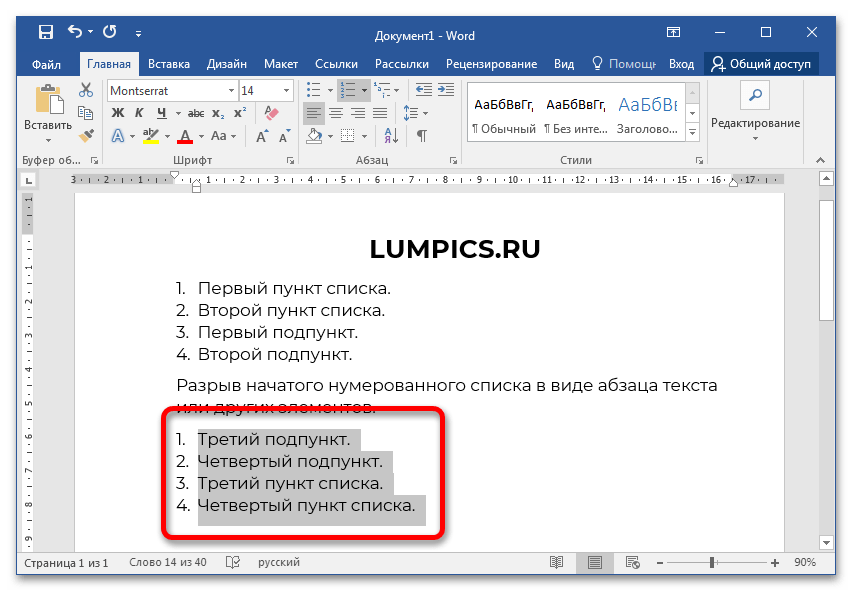
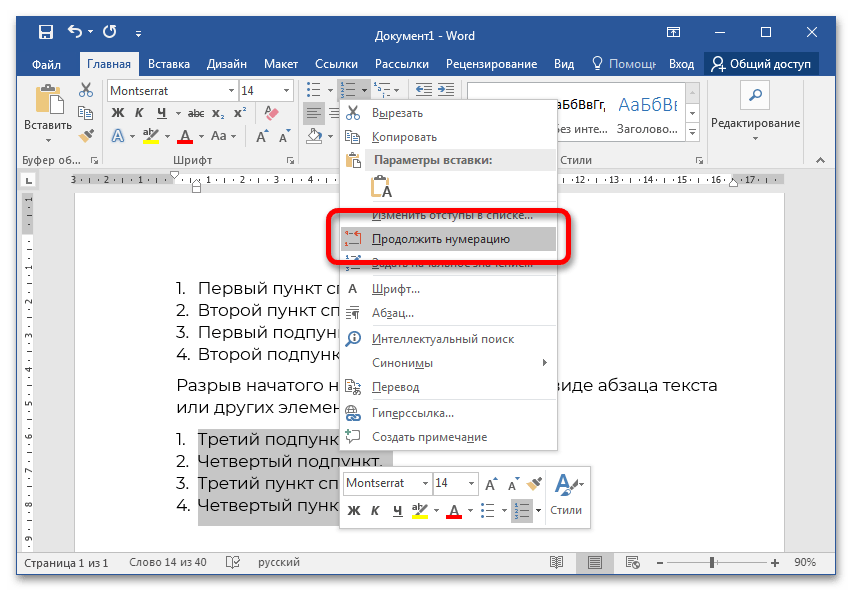
После этого поставленная задача будет выполнена. Данную операцию можно повторять бесчисленное количество раз.

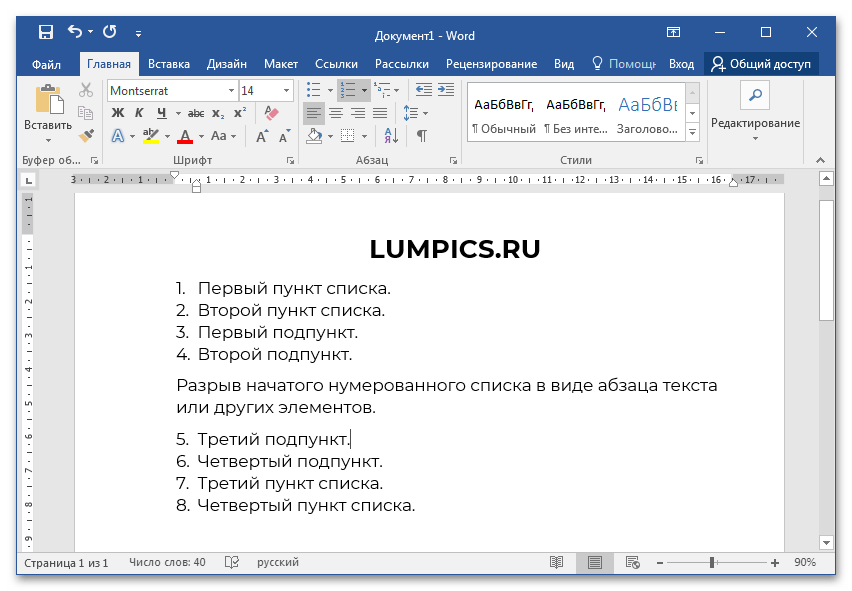
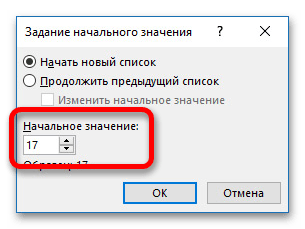
Обратите внимание! При необходимости можно продлить список с произвольного номера. Для этого в контекстном меню необходимо выбрать пункт «Задать начальное значение» и в появившемся окне ввести требуемую цифру в счетчике «Начальное значение», после чего нажать по кнопке «ОК».
Еще статьи по данной теме:
Помогла ли Вам статья?
Microsoft Office это самый известный и популярный офисный пакет, работа в котором требует определенного опыта и знаний. В нем очень часто возникают различные ошибки. Например, может сбиться нумерация страниц. Т.е Вы добавляет нумерацию она доходит скажем до 15 страницы и начинается заново с 1 или любой другой. Это встречается довольно часто, особенно когда документ собирают из нескольких.
Нумерация страниц начинается с середины документа решение
Давайте расскажу на примере как все это дело исправить. Допустим есть у нас какой-то документ, в нем вставлены номера страниц. На первый взгляд все нормально. Но, внизу мы видим что страница должна быть 22, а в сплывающем окне Word показывает что номер страницы 2.
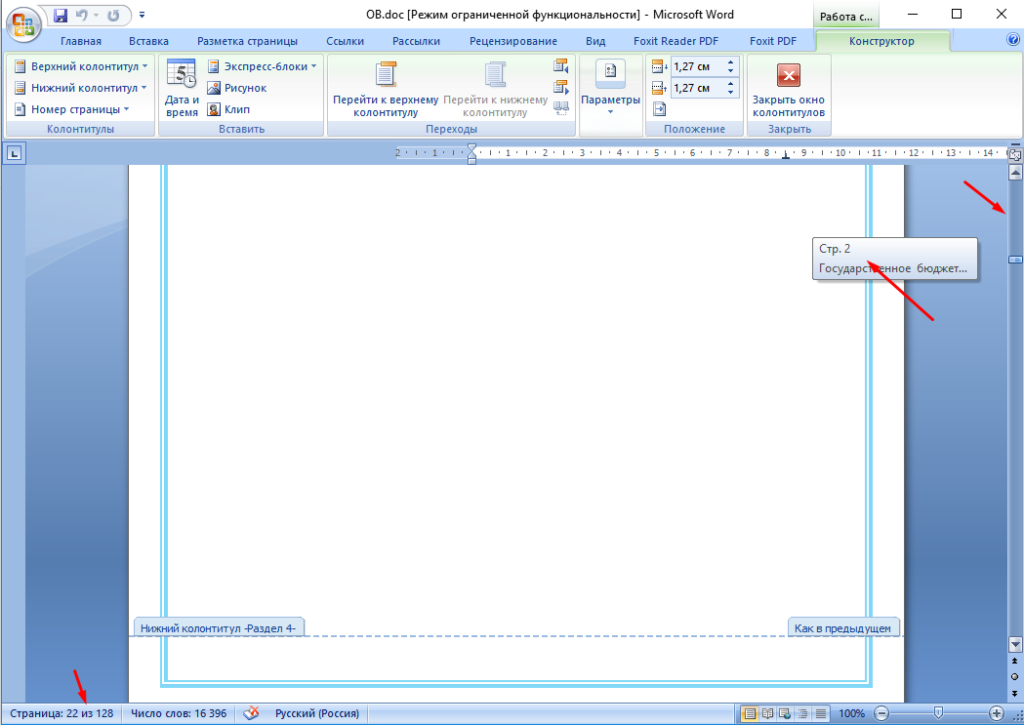
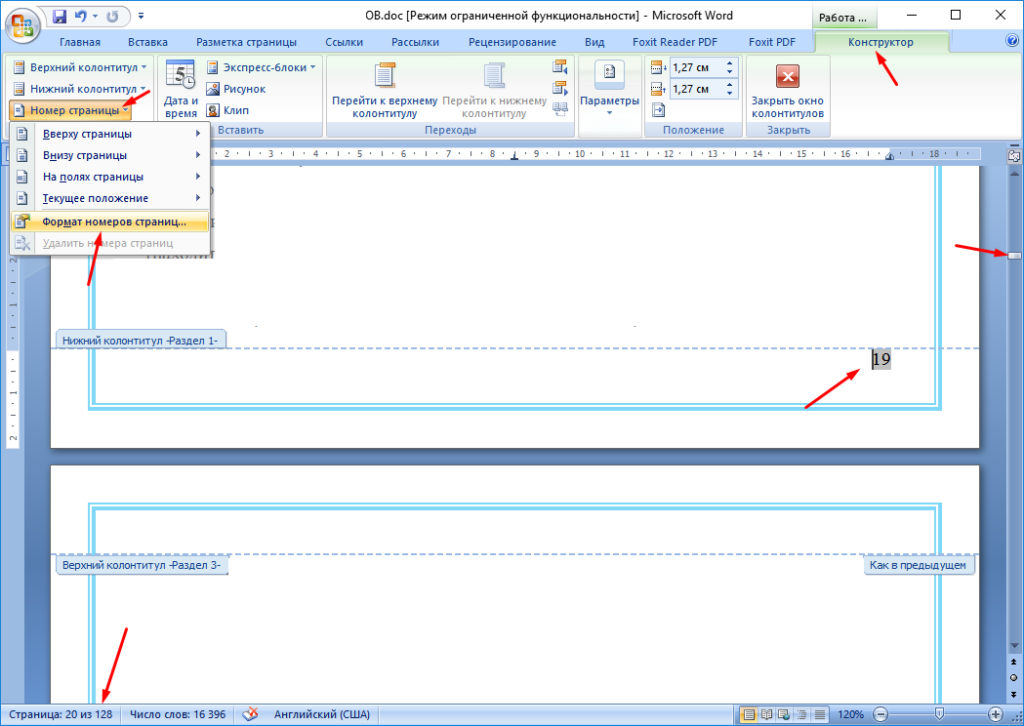
Проблема связанна с настройками формата страниц. Необходим на последней страницы с правильным номером выделить этот номер двойным кликом. На панели задач зайти в «Конструктор», выбрать «Номера страниц» и «Формат номеров страниц…».
В поле «Нумерация страниц» отметить «Продолжить».
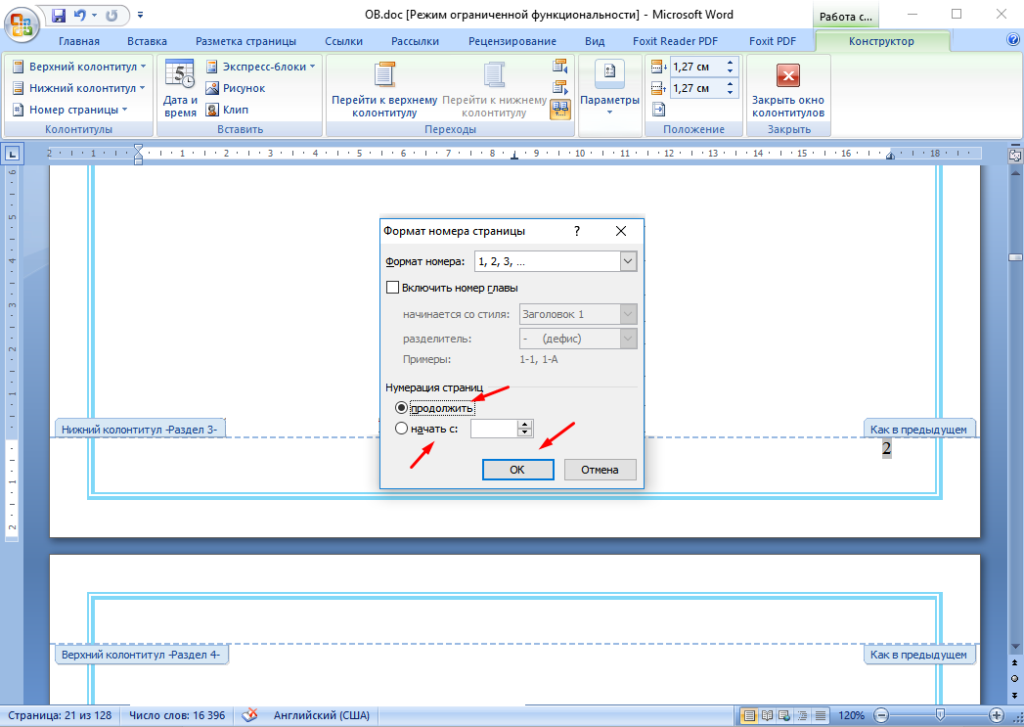
После этого все страницы должны пронумероваться в правильном порядке.
Если это не помогло тогда можно сделать следующие. Выделить номер страницы. Только уже тот с которого начинается неправильная нумерация и зайти в «Формат номеров страниц…» отметь «начать с» и поставить номер предыдущей страницы.
Т.е если у вас заканчивается на 22 а следующая идет снова первая то начинаем с 22.
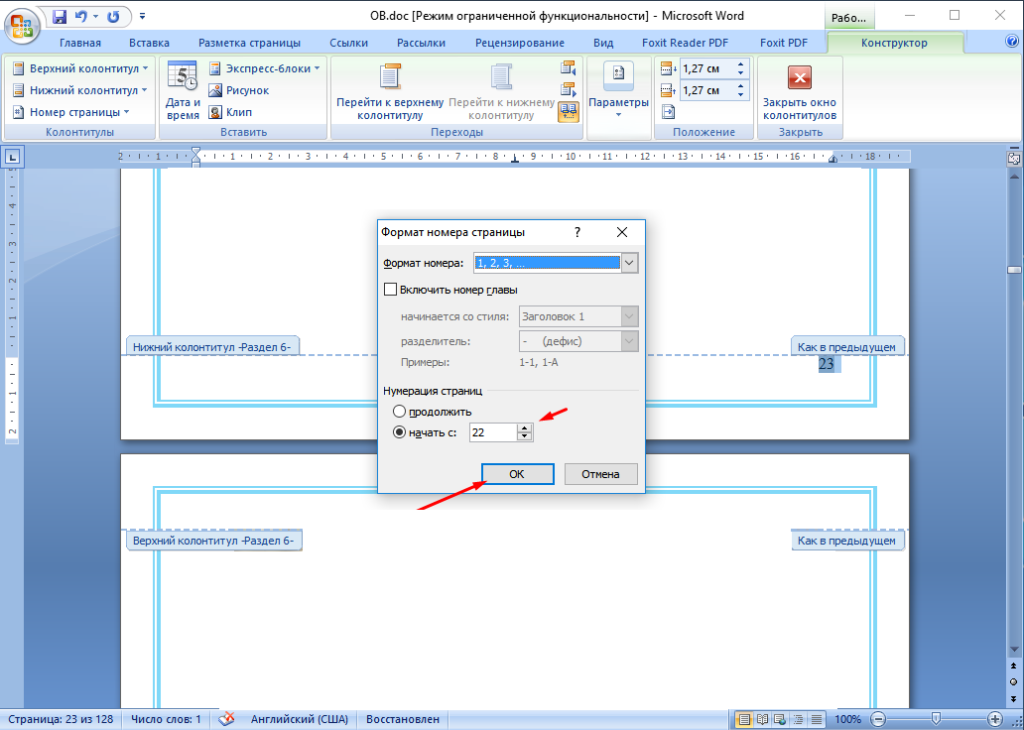
И так нужно сделать на всех страницах на которых сбилась нумерация.
Эта инструкция поможет вам добавить номера в Windows, macOS или веб-версии за несколько секунд.
Как пронумеровать страницы в Word для Windows
Как добавить обычную нумерацию
1. Нажмите «Вставка» → «Номер страницы» и выберите положение: вверху, внизу или на полях.
2. Если вы не хотите, чтобы номер отображался на первой странице, включите опцию «Особый колонтитул для первой страницы».
3. Если вам нужно, чтобы нумерация начиналась на второй странице не с двойки, а с единицы, кликните «Номер страницы» → «Формат номеров страницы» и в пункте «Нумерация страниц» выберите «начать с 0».
4. Чтобы закрыть окно колонтитулов, нажмите клавишу Esc или кликните дважды по странице.
Как добавить двойную нумерацию
Допустим, вам нужна сквозная нумерация для всего документа вверху и отдельная для каждого раздела внизу. Или наоборот.
Обычным способом сделать это не получится, так как Word по умолчанию синхронизирует номера в верхней и нижней частях страницы. Чтобы обнулить нумерацию в каждом разделе, придётся использовать специальную формулу.
1. Проставьте обычную нумерацию в верхней и нижней частях страницы по вышеприведённой инструкции.
2. Разбейте документ на разделы. Для этого поставьте курсор в месте, где должен заканчиваться первый раздел, и кликните «Макет» → «Разрывы» → «Следующая страница». Это отделит первый раздел от остальной части документа. Затем отделите таким же образом другие разделы.
3. Разорвите связь в номерах страниц разных разделов. Для этого откройте первую страницу второго раздела и дважды кликните по нумерации, которую вам нужно начать заново (в нашем примере она внизу). В меню отключите опцию «Как в предыдущем разделе».
Сквозную нумерацию на противоположной стороне страницы оставьте без изменений.
4. Вызовите формулу текущей нумерации: выделите номер и нажмите Shift + F9 и сразу Ctrl + F9. Если вы всё сделали правильно, вместо номера страницы отобразится формула >. Если комбинация Shift + F9 не работает, попробуйте Alt + F9.
5. Теперь сбросьте нумерацию с помощью формулы. Для этого между левыми фигурными скобками вставьте символ равенства, а между правыми — минус и число, которое на 1 меньше текущего номера страницы.
К примеру, если номер 6, у вас должно получиться -5>.
6. Преобразуйте формулу обратно в число: выделите её и нажмите F9. На месте номера страницы раздела отобразится 1, при этом сквозная нумерация останется нетронутой.
7. Повторите пункты 3–6 для всех последующих разделов документа.
Как пронумеровать страницы в Word для macOS
1. Кликните «Вставка» → «Номер страницы» → «Номер страницы».
2. Настройте положение и выравнивание номеров. Если не хотите, чтобы номер отображался на первой странице, снимите соответствующий флажок.
3. При необходимости сделайте так, чтобы нумерация на второй странице начиналась не с двойки, а с единицы. Для этого нажмите «Формат» и в пункте «Начало» выставьте «0».
4. Кликните «ОК», чтобы сохранить изменения.
Как пронумеровать страницы в Word Online
1. Нажмите «Вставка» → «Номера страниц» и выберите подходящее расположение.
2. Если вы не желаете, чтобы номер отображался на первой странице, справа кликните «Параметры» и выберите «Особый колонтитул для титульной страницы».
3. Чтобы закрыть окно колонтитулов, нажмите клавишу Esc или кликните дважды по странице.
Если хотите проверить отображение номеров, нажмите «Вид» → «Режим чтения».
- 9 советов, которые помогут быстрее работать в Word
- Как сделать оглавление в Word за несколько секунд
- 3 способа уменьшить размер документа в MS Word
- Как пользоваться скрытым конвертером величин в Microsoft Word
- 7 трюков с таблицами в Word, о которых вы могли не знать



