
Передача информации между программами может осуществляться одним из двух методов:
- внедрение объекта создает независимую копию объекта в клиентском документе. Никакой связи с серверным документом не поддерживается;
- связывание объекта поддерживает связь с серверным документом. Данные могут быть обновлены вручную или автоматически всякий раз, когда изменяется серверный документ.
Встроенный объект (лист или диаграмма из Excel) сохраняет данные прямо в документе Word. Для изменения встроенного объекта необходимо дважды щелкнуть по нему, чтобы открыть Excel, внести нужные коррективы и затем вернуться в Word. Поскольку информация хранится в документе Word, рекомендуется использовать вложение в случаях, когда нужно предоставить актуальную версию документа людям, которые не смогут получить доступ к отдельным листам и диаграммам.
Связанный элемент (листья или график Excel) отображается в документе Word, однако данные хранятся в исходной таблице Excel. При редактировании информации в Excel, Word может автоматически обновить лист или график в документе. Связывание следует применять, когда необходимо вставить в документ информацию, вводимую независимо, например, данные, собранные различными отделами, а также когда требуется хранить информацию, которая обновляется в Word. Поскольку связанные данные находятся в другом месте, использование связывания может помочь уменьшить размер файла документа Word.
Внедрение объектов
Внедрение объекта создает копию объекта в создаваемом документе. В силу того, что прямой связи между исходным и внедряемым объектом нет, никакие изменения во внедряемом объекте не могут затронуть исходный объект.
Внедрения объекта Excel в документ Word
Запустите программу, такую как Excel, и в качестве внедряемого элемента выберите таблицу из файла Образование_сотрудников.х1s.
- Выделите объект (данные в таблице), а затем выберите Правка, Копировать (Edit, Copy), копия объекта помещена в буфер обмена и готова к внедрению в другое приложение.
- Откройте нужный файл в клиентском приложении (документ Word) и поместите курсор в позицию вставки там, куда должен быть вставлен внедряемый объект.
- Выберите Правка, Специальная вставка (Edit, Paste Special), появляется панель диалога Специальная вставка (рис. 119).
- Выберите из списка Как (As) объект, например Лист Microsoft Excel (объект).
- Нажмите ОК. Объект внедрен.
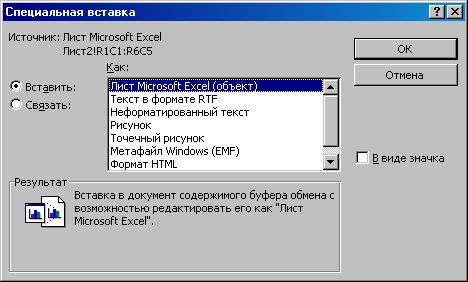
Рис. 119. Использование объектов через функцию "Специальная вставка"
Только выбор Объекта соответствующего приложения в поле Как и пометка переключателя Вставить позволят создать внедряемый объект. Любой другой выбор изменит формат объекта.
Редактирование внедряемого объекта
Встраиваемые объекты можно редактировать непосредственно в документе приложения клиента. В Office 2000, когда происходит редактирование встраиваемого объекта, он активируется, а меню приложения клиента и панель инструментов меняются на меню и панель инструментов серверного приложения (см. рис. 120). Таким образом, редактирование встраиваемого объекта в окне клиента выполняется с помощью возможностей серверного приложения.
Рекомендуется всегда встраивать объект при соблюдении следующих условий:
- вся информация должна быть размещена в едином документе. Например, в случае, когда документ необходимо отослать пользователю по электронной почте;
- серверное приложение не будет доступно на том же компьютере, где используется клиентское приложение.
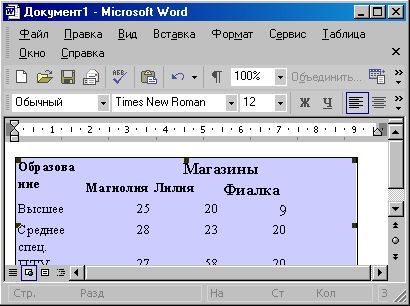
Рисунок 120. Реализация элемента
Не рекомендуется внедрять объект при наличии следующих условий:
Связывание объектов
Связывание не требует того, чтобы копия объекта была вставлена в клиентское приложение. Вместо этого в клиентское приложение вставляется серверный объект.
Связывание возможно только для сохраненных файлов
Связывание имеет свои определенные преимущества:
Установка связи объекта
Откройте серверное приложение, например Excel, и создайте объект для связывания (выберите таблицу в файле Образование_сотрудников.х1s). Файл, хранящий объект, должен быть сохранен.
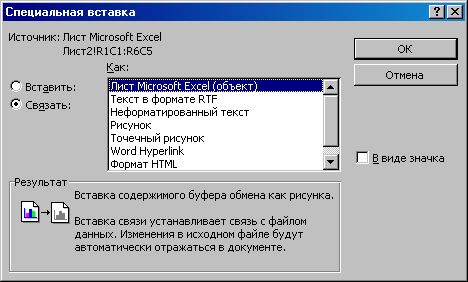
Рис. 121. Связывание объектов в режиме "Специальная вставка"
Типы вставки связи
Типы вставки связи доступны из списка Как (As) панели диалога Специальная вставка (Paste Special).
Окно Результат (Result) в панели диалога Специальная вставка (Paste Special) описывает результат выбранного типа вставки. Описание результата различно в зависимости от клиентского приложения.
Управление связями объектов
Если связанный объект является объектом приложения, рисунком или растровым изображением, то серверный документ открывается автоматически двойным щелчком мышью на объекте.
Связи между объектами могут быть изменены в клиентском документе с использованием одного из методов, перечисленных в таблице 36.
| Действие | Метод редактирования |
| Актуализация связи | Связь обновляется с учетом последних изменений из исходного документа. Этот метод применяют при ручной связи |
| Открытие и редактирование исходного документа | Происходит редактирование серверного документа с последующим обновлением связи |
| Корректировка исходного документа | Устанавливается новое местонахождение серверного документа, если исходный документ был ранее перемещен |
| Устранение связи | Связь разрывается, и остается изображение или текст в виде прежнего объекта связи. В дальнейшем информация недоступна для редактирования в серверном приложении |
| Изменение способа обновления | Выбирается либо автоматическое обновление клиентского приложения при его открытии, либо ручной режим, чтобы выполнить обновление вручную |
| Удаление связи | Связанный объект или текст устраняются |
Таблица 36. Редактирование связи объекта
Если документ содержит автоматическую связь с серверным приложением, то обновление произойдет автоматически при открытии. В противном случае связь может быть обновлена вручную.
Если серверный документ, содержащий связанный объект, перенесен, переименован или удален, то связь будет нарушена. Далее объект уже не появится в клиентском приложении.
Управление связями из клиентского приложения можно осуществлять с помощью диалогового окна Связи (Links) (рис. 122).
Для удаления связанного объекта выделите его и нажмите клавишу Delete.
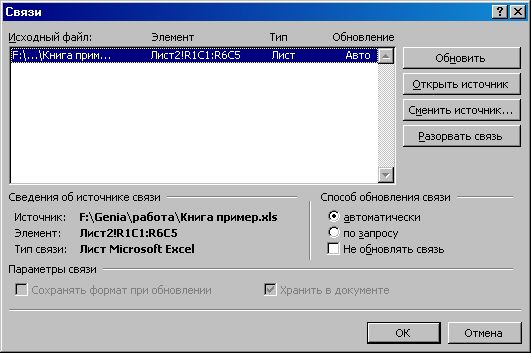
Рис. 122. Связывание объекта
Редактирование связи с помощью контекстного меню Контекстное меню связанного объекта содержит команды для управления связанным объектом. Щелкните правой клавишей мыши на связанном объекте для того, чтобы открыть его контекстное меню, и выберите необходимые действия для изменения связи (рис. 123).
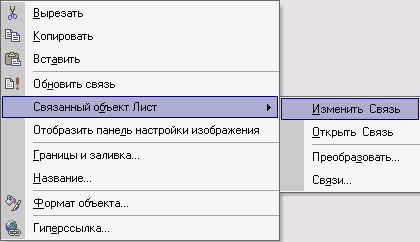
Рис. 123. Контекстное меню связанного объекта
Упражнение
Связывание и редактирование объектов, созданных в Excel, в документе Word
Упражнение
Изменение информации о связанном объекте
- Щелкните дважды левой кнопкой мыши на объекте в документе Word.
- Excel запущен, и соответствующий файл открыт.
- Замените числовое значение в ячейке A3 рабочего листа на 100000.
- Сохраните файл.
- Выйдите из Excel.
- Появится окно Word, и значение в ячейке рабочего листа будет обновлено.
- Сохраните документ.
Как в эксель прикрепить файл ворд
Иногда вам может потребоваться преобразовать документ Word в рабочий лист Excel или импортировать данные документа Word на рабочий лист. Знаете ли вы какой-нибудь быстрый способ вместо копирования и вставки? В этом руководстве представлены два самых простых способа справиться с этой задачей.
Метод A: конвертируйте Word в Excel с помощью служебных программ "Сохранить как" и "Из текста" (7 шагов)
Чтобы преобразовать документ Word в лист Excel, вы можете объединить функцию «Сохранить как» в Word и функцию «Из текста» в Excel.
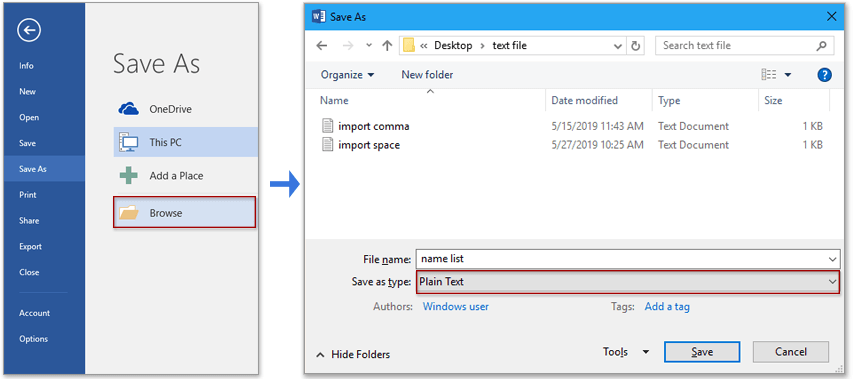
1. Откройте документ Word, который вы хотите преобразовать в лист Excel, щелкните Файл > Сохранить как команду, затем нажмите Вставить , чтобы открыть Сохранить как диалоговом окне выберите одно место назначения для размещения нового файла и в Сохранить как выпадающий список, выберите Plain Text.
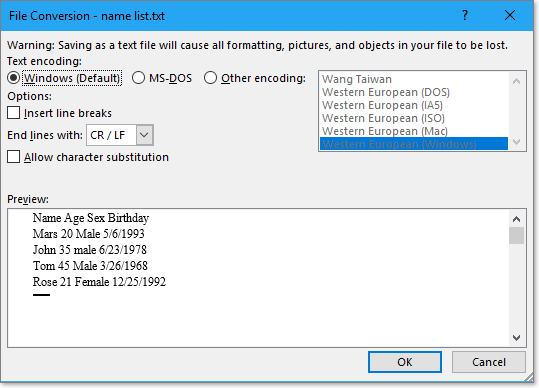
2. Нажмите Сохранено чтобы сохранить документ Word как новый текстовый файл, затем Преобразование файлов появляется диалоговое окно, просто нажмите OK для закрытия диалога.
3. Затем включите книгу Excel, в которую вы хотите импортировать данные документа Word, щелкните Данные > Из текста, И в Импортировать текстовый файл выберите текстовый файл, который хотите импортировать. 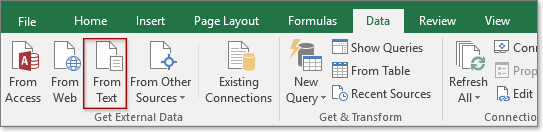

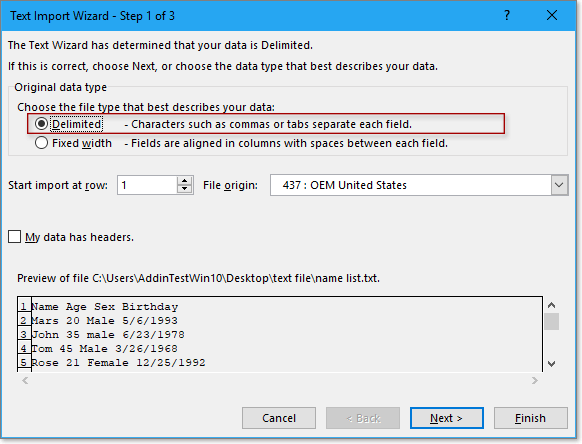

5. На шаге 2 мастера отметьте разделитель, на основе которого вы хотите разделить данные, нажмите Следующая.

6. На последнем шаге мастера вы можете указать формат данных, если вам не нужно менять формат, отметьте Общие опцию.

7. Нажмите Завершить, Затем Импортировать данные появится диалоговое окно, вы можете выбрать одну ячейку активного листа для размещения текстовых данных импорта или проверить Новый рабочий лист возможность импорта данных в новый лист. Нажмите OK.
После этого данные из файла Word были перенесены на Excel.
Примечание:
Если вы хотите преобразовать данные документа Word в лист Excel (преобразовать данные с разделителями на основе разделителя в документе Word в таблицу в Excel), как показано на скриншоте ниже, этот метод будет хорошим выбором , но если вы просто хотите импортировать весь документ Word данные, включая графики, в таблицу Excel, перейдите по ссылке метод Б.
 |  |
быстро конвертировать несколько XLSX. файлы в XLS или PDF. файлы за один раз
Метод B: конвертировать Word в Excel с помощью VBA (4 шага)
Если вы хотите преобразовать или импортировать все данные в документе Word в Excel, вы можете использовать код VBA.
1. Нажмите Alt + F11 ключ для включения Microsoft Visual Basic для приложений окно.
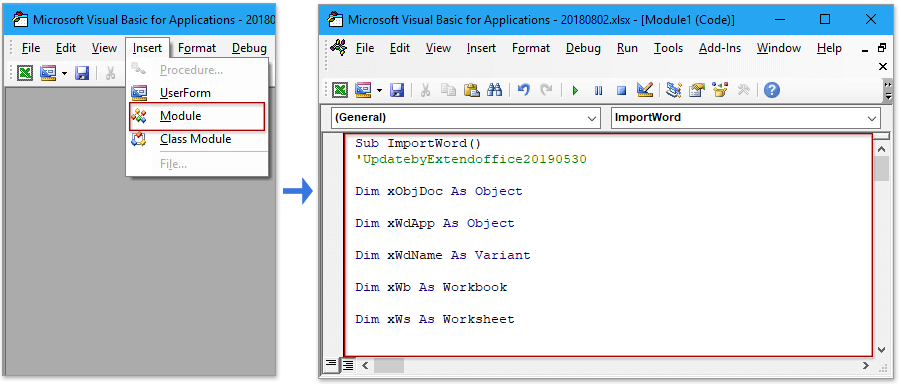
2. Нажмите Вставить > Модули для создания нового Модули скрипт, скопируйте и вставьте в скрипт приведенный ниже код.
Код VBA: импортировать Word в Excel

3. Нажмите F5 ключ для запуска кода, Kutools — Пожалуйста, выберите появится диалоговое окно, в котором вы можете выбрать один документ Word для импорта (можно импортировать только один документ один раз).
4. Нажмите Откройте, то выбранный документ Word будет импортирован как один новый лист. Смотрите скриншот:Наконечник: Новому листу будет автоматически присвоено имя импортированного Word.

Примечание:

При наличии нескольких графиков (изображений, диаграмм, формул) возможны случаи их наложения друг на друга.
Относительная операция: пакетное преобразование книг Excel в файлы PDF
И наоборот, иногда вам может потребоваться преобразовать книги Excel в другие форматы файлов, такие как файл PDF. В этом разделе представлен расширенный инструмент — Конвертер формата может помочь вам конвертировать книги Excel из одной папки в отдельные файлы PDF.
Kutools for Excel предлагает более 300 расширенных функций для оптимизации сложных задач, повышения креативности и эффективности. Улучшено возможностями искусственного интеллектаKutools точно автоматизирует задачи, упрощая управление данными. Подробная информация о Kutools для Excel. Бесплатная пробная версия.
Перед применением этого инструмента уделите несколько минут бесплатная установка Kutools for Excel в первую очередь.

1. Нажмите Кутулс Плюс > Workbook > Конвертер формата.
2. в Конвертер форматов файлов диалог

3. Нажмите Ok, новая рабочая книга, созданная для отображения результатов преобразования, а пока файлы были преобразованы. 


Для Конвертер формата инструмент, вы можете конвертировать между Excel 97-2003 и Excel 2007 или более поздние версии также.
Другие операции (статьи), связанные с преобразованием файлов
Преобразование таблицы Excel в PDFВ этой статье представлены три способа преобразования одной или всех таблиц Excel в отдельные файлы PDF.
Групповой импорт файлов форматов csv / txt / xml в Excel В данном руководстве собрано несколько примеров кода на VBA, которые позволят вам быстро перенести файлы csv / txt / xml из одной директории на отдельный лист Excel. Также представлена полезная надстройка, способная решить большинство задач по импорту и экспорту в Excel.
Преобразование PDF в лист ExcelЗдесь представлен способ преобразования одного PDF-файла в один лист Excel и способ преобразования диапазона Excel в файл PDF с помощью шагов.
Преобразование текстового файла в лист ExcelЗдесь с помощью команды «Открыть» или уловки для вставки текстового файла в Excel данные разделяются разделителем.
Преобразование файла XLSX в файл XLS или PDFВ некоторых случаях может потребоваться преобразовать файл Excel 2007 или более поздней версии в формате XLSX в файл Excel 97-2003 в формате XLS или PDF. В Excel мы можем использовать команду «Сохранить как» для решения этой задачи, но здесь я могу представить вам хороший конвертер для быстрого преобразования нескольких файлов xlsx в файлы xls или файлы pdf в Excel.
Преобразование Excel в документ WordВ этой статье описываются два способа преобразования листа Excel в документ Word: один — с помощью команд «Копировать и вставить», а другой — вставлять лист Excel в Word как объект.



