
Панель инструментов в Microsoft Word пропала? Не беспокойтесь, вы сможете восстановить доступ ко всем необходимым инструментам, без которых работа с документами практически невозможно. Главное — сохранять спокойствие, ведь пропавшее легко вернуть.
Как утверждают, все, что происходит — к лучшему. Поэтому, благодаря этому неожиданному исчезновению панели быстрого доступа, вы не только узнаете, как её вернуть, но также освоите настройку элементов, которые она отображает. Давайте начнем.
Включение всей панели инструментов
Для пользователей версии Word 2012 и более поздних, чтобы вернуть панель инструментов, достаточно нажать одну кнопку. Она находится в верхнем правом углу окна приложения и представляет собой стрелку, указывающую вверх, в обрамлении прямоугольника.

Нажимаете эту кнопку один раз, исчезнувшая панель инструментов возвращается, нажимаете еще раз — она снова исчезает. К слову, иногда ее действительно нужно скрыть, например, когда вам необходимо целиком и полностью сконцентрироваться на содержании документа, и чтоб ничего лишнего не отвлекало.

Эта кнопка предлагает три варианта отображения, и вы можете выбрать нужный, нажав на нее:
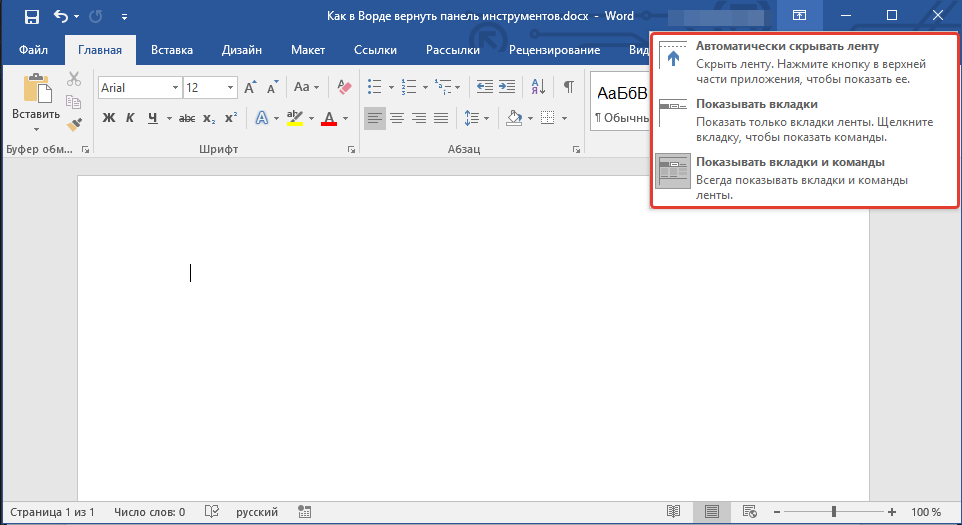
Наименование каждого из этих режимов представления говорит само за себя. Подберите тот, который будет наиболее комфортным для вас в процессе работы.
Если же вы используете MS Word 2003 — 2010, для включения панели инструментов необходимо выполнить следующие манипуляции.
Включение отдельных элементов панели инструментов
Иногда наблюдается ситуация, когда «пропадают» (скрываются, как мы уже выяснили) не все элементы панели инструментов, а лишь определённые её составляющие. Также может случиться так, что пользователь не может отыскать нужный инструмент или даже целую вкладку. В таком случае нужно активировать (подключить) отображение этих вкладок на панели быстрого доступа. Это можно сделать в разделе «Настройки».

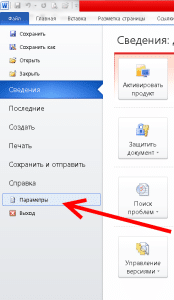
Откройте вкладку «Файл» на панели быстрого доступа и перейдите в раздел «Параметры».
Обратите внимание: В более старых версиях Word вместо кнопки «Файл» имеется кнопка «MS Office».
Перейдите в появившемся окне в раздел «Настроить ленту». 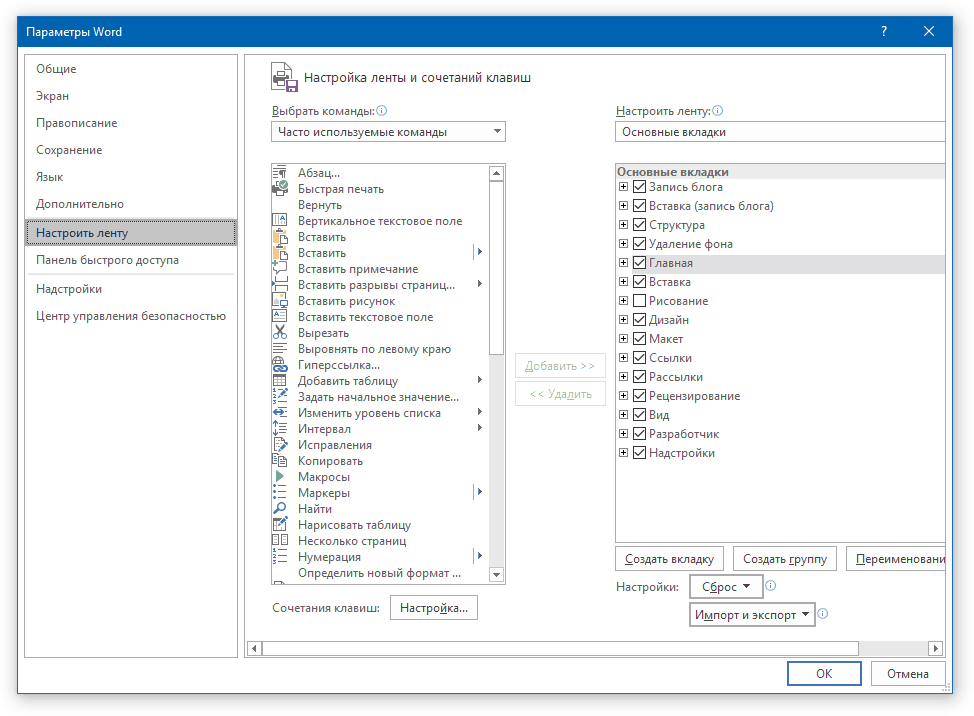
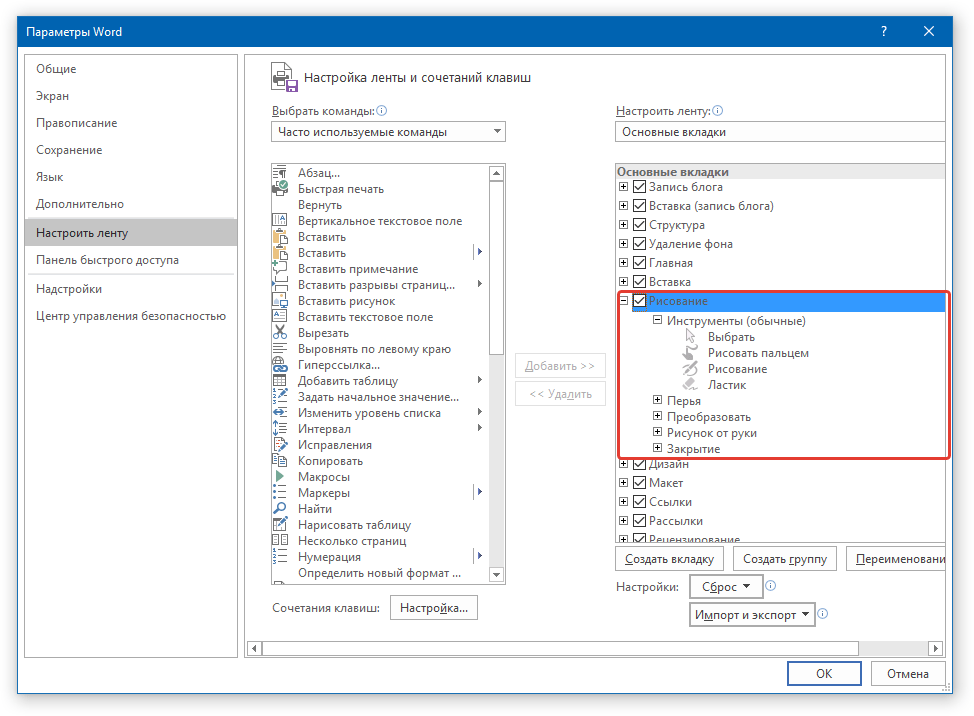
Рекомендация: Кликнув на значок «плюс» рядом с названием вкладки, вы сможете просмотреть группы инструментов, содержащиеся в этих вкладках. Раскрыв «плюс» у этих пунктов, вы получите доступ к перечню инструментов внутри групп.
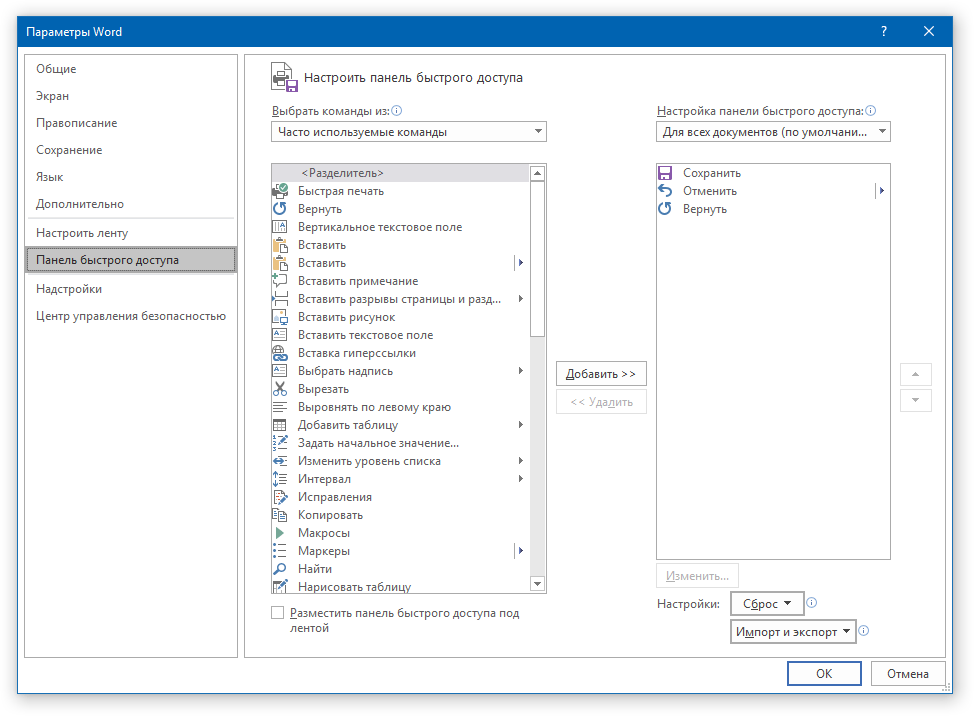
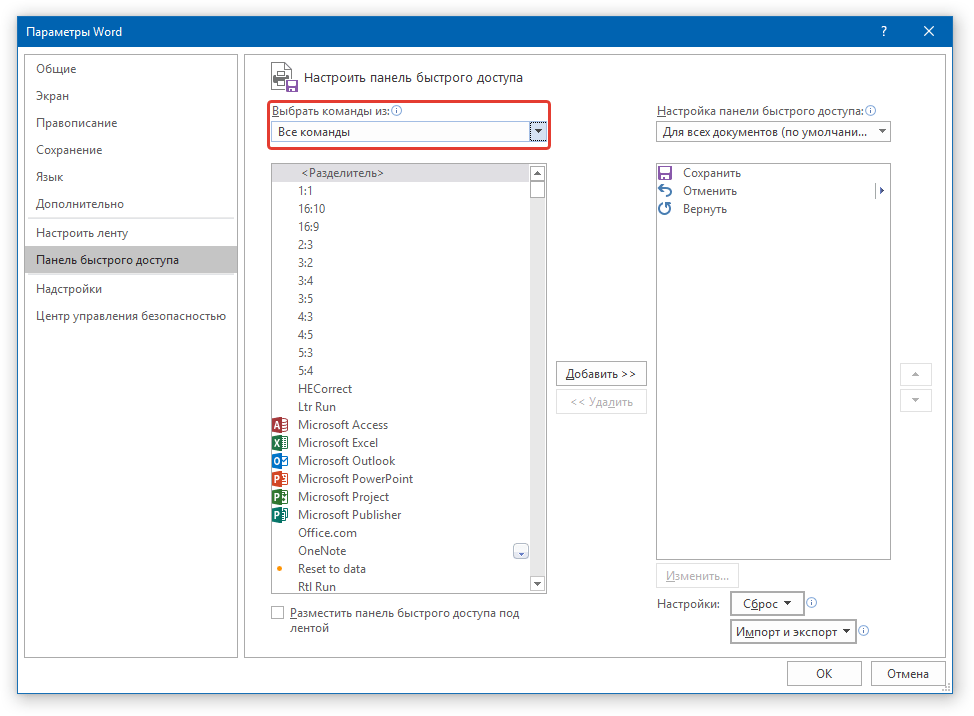
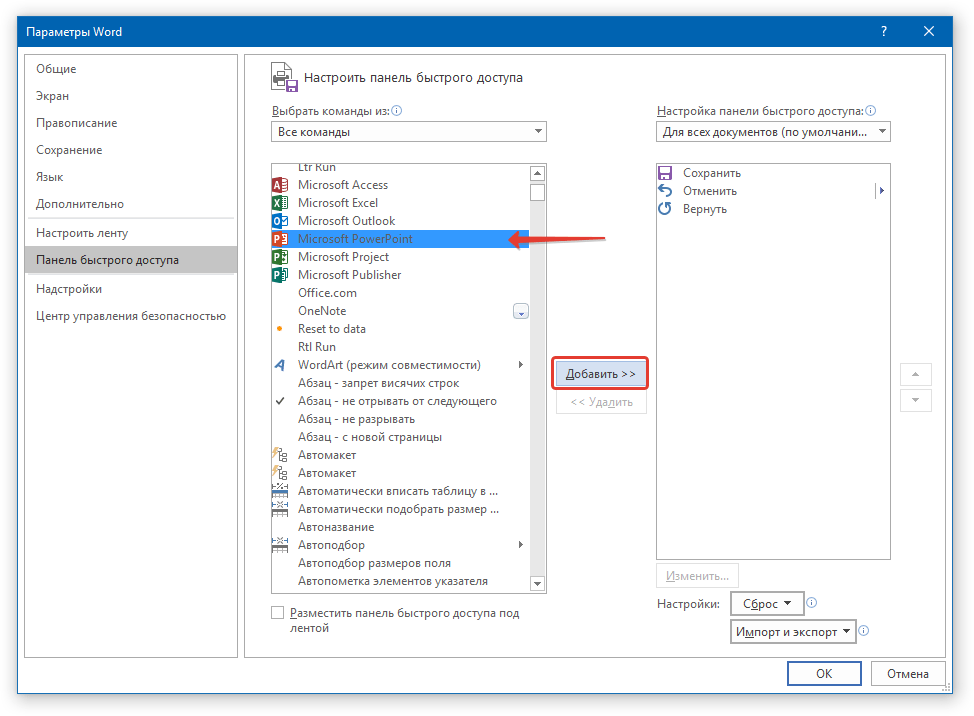
Обратите внимание: У вас есть возможность избавиться от лишних инструментов, нажав на кнопку «Удалить», а также упорядочить их, используя стрелки справа от второго окна.
Рекомендация: В разделе «Настройка панели быстрого доступа», который находится над вторым окном, вы можете определить, будут ли ваши изменения применены ко всем документам или только к актуальному.
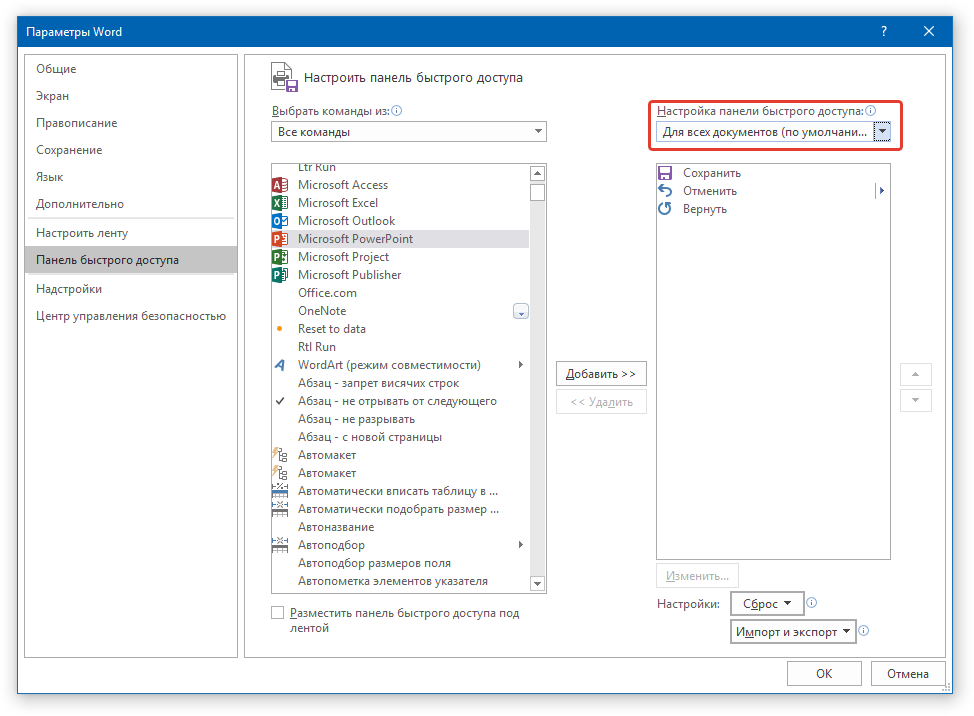
Чтобы закрыть окно «Параметры» и сохранить внесенные изменения, нажмите кнопку «ОК».
Как закрепить панель в Ворде: несколько способов решения

Microsoft Word — популярный текстовый редактор. Его функционал огромен. Но иногда возникают неудобства при работе из-за исчезновения нужных панелей инструментов. В этой статье рассмотрим несколько способов, как закрепить панели в Word раз и навсегда.

1. Почему панели прячутся и что с этим делать
Причины исчезновения панелей инструментов в Word во время работы могут быть разными:
Для панели быстрого доступа, располагающейся сверху или снизу главной ленты, достаточно нажать на маленькую черную стрелочку вправо от нее и выбрать вариант Всегда отображать . Тогда она перестанет прятаться.
Чтобы закрепить основную панель инструментов есть несколько способов:
Большинство этих вариантов работает в Word версии 2007 и новее. Для более ранних выпусков есть особенности, о которых речь пойдет далее.
2. Пошаговая инструкция закрепления панели в Word 2016-2019
Для современных версий Word существует удобный функционал настройки отображения ленты. Рассмотрим как им воспользоваться.
Переходим в меню "Файл" и выбираем пункт "Параметры". Далее в открывшемся окне выбираем ссылку "Настройка ленты":
В этом разделе вы можете определить, какие элементы необходимо визуализировать:
- Только вкладки
- Вкладки и часто используемые команды
- Все доступные команды сразу
Также есть возможность настраивать состав панели быстрого доступа, добавляя туда часто используемые кнопки разных команд.
Добавление кнопок на панель быстрого доступа
Чтобы попасть в нужный раздел настроек, кликаем по стрелочке справа от панели быстрого доступа и выбираем "Другие команды":
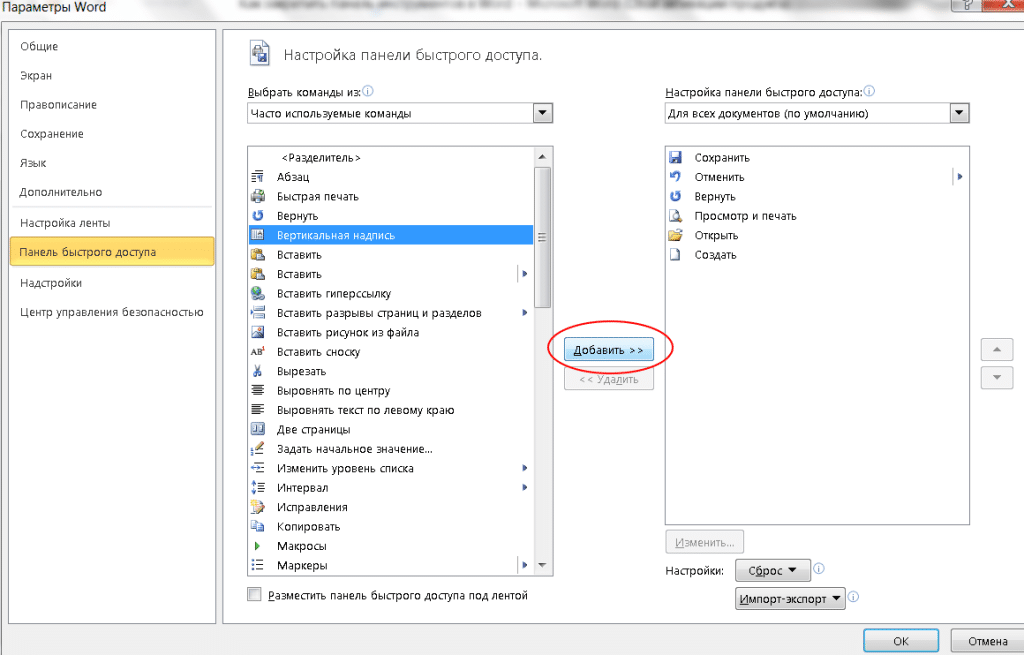
Дальше в поле справа ищем в списке нужную нам команду и нажимаем кнопку "Добавить". Команда появится в левом списке панели быстрого доступа. Ее можно перемещать в нужное место при помощи стрелок.
Также есть возможность указать применять ли эти настройки для текущего или для всех открываемых документов Word.
После добавления всех необходимых команд жмем ОК для сохранения изменений.
Особенности закрепления панелей в более ранних версиях Word
Для версий Word 2007-2013 процедура настройки панелей инструментов аналогична, но есть небольшие отличия:
Пошаговая инструкция для Word 2007-2013
Итак, для настройки панелей в этих версиях Word нужно:
Особенности Word 2003
В данной версии процесс закрепления панели инструментов еще менее автоматизирован и требует вручную:
Закрепить процедуру для панелей можно, но требуются дополнительные манипуляции в настройках. К сожалению, возможности Word 2003 ограничены.
Рекомендации по использованию старых версий Word
В процессе работы с Word 2003 целесообразно пользоваться существующими панелями инструментов, а не пытаться самостоятельно разрабатывать новые. Кроме того, стоит по возможности обновить редактор до более новой версии.
Word 2007-2013 хорошо подходят для повседневных задач, но некоторый функционал все же ограничен по сравнению с актуальными выпусками. Так что при появлении такой возможности лучше обновить ПО до последних версий Word 2016+.
С современными выпусками легко "закрепить ворде" любые панели инструментов без особых усилий и это позволяет оптимизировать работу с документами.
Как в Ворде закрепить панель инструментов
Как уже неоднократно упоминалось, в Word 2016+ процедура закрепления панелей максимально упрощена.
Достаточно в меню настроек выбрать вариант "Всегда показывать вкладки и команды". Также можно добавить на "панель быстрого доступа" необходимый набор кнопок разных команд.
Сделав такие простые действия один раз, можно раз и навсегда "закрепить верхнюю панель ворде" и настроить ее под свои нужды.
Как закрепить в ворде верхнюю панель 2016
Практически все пользователи, которые хоть раз открывали редактор Word, помнят рабочее пространство программы: в верхней части расположена панель управления с различными разделами и функциями. Проанализировав последовательность действий пользователей, разработчики сгруппировали команды в отдельные блоки, облегчив тем самым поиск необходимой опции. В этой статье мы расскажем, как закрепить панель инструментов в Word, если она «прячется» под документ.
Режим скрытой ленты особо удобно использовать на нетбуках, ноутбуках с маленьким экраном. Он позволяет увеличивать обзор страницы и не отвлекаться на лишние детали.
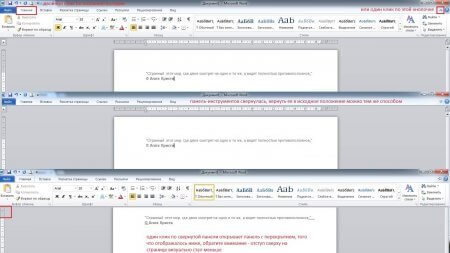
Проверенные способы:
Состояние ленты сохраняется и после закрытия документа, независимо от того, каким из перечисленных методов вы пользовались. В свернутом положении меню будет открывать команды при наведении мышки на необходимую вкладку, а после – опять «прятать» команды.
Отображение и скрытие ленты в Office
Excel для Microsoft 365 Word для Microsoft 365 Outlook для Microsoft 365 PowerPoint для Microsoft 365 Excel 2021 Word 2021 Outlook 2021 PowerPoint 2021 Excel 2019 Word 2019 Outlook 2019 PowerPoint 2019 Excel 2016 Word 2016 Outlook 2016 PowerPoint 2016 Office 2016 Excel 2013 Word 2013 Outlook 2013 PowerPoint 2013 Office 2013 Excel 2010 Word 2010 Outlook 2010 PowerPoint 2010 Office 2010 Excel 2007 Outlook 2007 PowerPoint 2007 Access 2007 Office 2007 Еще. Меньше
Лента — это совокупность инструментальных панелей, расположенных в верхней части окна приложений Office, которые помогают быстро находить команды, нужные для выполнения различных задач.
Показать параметры ленты


Выберите состояние для ленты:
Развертывание или свертывание ленты
Если лента свернута, разверните ее, выполнив одно из следующих действий:

Если лента развернута, сверните ее, выполнив одно из следующих действий:

Если лента совсем не отображается
Если лента вообще не отображается (вкладки не отображаются), вероятно, для состояния задано значение Полноэкранный режим. Выберите Дополнительно в правом верхнем углу экрана. Это временно восстановит ленту.
Когда вы щелкните лист документа, лента снова будет скрыта. Чтобы сохранить отображение ленты, выберите другое состояние в меню «Параметры отображения ленты».

Лента — это набор панелей инструментов в верхней части окна в программах Office, предназначенных для быстрого поиска команд, необходимых для выполнения задачи.
Показать параметры ленты
 .
. 


 или нажатии клавиши ALT.
Свертывание или развертывание ленты
Дважды щелкните любую из вкладок ленты или нажмите клавиши CTRL+F1, чтобы свернуть ленту, если вам нужно просмотреть больше документов.
Чтобы снова показать ленту, дважды щелкните любую вкладку или нажмите клавиши CTRL+F1.
Если лента совсем не отображается
Если лента абсолютно не видна, и вкладки не показываются, возможно, у нее включена функция автоматического скрытия. Нажмите на кнопку Дополнительные в верхнем правом углу экрана. Это позволит вам временно вернуть ленту на экран.

Когда вы щелкните лист документа, лента снова будет скрыта. Чтобы не отображать ленту, выберите один из параметров Показать выше.
Дополнительные сведения
Важно: Office 2010 больше не поддерживается. Перейдите на Microsoft 365, чтобы работать удаленно с любого устройства и продолжать получать поддержку.
Свертывание ленты
При необходимости вы можете свернуть ленту, чтобы освободить пространство для создаваемого документа. Чтобы свернуть ленту, нажмите кнопку Свернуть стрелку ленты в правом верхнем углу.

Чтобы снова увидеть ленту, снова щелкните стрелку.
Дополнительные сведения
Лента — это набор панелей инструментов в верхней части окна в программах Office, предназначенных для быстрого поиска команд, необходимых для выполнения задачи.
Показать параметры ленты

Примечание: Если вы не видите ленту или значок параметров отображения ленты , возможно, они скрыты. Переместите курсор в верхнюю часть окна браузера, чтобы появилась лента и значок.

Как закрепить панель инструментов в Word
У писателей, копирайтеров, офисных служащих работа в текстовом редакторе Word занимает много времени. Гораздо удобнее набирать тексты, если закладки и их содержимое подстроены под конкретного пользователя. Не все знают, как закрепить панель инструментов в Word. Настройка кнопок команд, инструментов не является сверхсложной задачей.
Закрепление новой вкладки
На новой вкладке можно разместить необходимые для работы инструменты и кнопки быстрого доступа.
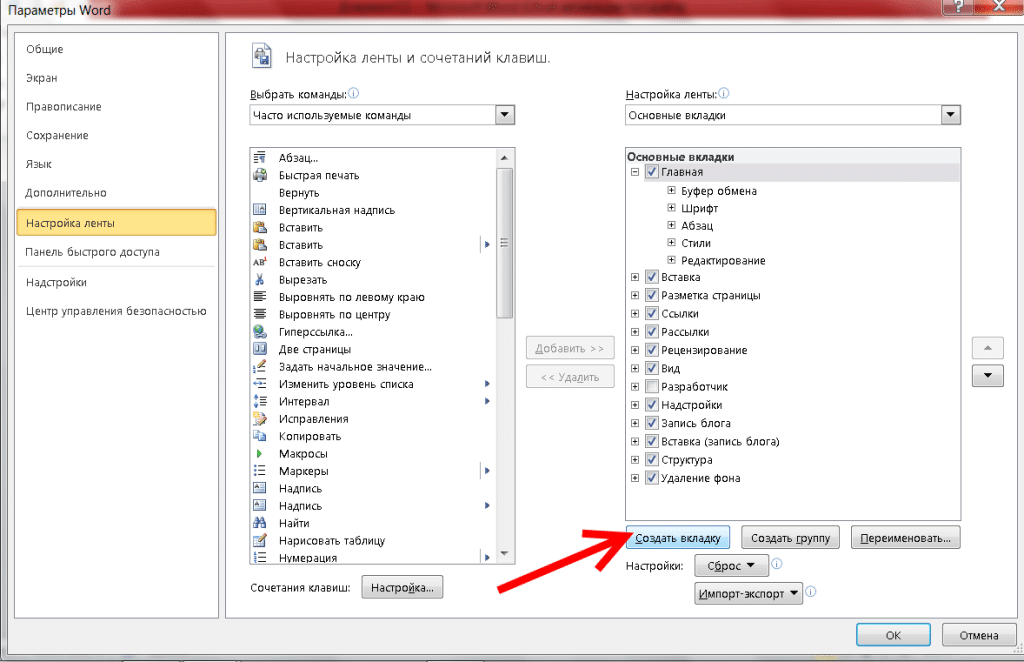
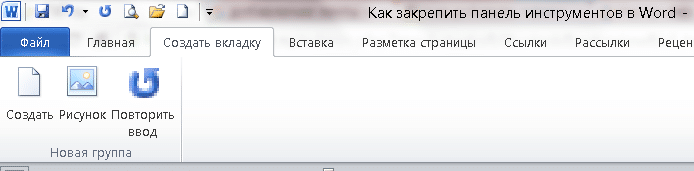
В Word 2010 на ленте появляется абсолютно пустая вкладка под названием «Создать вкладку». Теперь ее можно заполнить необходимыми кнопками и командами, используя настройки ленты.
Добавление кнопок и команд
Выбор команд в новой вкладке может осуществляться по собственному усмотрению, независимо от того, где они находятся в других вкладках.
- Открываем настройки ленты, слева можно увидеть перечень кнопок и команд, используемых при работе с текстом.
- Правый столбец – уже выведенные на вкладки ленты кнопки, редактировать и закреплять новые инструменты можно в каждой. Для этого в каждой вкладке создается «Новая группа».
- В левом столбце выбирается необходимая команда, например «Создать», в правом – место размещения. В нашем случае это «Новая группа (настраиваемая)». Выбранные пункты Word подсвечивает синим.
- Далее нажимается кнопка «Добавить» в середине страницы.
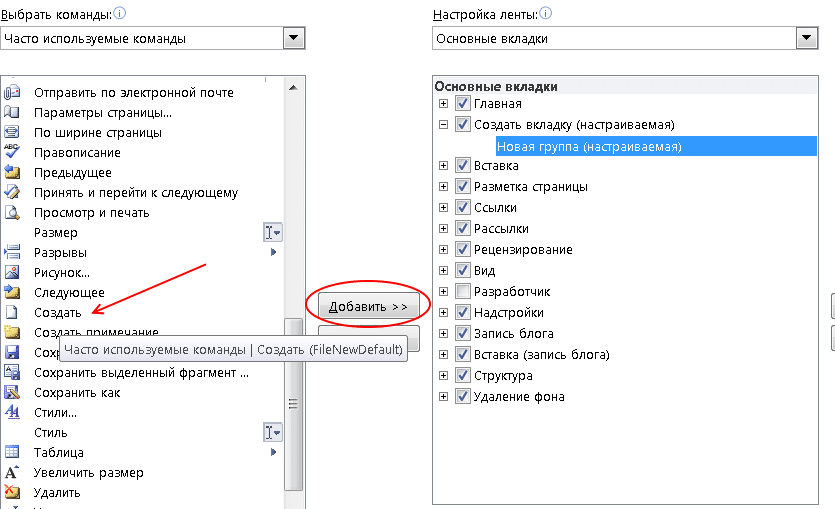
Новые команды можно увидеть на вкладке ленты, чем меньше новых инструментов, тем они крупнее.
Переместить вкладку правее можно в «Настройках ленты…», нажав на нее левой клавишей мышки и потянув вверх или вниз.
Панель быстрого доступа
Можно закрепить в панели быстрого доступа кнопки из панели инструментов, используемые постоянно. Притом добавить не только предложенные разработчиками пункты, но и другие средства редактирования текста.
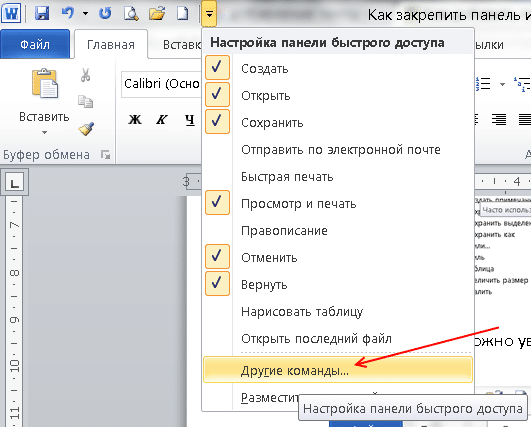
Чем больше вкладок и значков, тем они меньше, ими становится неудобно пользоваться. Перед тем как закрепить панель инструментов в Word, нужно обязательно продумать функциональность новых команд.
В Ворде пропала панель инструментов: как вернуть

Для более быстрого редактирования текстовых документов в Microsoft Office Word всех поколений над рабочим листом присутствует специальные вкладки, внутри которых содержаться все инструменты. Иногда, при открытии нового документа, эта область пропадает по непонятным причинам. Сегодня разберемся, что делать, если в ворде пропала панель инструментов и как вернуть ее на место.
Включить всю панель
Для текстового редактора 2003, 2007 и 2010 года алгоритм действий будет примерно одинаковым. Рассмотрим подробнее на примере Word 2007.
Обратите внимание! Для устаревших версий панель инструментов не исчезает полностью; остаются лишь названия ключевых вкладок.

Чтобы вернуть привычный вид окна документа делаете следующее:


Для ворд 2016 года действия будут примерно те же, только заветная стрелочка находится рядом с кнопками свернуть и закрыть в правой части экрана.

Если нажать на значок, выпадет список, внутри которого присутствует список возможных вариантов отображения панели с комментарием к каждой настройке.

Включить дополнительные элементы
Временами пользователи не используют определенные функции, что приводит к переполнению вкладок и затрудняет поиск необходимых инструментов для оперативного редактирования. Также может возникнуть ситуация, когда некоторые функции в верхнем меню исчезают из-за программы, сбоя или неожиданного завершения документа. Для восстановления всего на свои места следует выполнить следующие шаги:
- Нажимаете Файл и переходите к строке Параметры.
- В новом диалоговом окне ищете строку Настройка ленты.
- Справа появится меню, внутри которого можно производить изменения. Расставляете галочки для каждой вкладки по своему желанию, а нажав на плюсик, увидите дополнительные настройки блока, которые также можно добавить или убрать. Подтверждаете все действия нажатием кнопки ОК.


Обратите внимание! В версии Word 2007 отсутствует функция изменения основной панели. Доступно лишь добавление меню "Разработчик" через настройки Word.

Отдельно хотелось бы рассказать о настройке панели быстрого доступа, которая находится над основной лентой.

Главными ее преимуществами является скорость использования инструментов, которых нет в основном меню, и возможность конфигурации под личные необходимости.
Для изменения делаете следующее:
Как видите, Microsoft Office Word позволяет проводить конфигурацию основной и дополнительной панели под нужды пользователя. Алгоритм настройки для всех версий редактора примерно одинаковый. При этом скрытие меню инструментов необходимо при работе с серьезными документами, которые требуют внимания и концентрации.



