
Microsoft Word – это не просто отличное средство для печати и форматирования текста, но и великолепный инструмент для обнаружения чужих ошибок и совместного редактирования документов. Мы стремимся избавить вас от необходимости проверять каждую версию вашего проекта. Позвольте Word сделать это за вас: он определит все изменения и предложит вам возможность либо принять, либо отклонить каждую правку. Мы расскажем, как управлять отображением информации о внесенных в документ изменениях на экране; как обнаруживать правки и комментарии, сделанные конкретным автором; а также какие действия будут наиболее удобными для анализа и решения о принятии или отклонении правок.
Исправить написанное на бумаге довольно просто. С помощью красной ручки можно легко вычеркнуть неудачные фразы и поверх них написать что-то более подходящее. Также можно оставить свои замечания, указывая автору на недостатки текста. При этом сам оригинал остается неизменным, и только автор принимает решение, учитывать иборьбы или нет.
Однако возникает проблема: такие иборьбы невозможно показать человеку, находящемуся далеко от вас. А если правками занимается группа людей, как будет выглядеть распечатанный проект документа? Но при использовании функции рецензирования в текстовом редакторе Word можно оставлять комментарии в полях и вносить правки, зачеркивая оригинальный текст.
Документ же со всеми иборьбыми и пометками будет существовать в электронном виде, и его можно пересылать по Всемирной паутине. Ну а автор документа, изучив иборьбы, одним нажатием кнопки может их принять (сразу все или выборочно). Для такой работы над документами в Word`е используется вкладка «Рецензирование». В ней есть две основные возможности: иборьбы и примечания.
Правим текст
Примечания
Примечания служат для добавления комментариев к тексту. Это может быть крайне важно не только для внесения изменений, но и для убеждения автора документа принять их. Или, к примеру, если вы обнаружили повторяющуюся ошибку, можно добавить примечание с просьбой исправить ее везде в тексте и предложить альтернативные формулировки. Вы также можете попросить больше информации по какому-либо вопросу, привести аргументы, изменить структуру, дополнить или сократить текст.
Программа Microsoft Word предлагает функцию отслеживания правок, благодаря чему автор может видеть свой вариант отредактированного текста вместе с правками другого человека. Давайте рассмотрим, как эти функции работают на практике, когда документ оказывается в надежных руках рецензента.
С примечаниями все очень просто. Нужно выделить текст, нажать кнопку «Создать примечание» и добавить свой комментарий к выделенному фрагменту.
Заметки размещены в сносках, которые по умолчанию находятся на правом краю страницы. Если за примечаниями следили несколько пользователей, они выделяются различными цветами. Информация о том, кто является автором конкретной заметки, всегда отображается на экране (см. Рисунки 4 и 6).
Иборьбы
Функция отслеживания изменений активируется нажатием на кнопку «Иборьбы», которая сразу же начинает светиться, что указывает на то, что режим включен. В этом режиме Word демонстрирует все добавления и удаления, а также изменения в оформлении документа. Если щелкнуть на ней правой кнопкой мыши, появится дополнительное меню, где первый пункт позволяет включать или отключать отслеживание.
Кликнув на кнопку «Параметры исправлений», вы можете настроить отображение ваших изменений – выбрать цвета, типы линий и макет документа. По умолчанию текст с правками выделяется красным цветом. Также здесь можно увидеть расположение примечаний и задать ширину выносок. См. Рисунок 3.
Когда в документе много исправлений, воспринимать его становится труднее, поскольку по умолчанию отображается как оригинальный текст, так и исправленный. Чтобы не потеряться в правках, можно включить режим «Исходный документ» (см. Рисунок 10). При этом перестают отображаться все индикаторы исправлений текста и выноски. Так что если вы, устав от многочисленных исправлений, запутались, то всегда можете оставить на экране только то, что было написано изначально.
Можно гибко настроить отображение исправлений в выносках, например, выбрать только форматирование или только добавление и удаление фрагментов. Кнопка «Показать иборьбы» открывает список всех возможных исправлений, которые Word показывает по умолчанию. Тут вы выбираете нужное вам, в т.ч. можно легко выбрать правки и комментарии только определенного рецензента.
Автору: как работать в режиме исправлений
В режиме отслеживания исправлений помечаются все изменения в тексте. Мы в редакторском бюро «По правилам» проверяем текст только в этом режиме — он позволяет заказчикам и нашим специалистам контролировать все изменения в файле и оставлять наглядные комментарии к тексту.
Краткая видеоинструкция:
Режим записи исправлений Word: как включить отслеживание изменений и настроить вид исправлений
В Word последних версий отслеживание изменений включается так: лента с вкладками → Рецензирование → Иборьбы. Файлы из бюро вы всегда получаете с уже включенным режимом исправлений.

Как включить отслеживание изменений
Когда кнопка Иборьбы выключена, правки не выделяются. Когда включена, новые слова и знаки набираются цветным шрифтом, а удаленное — выносится на поля с пометой «Удалено» или зачеркивается, в зависимости от настроек вида исправлений.
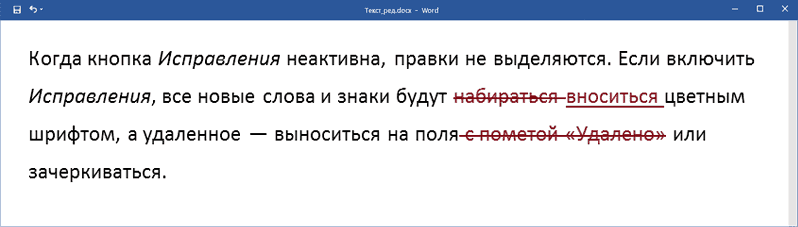
Иборьбы в тексте
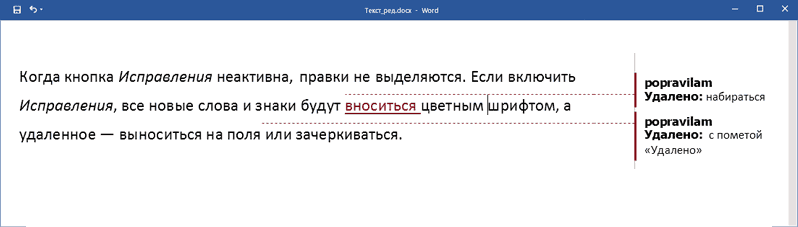
Иборьбы в выносках
Тип корректировок (в основном тексте или в сносках) можно настроить через меню Показать и борьба → Выноски на вкладке Рецензирование:
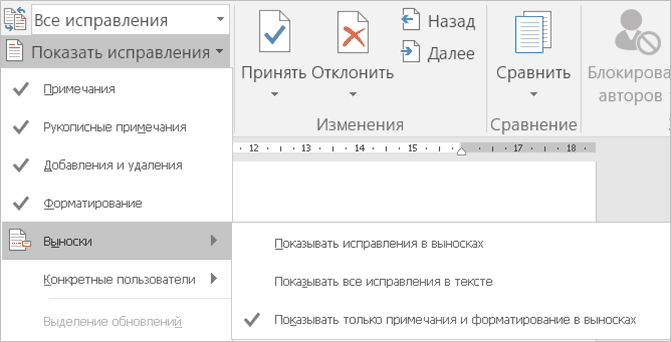
Настройка внешнего вида исправлений
Рекомендуем выбрать Показывать только примечания и форматирование в выносках.
Если хотите увидеть, как выглядит измененный текст, можно на время скрыть правки: они останутся в тексте, но не будут выделены цветом. На панели Рецензирование щелкните по раскрывающемуся списку режима просмотра изменений и выберите Иборьбы (текст будет чистый, но останутся видны примечания) или Без исправлений (скроются и примечания):
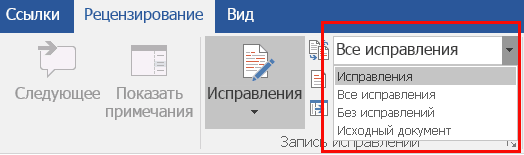
Режимы просмотра изменений
Там же можно выбрать режим Исходный документ, чтобы увидеть изначальный авторский текст. В процессе работы можно переключаться между «было» (Исходный документ) и «стало» (Без исправлений), чтобы оценить разницу.
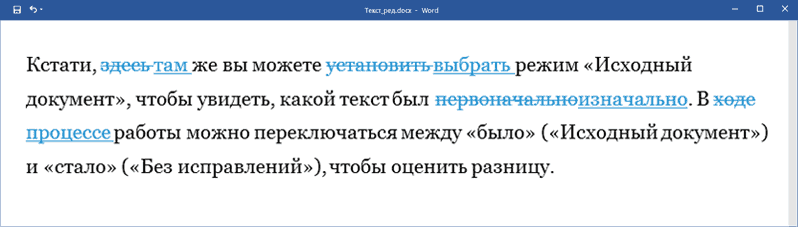
Режим просмотра «Все иборьбы»
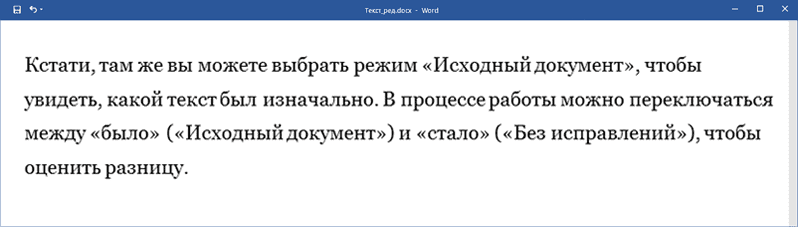
Режим просмотра «Без исправлений»
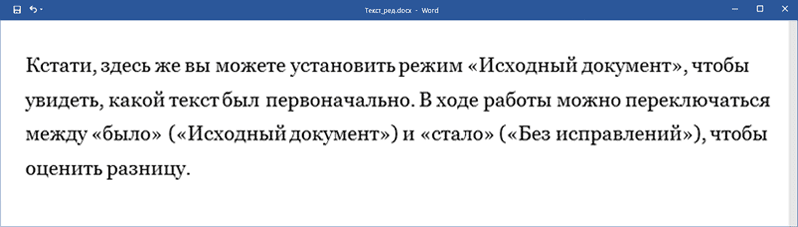
Режим просмотра «Исходный документ»
Как взаимодействовать с редактором
Вы получили текст с правкой редактора. Она выглядит примерно так:
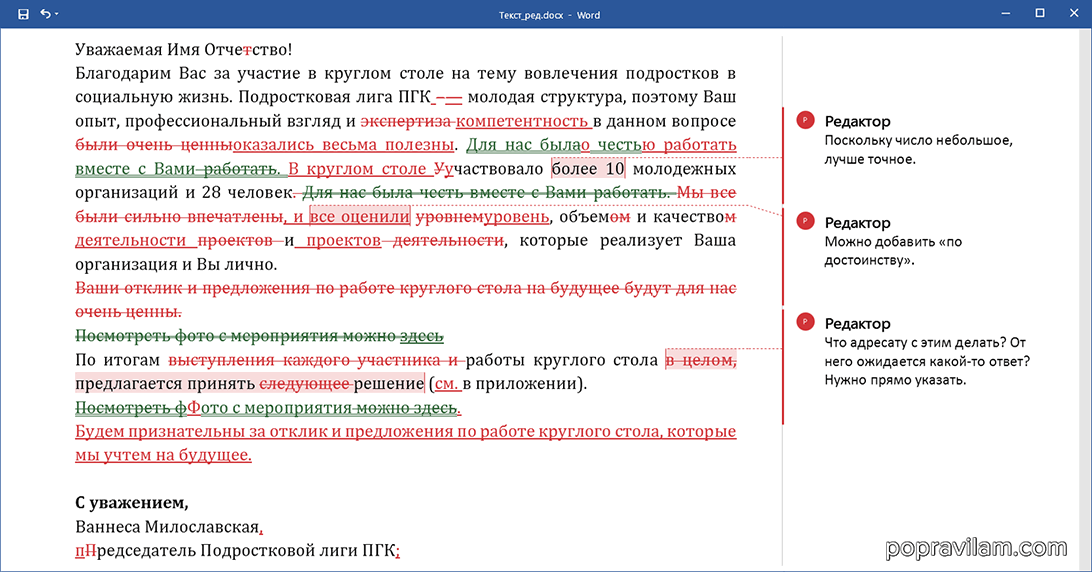
Изменённый текст редакции с активацией отслеживания корректировок
Просмотрите внесенные изменения. Если какая-то редакторская правка не устраивает, отмените ее и либо внесите свою, либо напишите примечание. Встречается примечание редактора — отвечайте или соответственно исправляйте текст.
Как одобрять и отменять иборьбы
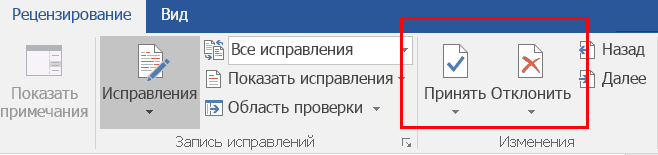
Чтобы одобрить правку редактора или сохранить первоначальный вариант, без правок, выделите фрагмент с иборьбыми и нажмите кнопку Принять или Отклонить на вкладке Рецензирование:
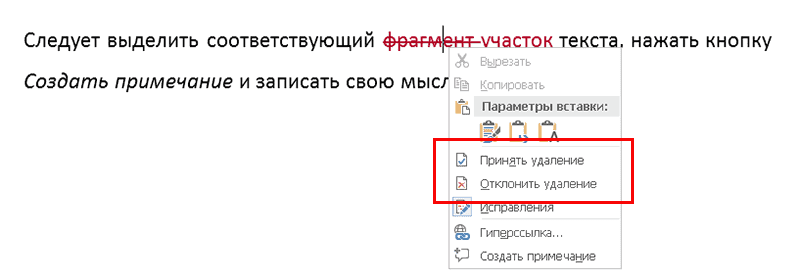
С той же целью (принять/отклонить) можно щелкнуть на исправлении правой кнопкой мыши и выбрать желаемое:
Одобренные иборьбы редактора можете никак не помечать — редактор сам примет правку на этапе контрольной вычитки.
Как работать с примечаниями
Чтобы оставить комментарий или задать вопрос, выделите соответствующий фрагмент текста, нажмите кнопку Создать примечание и запишите свою мысль. Второй вариант — наведите курсор на комментарий редактора, появится кнопка для добавления ответа.
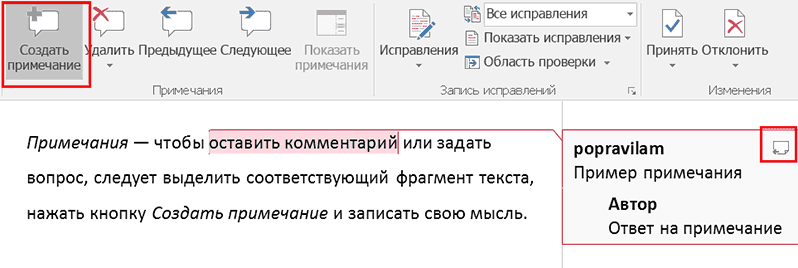
Как создать или ответить на примечание
Примечания будут видны на полях, когда в настройках внешнего вида исправлений выбраны Показывать иборьбы в выносках и Показывать только примечания и форматирование в выносках, или всплывать, когда подводишь курсор к тексту с цветным фоном, если выбрано Показывать все иборьбы в тексте.
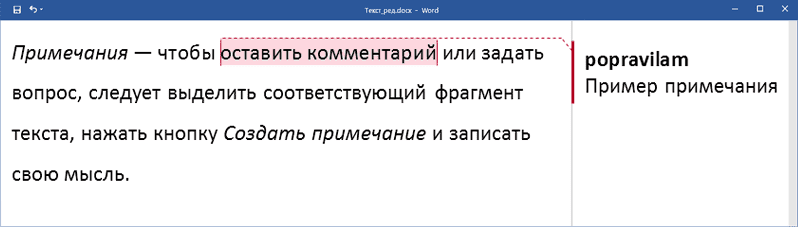
Примечание в выноске
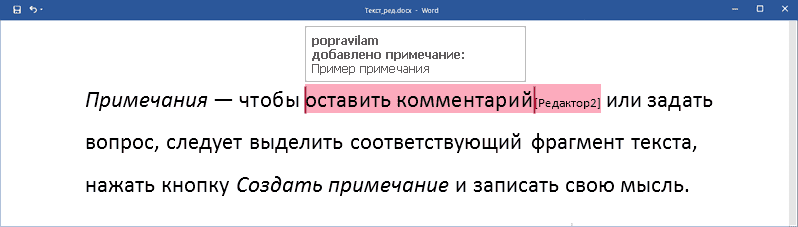
Примечание в тексте
Справка
Нет доступа к Word для Windows? Принципы функционирования режима отслеживания изменений схожи во всех известных текстовых редакторах. Вот несколько ссылок на руководства:
- Word для Windows и интернета — Word для Microsoft 365, Word 2019, Word 2016, Word 2013
- Word для macOS
- Word для iPad, Word для iPhone (iOS)
- Pages для Mac: отслеживание изменений в документе Pages
- LibreOffice Writer: запись и отображение изменений



