
Редактор MS Word не отвечает – как сохранить документ?
При работе с важными документами любая потеря информации может значительно отнять время, потраченное на решение задачи. Помимо утраты набранных или скопированных данных, такая техническая неисправность очень портит настроение пользователя, отнимает силы для повторного набора текста.
Во-первых, не стоит паниковать. К сожалению, MS Word – программа не идеальна, и время от времени она склонна зависать без каких-либо объективных причин. Особенно часто эта проблема встречается на слабых компьютерах с небольшой оперативной памятью. В большинстве случаев достаточно подождать 10-20 секунд с момента появления на панели программы словосочетания “Не отвечает”, и редактор вернется в работоспособное состояние сам по себе. Не жмите лихорадочно на кнопки мыши или клавиатуры, не сворачивайте окно документа – так вероятность самостоятельной реабилитации Word только уменьшится.
Если прошло уже больше минуты с моменты зависания, попробуйте нажать сочетание клавиш “Ctrl + S”. Возможно, у редактора получится сохранить документ, но Microsoft Word всё равно придётся закрыть принудительно. До того, как приступить к этому, рекомендуем сделать скриншот экрана, нажав на кнопку “Print screen”. Это поможет сохранить видимую часть документа пусть не в текстовом формате, но на картинке.
Принудительное закрытие редактора Word
Сделав всё возможное, чтобы возобновить работу с документом и попытавшись его сохранить, целесообразно принудительно закрыть редактор. Приступать к этому стоит через пять минут после зависания программы: по умолчанию функция автосохранения выполняется через этот интервал времени. Однако закрыть MS Word можно в любой момент, используя диспетчер задач. Вызывается он сочетанием клавиш “Ctrl + Alt + Delete”.
В открывшемся окне найдите вкладку “Microsoft Word”. Кликните по ней и нажмите на кнопку “Снять задачу”. Иногда нужно подождать несколько секунд, прежде чем окно закроется. Теперь вы сможете открыть редактор повторно и проверить, какая часть данных сохранилась.
При последующем запуске будет предложена для открытия последняя автосохраненная версия документа. Если она полностью соответствует файлу, который у вас был на момент утери, поздравляем – восстановление прошло успешно.
Закрытый документ Word не сохранился – пошаговое решение и предупреждение проблемы
Если последняя сохраненная версия документа не совпадает с тем, что вы видели на момент зависания, придётся искать другие способы возвращения данных. Даже если вы быстро печатаете, велика вероятность, что доля потерянного текста весьма мала и может быть восстановлена по памяти либо по скриншоту, который мы рекомендовали сделать в предыдущем разделе.
Чтобы не перепечатывать текст со скриншота вручную, лучше воспользоваться специальным приложением ABBYY FineReader. На сайте ABBYY можно скачать бесплатно пробную версию программы, позволяющую распознать текст на скриншоте, скопировать его и вставить в Word-документ. Её установка и запуск займут не более нескольких минут.
Для предупреждения подобных ситуаций мы рекомендуем вам настроить функцию автоматического сохранения так, чтобы навсегда забыть о проблеме потери данных:
- В документе Word нажмите на вкладку “Файл” в левом верхнем углу страницы;
- Перейдите в раздел “Параметры”- он расположен в конце меню;
Теперь, если MS Word зависнет или даже произойдёт случайное выключение ПК или ноутбука, данные гарантированно останутся в памяти вашего компьютера.
Место хранения временных файлов Word
Помимо способа решения проблемы потерянного документа, будет важно знать, где найти резервную копию файла с заданным временным интервалом.
Последние сохраненные версии документов, которые создаются в случае неправильного завершения программы, хранятся в специальной директории. Чтобы точно узнать её название, следуйте этой простой инструкции:
- Во вкладке “Файл” MS Word найдите раздел “Параметры”;
- Перейдите во вкладку “Сохранение документов”;
- Напротив надписи “Каталог данных для автовосстановления” будет введен путь к папке, куда сохраняются резервные копии документа. При желании его можно поменять на любой другой.
Путь, который указан возле надписи, можно скопировать в системный проводник и быстро перейти в указанную папку. В любой момент вы сможете запустить в ней резервную копию файла.
Пожалуйста, оцените статью:

Очевидно, что если Ворд не отвечает, то и сохранить документ у вас не получится, по крайней мере, на том моменте, в котором программа зависла. Эта проблема из числа тех, которую лучше предупредить, чем исправить, когда она уже произошла. В любом случае, действовать нужно по обстоятельствам, и ниже мы расскажем, с чего начать, если вы столкнулись с подобной неприятностью впервые, а также о том, как заранее застраховать себя от подобных проблем.
Примечание: В некоторых случаях при попытке принудительного закрытия программы от Microsoft может быть предложено сохранить содержимое документа перед его закрытием. Если и вы увидели такое окно, сохраните файл. При этом, все советы и рекомендации, изложенные ниже, вам уже не понадобятся.
Создание скриншота
Если MS Word завис окончательно и бесповоротно, не спешите закрывать программу принудительно, используя “Диспетчер задач”. То, какая часть набранного вами текста точно сохранится, зависит от настроек автосохранения. Эта опция позволяет задать интервал времени, через которое документ будет сохранятся автоматически, а это может быть, как несколько минут, так и несколько десятков минут.
Более подробно о функции “Автосохранение” мы поговорим немного позже, а пока перейдем к тому, как сохранить самый “свежий” текст в документе, то есть то, что вы печатали непосредственно перед зависанием программы.
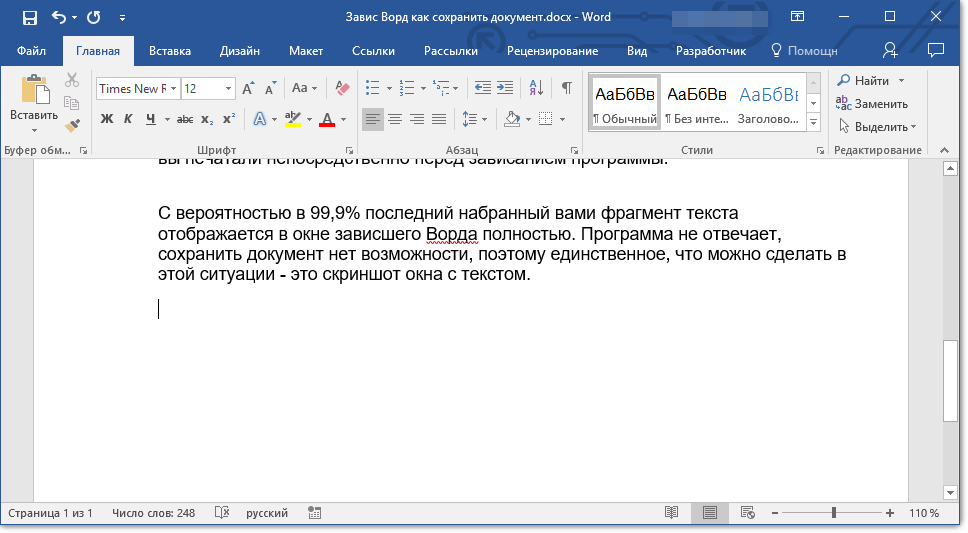
С вероятностью в 99,9% последний набранный вами фрагмент текста отображается в окне зависшего Ворда полностью. Программа не отвечает, сохранить документ нет возможности, поэтому единственное, что можно сделать в этой ситуации — это скриншот окна с текстом.
Если на вашем компьютере не установлено стороннего ПО для создания скриншотов, выполните следующие действия:
1. Нажмите клавишу PrintScreen, расположенную в верхней части клавиатуры сразу за функциональными клавишами (F1 — F12).

2. Документ Word можно закрыть, используя для этого диспетчер задач.
- Нажмите клавиши “CTRL+SHIFT+ESC”;
- В открывшемся окне найдите Ворд, который, вероятнее всего, будет “не отвечать”;
- Кликните по нему и нажмите на кнопку “Снять задачу”, расположенную в нижней части окна “Диспетчер задач”;
- Закройте окно.
3. Откройте любой графический редактор (стандартный Paint вполне подойдет) и вставьте снимок экрана, который пока что находится в буфере обмена. Нажмите для этого “CTRL+V”.
Урок: Горячие клавиши в Word
4. Если это необходимо, отредактируйте изображение, обрезав лишние элементы, оставив исключительно полотно с текстом (панель управления и прочие элементы программы можно обрезать).
Урок: Как обрезать рисунок в Ворде
5. Сохраните изображение в одном из предложенных форматов.
Если же на вашем компьютере установлена какая-либо программа для создания скриншотов, используйте ее комбинации клавиш для того, чтобы сделать снимок вордовского окна с текстом. Большинство подобных программ позволяют сделать снимок отдельного (активного) окна, что в случае с зависшей программой будет особенно удобно, так как на изображении не будет ничего лишнего.
Преобразование скриншота в текст
Если на скриншоте, который вы сделали, мало текста, его можно перепечатать вручную. Если же там практически страница текста, куда лучше, удобнее, да и просто быстрее будет распознать этот текст и преобразовать его с помощью специальных программ. Одной из таких является ABBY FineReader, с возможностями которой вы можете ознакомиться в нашей статье.
ABBY FineReader — программа для распознавания текста
Установите программу и запустите ее. Для распознавания текста на скриншоте воспользуйтесь нашей инструкцией:
Урок: Как распознавать текст в ABBY FineReader
После того, как программа распознает текст, вы сможете его сохранить, скопировать и вставить в документ MS Word, который не отвечал, добавив его к той части текста, что была сохранена благодаря автосохранению.
Примечание: Говоря о добавлении текста в документ Ворд, который не отвечал, мы подразумеваем, что вы уже закрыли программу, а затем открыли ее повторно и сохранили последнюю предложенную версию файла.
Настройка функции автоматического сохранения
Как было сказано в начале нашей статьи, то, какая часть текста в документе точно сохранится даже после его принудительного закрытия, зависит от параметров автосохранения, установленных в программе. С документом, который завис, вы уже ничего не сделаете, конечно же, кроме того, что мы предложили вам выше. Однако, избежать подобных ситуаций в будущем можно следующим образом:
1. Откройте документ Ворд.
2. Перейдите в меню “Файл” (или “MS Office” в старых версиях программы).
3. Откройте раздел “Параметры”.
4. В открывшемся окне выберите пункт “Сохранение”.
5. Установите галочку напротив пункта “Автосохранение каждые” (если она там не установлена), а также задайте минимальный период времени (1 минута).
6. Если это необходимо, укажите путь для автоматического сохранения файлов.
7. Нажмите кнопку “ОК” для закрытия окна “Параметры”.
8. Теперь файл, с которым вы работаете, будет автоматически сохраняться через заданный промежуток времени.
Если Word зависнет, будет закрыт принудительно, а то и вместе с отключением системы, то при последующем запуске программы вам будет сразу предложено открыть и открыть последнюю, сохраненную автоматически версию документа. В любом случае, даже если вы очень быстро печатаете, то за минутный интервал (минимум) вы потеряете не так много текста, тем более, что для уверенности всегда можно сделать скриншот с текстом, а затем распознать его.
Вот, собственно, и все, теперь вы знаете, что делать, если завис Ворд, и как можно сохранить документ практически полностью, а то и весь набранный текст. Кроме того, из этой статьи вы узнали, как избежать столь неприятных ситуаций в будущем. Мы рады, что смогли помочь Вам в решении проблемы. Опишите, что у вас не получилось. Наши специалисты постараются ответить максимально быстро.
Помогла ли вам эта статья?
Когда Microsoft Word не отвечает
Большинство пользователей Word сталкивались с проблемой, когда Microsoft Word не отвечал, зависал и отказывался работать на компьютерах.
Когда это происходит, Microsoft Word не удается открыть запрошенный файл, и часто происходит сбой программы Microsoft Word и отображается следующее сообщение об ошибке.
«Microsoft Word перестал работать — из-за проблемы программа перестала работать правильно. Windows закроет программу и уведомит вас, если решение доступно».
В большинстве случаев проблему можно решить, отключив надстройки, восстановив программные файлы и с помощью других методов, которые описаны ниже.
1 Измените принтер по умолчанию
Microsoft Word может перестать отвечать на запросы, если он не может связаться с принтером, подключенным к вашему компьютеру.
Поэтому нужно выполнить следующие действия, чтобы переключить принтер по умолчанию на Microsoft XPS Document Writer и проверить, поможет ли это в устранении проблемы.
- Откройте Параметры > Устройства , нажмите Принтеры и сканеры .
- На следующем экране нажмите Принтеры и сканеры на левой панели. На правой панели выберите Microsoft XPS Document Writer и нажмите Управление .
- На следующем экране нажмите Использовать по умолчанию .
После установки Microsoft XPS Document Writer в качестве принтера по умолчанию откройте Microsoft Word и проверьте, устранена ли проблема.
2 Исправление Microsoft Word
Возможно, Microsoft Word не отвечает из-за поврежденных программных файлов.
- Щелкните правой кнопкой мыши кнопку Пуск и выберите Выполнить .
- В окне Выполнить команду введите appwiz.cpl и нажмите ОК .
- На следующем экране щелкните правой кнопкой мыши Microsoft Office и выберите пункт Восстановить в появившемся меню.
Примечание. Если параметр Восстановить недоступен, щелкните правой кнопкой мыши пункт Изменить > выберите Восстановить и нажмите Продолжить .
Подождите, пока программа восстановления перезапустит Word и восстановит программу Microsoft Office.
3 Запустите Word в безопасном режиме
Открытие Microsoft Word в безопасном режиме, отключает все плагины и надстройки, установленные на вашем компьютере.
- Щелкните правой кнопкой мыши кнопку Пуск и выберите Выполнить .
- В командном окне Выполнить введите winword.exe / safe и нажмите ОК , чтобы запустить Microsoft Word в безопасном режиме.
- Теперь попробуйте снова открыть не отвечающий файл Word .
Если это решит проблему, вы можете воспользоваться следующим способом, чтобы отключить активные подключаемые модули один за другим, чтобы определить Надстройку, вызывающую проблему на вашем компьютере.
4 Отключите плагины и надстройки
Внешние плагины, установленные вами или добавленные автоматически, могут помешать правильному функционированию Microsoft Word.
Поэтому выполните следующие действия, чтобы отключить подключаемые модули Microsoft Word (если таковые имеются), установленные на вашем компьютере.
- Откройте программу Microsoft Word и откройте пустой документ.
Примечание. Откройте Microsoft Word в безопасном режиме, если вы не можете открыть программу Word.
- После входа в Microsoft Word перейдите на вкладку Файл .
- В появившемся меню прокрутите вниз и нажмите Параметры .
- В окне Параметры Word щелкните Надстройки на левой панели. На правой панели выберите Надстройки Word и нажмите кнопку Перейти .
- На экране Надстройки снимите флажок рядом с активными надстройками и нажмите ОК , чтобы сохранить изменения.
После отключения надстроек Word перезапустите Microsoft Word и посмотрите, исправлена ли проблема, связанная с тем, что Microsoft Word не отвечает.
Как упоминалось выше, вы можете попытаться изолировать конкретную надстройку, вызывающую проблемы на вашем компьютере, отключив надстройки одну за другой.
Еще статьи из рубрики Windows:
Привет! Работая за компьютером, или просто проводя время в социальных сетях, время от времени могут случатся маленькие неприятности с работой компьютера. Ну вы уже неверное не раз видели случай, когда какая-то программа во время работы зависает и перестает отвечать на наши действия. Уже не помню как там в Windows XP, а в Windows 7 окно с программой делается белым, и ничего нажать нельзя.
Хорошо если эта программа немного повисит и ее попустит, но как правило, если программа зависла то он уже так и останется в подвешенном состоянии :). И что бы не сидеть и не ждать когда же ее отпустит, ее нужно закрыть. Скорее всего закрыть нажатием на красный крестик не получится, здесь нужно выполнить немного другие действия, ну или перезагрузить компьютер. Я всегда снимаю зависшие программы через “Диспетчер задач”, это очень удобно и эффективно.
Сейчас мы рассмотрим что делать если зависла программа, или не отвечает, что одно и то же. Я не спроста решил написать этот совет. Дело в том, что с позапрошлого обновления, у меня часто стала зависать Опера. Так как это мой любимый браузер, то я его в беде не бросил ? и продолжаю им пользоваться.
А может это что-то на моей стороне, а не дело в обновлении, впрочем не важно. Бывает, что Опера не отвечает всего несколько секунд, и тут же продолжает нормально работать, а бывает что приходится снимать ее через “Диспетчер задач”. Вот такая печальная история :).
Что делать если программа зависла и не отвечает?
Как я уже писал выше можно просто взять и перезагрузить компьютер, но мне кажется что это уже крайний вариант, потому что зависшую программу можно закрыть и без перезагрузки компьютера.
Это интересно: Как удалить программу в Windows 7?
Нам нужно запустить “Диспетчер задач” , что бы закрыть в нем программу которая не отвечает.
Нажмите правой кнопкой мыши на свободную область на панеле задач и выберите “Запустить диспетчер задач” .
Если таким способом запустить диспетчер не получается, то нажимаем вместе три легендарных клавиши Ctrl+Alt+Delete . Откроется синий экране, (нет, не синий экран смерти :)) на котором выберите “Запустить диспетчер задач” .
Откроется окно с диспетчером. В нем мы сразу видим программу, которая зависла, у нее будет статус “Не отвечает” .
Нажимаем правой кнопкой мыши на эту программу и выбираем “Снять задачу” .
Скорее всего, появится еще одно окно, в котором нужно выбрать “Закрыть программу” .
После этих действий программа которая “висела” должна закрыться. Если в диспетчере задач, на вкладке “Приложения” , вы не нашли программу которая перестала работать, то посмотрите на вкладке “Процессы” . Если найдете процесс который висит, то нажмите “Завершить процесс” и он закроется. Только внимательно смотрите что закрываете.
Теперь когда у вас появится проблемам с работой программы, вы уже знаете что можно сделать, и как ее закрыть. Если появляться вопросы, задавайте их в комментариях. Удачи!
P.S. Преимущество ноутбуков перед обычными компьютерами в том, что ноутбук можно взять например с собой на кухню и продолжить работать. Но и по сравнению с обычными ПК, ноутбуки страдают больше всего. От падений, влаги и т. д. Если вас попала вода в ноутбук, первыми делом отключите его от сети, и вытяните батарею. Отнесите ноутбук в ремонт, не затягивайте с этим, потому что может окислится системная плата.
Добавил admin 8 лет назад 62934 просмотров  что делать, если зависла прога Это статья на поможет избавиться от зависания программ. В ней я опишу способ, который поможет завершить зависшую программу правильно.
Ведь часто для того, чтобы завершить прогу, люди применяют известные им способы – это лихорадочное нажатия клавиш alt + f4 или просто кнопку esc и, в большинстве случаев, это не дает результата. Тогда приходится нажимать единственную кнопку, которая поможет обязательно – это кнопка на системном блоке или ноутбуке для выключения или перезагрузки.
В этом случае Вы рискуете потерять данные не только зависшей программы, но и других, которые открыты. Причин, почему зависает программа, может быть несколько: Если у Вас 64х разрядная система (что такое разрядность), а Вы запускаете программу предназначенную для 32х битных систем, то в лучшем случае программа просто не запуститься, в худшем она зависнет.
Хотя тут есть и нюанс – бывает что такие проги работают, но либо некорректно, либо со временем зависнут. Технические проблемы (высохла термопаста на процессоре, забилось много пыли, “слабое” железо и т.п.)И вот Вы запустили программу и ждете запуска. А она остановилась на процессе загрузки и “молчит”.
Хорошо если играет фоновая музыка (принципиально для игр), она Вам может дать подсказку в виде зацикливания. Можно, конечно, подождать несколько минут (не более 5) в ожидании “чуда” и что программа отвиснет, но если Вам не хочется ждать и Вы точно знаете что программа зависла, то нужно приступить к закрытию зависших программ.Для того, чтобы завершить программу, которая не отвечает (а именно так ещё называют зависание) нужно вызвать Диспетчер задач.
Можно, конечно, воспользоватся ctrl+shift+esc, но я рекомендую использовать сочетание клавиш более известное и действенное ctrl+alt+del.Во вкладке Приложения ищем зависшую программу (обычно у неё состояние Не отвечает ), щелкаем на ней ПКМ и в меню выбираем Перейти к процессу :  что делать, если зависла программа Откроется вкладка Процессы с выделенным зависшем процессом. Здесь просто нажимаем на Завершить процесс
 как завершить зависшую программу и соглашаемся с предупреждением системы
 Пометка:Можно, конечно, выбрать в меню Диспетчера задач не Перейти к процессу, а Снять задачу и это будет более “щадящий” способ, но он порой не помогает.
И я как то привык решать такие проблемы действенно.Вот таким образом Вы можете “убрать” зависшую программу при этом не перезагружая компьютер и сохранить в целостности другие запущенные программы.Бывает такое, что программа проводник не отвечает. Под этим я подразумеваю то, что, например, открыли Вы папку на компьютере или даже просто Мой компьютер и система зависла (начинает долго думать).
У меня самого такое бывало. В этом случае может помощь так же Диспетчер задач и способ описанный выше. Но тут важно помнить одну деталь: процесс проводника называется explorer.exe и при его завершении у Вас закроются все папки компьютера. Но это ещё пол беды. После того, как Вы “убили” проводник, исчезнет так же панель управления с меню Пуск. Поэтому не закрывайте сразу Диспетчер задач ! Для того, чтобы вернуть то, что пропало (за исключением открытых папок), нажмите в нем Файл -> Выполнить  что делать если завис проводник и введите в строку explorer.exe
  что делать если завис проводник разумеется нажимаем ОК и всё вернется на свои места.Вот такой вот нехитрый способ для того, чтобы исправить проблему Что делать если программа не отвечает или зависла.2 комментария Используемые источники:
- https://softdroid.net/redaktor-ms-word-ne-otvechaet-kak-sohranit-dokument
- https://lumpics.ru/dependency-word-how-to-save-a-document/
- https://vebtech.ru/rukovodstva/kak-ispravit-oshibku-iz-za-kotoroj-microsoft-word-ne-otvechaet/
- https://f1comp.ru/windows/programma-ne-otvechaet-chto-delat-esli-zavisla-programma/
- http://vindavoz.ru/poleznoe/199-chto-delat-esli-programma-zavisla.html
Как сохранить документ, если завис Microsoft Word
Представьте, что вы набираете текст в MS Word, уже довольно много написали, как вдруг программа зависла, перестала отвечать, а вы еще и не помните, когда последний раз сохраняли документ. Знакомо ли вам такое? Согласитесь, ситуация не самая приятная и единственное, о чем приходится думать в данный момент — сохранится ли текст.
Очевидно, что если Ворд не отвечает, то и сохранить документ у вас не получится, по крайней мере, на том моменте, в котором программа зависла. Эта проблема из числа тех, которую лучше предупредить, чем исправить, когда она уже произошла. В любом случае, действовать нужно по обстоятельствам, и ниже мы расскажем, с чего начать, если вы столкнулись с подобной неприятностью впервые, а также о том, как заранее застраховать себя от подобных проблем.
Примечание: В некоторых случаях при попытке принудительного закрытия программы от Microsoft может быть предложено сохранить содержимое документа перед его закрытием. Если и вы увидели такое окно, сохраните файл. При этом, все советы и рекомендации, изложенные ниже, вам уже не понадобятся.
Создание скриншота
Если MS Word завис окончательно и бесповоротно, не спешите закрывать программу принудительно, используя “Диспетчер задач”. То, какая часть набранного вами текста точно сохранится, зависит от настроек автосохранения. Эта опция позволяет задать интервал времени, через которое документ будет сохранятся автоматически, а это может быть, как несколько минут, так и несколько десятков минут.
Более подробно о функции “Автосохранение” мы поговорим немного позже, а пока перейдем к тому, как сохранить самый “свежий” текст в документе, то есть то, что вы печатали непосредственно перед зависанием программы.
С вероятностью в 99,9% последний набранный вами фрагмент текста отображается в окне зависшего Ворда полностью. Программа не отвечает, сохранить документ нет возможности, поэтому единственное, что можно сделать в этой ситуации — это скриншот окна с текстом.
Если на вашем компьютере не установлено стороннего ПО для создания скриншотов, выполните следующие действия:
- Нажмите клавишу PrintScreen, расположенную в верхней части клавиатуры сразу за функциональными клавишами (F1 — F12).
- Документ Word можно закрыть, используя для этого диспетчер задач. >
- Нажмите клавиши “CTRL+SHIFT+ESC”;
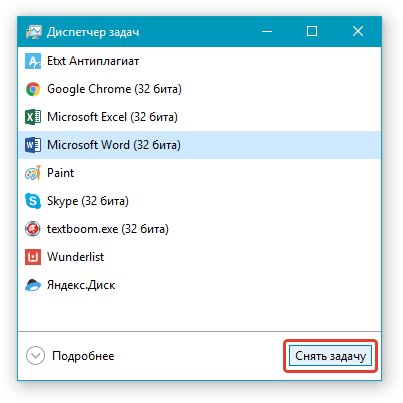
- В открывшемся окне найдите Ворд, который, вероятнее всего, будет “не отвечать”;
- Кликните по нему и нажмите на кнопку “Снять задачу”, расположенную в нижней части окна “Диспетчер задач”;
- Закройте окно.
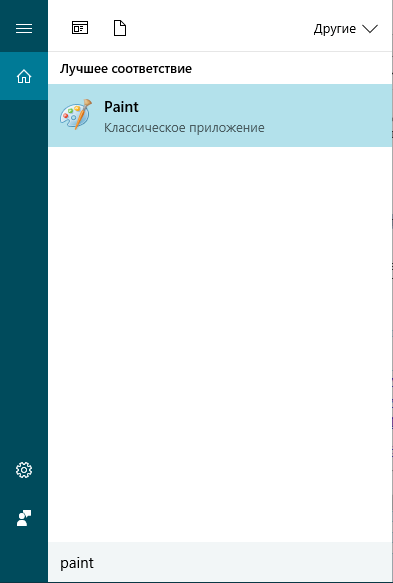
- Откройте любой графический редактор (стандартный Paint вполне подойдет) и вставьте снимок экрана, который пока что находится в буфере обмена. Нажмите для этого “CTRL+V”.
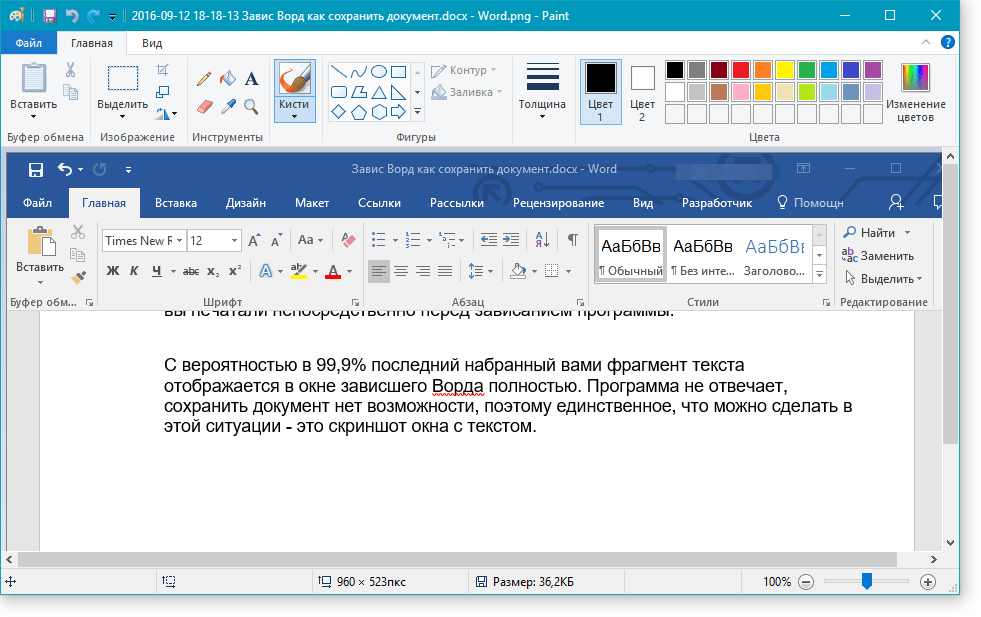
Если это необходимо, отредактируйте изображение, обрезав лишние элементы, оставив исключительно полотно с текстом (панель управления и прочие элементы программы можно обрезать).
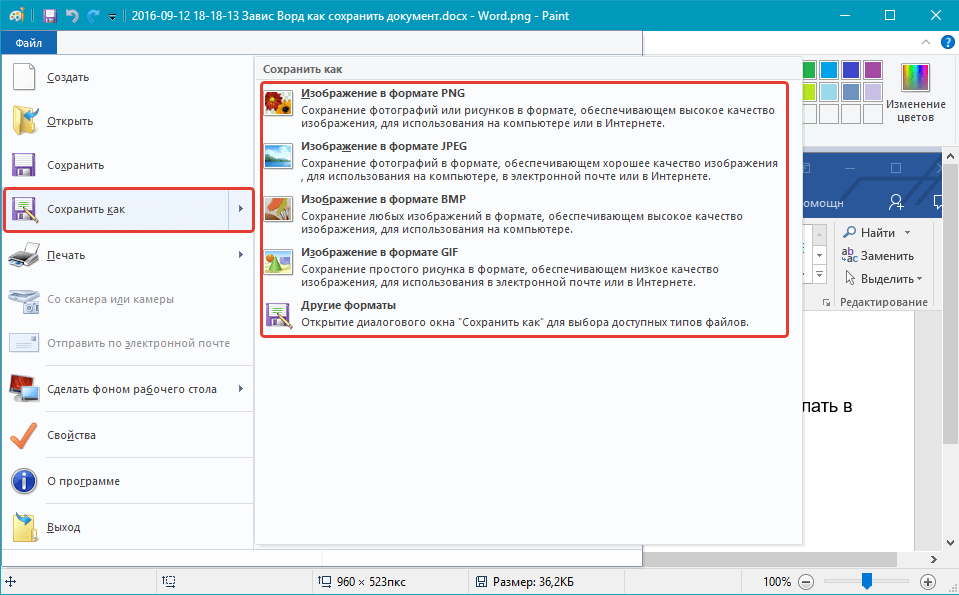
Если же на вашем компьютере установлена какая-либо программа для создания скриншотов, используйте ее комбинации клавиш для того, чтобы сделать снимок вордовского окна с текстом. Большинство подобных программ позволяют сделать снимок отдельного (активного) окна, что в случае с зависшей программой будет особенно удобно, так как на изображении не будет ничего лишнего.
Преобразование скриншота в текст
Если на скриншоте, который вы сделали, мало текста, его можно перепечатать вручную. Если же там практически страница текста, куда лучше, удобнее, да и просто быстрее будет распознать этот текст и преобразовать его с помощью специальных программ. Одной из таких является ABBY FineReader, с возможностями которой вы можете ознакомиться в нашей статье.
Установите программу и запустите ее. Для распознавания текста на скриншоте воспользуйтесь нашей инструкцией:
После того, как программа распознает текст, вы сможете его сохранить, скопировать и вставить в документ MS Word, который не отвечал, добавив его к той части текста, что была сохранена благодаря автосохранению.
Примечание: Говоря о добавлении текста в документ Ворд, который не отвечал, мы подразумеваем, что вы уже закрыли программу, а затем открыли ее повторно и сохранили последнюю предложенную версию файла.
Настройка функции автоматического сохранения
Как было сказано в начале нашей статьи, то, какая часть текста в документе точно сохранится даже после его принудительного закрытия, зависит от параметров автосохранения, установленных в программе. С документом, который завис, вы уже ничего не сделаете, конечно же, кроме того, что мы предложили вам выше. Однако, избежать подобных ситуаций в будущем можно следующим образом:
- Откройте документ Ворд.
- Перейдите в меню “Файл” (или “MS Office” в старых версиях программы).
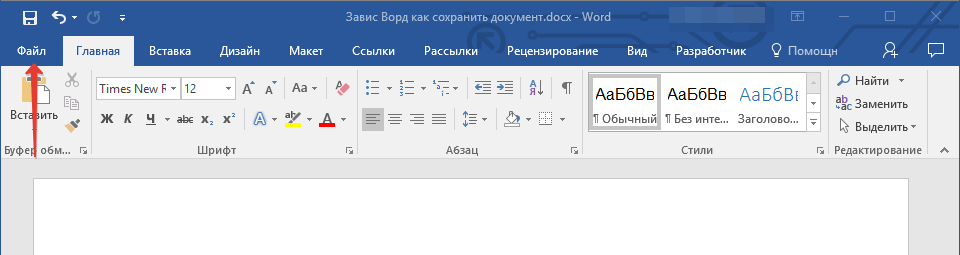
- Откройте раздел “Параметры”.
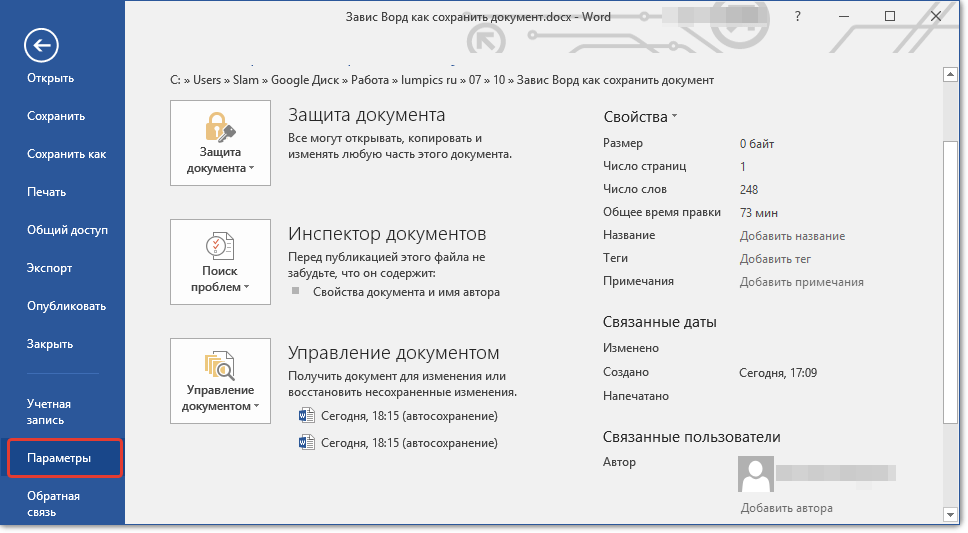
- В открывшемся окне выберите пункт “Сохранение”.
- Установите галочку напротив пункта “Автосохранение каждые” (если она там не установлена), а также задайте минимальный период времени (1 минута).
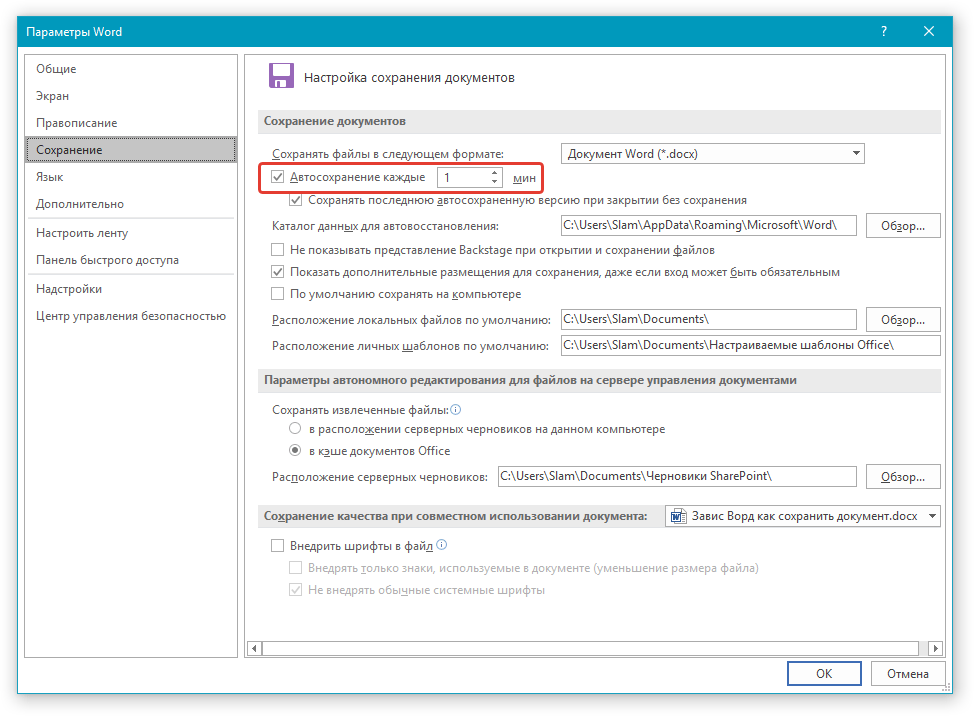
- Если это необходимо, укажите путь для автоматического сохранения файлов.
- Нажмите кнопку “ОК” для закрытия окна “Параметры”.
- Теперь файл, с которым вы работаете, будет автоматически сохраняться через заданный промежуток времени.
Если Word зависнет, будет закрыт принудительно, а то и вместе с отключением системы, то при последующем запуске программы вам будет сразу предложено открыть и открыть последнюю, сохраненную автоматически версию документа. В любом случае, даже если вы очень быстро печатаете, то за минутный интервал (минимум) вы потеряете не так много текста, тем более, что для уверенности всегда можно сделать скриншот с текстом, а затем распознать его.
Вот, собственно, и все, теперь вы знаете, что делать, если завис Ворд, и как можно сохранить документ практически полностью, а то и весь набранный текст. Кроме того, из этой статьи вы узнали, как избежать столь неприятных ситуаций в будущем.
Похожие инструкции:
Вы на сайте:
Вам помогли мои советы?
Получить ответ на Email
21 ответов
По рейтингу
Новые Старые
Межтекстовые Отзывы
Посмотреть все комментарии
Анастасия
11:27
У меня был случай, когда я писала книгу и полдня работала не только с текстом, но и с рисунками и формулами. С 10 утра до 16. Я была полностью уверена, что происходит автосохранение! Но нет, когда Ворд завис и сам внезапно отключился, предварительно выкинув об этом предупреждение, то даже произошла перезагрузка ноутбука! Хотя он работал от аккумулятора.
Что это был за сбой, я не знаю, а только ничего не сохранилось и последнюю версию открыть он не предлагал! Я чуть не разбила ноут и минут 15 сотрясала стены матом! Но потом успокоилась и все переделала. Сейчас опять срочная работа и наклевывается такая же ситуация. Разве что пока еще Ворд сам не закрылся, но уже ни на что не реагирует. Остальные программы ведут себя «благопристойно»
Виталий Каиров
11:40
Ответить на Анастасия
Анастасия, здравствуйте. По умолчанию, то есть, если ничего не менять, Word сохраняет документы каждые 10 минут, более подробно об этом написано в нашей стать «Автосохранение в Ворд». Если документ не был сохранен, его можно попробовать восстановить даже в том случае, когда программа не предлагает это сделать при открытии.
Об этом рассказано в нашей статье «Как восстановить несохраненный документ Word». Можно также самостоятельно найти и открыть временную копию текстового документа (то, что сохраняется автоматически через заданный в настройках промежуток времени). Об этом написано в материале «Где хранятся временные файлы Ворд». Имея все это на вооружении, вы точно не должны потерять проделанную работу, что бы не случилось в процессе использования как Word, так и компьютера в целом.
От себя же могу порекомендовать установить интервал автосохранения в одну минуту (рассказано в статье по первой ссылке), а также, для дополнительной уверенности, делать копию создаваемого документа.
Юлия
22:23
Здравствуйте, у меня похожий случай. При работе в ворде зависает и пишет Word Не Отвечает. Установила автосохранение. Хочу разобраться в причинах, просто невозможно работать. Ворд 2016 года, винда лицензионная 10.
Заранее спасибо за помощь.
Виталий Каиров
22:27
Ответить на Юлия
Юлия, здравствуйте. Чтобы понять, в чем заключается суть проблемы, нужно немного больше подробностей. Какой используется Microsoft Office — тоже лицензия или нет? При выполнении каких конкретно действий программа зависает, есть ли какая-то закономерность? Что помимо Ворда запущено на компьютере?
Аноним
19:54
Добрый вечер! Ворд завис и при этом не виден текст, то есть нет возможности сделать скрин текста, так как экран просто белый.
Виталий Каиров
20:56
Ответить на Аноним
Добрый вечер. В таком случае единственное, что можно порекомендовать — это попробовать восстановить не сохраненный документ. О том, как это сделать, рассказывается в отдельной статье на нашем сайте. После того как это сделаете, обязательно настройте функцию автоматического сохранения (рассказано во второй части этой статьи) — поможет избежать проблем в будущем.
Анастасия
18:30
У меня случилось зависание на половине отредактированного отчета в сто с лишним страниц! И никакое автосохранение не работало! Полдня работы коту под хвост!
Виталий Каиров
10:05
Ответить на Анастасия
Анастасия, здравствуйте. Автосохранение может не работать только в том случае, если оно было отключено в настройках, потому как по умолчанию документ сохраняется каждые десять минут. Лучше, конечно, задать меньшее или даже минимальное значение. Еще лучше — работать в Microsoft Office и конкретно в Word с использованием учетной записи Microsoft — это позволит сохранять документы в OneDrive, точнее, если документ будет помещен в любую из папок облачного хранилища, он будет сохраняться автоматически, постоянно, плюс будет доступен просмотр истории изменений, и никакой сбой не станет проблемой.
Но, это все советы на будущее, которых достаточно для того, чтобы избежать проблем, подобных той, что случилась у Вас. А вот для ее решения, точнее, попытки решения, рекомендую ознакомиться с представленными по ссылкам ниже статьями:
Первая вполне способна помочь восстановить документ, но только при условии, что в него не вносились изменения после сбоя. Вторая статья поможет найти временные файлы, в числе которых может оказаться и несохраненный документ. Третья поможет настроить автосохранение на будущее, чтобы подобные Вашему сбои не влекли за собой негативных последствий.
Аноним
18:40
У меня просто серый экран, и поэтому я не могу сделать скрин
Виталий Каиров
19:37
Ответить на Аноним
Ознакомьтесь со статьями, ссылки на которые даны в комментарии выше вашего. Вполне возможно, документ получится восстановить.
Аноним
01:32
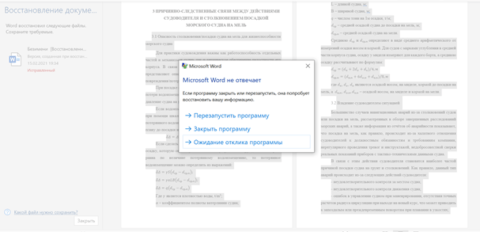
Добрый день! У меня такая ситуация. Лицензионный Word офис зависает, как только я выделяю свой текст мышкой для копирования. Пишет: «Перезапустить программу. Закрыть программу.
Ожидание отклика программы». Какой бы вариант я ни выбрала, при следующей попытке копирования ситуация повторяется. Автосохранение настроено.
Аноним
01:54
Ответить на Аноним
Добавлю информацию к своему сообщению. Обнаружила, что программа зависает, когда выделение доходит до определенного уравнения. Причем, 3 уравнения идут одно за другим. Каждое из них я набирала сама в этом же Office, но первые 2 выделяются легко, а на третьем — виснет. Удалила это уравнение — проблема исчезла. Почему это могло происходить?
И как быть? Уравнение-то это мне было нужно))
Виталий Каиров
17:15
Ответить на Аноним
Здравствуйте. Скорее всего, документ, с которым вы работаете, слишком тяжелый, отчего он нагружает оперативную память и/или процессор. Возможно, есть проблемы с файлом подкачки (он имеет недостаточный размер) либо просто на компьютере/ноутбуке запущены другие, требовательные к системным ресурсам программы, и для нормальной работы Microsoft Office их не хватает. В таком случае эти программы следует закрыть, а проверить файл подкачки и, если потребуется, увеличить его, помогут следующие инструкции:
В качестве временного решения здесь можно предложить разве что копировать содержимое документа по частям, но, опять же, если документ тяжелый, и вы перемещаете эти данные между двумя документам Word, создавая таким образом уже два тяжелых документа, это, скорее, создаст еще большую проблему, чем решит текущую. Возможно, поможет отдельная инструкция на нашем сайте, которая хоть и посвящена другой проблеме, может оказаться полезной и в вашем случае.
Александр
15:35
У меня файл вёрдовский становится чёрным и зависает или появляется матовый окрас и зависает…
Виталий Каиров
17:06
Ответить на Александр
Александр, здравствуйте. Опишите, когда именно и при каких обстоятельствах это происходит, при выполнении каких действий (например, копирование или вставка чего-то, добавление объектов), какое содержимое текстового документа (только текст или есть различные объекты по типу таблиц, формул, рисунков, фигур и т. д.), какой у него объем (несколько страниц или много), какая версия Microsoft Word используется и, что особенно важно для понимания проблемы, постарайтесь прикрепить к следующему комментарию скриншот окна с зависшей программой.
Александр
20:22
Ответить на Виталий Каиров
Здравствуйте Виталий! У меня стоит 19 вёрд, машинка довольно шустрая, но не для игр — проц. i5 и SSD на 120 гиг, оперативка 8 гигов, HD на 250 гигов. — вроде нормально.
Когда я работаю, то у меня, как правило (экран на 27 дюймов) открыто на весь экран не менее 2-х файлов, а также свёрнуто с экрана, но они открыты из папки, ещё 3-4 вердовских файла. также открыт корел и фотопеинт — и работает интернет через Мазилу — музыка. Из открытых файлов я компоную документ и работаю с ним.
Копирую небольшие фрагменты — как правило 1-2 страницы — не более и переношу на основной документ. В копируемом фрагменте могут быть и таблицы, и рисунки, и текст. Иногда на время включаю расчётную программу на базе SMath Studio Desktop — небольшая по размеру и много памяти не тянет.
Выделяю и нажимаю — копировать — иногда файл вёрдовский зависает и делается черным и только сверху как обычно — синий — тогда такой (кружочек повращается) раздупляется и происходит копирование в буфер обмена и далее работает хорошо. Буфер полностью не заполняю — не более 10 фрагментов текстовых или/и пара картинок — потом чищу.
А иногда файл зависает и становится туманным — тогда в конце-концов происходит его сброс через какое-то время (вернее я делаю сам, т.к. ждать 30-40 минут, как я один раз ждал, а он сам сбросился и закрылся…) Диспетчер задач в этот момент показывает большую загрузку компа. Такое у меня впервые с 2004 года! Да, вчера переставил вёрд — по барабану….
Почему-то не стал исправлять ошибки, не стал сносить его (стоял 16) а записался 19… — я как то не понял этого момента! (верд брал на сайте у Кролика — я у него почти все программы беру для работы). Игр у меня на компе НЕТ и никогда не было, кроме тех, что идут с виндой. Но что-то я стал подозревать мышь — выделяя фрагмент предложения, он с первого раза не выделяется, а курсор становится в конце выделяемого документа. Со второго/третьего раза фрагмент выделяется. А может иногда сам поменять, в момент выделения, слова в предложении….
Виталий Каиров
09:53
Ответить на Александр
Александр, здравствуйте. Начнем с конца — мышь, конечно, тоже может давать сбои, но в описанном вами случае такое ее поведение является, скорее, следствием проблемы: система начинает тормозить, вы выделяете что-то мышкой, но эти действия выполняются с задержкой либо некоторые вообще не выполняются, отчего и создается такой эффект.
Далее, раз уж вы пишете сами, что «Диспетчер задач» показывает большую нагрузку, логичным решением будет посмотреть, что именно ее оказывает, какая программа. Для этого в «ДЗ», в его первой вкладке «Процессы» упорядочьте представленные элементы сначала по памяти, затем по ЦП. То, что занимает больше всего ресурсов, очевидно, и является виновником проблемы, и, следовательно, этот софт нужно либо закрывать, либо уменьшать количество его активных процессов (открытых окон в случае с Вордом).
Есть ли математические формулы, уравнения в документах Word, с которыми вы работаете? С ними, хотя нередко и без них, несколько открытых текстовых документов, с которыми вы взаимодействуете, пусть и попеременно, так как некоторые находятся в простое, вполне могут создавать серьезную нагрузку на систему и ее ресурсы. Особенно часто это происходит как раз-таки при копировании/вставке фрагментов, и если фрагменты состоят не только из текста, нагрузка на ОС, потребление ее ресурсов существенно усиливается. К тому же в фоне у вас работает не самый скромный в плане требований CorelDraw. Поэтому стоит проконтролировать загруженность системы, предварительно закрыв его, но оставив рабочим привычное количество окон Microsoft Word.
Далее, вы пишете «Буфер полностью не заполняю — не более 10 фрагментов текстовых или/и пара картинок — потом чищу» — я правильно понимаю, что вами используется стороннее ПО для отслеживания и хранения содержимого буфера обмена, к которому вы постоянно обращаетесь? Причина может быть и в нем. Поэтому стоит также попробовать выполнить все привычные действия с документами Word, но предварительно закрыв это ПО, и, опять-таки, проконтролировать загруженность системы и оказываемую на нее конкретными программами нагрузку в «Диспетчере задач».
Далее, вами используется не лицензионный Microsoft Office (устанавливался ведь пакет Office, а не отдельно Word, верно?), и даже не идентичный ему, но активированный обходными путями пакет, а репак от автора, которому вы по каким-то субъективным причинам доверяете. Такие «авторы» часто работают, так сказать, на свое усмотрение, и в попытках получить работоспособный продукт вмешиваются в его программную составляющую, ломая компоненты в прямом и переносном смысле. То есть стабильность работы и даже целостность подобного рода софта в принципе нельзя гарантировать — от него можно ожидать чего угодно.
И последнее — возможно, Word не столько оказывает повышенную нагрузку на систему и ресурсы, сколько испытывает нехватку последних. То есть программе может не хватать либо ОЗУ (которая параллельно потребляется и другим ПО), либо виртуальной памяти (файла подкачки), либо (что проще всего заметить) места на диске. Размер файла подкачки в таком случае следует увеличить, но это нужно сделать правильно, исходя из объема установленной у вас ОЗУ и типа установленного накопителя (SSD) — в этом помогут инструкции по второй и третьей из представленных ниже ссылок, — довольно часто это решает подобные проблемы. Однако прежде чем приступить к их выполнению, следует ознакомиться со статьей по первой ссылке — если окажется, что проблема все же в нехватке места на диске, на котором программа установлена, его потребуется освободить.



