
В русскоязычной научной и технической литературе принято нумеровать формулы и размещать номера справа от формулы в скобках:
Очевидный способ такой реализации, часто описываемый — создание стиля абзаца для формул с указанием табуляции. Это позволяет после ввода формулы нажимать tab и вставлять название в скобках.Однако, при попытке вставить перекрестную ссылку пользователь получает такое окно:
Формулы в списке отображаются нечитаемо, более сложные формулы понять практически невозможно. Но главной проблемой является то, что нельзя вставить только номер, формула будет являться частью названия:
Обратите внимание, что вставляется также табуляция и открывающаяся скобка. То есть помимо нечитаемого списка формул, отображаемого при вставке перекрестной ссылке, пользователю придется постоянно скрывать огромную "постоянную часть" номера формулы, используя скрытый текст.
К сожалению, единственным простым решением данной проблемы является использование таблицы.
Если формул в тексте много, целесообразно создать в отдельном документе таблицу из одной строки и двух столбцов, выровнять должным образом, в левую ячейку вставить пустую формулу (то есть выбираем "Вставка—Формула" и оставляем в ячейке поле для ввода формулы отмеченное текстом "Место для формулы"). В правую ячейку вставляем в скобках номер ("Ссылка—Вставить название").
Чтобы воспользоваться этой заготовкой, необходимо скопировать таблицу и вставить в нужное место в ваш документ, ввести формулу. Номер будет установлен правильно при следующем обновлении (выделите текст и нажмите F9). Досадная особенность — в списке перекрестных ссылок отображается только номер:
Чтобы вставить номер, используйте опцию "название целиком" — будет вставлен номер вместе со скобками.
Вставка нескольких формул подряд приводит к созданию таблицы из нескольких строк, при этом программа вставляет каждую последующую уже с видимой границей. То есть если мы скопируем в буфер исходную строку без границ из заготовки (выделим и Ctrl+C), а потом вставляем через абзац, то получаем несколько таблиц без границ, если же вставляем подряд, то получаем одну таблицу, начиная со второй строки имеющую отображаемые границы — придется модифицировать границу.
Чтобы невидимые при печати границы таблиц отображались пунктиром в Word 2007/2010 (по умолчанию они не отображаются) выберите вкладку "Макет" (необходимо навести сначала поставить курсор в таблице, чтобы вкладка появилась) и в группе "Таблица" выберите опцию "Показать сетку".
Если вы хотите включить в номер формулы номер главы, при вставке номера выберите опцию нумерация и задайте параметры в диалоговом окне "Нумерация названий":
В пустом документе-шаблоне появится такой результат:
Если кому известны более элегантные решения — поделитесь в комментариях.
Как правильно оформлять формулы в курсовой

Студенты механико-математических, химических, физических и технических факультетов часто сталкиваются с вопросом: как и где размещать графические элементы в курсовой и дипломной? И их можно понять — ведь от этого зависит общая оценка за работу.
Мы уже рассказывали, как правильно оформлять таблицы и схемы. А в этой статье поделимся секретами грамотного оформления формул в курсовой работе по ГОСТу.
А если хотите не только разобраться, как правильно оформлять формулы в курсовой, но и получать другие полезные материалы — подписывайтесь на наш информационный канал в Telegram. И не забывайте следить за акциями и скидками компании.
Формулы в курсовой работе: что это такое
Прежде чем разбираться, как оформлять формулы в курсовой, давайте уточним, что они из себя представляют.
Формулы в курсовой — это условное обозначение, которое с помощью знаков и букв передаёт математические законы, порядок действий над числами или состав определённых веществ.
В курсовых работах и дипломах формулы используют для расчётов, чтобы подтвердить научные исследования. Так что, если вы проводите какие-либо операции с цифрами, то указывать формулу, на основании которой делаются вычисления, просто необходимо.
Требования к написанию и оформлению формул в курсовой и других видах работ устанавливаются двумя документами. Это ГОСТ 7.32-2001 и ГОСТ 2.105-95. Также стоит изучить не только государственные стандарты, но и методические рекомендации конкретного вуза — формулировки в них могут отличаться от общих правил.
Местоположение формул в курсовой работе
Как вставлять формулы в курсовую работу? Есть два варианта:
- размещать непосредственно в тексте курсовой;
- выносить в часть с Приложениями, которые располагают сразу после заключения в курсовой.
Где же разместить формулы? Их местоположение зависит от размера — расчёты, превышающие страницу формата А4, всегда выносят в Приложение. Также это может быть прописано в методических указаниях вуза к такого вида работам.

Как написать формулу в курсовой работе
Как добавлять формулу в курсовой в Word? Существует четыре варианта:
- написать формулу вручную;
- вставить формулу в виде изображения;
- воспользоваться встроенным редактором формул;
- создать свою формулу в редакторе Microsoft Equation.
Давайте подробнее разберём каждый способ сделать формулы в курсовой работе и приведём примеры.
Кстати! Для наших читателей сейчас действует скидка 10% на любой вид работы.
Написать формулу вручную
Самый простой способ записывать формулы — это вводить их вручную. В инструментарии Ворда присутствуют не только цифры и символы, но также подстрочные и надстрочные знаки. Всё это помогает должным образом составлять нужные образцы:
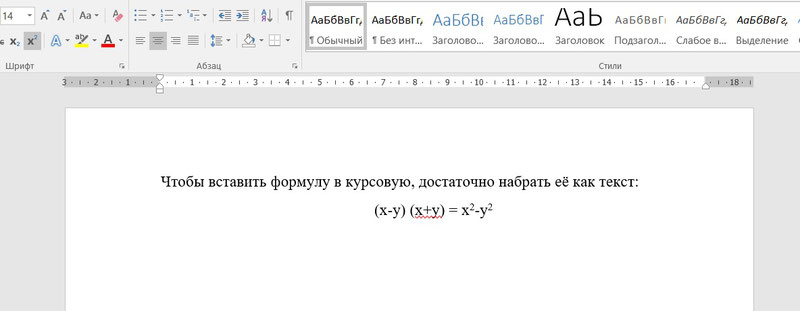
Такой вариант отлично подойдёт для простых формул, которые не требуют сложных формулировок и действий.
Если вдруг в вашей версии Ворда отсутствуют подстрочные и надстрочные символы, их можно сделать вручную. Для этого выделяете отрезок текста, заходите в раздел «Шрифт» и выбираете нужную операцию в меню.
Вставить формулу в виде изображения
Следующий способ, как писать формулы в курсовой работе — это вставка в виде рисунка. В качестве примера можно привести следующую картинку:
Такие изображения хороши для длинных, уже существующих формул, которые не надо выводить с нуля под расчёты в курсовой.
Есть одна сложность с формулами, которые оформлены в виде изображений. Они все должны соответствовать единому стилю. А найти нужное количество похожих друг на друга картинок в интернете не так-то просто. Как вариант, можно пойти на уловку — напишите формулы от руки на листе, сфотографируйте, а потом оформите в виде картинок.
Воспользоваться встроенным редактором формул
Помимо двух перечисленных способов есть третий — воспользоваться встроенным редактором Ворд. Как вставлять формулы в курсовую таким образом? Держите инструкцию:
- Ставите курсор на строку, в которой необходимо разместить формулу.
- Заходите во вкладку «Вставка».
- Находите в правом верхнем углу кнопку «Уравнение».
- Нажимаете и выбираете нужную формулу.
- Если нужно, изменяете компоненты формулы.
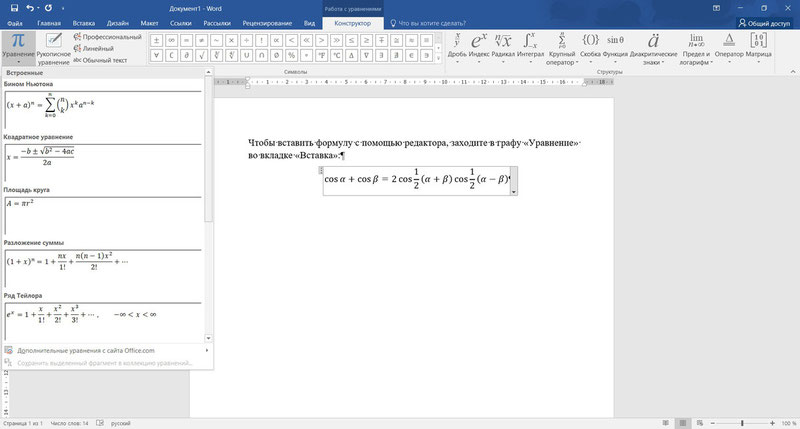
В том же графическом редакторе можно выбрать «Рукописное уравнение». Вы пишете нужную формулу, а Ворд переводит её в печатный текст. Это проще, чем искать подходящую в меню.
Создать формулу в Microsoft Equation
В некоторых версиях Word присутствует дополнительный редактор для работы с формулами. Он называется Microsoft Equation. Этот редактор хорош тем, что позволяет создавать собственные формулы.
Чтобы им воспользоваться, нужно сделать следующие действия:
- Поставить курсор в нужное место в тексте курсовой.
- Зайти во вкладку «Вставка».
- На верхней панели справа найти раздел «Объект».
- Выбрать из меню Microsoft Equation.
- В появившемся поле создать свою формулу.
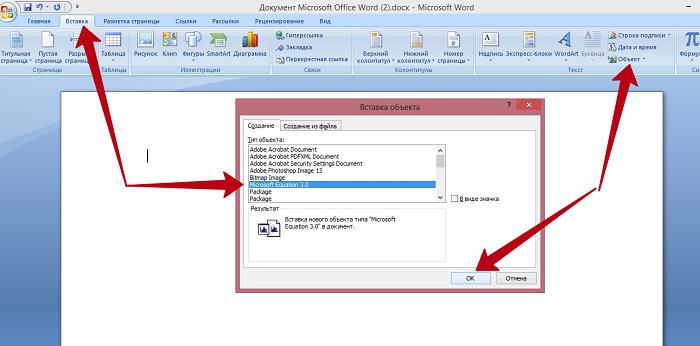
Если вы не нашли данный редактор в своей версии Ворд, его можно самостоятельно скачать в интернете.
Как оформляются формулы в курсовой
Чтобы разобраться в примерах оформления формул в курсовой работе, стоит ответить на несколько вопросов:
- Как обозначаются формулы в курсовой?
- Как нумеруются формулы в курсовой?
- И как подписываются формулы в курсовой?
Давайте пойдём по порядку и начнём с общих правил оформления для такого вида графических элементов в курсовой работе.
Основные правила оформления формул в курсовой работе
Правильное оформление формул по ГОСТу в курсовой должно соответствовать следующим требованиям:
- все формулы размещают с новой строки;
- выравнивают их по центру;
- порядковый номер указывают справа от формулы;
- перед формулой и после неё делают отступ на одну строку;
- ряд формул, которые идут друг за другом, пишут с новой строки и разделяют их точкой с запятой;
- в конце последней формулы ставят точку;
- ссылки на формулы в курсовой указывают в круглых скобках после упоминания в тексте.
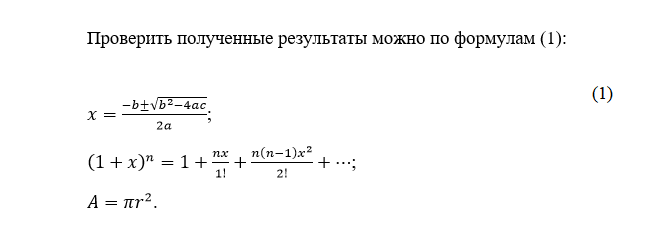
Лайфхак: как разместить формулу в центре, а номер к ней с правой стороны страницы? Выбираем выравнивание по правому краю. Ставим курсор между формулой и номером и нажимаем на пробел, пока она не займёт нужное место.
Как оформлять перенос формулы в курсовой работе
Слишком длинные формулы необходимо переносить на следующую строку. Как это сделать правильно? Действовать также, как при оформлении на бумаге:
- Разрывайте формулу на знаках действия или равенства.
- Математический знак повторяйте на новой строке.
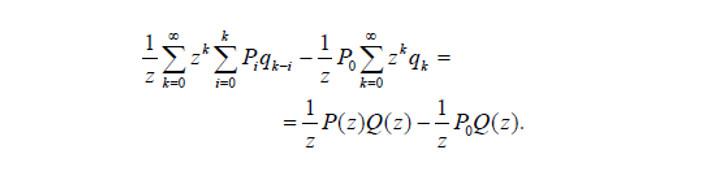
Если при переносе необходимо использовать знак умножения, он должен писаться в виде крестика: «Х».
Как писать сложные формулы в курсовой работе: пример
Как обозначать и подписывать формулы в курсовой работе, содержащие большие числители и знаменатели, а также символы? Помнить, что они требуют расшифровки, которую оформляют определённым образом:
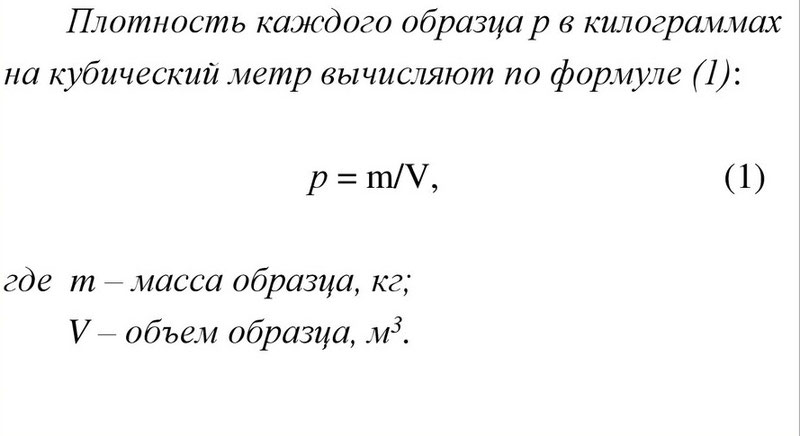
Что стоит учесть, чтобы правильно подписывать формулы в курсовой:
- подпись с расшифровкой идёт после формулы;
- после формулы ставят запятую;
- после «где» не ставят никаких знаков препинания, даже двоеточие;
- если нужно расшифровать несколько символов, каждый записывают с новой строки, а между ними ставят точку с запятой;
- в конце последнего символа ставят точку.
Нумерация формул в курсовой работе
Как нумеровать формулы в курсовой? Помнить, что номера страниц всегда указывают арабскими цифрами, заключая их в круглые скобки.
Нумерация формул в курсовой может быть двух типов:
- сквозная;
- в каждом разделе.
В первом случае каждой формуле присваивают свой номер. А во втором у неё будет двойное обозначение:
В данном случае числом «4» обозначают раздел курсовой, а числом «3» — порядковый номер формулы в главе курсовой.
Как пронумеровать формулы в самой курсовой
Если формулу размещают непосредственно в тексте, то номер пишут после упоминания в круглых скобках. А также ставят его напротив самой формулы.
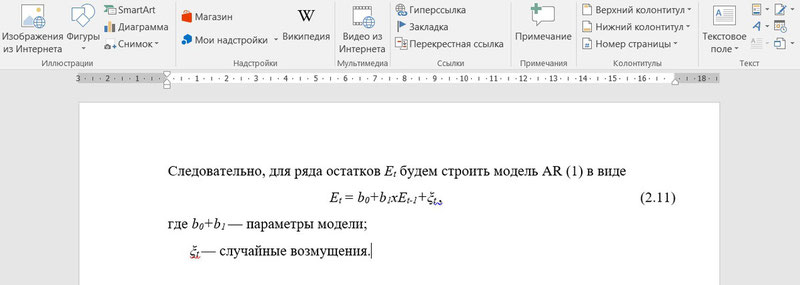
Если формула состоит из числителя и знаменателя, то такие формулы называют высокими, а номер ставят напротив горизонтальной черты. Пример нумерации высоких формул в курсовой работе:
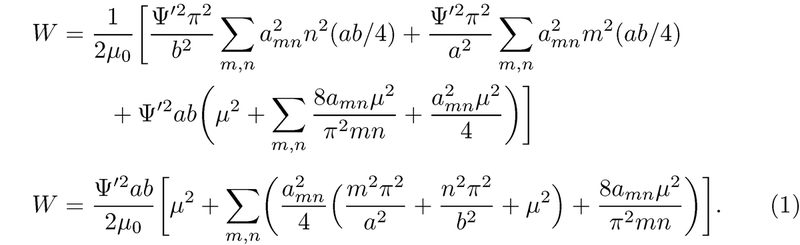
Как пронумеровать формулы в Приложении курсовой
Как правильно нумеровать формулы, если они располагаются не в курсовой, а в Приложении? Правило следующее: в тексте работы ставят ссылку на нужную формулу, которая выглядит так:
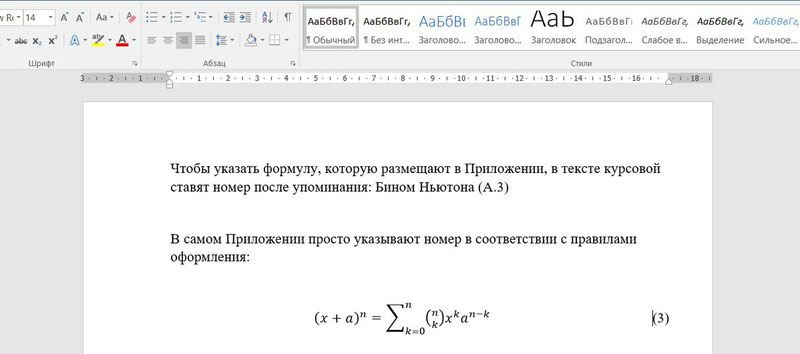
В данном случае «А» — это номер Приложения, а «3» — порядковое обозначение формулы. В самом Приложении действуют те же правила, что и при размещении в тексте: формулы выносят на середину страницы, а порядковый номер указывают в круглых скобках справа.
Теперь вы знаете, как оформлять формулы в курсовой по ГОСТу, как они должны подписываться, а также как правильно пронумеровать формулы в курсовой. Надеемся, это поможет написать работу без ошибок и получить высокий балл.
Однако если вы не успеваете самостоятельно разобраться, как оформляется формула в курсовой и выполнить свою работу, обращайтесь в студенческий сервис. Наши эксперты не только помогут написать курсовую в срок, но учтут все требования к оформлению. А также помогут подготовить другие виды работ — рефераты, контрольные и дипломы.
Как нумеровать формулы в ворде справа
В документах Ворд можно нумеровать формулы автоматически. Сделать автоматическую нумерацию еще и удобной является достаточно нетривиальной задачей. Можно применить, например, такой вариант: создать таблицу из одной строки с двумя ячейками и выключить границы (Таблица -> Вставить -> Таблица), в левую вставить формулу, в правую поле с номером: Вставка -> Ссылка -> Название.
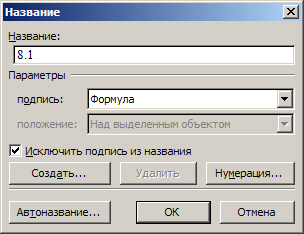
В диалоге отмечаете пункт «Исключить подпись из названия» и настраиваете нумерацию (можно включить в формат номера номер главы и выбрать разделитель). Все это должно выглядеть так:
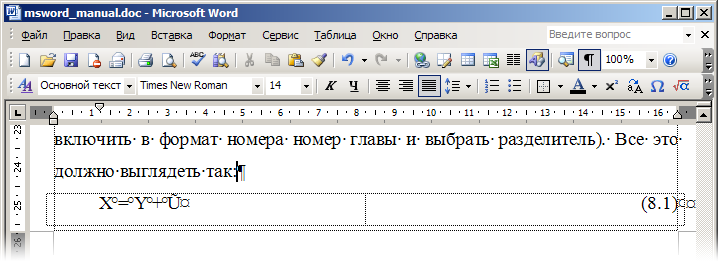
Здесь то нам и пригодится стиль По правому краю для ячейки с номером. Теперь вы можете ссылаться на номера формул (в диалоге вставки ссылки нужно выбрать из выпадающего списка Тип ссылки пункт Формула): из формулы (8.1) вытекает
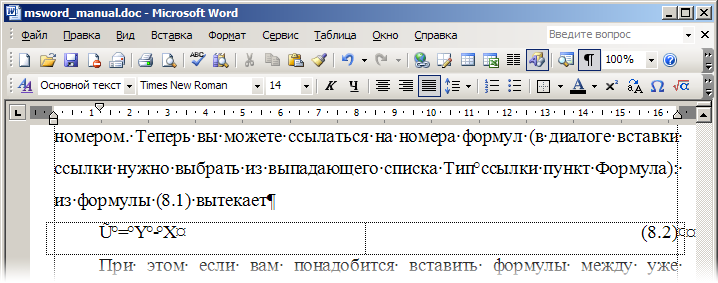
При этом, если вам понадобится вставить формулы между уже существующими, то у вас не будет головной боли с перенумерацией формул и обновлением ссылок на них в тексте — нужно всего лишь обновить поля (вставляемые номера есть ни что иное, как поля): Ctrl+A, F9.
Как нумеровать формулы в ворде справа
На этом Уроке мы узнаем, как использовать команды MathType для нумерации выражений в документах Microsoft Word.
Хотя Word и имеет свой собственный метод нумерации уравнений (надписи), но он не очень подходит для математиков: номера уравнений располагаются не сбоку, а выше или ниже строки, содержащей выражение.
Используя Инструментальную Панель MathType, вставленную в Word, Вы можете вводить встроенные в строку или занимающие отдельную строку (пронумерованные и нет) выражения одним щелчком. Мы приступаем к созданию следующего фрагмента документа, иллюстрирующего команды нумерации выражений:
Однако, мы собираемся создавать этот фрагмент слегка надуманным путём, чтобы продемонстрировать мощь и гибкость команд нумерации.
«Запустим» Microsoft Word и создадим новый документ.
Введём следующий текст: Рассмотрим два основных тождества:
Щёлкните по кнопке на панели MathType в Word, или выберите команду (Ввод Право-Пронумерованного Выражения в Дисплейном Виде) из меню .
Появится диалоговый бокс, который спросит Вас: с каких номеров глав/параграфов начать нумерацию формул в этом документе.
Значение происходящего мы объясним позже, а пока нажмите .
Строка, содержащая выражение, форматируется в стиле Word�s MTDisplayEquation, который Вы можете как изменить, так и применить ко всем формулам в Вашем документе.
В открывшемся окне MathType, введите следующее выражение:
Затем закройте окно MathType. Заметьте, что в Вашем документе Word выражение расположено в центре строки, а номер выражения — у правого края.
Нумерация формул в Word. Как сделать нумерацию формул в Ворде?
Если в научной работе, которая оформляется в Ворде, используются формулы, нередко возникает необходимость сделать их нумерацию. При этом формула должна располагаться по центру, а номер — выровнен по правому краю.
Какие есть способы, с помощью которых можно сделать в Word подобную нумерацию формул, чтобы ничего не смещалось при форматировании текста или изменении параметров страницы?
Как в Ворде сделать автоматическую нумерацию формул?
комментировать в избранное 10 ответов: Алиса в Стран е [377K] 4 года назад
Существуют определенные правила оформления формул, одним из требований к их оформлению является правильная нумерация: справа от формулы, на правом краю строки (при этом сама формула должна находится в центре), арабскими цифрами в круглых скобках, вот так: (2). Нумерация может быть общей на всю научную работу (речь в вопросе идет именно о ней), либо в пределах каждого из разделов, тогда нумерация проставляется вот в таком виде: (3.5), где 3 — третий раздел, 5 — номер формулы, между этими двумя цифрами ставится точка.
Все это несложно понять и запомнить, вот только некоторая сложность заключается в том, чтобы оформляя работу в Ворде, правильно разместить саму формулу по центру, а ее номер по правому краю.
Давайте разберем, как сделать это с использованием табуляций, в строке с формулой нам нужны будут две отметки табуляции, первая отметка — для самой формулы и вторая — для ее номера.
Что нам надо будет сделать:
1.) Щелкаем ПКМ по названию стиля, который мы выбрали для оформления нашей работы, в появившемся меню выбираем пункт «Изменить», в открывшемся окошке последовательно выбираем позиции: Формат — Табуляция.
2.) Появляется вот такое окно, мы в нем выставляем две позиции табуляции, первую для формулы — 6 см, вторую для ее номера (16 см), причем оба эти расстояния отсчитываются от левого края (мы с вами, как видно на рисунке, выбрали в этом окне позицию «выравнивание по левому краю»):

3.) В нужной строке пишем нашу формулу, перед ней нажимаем «Tab», формула встает на нужное место, после формулы опять нажимаем «Tab», курсор встанет на правый край строки, и мы теперь можем ввести номер формулы.
Можно использовать автоматическую нумерацию формул, Ворд предоставляет такую возможность.
Алгоритм наших действий предполагается следующий при этом:
1.) Пишем нужную формулу.
2.) На месте для номера формулы ставим две круглые скобки:(), курсор помещаем внутри этих скобок.
3.) В панели управления последовательно выбираем позиции: Ссылки — Вставить название:

4.) Откроется вот такое окно, в котором надо проставить следующие параметры нумерации после чего нажать ОК:
Нумерация частей формул, совместимая с MathType
MathType — один из редакторов формул для Microsoft Office, расширенная версия редактора Equation, встроенного в выпуски Office по 2003 включительно. Он более удобен по ряду причин, хотя платный и обратно не совместим со своей базовой версией.

Одна из возможностей MathType — удобная в использовании автонумерация формул с возможностью расстановки перекрёстных ссылок в тексте. Автонумерация (всего: формул, таблиц, рисунков, списка литературы) существенно облегчает жизнь при редактировании текста, объединении нескольких текстов в один или разбивке текста на части. Она возможно и средствами самого MS Word без всяких настроек, но интерфейс той части программы не слишком дружелюбен. MathType же позволяет создавать номера и ссылки на них при помощи создаваемых при его установке меню и панели инструментов в один-два клика:

Разумеется, соглашаясь на эти удобства, пользователь получает вдобавок ограничения на формат номеров формул. Я пока встретил одно, но довольно существенное: нельзя нумеровать отдельные части формул, хотя иногда очень хочется. Приведу пример из черновика своей статьи:при этом хочется иметь возможность ссылаться как на всю формулу, так и на её части (см. рисунок), в идеале при помощи средств MathType.

Я нашёл не самый изящный, но вполне рабочий способ организовать такую нумерацию. Для примера присвоим формулам (25) и (26) на рисунке ниже номера (25.1) и (25.2).

Сначала создаём дубликаты номеров формул в первой и последней строках (в нашем примере промежуточные строки отсутствуют; можно также копипастить номера других формул; серые квадратные скобки означают, что на формулу в тексте стоит ссылка, либо она стояла в прошлом и была удалена). Кликаем на первом номере первой строки правой кнопкой мыши и выбираем пункт меню, подсвеченный на рисунке ниже: Поле должно принять вот такой вид (фигурные скобки в MS Word являются ограничителями полей):
Повторно разворачивая вложенное поле (25) в его код, получаем следующее (вездесущий MERGEFORMAT я везде заменил многоточиями для удобства чтения):
Вообще, насколько я помню, этот MERGEFORMAT достаточно куда-то поставить один раз, но при обновлении полей он волшебным образом воскресает везде. Microsoft любит вас.
Разберём, что делает этот код.
- MACROBUTTON, по всей видимости, нужен MathType’у для создания ссылок на формулы кликом на номере, просто примем эту команду как данность.
- SEQ MTEqn h увеличивает значение переменной MTEqn на единицу, ключ h подавляет вывод значения.
- SEQ MTEqn c * Arabic выводит значение переменной MTEqn арабскими цифрами, ключ с подавляет её инкрементирование.
Оставим в стороне шуточки по поводу изящества как языка программирования, так и самого этого кода. Более того, как показала практика, чтобы MathType считал поле «своим», команду под номером 2 из списка выше изменять вообще нельзя. Получается, что номер формулы хранится в переменной MTEqn, а каждое поле, которое MathType считает номером формулы, должно обязательно инкрементировать эту переменную. Чтобы обойти эти ограничения, модифицируем код следующим образом (изменения выделены красным):
Внимание! Вместо многоточий везде подразумевается MERGEFORMAT.

Внимание! Нельзя просто так взять и поставить ещё одну пару фигурных скобок в эту формулу. Для этого нужно вызвать диалоговое окно Вставка — Поле. Можно написать код поля в этом же окне, предварительно выбрав в левом столбце Seq, а можно после вставки недоделанного вложенного поля переключить его в режим отображения кода (см. скриншот выше) и редактировать прямо в тексте. Оба способа осложнены тем, что копипаст работает криво.
Что же нового делает этот код?
- Код в круглых скобках (вы держитесь там, не путайтесь) присваивает свежепридуманной переменной SaveEqn значение переменной MTEqn (за это отвечает ключ r), попутно его выводя (вывод переменной MTEqn по-прежнему подавляется ключом c, чтобы номер не был написан дважды). Отдельное спасибо скажем компании Microsoft за то, что куда более понятный код работать отказывается.
- Код после круглых скобок присваивает переменной MTEqn нулевое значение (это не буква о, это ноль в местном стандартном шрифте), подавляя его вывод.
Таким образом, этот код выведет всё тот же номер (25), но запомнит его в другой переменной. Это поле нам нужно для организации ссылок на формулу (25) целиком, мы впоследствии сделаем выводимый им текст скрытым. Обнулённую переменную MTEqn мы будем в следующих полях (второе поле первой строки, поля промежуточных строк, первое поле последней строки) по-прежнему инкрементировать, организовав в них вывод в виде (SaveEqn.MTEqn). Для этого используем следующий код:
Полагаю, комментировать его не надо. Во втором поле последней строки осталось вернуть переменной MTEqn сохранённое в SaveEqn значение. Код похож на тот, что был написан в первом поле первой строки:
Обновляем поля, например, кнопкой или командой меню Update Equation Numbers (см. первый скриншот). Если не ошибаюсь, сделать это надо два раза, т. к. первый раз обновляются только номера, а ссылки на них в тексте остаются старыми. Смотрим, что у нас получилось: После этого выделяем номера (25) мышью (на скриншоте выше они подчёркнуты), вызываем меню Формат — Шрифт и делаем текст скрытым. Осталось корявые пары ссылок (25.1), (25.2) заменить на изящные ссылки на (25), для чего можно использовать любой из двух подчёркнутых номеров. Рекомендую один раз выбрать один из двух и всегда этого выбора придерживаться. Чтобы убедиться, что всё работает как надо, вызываем предварительный просмотр:
Всё работает. Правда, у нас нет возможности выравнивать отдельные строчки формулы (25) друг относительно друга. Если бы обе формулы были включены в один объект Mathtype, выравнивание бы работало. В заключение заметим, что, проделав вышеописанное иезуитство один раз, дальше можно просто копипастить номера чужих формул и обновлять поля после вставки. Именно так я и сделал добрую половину этого примера, а вторую половину не сделал только потому, что на поля с номерами формул уже стояли ссылки в тексте, при наборе с нуля всё было бы проще.



