
Что обычный пользователь делает, когда в документе Word нужно поместить текст на изображении? Правильно, применяет разные графические редакторы от стандартного Paint до мощного PhotoShop, а на это тратится время и результат может не порадовать. Но существует несколько вариантов вставки в картинку текста в ворде, который будет смотреться оригинально, в самом Word не прибегая к применению других программ.
Приведенная инструкция познакомит с приемами создания любых надписей на изображении.
Способ №1: текстовый блок
Если вам требуется оформить иллюстрацию обычной поясняющей надписью, то этот метод наиболее приемлем. Особенность объекта в том, что его можно поместить где угодно.
Итак, предположим, что в документе уже присутствует нужный рисунок и на нем осталось лишь разместить несколько предложений или список. Как это сделать? Для каждого релиза текстового редактора схема отличается, но незначительно.
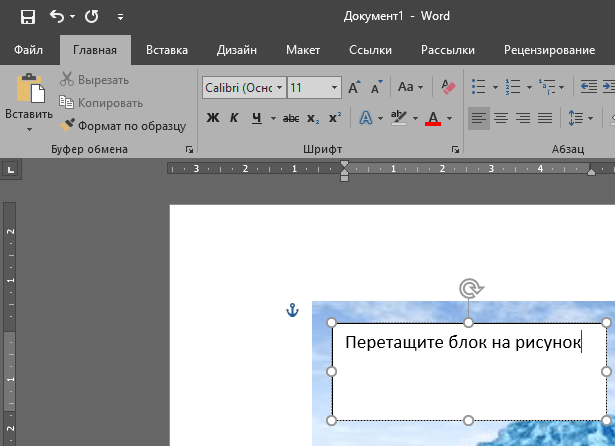
Пока вы получите белое поле, обрамленное черной рамкой. Напечатайте вместо примера текста нужный фрагмент и отформатируйте его согласно своим требованиям (величину шрифта, цвет, стиль и прочее). Размеры блока тоже изменяются. Его можно расширить или уменьшить. Теперь надо убрать белый фон и обрамление. Для этого просто кликните по надписи и перейдите во вкладку «Формат».
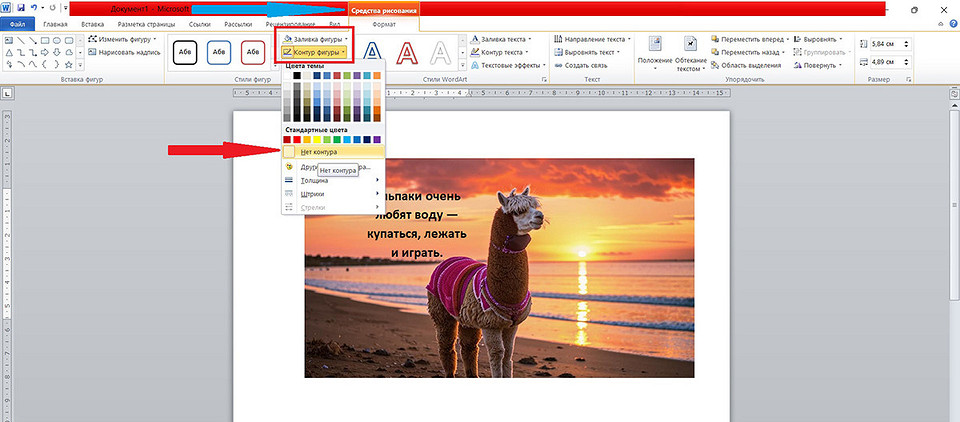
Отыщите и щелкните в группе «Стили» по кнопке «Заливка фигуры». Выпадет меню, где выберите пункт «Нет заливки», и фон отключится. Осталось убрать рамку. В этой же группе кликните «Контур фигуры», а в списке нажмите «Нет контура». Команда отключает обрамление.
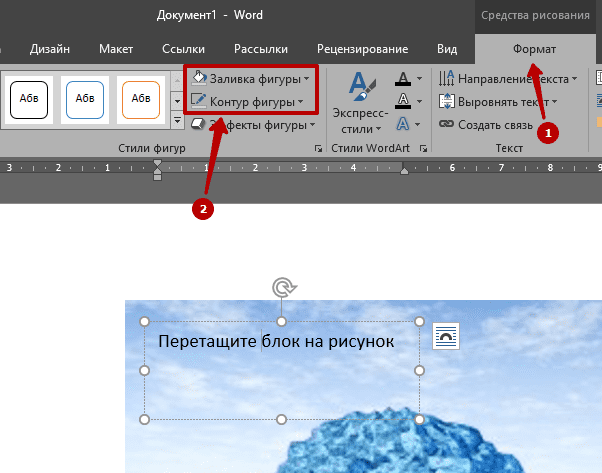
Стандартными средствами Word можно создать хорошо оформленную подпись, любого цвета, стиля, размера. Это гораздо удобней и быстрей, чем пользоваться графическими редакторами.
Способ №2: объект Вордарт
Есть еще один интересный прием создания надписи — вставка объекта WordArt. По сути, это такое же текстовое поле, только имеющее более интересную стилизацию шрифта (с тенью, отражением, объемом и так далее). Во вкладке «Вставка» щелкните кнопку «Добавить объект WordArt» в виде голубой повернутой буквы А. Отобразятся наглядные примеры. Выберите, что подходит к изображению и просто кликните по образцу.
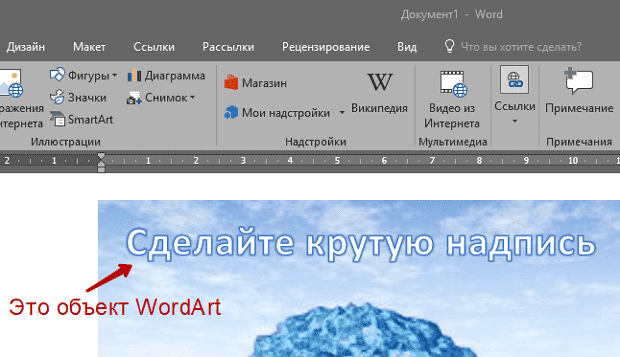
Теперь введите нужную информацию в блоке и перетащите полученное на картинку.
Способ №3: обтекание текстом
Метод хорош в том случае, когда рисунок используется в качестве подложки страницы целиком. На вставленной картинке щелкните правой кнопкой и выберите в контекстном меню строку «Обтекание текстом». Далее, нажмите пункт «За текстом».
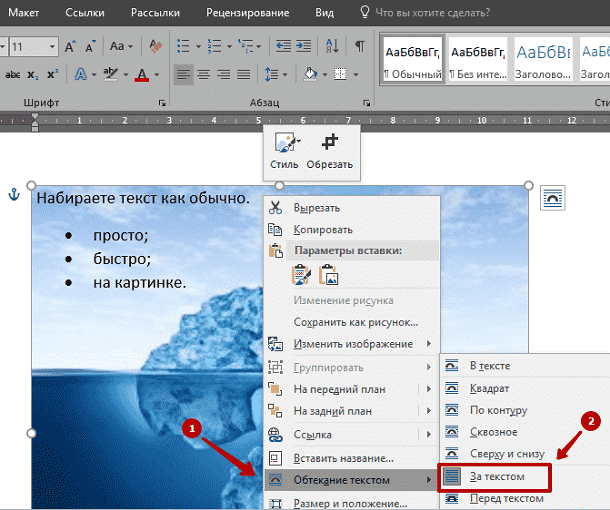
Теперь наполняйте документ как обычно. Только фоном будет служить рисунок, а не стандартный белый цвет. С помощью приведенных приемов вы легко сделаете отлично оформленный текст на картинке. При этом надобность в использовании графических редакторов отпадает.
Как вставить текст в Ворде в картинку
MS Word ― это буквы, но программа также позволяет работать с изображениями и изменять их хоть и по минимуму. Рассказываем про 2 способа как на картинке написать текст в Ворде ― быстро и просто, не прибегая к другим сервисам и программам.
Добавляем изображение в документ Word
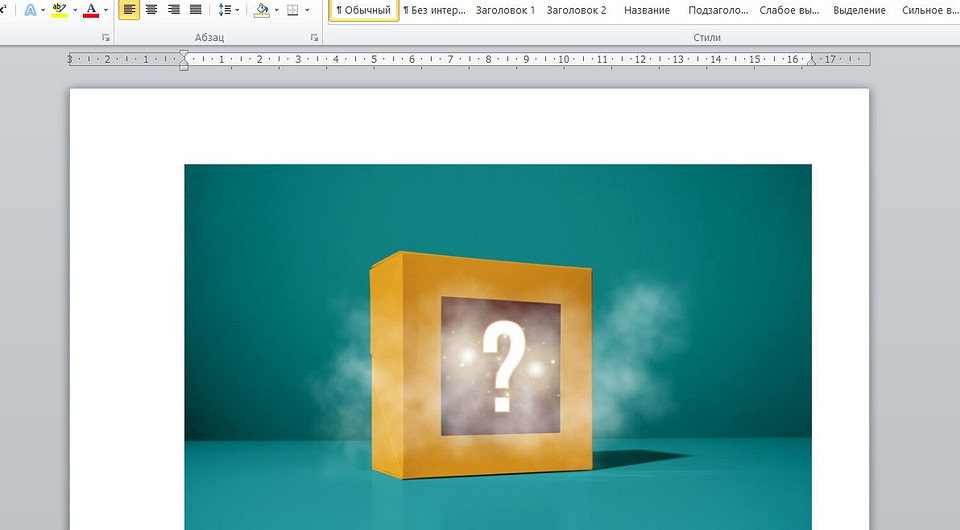
Как вставить картинку под текст в ворде? Нет ничего проще, и есть два варианта.
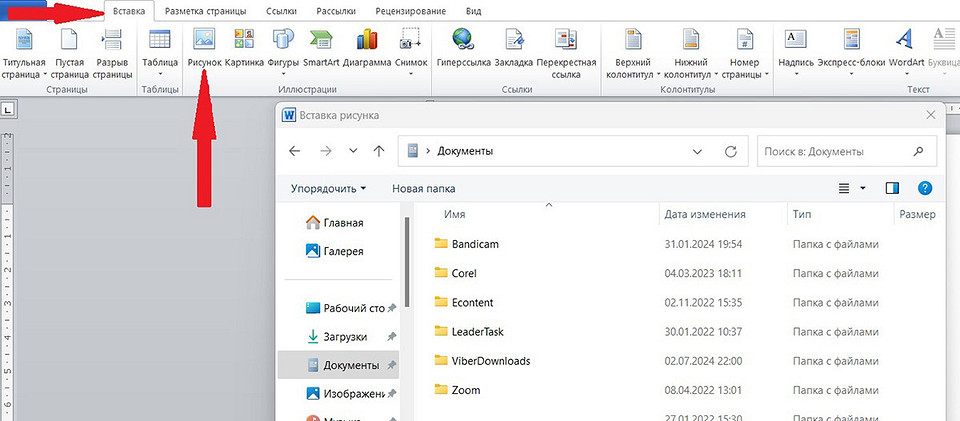
1. Нажмите на «Вставка» —> «Рисунок» —> Выберите нужный файл из папки на компьютере.
2. Просто скопируйте изображение в документ, поставив курсор ниже текста.
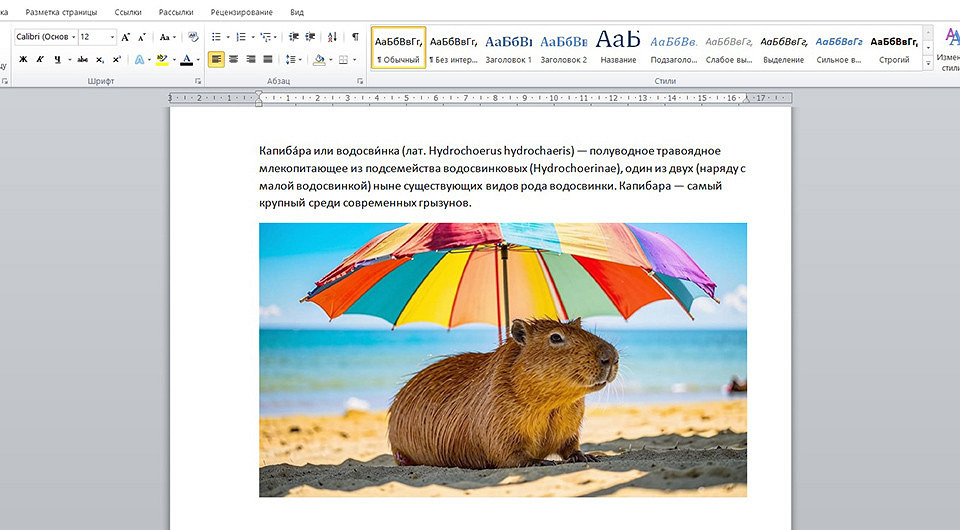
Теперь решаем обратную задачу: как вставить текст над картинкой в ворде. Алгоритм максимально простой:
- Переместите курсор перед картинкой.
- Нажмите Enter ― изображение сдвинется вниз на один абзац. Если нажмете на Enter два или три раза, то оно опустится на 2 и 3 шага вниз соответственно.
- Поставьте курсор над графическим элементом и напечатайте текст.
Теперь непосредственно к практике ― добавляем буквы и слова прямо на изображение в Word.
Способ 1. Объект WordArt
Выбирайте этот вариант, если вам нужно быстро поместить на картинку короткий текст и придать ему стилизованный вид.
На этот случай есть инструкция.
1. Поместите картинку в текстовый документ
2. В той же вкладке «Вставка» найдите раздет «Текст» и откройте пункт WordArt.

3. Выберите подходящий стиль и кликните по нему ― он появится на документе. Напишите текст и отредактируйте его, поиграйте с дизайном. Для помещенного на графический макет текста доступны такие же изменения, как и для обычного, написанного в документе. То есть его можно выравнивать, оформлять маркированным списком, менять шрифт и размер ― пользоваться всеми инструментами, которые есть на панели Word.

Способ 2. Надпись
Этот алгоритм используют, если нужно добавить длинный текст поверх картинки в ворде.
Здесь работает следующая схема:
1. Создайте документ, добавьте графику. Далее выполните шаги: «Вставка» —> «Фигуры». Из списка выберите прямоугольник с буквой А ― «Надпись». Курсор-стрелочка превратится в крестик.
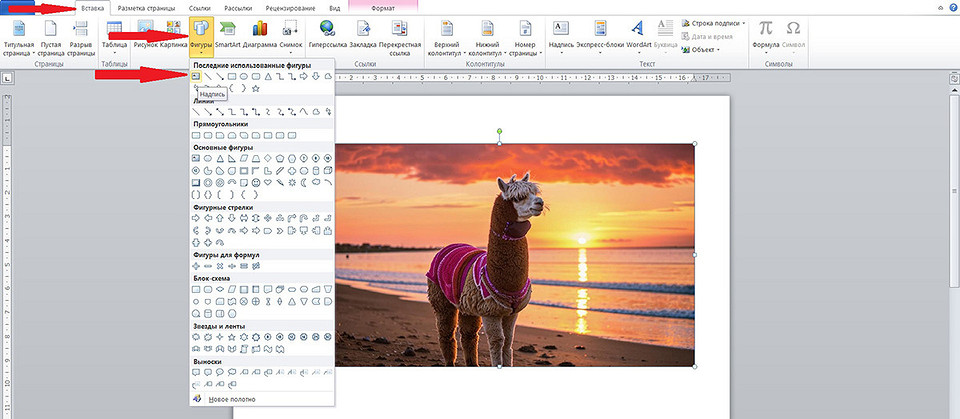
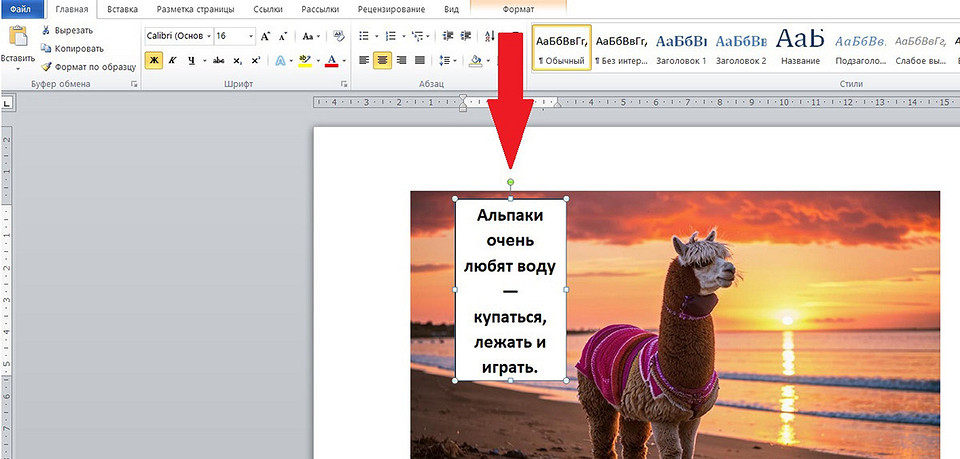
2. В нужном месте изображения кликните левой кнопкой мыши. Зажимая ее, нарисуйте прямоугольник и напишите или скопируйте в него текст. Нажав на зеленый кружок, можно поворачивать эту область на любой градус.
3. При необходимости отредактируйте белый фон и границы. Нажмите на «Средства рисования» —> «Формат». Фон меняется через «Заливку фигуры», а границы через «Контур фигуры». Если их надо полностью убрать, кликайте по «Нет заливки» и «Нет контура» соответственно.
Если вы знаете еще способы как наложить текст на картинку в ворде, напишите в комментариях. Будет полезно и интересно.
- Как убрать в Ворде большие пробелы между словами: 5 быстрых способов
- Как снять в Ворде режим ограниченной функциональности: 4 простых и быстрых способа
- Как поставить кавычки-елочки на клавиатуре: подробные инструкции для Windows и Mac



