
Как продлить линию в ворде?
Для этого установите курсор там, где должно находится подчеркивание и вставьте несколько табуляций с помощью клавиш TAB на клавиатуре. После этого выделите табуляции мышкой и нажмите на кнопку с буквой «Ч» на панели инструментов Word. Также подчеркивание текста можно включить с помощью комбинации клавиш CTRL-U.
Как продолжить линию в ворде?
На клавиатуре есть специальная кнопка — «тире». Так вот, если зажать кнопку «Cntrl» и затем нажать на «-» — в Word появиться небольшая прямая, как подчеркивание. Если повторить операцию несколько раз — длину линии можно получить на всю страницу.
Как в ворде сделать линию для текста?
- На вкладке "Вставка" выберите "Фигуры".
- В области "Линии"выберите любой стиль линии.
- Выберите место в документе, удерживайте и перетащите указатель в другое место, а затем отпустите кнопку мыши.
Как в ворде поставить линию без текста?
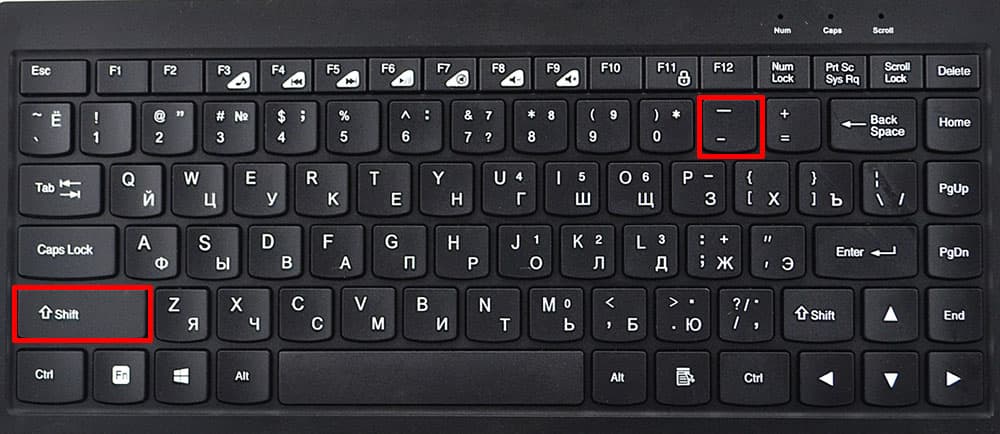
Подстрочную линию можно создать, воспользовавшись кнопкой «Подчеркнутый» в разделе «Шрифты» на «Главной». Если линия нужна без текста, ставим курсор в необходимом месте и держим нажатыми кнопки «Shift» и «-» до тех пор, пока не будет произведена необходимая длина.
Как в ворде сделать нижнее подчеркивание на пустом месте?
- Нажмите клавиши CTRL + ВВОД, чтобы применить простое подчеркивание.
- Чтобы применить другой стиль подчеркивания, перейдите на вкладку Главная и нажмите кнопку вызова диалогового окна " Шрифт " . Выберите стиль подчеркивание , чтобы выбрать другой стиль подчеркивания.
Как в ворде сделать подчеркивание без текста?
Самый простой способ сделать подчеркивание без текста — это вставить несколько пробелов или знаков табуляции, а потом подчеркнуть их. Если такой способ вам подходит, то установите курсор там, где должно находится подчеркивание и вставьте несколько пробелов с помощью клавиш ПРОБЕЛ или TAB на клавиатуре.
Как в ворде сделать одну сплошную линию?
- Введите три подряд «-» (три дефиса) и нажмите Ввод (Enter) — дефисы преобразуются в неразрывную тонкую линию на всю ширину страницы
- Введите три подряд «=» (три знака равенства) и нажмите Ввод (Enter) — знаки равенства преобразуются в двойную неразрывную черту на всю ширину страницы
Как сделать длинную линию?
- Alt + Ctrl + — = длинное тире;
- Ctrl + — = короткое.
Как в ворде сделать горизонтальную линию?
Как сделать горизонтальную линию в Word – Линия
Щелкните в нужном месте документа, где хотите вставить горизонтальную линию, и удерживая нажатой клавишу Shift и кнопку мыши переместите указатель в другое место, а затем отпустите.
Черта в ворде над которой можно писать текст
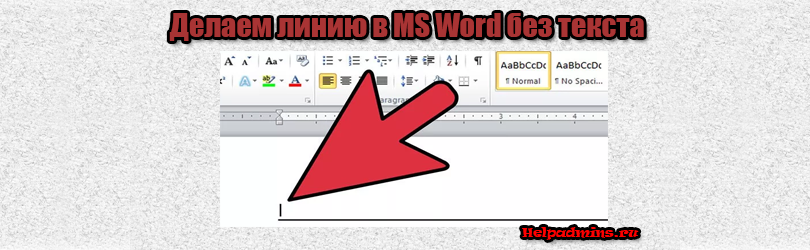
При работе с текстовым редактором MS Word нередко возникает необходимость в проведении ровной прямой линии под одной из строк. В качестве базовой функции форматирования имеется кнопка «Подчеркнутый», что при нажатии проводит подобную линию под напечатанным и выделенным текстом, либо способствует введению новых символов с такой полосой под ними. Далее в материале рассмотрены основные способы того, как сделать черту в Ворде без текста (для версий Word 2003 и 2010).
Посредством клавиатурного набора
Сочетание зажатой клавиши «Shift» и клавиши «-» на верхнем цифровом ряду позволит ввести символ нижнего подчеркивания «_». Определённое количество символов позволит создать длинную линию подчеркивания. При печати документа этот способ является актуальным, поскольку в пустую строку с подчеркиванием можно вписывать необходимую информацию.

Линия подчеркивания без возможности набора текста поверх нее
Однако печатать в самом документе поверх такой линии невозможно. Для этого существует следующий способ.
Программные средства Word
Чтобы получить линию, поверх которой в дальнейшем можно будет впечатать необходимый текст, следует активировать функцию форматирования «Подчеркнутый», нажатием на соответствующую клавишу или горячей комбинацией «CTRL+U».
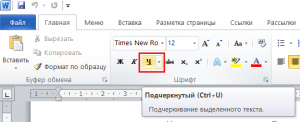
Затем следует нажимать:
- «TAB», чтобы сразу получить видимую строку. Одно нажатие создаст линию, длина которой равна установленному значению для размера табуляции в параметрах абзаца.
- «SPACE» (пробел) нужное количество раз. Однако такая линия подчеркивания будет невидимой. Если в её конце (за последним пробелом) отключить функцию «Подчеркнутый» и начать печатать (хотя бы поставить точку), то проявится подстрочная линия.
Нажав в любом месте такой линии можно печатать текст, который будет отображаться поверх неё.
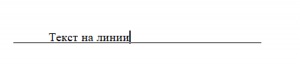
Текст поверх линии подчеркивания
Линия будет увеличиваться в процессе печати. Удалить лишние подчеркивания можно, как и обычные символы, нажатием на «DEL» или «BACKSPACE».
Важно! В новых версиях Word значок функции форматирования «Подчеркнутый» находится на вкладке «Главная» панели задач.
Изменение типа линии
В случае, когда линия проводится через описанную функцию, можно изменить её внешний вид, сделав жирнее, раздвоив на две полосы или заменив на пунктир. Для этого:
- В новых версиях Word рядом со значком функции «Подчеркнутый» имеется стрелка, позволяющая открыть контекстное меню и выбрать внешний вид создаваемой линии.
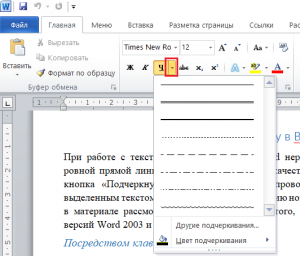
Выбор типа линии через стрелку возле кнопки “Подчеркивание”
- Универсальный способ заключается в том, чтобы выделить линию подчеркивания, открыть меню «Шрифт» и внести все изменения через него.
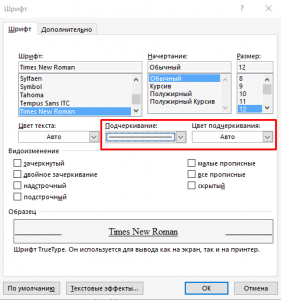
Выбор типа линии в меню шрифт
Как продлить подчеркивание строки в ворде после текста
Как писать на подчеркнутой строке в Word без сдвига
Не редко при заполнении шаблонов различных документов в Word возникает необходимость писать на подчеркнутой линии без сдвига текста. Обычно таким образом заполняются строки ФИО, даты, должности и другие анкетные данные. Если заполнять такие шаблоны как обычно, то текст будет сдвигаться вправо, и структура всего документа нарушится. В этой небольшой статье мы расскажем, как писать на подчеркнутой строке в Word без сдвига текста.
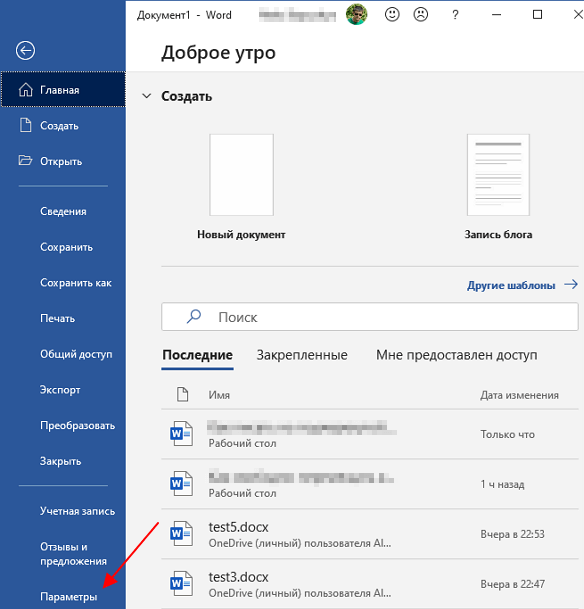
Для того чтобы писать на подчеркнутой строке в Word необходимо сначала внести некоторые изменения в настройки. Для этого откройте меню « Файл » в программе Word и перейдите в « Параметры ».
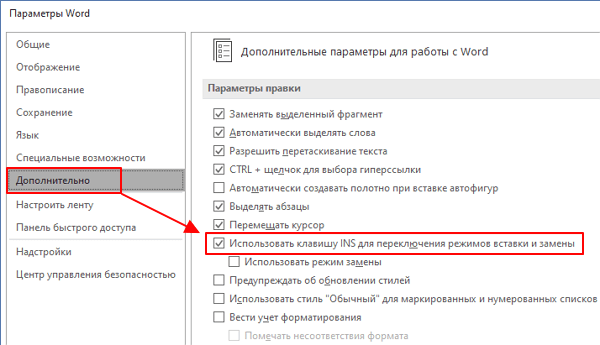
В результате появится окно « Параметры Word ». Здесь нужно перейти в раздел « Дополнительно », включить опцию « Использовать клавишу INS для переключения режимов замены » и сохранить настройки нажатием на кнопку « ОК ».
После этого можно возвращаться к редактированию документа. Теперь, для того чтобы писать на подчеркнутой строке без сдвига достаточно нажать на клавишу INS (Insert) на клавиатуре. Клавиша INS включает и выключает режим замены текста, в котором одни символы автоматически заменяются на другие без смещения всего текста. Это позволяет писать на подчеркнутой строке без сдвига текста.
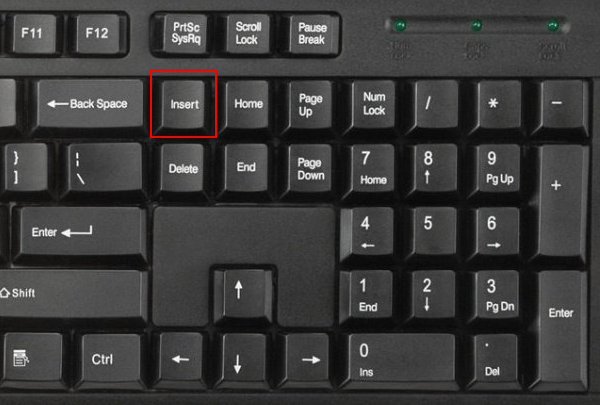
На картинке внизу показано, как работает ввод текста после нажатия на клавишу Insert .
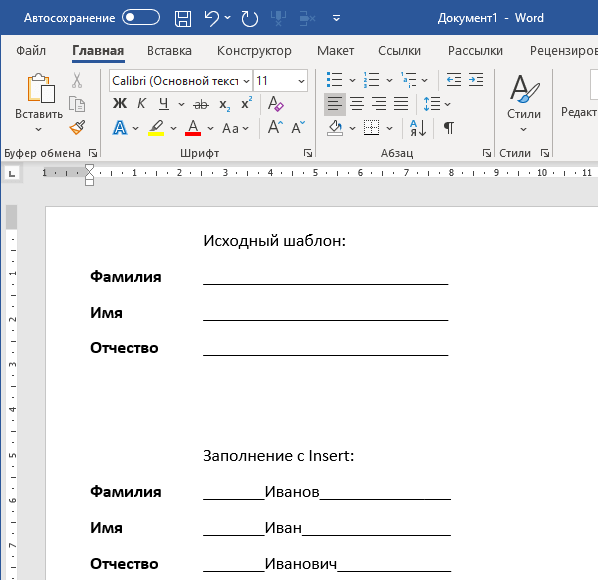
При необходимости введенный с клавиатуры текст также можно сделать подчеркнутым.
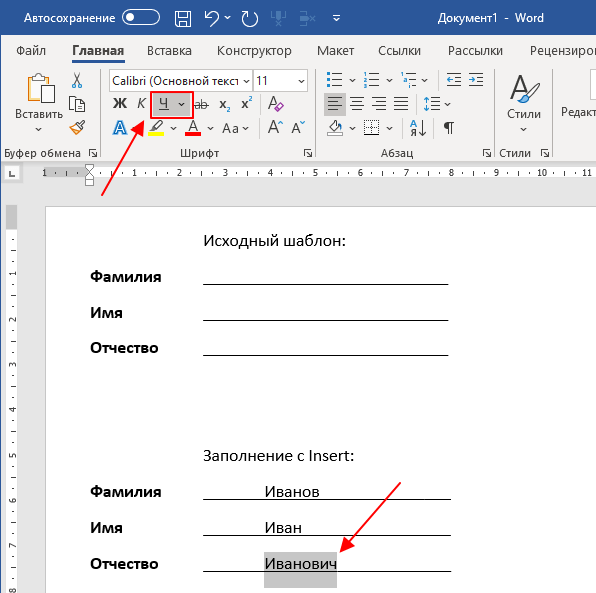
Для этого нужно выделить его и нажать комбинацию клавиш Ctrl-U или воспользоваться кнопкой подчеркивания на панели инструментов (вкладка « Главная »).
- Как перевернуть страницу в Word
- Как построить график в Excel
- Как сделать альбомную страницу в Word
- Как сделать вертикальный текст в Word
- Как закрепить область в Экселе
Создатель сайта comp-security.net, автор более 2000 статей о ремонте компьютеров, работе с программами, настройке операционных систем.
Задайте вопрос в комментариях под статьей или на странице «Задать вопрос» и вы обязательно получите ответ.
Линии вместо подчеркиваний
Можно ли сделать так, чтобы в бланке, созданном в ворде (например, шаблон договора) писать поверх строчек (не применяя «нижнее подчеркивание»)?
Да, это возможно. Есть два основных способа (примеры для редактора Word 2003).
1. Использование линии для абзаца.
Однако, у этого способа есть один недостаток: линия будет проведена для всего абзаца: от левого до правого края страницы. А что делать, если нужна линия лишь у части текста?
2. Использование таблиц с видимыми нижними границами у ячеек.
В этом случае лучше всего использовать таблицу с невидимыми левыми, верхними и правыми границами и видимыми нижними границами для определенных строк (ячеек). Вот так, например, это может выглядеть (выключен режим отображения сетки таблицы в меню Таблицы ):
А вот так это выглядит при отображении сетки таблицы:
Вы рисуете нужные вам ячейки таблицы и устанавливаете в них нижние границы.
Есть и третий способ установки линий в электронных документах — рисовать эти линии с помощью инструментов из панели Рисование . Выглядеть это при выделенной линии будет примерно так:
Какой из предложенных способов использовать, решать вам. Но может быть вы знаете другие варианты?
Еще записи по вопросам использования Microsoft Word:
- вопросов и ответов по редактору Word (1 часть)
- Word 2007: добавляем свою вкладку и свои команды
- Word 2007: полотно, рисунки, линии
- Word 2007: смена формата сохранения файла
- Word 97 — решение проблемы с отображением символов на линейке
- Word 97. Слияние документов как один из способов упростить свою работу
- Абзац с цветным фоном
- Автозаполняемые колонтитулы
- Автоматизация текстового набора в Word
- Автоматическая нумерация билетов
- Автоматическая расстановка переносов
- Автоматическое обновление полей при открытии документа
- Автоматическое сохранение документа при его закрытии
- Автотекст с последовательной нумерацией
- Автоформат документов
- Белый текст на синем фоне в Word 2007
- Буквица
- Быстрая смена ориентации страниц документа
- Быстрое изменение стиля форматирования текста
- Быстрое удаление границ у таблицы
- Быстрый поиск форматированного текста
- В чем различие между Автозаменой и Автотекстом
- В чем различие между стилями Обычный (Normal) и Основной текст (Body Text)?
- Ввод повторяющихся фрагментов текста в Word 2007
- Ввод часто повторяющихся фрагментов текста
Комментариев: 21
23.04.2008 в 17:23 | #1
Для шаблона договора удобнее использовать панель инструментов Формы. В место, куда будет вписываться переменная информация (например, фамилия), вставляется Текстовое поле (кнопка на панели формы) — оно после вставки подсвечивается серым (на печати не видно).
При необходимости для этого поля задаются параметры (кнопка Параметры текстового поля), там же можно и написать текст справки, который выводится при нажатии F1 или прописывается в строке состояния (удобно, если не совсем понятно, что вписать в графу). При необходимости, можно выделить вставленное поле и подчеркнуть, но в этом отпадет нужда, когда договор будет вместо подчеркнутых областей содержать поля.
И последнее — нажать кнопку Защита Формы — тогда в договоре будут доступны для заполнения только созданные текстовые поля, что удобно в том случае, когда заполняет несведущий, чтобы не нарушить основную структуру договора. Только у защищенной формы текст справки будет отображаться или при нажатии F1, или в строке состояния. Если необходимо внести изменения в договор, то можно снять защиту, а после внесения изменений — снова вернуть. При необходимости можно сохранить как шаблон.
25.04.2008 в 19:06 | #2
Елена, поддерживаю вас. Для этого создан пунктик «Формы». Хотя описаный способ может быть в качестве альтернативы )
13.06.2009 в 09:00 | #3
Очень всё сложно. Проще так: текст — пробел — табулятор(ы) — пробел — текст Выделяете пустоту, образованную табулятором, и жмёте кнопку Ч (или Ctrl+U)
13.06.2009 в 09:31 | #4
Ничего сложного нет. Поскольку изначально стоял вопрос о возможности писать в уже созданном бланке, то вариант с таблицами является самым лучшим. И совсем не сложным. Кроме того, при оформлении табуляторами очень сложно, а иногда и невозможно, делать «сложное» форматирование. Например, попробуйте табуляторами сделать такую личную карточку для отдела кадров: Пример использования невидимых таблиц
09.11.2009 в 11:06 | #5
Возник вопрос, на мой взгляд, относящийся к созданию бланков с использованием форм и таблиц. Периодически приходится создавать бланки документов, в которые пользователям надо вписывать текстовую информацию согласно подсказке мелким курсивом под полем ввода.
Думаю, все сталкивались с подобным оформлением документов, когда надо вписать данные в поле, определенное подчеркиванием, а под этим полем мелким шрифтом указывается что именно надо вписывать. Я подобную проблему решаю с помощью таблиц — с одной стороны можно легко нижней границей ячейки отметить поле для заполнения, а с другой — «подсказка» мелким шрифтом в нижестоящей ячейке будет именно там, где надо. Однако возникла необходимость имитировать сплошной ввод текста, перемежаемый подчеркнутыми вставками вводимой информации с подсказкой снизу. Идеально решает этот вопрос использование «текстового поля» из «Формы», как посоветовала Елена, но как тогда сделать «подсказку» мелким шрифтом под полем ввода?
09.11.2009 в 11:59 | #6 Сергей, тоже таблицами. Или текст, который будет вписываться в пропуски, переменной длины? 09.11.2009 в 18:16 | #7
Александр, да, текст переменной длины и «двухэтажные» поля предполагаются в самом теле текста. Таблицы могли бы решить эту проблему, если позволить свободно изменять их ширину, но тогда встает вопрос как ее, таблицу, вставить в сплошной текст. Обтекание позволяет установить ее либо справа, либо слева от текста, но не внутри. Да и с водимым текстом длинее одной строки будут сложности.
09.11.2009 в 20:08 | #8
Т.е. это нужна электронная форма? Заполнять ее будут на компьютере? Тогда, наверное, никак. Если нужен просто бланк, дял заполения вручную, то это можно.
10.11.2009 в 08:07 | #9
Александр, да, форма для заполнения на компьютере. В итоге должен получиться бланк «с полями переменной длины внутри текста, заполненными как бы на печатной машинке». Вот такая вот задача Обычные бланки у меня все под таблицы забиты.

10.11.2009 в 10:51 | #10
Сергей, а насколько необходимо использовать подлинейный текст в виде подсказки? Просто можно использовать поле формы и ввести в качестве образца текста нужное вам сообщение.
10.11.2009 в 12:29 | #11
Антон, да, это естественное решение, и я бы на нем и остановился (более того, пока я именно так и сделал), но формализм требует наличия подлинейной «подсказки» и при уже заполненном поле
09.07.2010 в 09:46 | #12 Спасибо вам всем, все подсказки очень пригодились. Век живи, век учись ))))) 06.08.2010 в 13:43 | #13
Если использовать «подчеркивание» через нижнюю границу таблицы, то в случае перехода текста на другую строчку верхняя строка останется без подчеркиваня. Есть еще методы. word 2007 Спасибо!
06.08.2010 в 16:37 | #14
Anna, тогда нужно использовать обычное подчёркивание. От себя добавлю, что многострочный подчёркнутый текст выглядит очень некрасиво
26.11.2010 в 23:51 | #15
Я нашел способ на мой взгляд самый гибкий. Пример вы можете скачать здесь http://www.gosuslugi.ru/common/doc.php?id=95868 (это форма заявления на временную регистрацию). Здесь линии подчеркивания — это по факту обычные текстовые строчки с размером шрифта 1 пт и определенным отступом от левой границы в размере нескольких сантиметров.
Мышей на них попасть нереально, но если стать в конце предыдущей строки и жать стрелку вправо — курсор попадет на эту строчку и его станет не видно. Даже при масштабе 500 он еле заметен. Теперь если посмотреть на панель с размером шрифта — то увидите там 1. Подытожу. Чтобы сделать линию под строчкой, но не на всю её длину, нужно в конце её нажать enter, установить размер шрифта 1, потом формат — границы и заливка — указать нижнюю (хотя и верхняя сгодится) и нажать ОК, далее Формат — Абзац — отступ (слева/справа — как надо) — указать число сантиметров — ОК. Замечу, однако, что этот метод годится если линия подчеркивания не прерывается на протяжении своей длины. Если нужно делать с пропусками — в этом бланке используются таблицы. (я использовал 2003 ворд)
03.05.2011 в 10:45 | #16
Хочу сказать, что все описанные в статье методы не совсем удобны. Рассмотрим подробнее. 1) Единственный более-менее жизнеспособный — это вариант с таблицей. И то — только для бланков с заранее фиксированным набором строк (т.е. если случайно тест выходит за пределы, например, 3 отведенных строк, то его никак не впечатаешь).
Кроме того, в варианте с таблицами, когда имеет место несколько строк, при заполнении в электронной форме придется вручную разбивать предложение на куски, чтобы они умещались в отведенные им куски поля для заполнения. В итоге можно сказать, что этот метод (да и остальные два) идет от бумажных документов и для электронных форм крайне не удобен.
2) Вариант с линиями графики я вообще не рассматриваю, т.к. считаю применение графического редактора Word последним средством, которое нужно трогать только в крайних случаях (например, для штампов, выполняемых по ГОСТ и т.п.). Для использования внутри текста же — просто противопоказано, т.к. это будет постоянный танец с бубном при перемещении куска текста (особенно — со страницы на страницу) 3) подчеркивание абзаца через границу — применение инструмента не по назначению, т.к. это именно инструмент создания рамки (удобный, например, при выделении определенных кусов в тексте книги- например, цитат, «пометок на полях» и т.п.).
Очень странно, что метод с табуляциями, предложенный в комментах быстро задавили. Это единственный корректный и правильный вариант для подготовки форм. Для приведенной в ответном примере форме как раз и показано использование табуляторов — только с заранее заданными точками останова. Именно использование табуляций позволяет корректно обеспечить автоматическое заполнение электронной формы (в т.ч. в режиме защиты, когда разрешено заполнение только полей формы). В т.ч. это решает проблему автоматического переноса слов и создания новых строк, которые автоматически подчеркиваются и корректно выравнивают табуляцию.
Как сделать подчеркивание в Ворде
Подчеркнуть текст в Ворде снизу можно через кнопку «Подчеркнутый». Для этого необходимо выделить фрагмент текста для подчеркивания, и нажать кнопку.
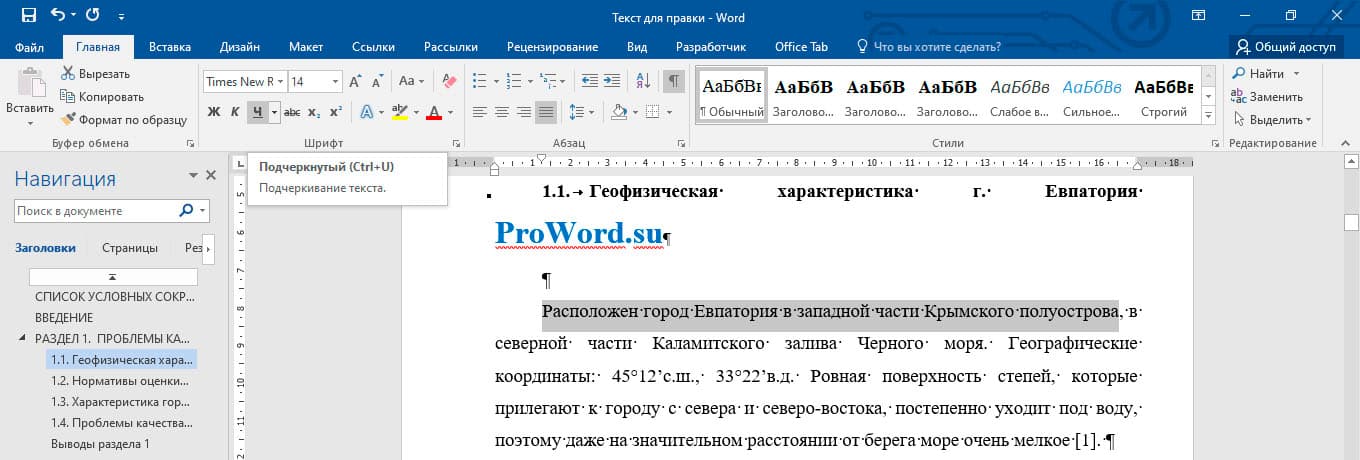
! Для подчеркивания текста в Ворде можно использовать комбинацию клавишей Ctrl+U
После нажатия кнопки подчеркивания или горящих клавишей текст станет подчёркнутым, по умолчанию подчеркивание произойдет одной тонкой линией.

Как убрать подчеркивание в Ворде
Подчеркивание убирается таким же методом, как и ставится. Сначала нужно выделить фрагмент текста, где нужно убирать подчеркивание, затем нажать кнопку или комбинацию клавишей (Ctrl+U).

Примечание! Текст может подчеркиваться автоматически, если допущена орфографическая или пунктуационная ошибки. Она исправляется путем иборьбы ошибки. Нужно нажать на правую кнопку мыши и Word сам предложит варианты иборьбы.
Виды подчеркивания
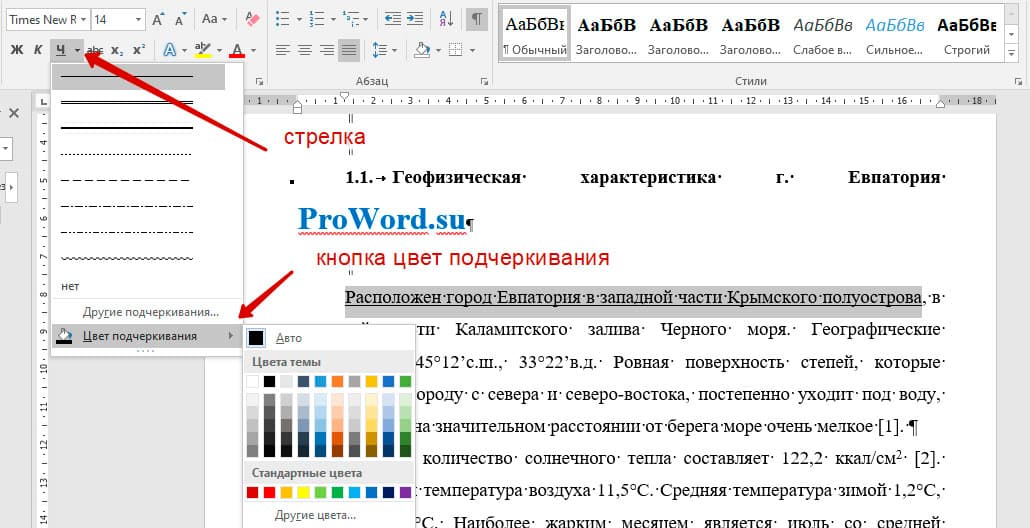
В Word предусмотрено подчеркивать разными видами линий. Для того, чтобы изменить тип подчеркивания необходимо нажать на стрелочку правее кнопки «Подчеркнутый» и выбрать вид подчеркивания.

Наиболее распространенные типы подчеркивания:
- одной линией;
- одной жирной линией;
- двойной линией (двойное подчеркивание);
- двумя чертами (пунктир);
- волнистой линией;
- линия из точек;
Если нажать в выпадающем списке линий кнопку «Другие подчеркивания…», то откроется форма шрифт (это форма еще с 2003 Word). Там представлены дополнительные подчеркивания:
Цвета подчеркивания
Для изменения цвета подчеркивания необходимо нажать на стрелочку вниз, и там выбрать цвет подчеркивания, и затем уже выбрать сам цвет:
Как сделать в Ворде подчеркивание без текста
Есть огромное количество, как можно сделать подчеркивание пустого текста, т.е. сделать полоску для вписывания данных от руки.
- Кнопка «Границы» в блоке «Абзац» (это хороший способ, но подчеркивание будет на всей строке).
- Через таблицу (создается одна ячейка, и туда применяется выделение только нижней части ячейки);
- Через рисование фигуры;
- Напечатать текст, сделать подчеркивание, а сам цвет сделать белым.
- Через нажимание клавишей shift и тире
Самый удобный вариант, это нажать shift и тире, получается вот так ___________________
Как сделать верхнее подчеркивание в Ворде
Подчеркнуть текст сверху в Word сделать не так просто, как нижнее. Есть несколько вариантов, но все не простые:
- Через кнопку Границы. Кнопка находится в ленте Word, на вкладке «Главная», в блоке «Абзац», нужно нажать на стрелку (в левой стороне кнопки), там выбрать «Верхняя граница».

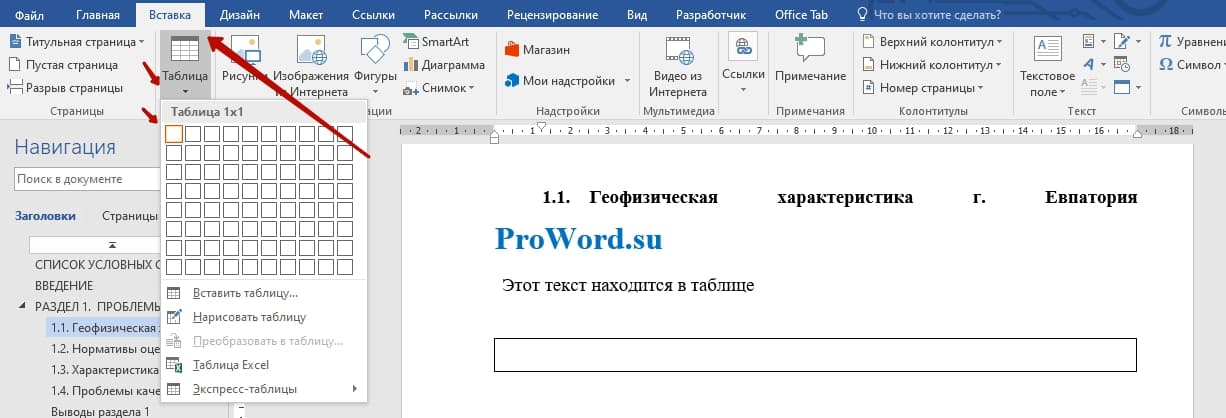
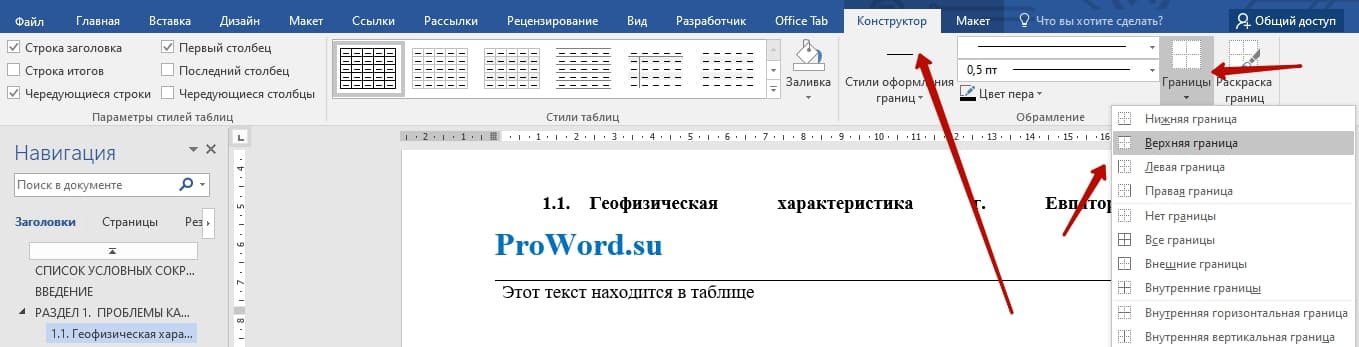
- Верхнее подчеркивание через таблицу. Через вкладку Вставка => Таблица, создается одна ячейка, в ней пишется текст. Ячейку нужно сначала сделать без границ, а затем применить функцию «Верхняя граница»
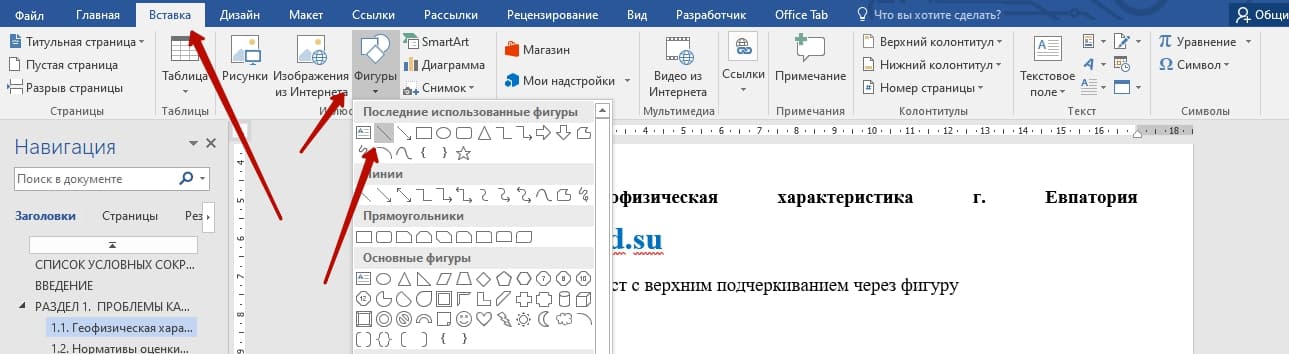
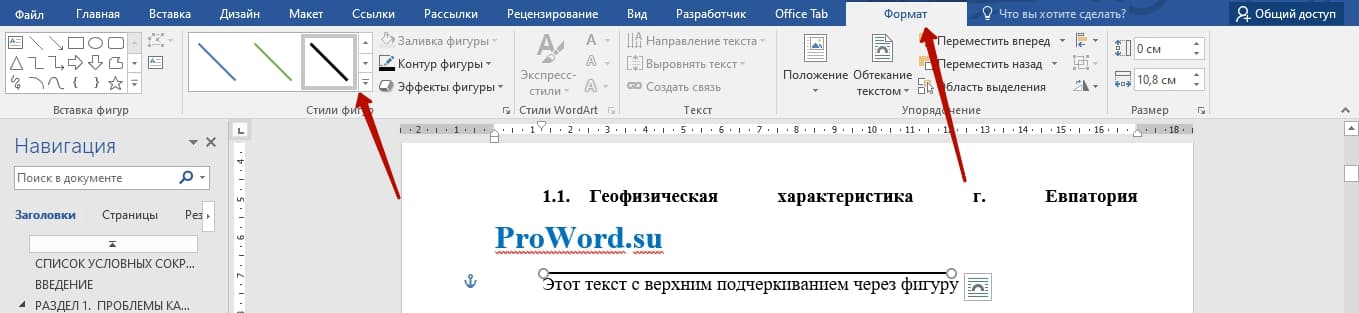
- Верхнее подчеркивание через рисование фигуры. Через вкладку Вставка => Фигуры, затем выбираем линию. Над необходимым текстом рисуем линию, можно используйте shift, чтобы нарисовать прямую линию. Так же можно этой фигуре задавать необходимые стили (например, сделать лини черной и более жирной.
- Через формулы. Для этоно необходимо перейти на вкладку Вставка => Управление (кнопка находится в правой крайнем углу). После нажатия кнопка, вставляется область для формулы.
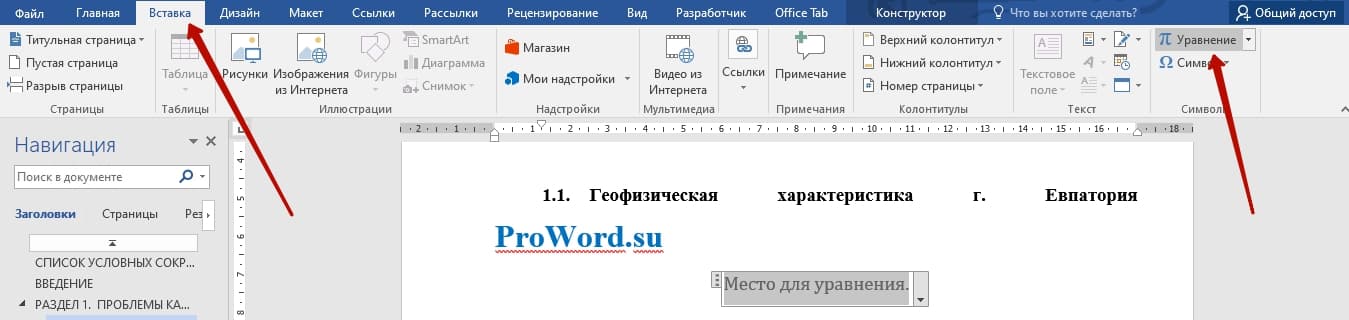
Вас должно перебросить во вкладку конструктора. Там нужно нажать на кнопку «Диакритичические знаки», и там уже выбрать «черта».

После выходит знак черточки с кубиком, и в этом кубике пишем текст.

Возможно, что есть еще какие-то изощренные методы верхнего подчеркивания слова. Но эти 3 самые основные. Самый простой и быстрый метод – это вставка через рисование фигуры, но более правильным и гармонично вписывающий метод – это через вставку формулы.
Пометка текста при редактировании

С помощью инструментов для внесения пометок можно предлагать варианты форматирования, структурирования документов или внесения других предложений относительно правки. Пометки и комментарии не изменяют текст в документе PDF. См. разделы ниже, чтобы узнать, как выполнять следующее:
- Выделение цветом, зачеркивание и подчеркивание текста
- Изменение цвета пометок
- Удаление пометок
- Добавление комментариев в пометки
- Замена текста
- Вставка текста
- Экспорт правок текста
Выделение цветом, зачеркивание и подчеркивание текста
Добавление пометок к тексту с помощью одного из следующих способов
С помощью инструмента «Выделение текста»:
- Используйте инструмент Выделение текста, чтобы выделить текст, для которого нужно добавить пометку.
- На появившейся панели инструментов добавления пометок выполните одно из следующих действий. >
- Чтобы выделить текст, выберите

- Чтобы зачеркнуть текст, выберите

- Чтобы подчеркнуть текст, выберите

- Чтобы исправить текст, выберите

- Чтобы скопировать текст, выберите

- Чтобы редактировать выделенный текст, выберите


С помощью инструментов добавления пометок:
- На панели «Быстрые действия» выберите инструмент «Выделить текст», затем наведите курсор на текст, который нужно выделить.
- Выбрав инструмент «Выделение», можно выделить несколько разделов текста, просто перетащив курсор над текстом. После этого снимите выделение с инструмента.
- Чтобы добавить другие пометки, разверните меню инструмента «Выделение» и выберите инструмент для добавления других пометок.



