
Я пишу очень большую статью, используя Microsoft Word 2016, почти 600 страниц, но теперь, во втором разделе, только в этом, номер страницы продолжает нумерацию предыдущего раздела, и я хочу перезапустить его до 1.
У меня есть первый раздел с римскими номерами, и я хочу поставить второй раздел, а остальные (еще 32) с арабскими номерами, но перезапустить его с номером 1 из раздела 2 в финал.
Я проверил в первом разделе арабского номера опция "начать с 1", но когда я сохраняю как PDF или пытаюсь распечатать документ, номер продолжается со следующего номера предыдущих секций и ставит опцию "продолжить из предыдущего раздела" В меню номера страницы.
ранее у меня была другая проблема этого типа, потому что между разделом 3 и 4 (как с арабским номером, так и с номерами континуумов) слово перезапустило нумерацию, но я исправил ее, скопировав эту часть предыдущего версия документа.
делая больше тестов, я мог бы проверить, что, когда я сохраняю как PDF или пытаюсь распечатать, страница foot автоматически ставит себе опцию " ссылка на предыдущий (раздел)".

задан CGG

02.02.2023 23:49 3014
- microsoft-word
- microsoft-word-2016
- page-numbers

щелкните правой кнопкой мыши на первом номере в новом разделе. В меню выберите пункт "нумерация", чтобы открыть подменю. В нижней части найдите запись "установить значение нумерации" и выберите ее. В открывшемся окне убедитесь, что установлен флажок "начать новый список" и "установить значение:" читает 1. Жми ОК.
Это должно разорвать связь между списками и начать новую схему нумерации с этого момента.

отвечен Werrf 2023-02-04 07:37
Я решил эту проблему. В принципе, проблема заключалась в том, что в двух названиях "секционный прыжок" составлял часть названия, я имею в виду:
re>blablablabla Title` blablabla
однако, это было невидимо, и я увидел эту проблему в перекрестной ссылке, потому что перекрестная ссылка создала тоже новый раздел.
решение было вставить "ввод" в разделе прыгать и звание, однако вы увидите то же самое в документ Word, но это очень разные и это не даст вам проблемы:
re>blablablabla (enter) Title blablabla
отвечен CGG 2023-02-04 09:54


Постоянная ссылка на данную страницу: [ Скопировать ссылку | Сгенерировать QR-код ]
Ваш ответ


Опубликуйте как Гость или авторизуйтесь
Email
Опубликовать ответ
Похожие вопросы про тегам:
microsoft-word
- Размывание изображения в Word 2013 во время его размещения
- Как вставить значок" переместить " в Microsoft Word
- Лучший способ предотвратить запуск вредоносного / вирусного макроса на ПК
microsoft-word-2016
- Как сделать так, чтобы первое предложение отличалось от остальной части абзаца в абзаце списка?
- Word 2016: как переименовать файл источника данных без повторного создания подключения к данным?
- Почему Microsoft Word не может закрыться, если открыто диалоговое окно?
page-numbers
- Удалить номера страниц для одного раздела В Word 2011?
- Microsoft Word 2010 номер страницы, чтобы быть 2 цифры
Недавние вопросы
- 7 Какое максимальное количество разделов можно создать на жестком диске?
- 3 Таблица прилипает к верхней части страницы, как ее удалить?
- 6 При двусторонней печати как исправить, что задняя страница печатается вверх ногами?
- 4 Как превратить оглавление в простой форматированный текст?
- 5 Что значит 1Rx8 и 2Rx8 для оперативной памяти и совместимы ли они?
- Копирование и вставка в Windows PowerShell
- Сочетание клавиш для сворачивания удаленного рабочего стола
- 1 Как включить фон рабочего стола на удаленном компьютере?
- 5 Как сделать ярлык на рабочем столе доступным для всех пользователей в Windows 10
- 1 Зачем Windows 10 нужна служба очереди сообщений и почему она установлена по умолчанию?
Недавние публикации
 Наушники Wireless и True Wireless: чем они отличаются?
- Не включается iPad: причины и решения проблемы
- Как ускорить передачу данных по Bluetooth
- Как правильно приобрести подержанный iPhone?
- Каковы преимущества фотоэлектрической системы?
- 5 лучших USB–пылесосов для клавиатуры
- Как выбрать чехол-аккумулятор для смартфона
- Мобильный телефон Razr: новая складная раскладушка от Motorola стоит 1200 евро
- Компания Nothing: смартфон Phone 2 должен быть «более премиальным» и выйти в этом году
- UMTS — История технологии сотовой связи
- Выбор домена
- 3D-печать: будущее массового производства
- Искусственный интеллект в малом бизнесе: как улучшить эффективность и конкурентоспособность
- Ошибки, которых стоит избегать при продвижении сайта
- Высокие технологии в Windows: что это такое и как их использовать в своих приложениях
- Резервное копирование в эпоху киберугроз
- Жизнь вашего смартфона: Тайны аккумуляторов
Акции IT-компаний [31.12]
| Apple | $173,24 | +0,81% |  |
| Amazon | $114,49 | -1,94% |  |
| Microsoft | $325,19 | +3,61% | |
| $123,44 | +2,11% | | |
| Netflix | $364,74 | -0,03% | |
| Intel | $27,45 | -5,34% | |
| $254,49 | +2,11% | | |
| Tesla | $185,54 | +1,44% | |
| Tencent | $322,40 | -3,01% | |
Цитата дня

Если ты хочешь построить корабль, не надо созывать людей, планировать, делить работу, доставать инструменты. Надо заразить людей стремлением к бесконечному морю. Тогда они сами построят корабль.
- Какое максимальное количество разделов можно создать на жестком диске?
- Таблица прилипает к верхней части страницы, как ее удалить?
- При двусторонней печати как исправить, что задняя страница печатается вверх ногами?
- Как превратить оглавление в простой форматированный текст?
Как продолжить нумерацию страниц в ворде после разрыва раздела?

По умолчанию выбрана опция Продолжить, которая позволяет сохранить последовательную нумерацию страниц после разрыва раздела. Если вы хотите начать нумерацию страниц текущего раздела документа с особого номера, выберите переключатель Начать с и введите нужное начальное значение в поле справа.
Как продолжить нумерацию страниц в ворде?
Чтобы изменить формат нумерации, выберите Колонтитулы > Номер страницы > Формат номеров страниц. Выберите нужный формат и нажмите кнопку ОК. Чтобы изменить выравнивание нумерации, выберите Колонтитулы > Номер страницы > Номер страницы. Выберите нужное выравнивание и нажмите ОК.
Как сделать разную нумерацию страниц в одном документе?
Делаем в нижнем колонтитуле сквозную нумерацию для всего документа. Дважды щелкаем по нижнему колонтитулу, выбираем пункт меню Номер страницы -> Вверху страницы, отмечаем понравившийся стиль нумерации, затем заходим в Номер страницы -> Формат номеров страниц и выбираем арабские цифры.
Почему нумерация страниц в ворде сбивается?
Почему нарушается порядок нумерации в документе? Дело в том, что изменение стартового номера с помощью команды «Формат номеров страниц» создается для текущего раздела, а количество разделов в документе ограничено фантазией автора этого документа.
Как сделать нумерацию страниц с разрывом?
Выберите элемент Макет, чтобы открыть вкладку Макет. Выберите Разрывы, а затем — Следующая страница. На странице, следующей за разрывом раздела, дважды щелкните область того колонтитула (верхнего или нижнего), в котором должны отображаться номера страниц.
Как изменить нумерацию страниц в ворде?
Изменение нумерации в нумерованном списке
- Дважды щелкните номера в списке. Текст не будет выбран.
- Щелкните правой кнопкой мыши номер, который вы хотите изменить.
- Нажмите кнопку Set value (нумерация).
- В поле задать значение для: используйте стрелки, чтобы изменить значение на нужное число.
Как убрать номера страниц в ворде выборочно?
В ленте на вкладке «Вставка» найдите кнопку «Верхний колонтитул» или «Нижний колонтитул» — в зависимости от того, в каком месте страницы вам нужно проставить нумерацию. Щелкните по нужной кнопке и в раскрытом меню нажмите «Изменить верхний колонтитул» (или «Изменить нижний колонтитул»).
Как в ворде сделать разную ориентацию страниц в одном документе?
Использование разной ориентации страниц в одном документе
Откройте вкладку РАЗМЕТКА страницы > диалогового окна Параметры страницы. В диалоговом окне Параметры страницы в группе Ориентация нажмите Книжная или Альбомная.
Как сделать 2 нумерации страниц в ворде?
Совет: Чтобы нумерация второй страницы начиналась с 1 вместо 2, выберите Вставка > Номер страницы > Формат номеров страниц и присвойте параметру Начать с в разделе Нумерация страниц значение 0 вместо 1.
Почему нумерация страниц серая?
При работе с основным текстом документа нумерация находится в неактивном состоянии и отли чается серым приглушенным цветом. При двойном щелчке по номеру страницы ле вой кнопкой мыши основной текст документа становится неактивным , а нумерация страниц – доступной для редактирования непосредственно в документе.
Как вручную проставить номера страниц в ворде?
Для этого нужно сделать следующие действия.
- Перейдите на вкладку «Вставка».
- В появившемся меню нажмите на кнопку «Колонтитулы».
- Далее выберите раздел «Номер страницы».
- Затем кликните на интересующий нас пункт.
Как начать нумерацию страниц с 5?
Если вы про Microsoft Word, то в меню «Вид» выберите пункт «Разметка страницы», на вкладке «Элементы» документа в разделе «Колонтитулы» нажмите кнопку «Стр», нажмите кнопку «Формат» и в поле «Начать с» введите число 5 и нажмите кнопку ОК.
Как сделать сквозную нумерацию страниц в ворде?
Дважды кликните на область рядом с номером страницы, чтобы выбрать колонтитул.
- Наведите курсор на номер страницы и кликните правой кнопкой мыши, чтобы появилось контекстное меню. …
- В качестве «Нумерация страниц» выберите «продолжить» и нажмите ОК.
- Теперь нумерация страниц между разделами станет сквозной.
Что делать если сбилась нумерация страниц в ворде?
На панели задач зайти в «Конструктор», выбрать «Номера страниц» и «Формат номеров страниц…». В поле «Нумерация страниц» отметить «Продолжить». После этого все страницы должны пронумероваться в правильном порядке. Если это не помогло тогда можно сделать следующие.
Как в ворде продолжить нумерацию страниц в новом разделе


Как пронумеровать только некоторые страницы. Опция Разрыв раздела
Продолжаем начатый разговор о нумерации страниц. И сегодня продолжим говорить о выборочной нумерации страниц документов Word, то есть о нумерации только некоторых страниц, а не всех страниц документа без исключения. Рассмотрим ещё один способ и по счёту, он будет уже третьим.
И сегодня мы вновь прибегнем к помощи опции «Разрыв раздела». Давайте будем помнить о том, что нумерация только каких-то определённых страниц требует от нас приложить чуть больше усилий, в отличие от других вариантов нумерации, а в некоторых случаях даже проявить смекалку.
Позовём мы на помощь и напарницу опции «Разрывы разделов» — опцию «Как в предыдущем разделе», включение или отключение которой позволит, равно как применение или наоборот не использование опции «Разрывы разделов», разработать очень индивидуальный алгоритм нумерации, применимый только к конкретному документу. Конечно же, такой подход можно применять и к другим похожим документам.
Служить примером сегодня будет вот такой документ:
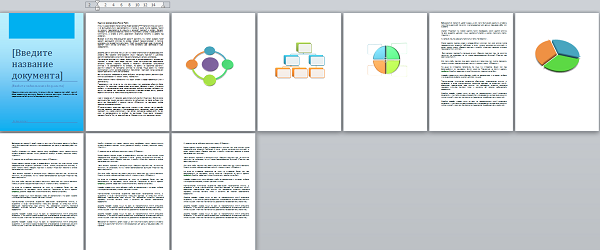
Одни страницы этого документа содержат текст, а другие блок-схемы. Имеется и титульная страница.
Допустим, что пронумерованы по порядку, должны быть только страницы с текстом. Страницы, содержащие схемы не нумеруются, да и само наличие этих страниц на порядок нумерации страниц с текстом никак не влияет.
Использование опции «Разрывы разделов» позволит нам отделить страницы подлежащие нумерации от тех страниц, которые не нумеруются. Будем считать эту опцию главной, а опцию «Как в предыдущем разделе» вспомогательной, позволяющей делать некоторые нужные уточнения.
Отдельно хочу сказать о титульной странице. В том случае, когда такая страница присутствует в нашем документе и для её вставки в документ мы воспользовались одним из встроенных шаблонов, которые находятся в разделе «Страницы» вкладки верхнего меню «Вставка»:
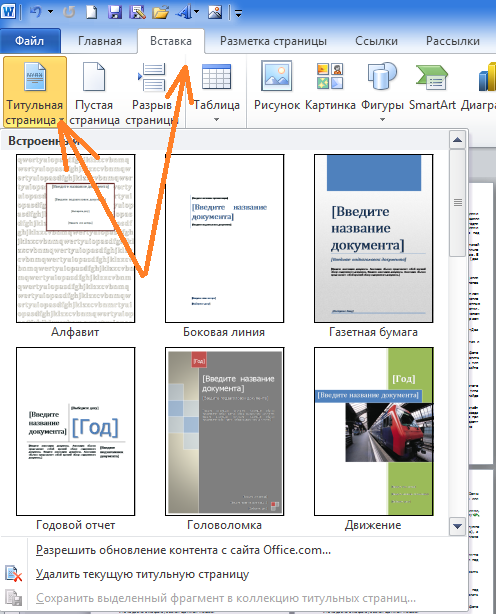
то такая титульная страница, в соответствии с общепринятыми стандартами оформления документов, программой не нумеруется. Таким образом, необходимость делать настройки собственноручно для того, чтобы титульная страница не имела нумерацию и на порядок нумерации всех остальных страниц не влияла, отпадает сама собой.
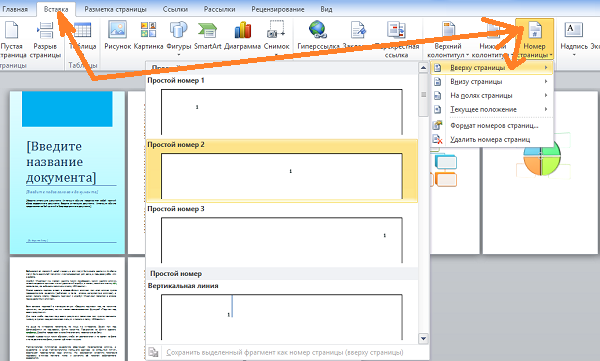
В результате такого выбора, всем страницам присвоились порядковые номера, за исключением, как мы и говорили, титульного листа:
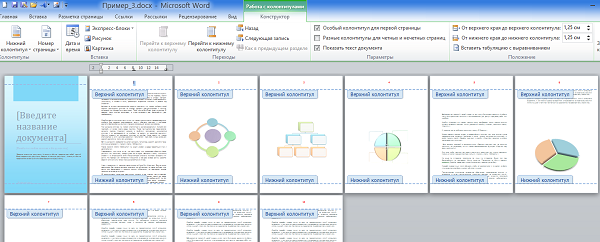
И это мы видим, даже находясь в режиме работы с колонтитулами. Выйдем из режима, нажав соответствующую кнопку:
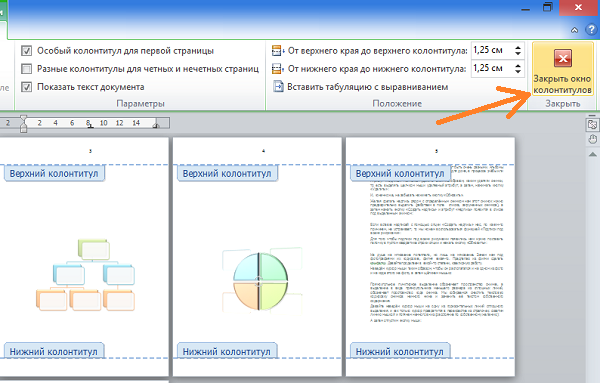
Вот так выглядит сама титульная страница и другие страницы с нумерацией в результате:
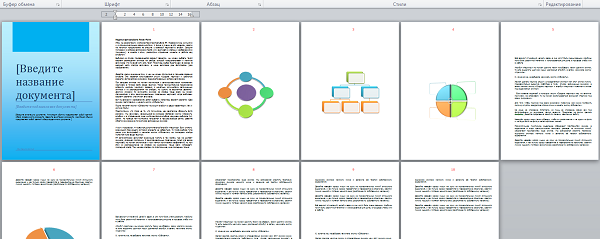
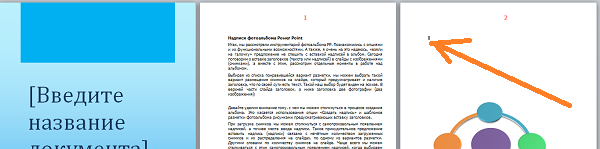
Для лучшей видимости я выделил номера страниц красным цветом и добавил жирности, а также увеличил размер шрифта. В этот раз я не стал форматировать страницы, чтобы было видно смещение текста на страницах после применения такой крупной нумерации.
Всё что мы сделали, конечно, классно. Но нам-то нужна нумерация только некоторых страниц, и этими некоторыми страницами, в примере, являются страницы содержащие текст.
Документ служащий нам примером состоит из страниц, которые можно разделить на две группы. К первой группе относятся страницы с текстом, а ко второй группе страницы, содержащие схемы. Если смотреть на эти обе группы в разрезе нумерации, то сейчас эти обе группы очень крепко взаимосвязаны. Нам эту взаимосвязь необходимо нарушить. И поможет нам в этом опция «Разрывы разделов».
На титульную страницу внимания не обращаем, поскольку она и так сама по себе.
Давайте не будем трогать самую первую страницу с текстом. Предположим, что она и должна иметь номер «1». Итак, заведём курсор на первую страницу со схемой и установим курсор в начале первой невидимой строки (помогаем клавишей «Номе»):
Теперь, в верхнем меню развернём вкладку «Разметка страницы», а затем обратимся к опции «Разрывы», щелчком мыши открыв перечень вариантов разрывов, в котором выберем вариант «Следующая страница»:
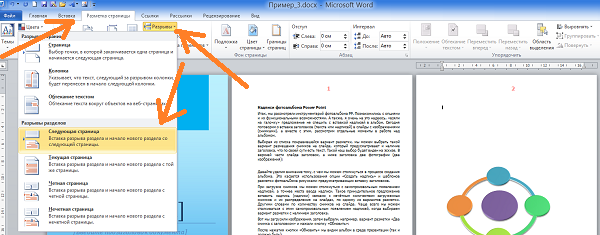
В результате таких наших действий первая из трёх страниц содержащих схемы потеряла номер, а нумерация, изменив свой порядок, сместилась на следующие страницы:
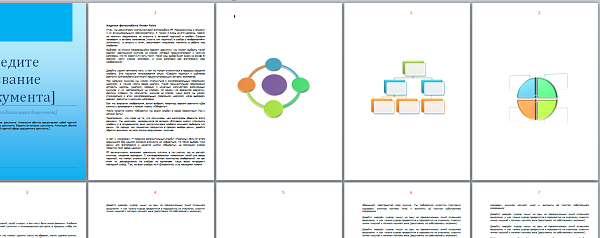
Вновь обратимся к верхнему меню, но теперь развернём вкладку «Вставка» и в её разделе «Колонтитулы», нажмём кнопку «Верхний колонтитул» (нумерация у нас в верхней части страницы). Затем в раскрывшемся перечне опций выберем опцию «Изменить верхний колонтитул»:
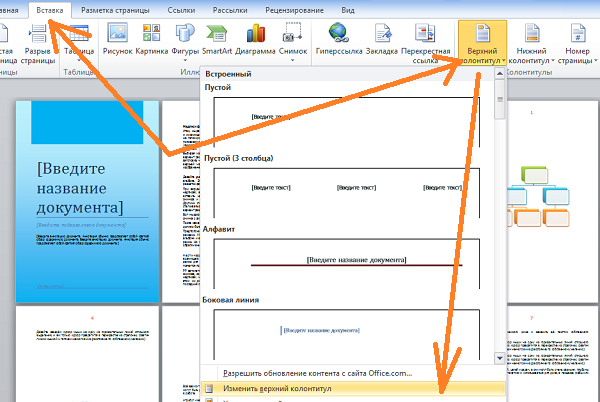
Этими действиями мы прокладываем себе дорогу к опции «Как в предыдущем разделе», чтобы отключив эту опцию, теперь уже нарушить взаимосвязь самой нумерации.
И вот, наконец, невидимая до сих пор вкладка «Конструктор», со всеми своими опциями, к нашим услугам. Ярким жёлтым цветом горит такая нужная нам сейчас опция «Как в предыдущем разделе»:
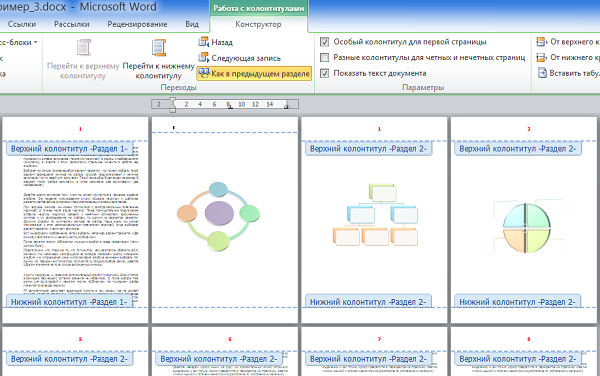
Щелчком мыши отключим её, а затем выйдем из режима работы с колонтитулами:
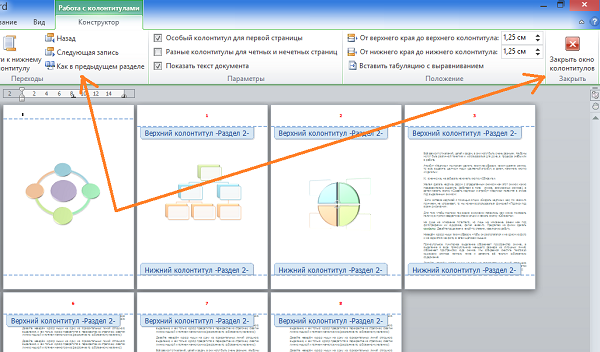
Следующим нашим шагом будет повтор всех произведённых действий, но теперь в отношении средней страницы в тройке страниц, содержащих схемы. Когда мы работу с этой средней страницей закончим, то документ уже будет выглядеть так:
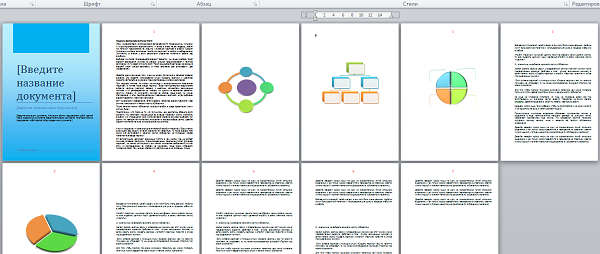
Опишем порядок наших действий в отношении каждой страницы, на которой удаляем её номер:
1. Установить курсор в начале первой строки на странице с удаляемым номером
2. Открыть вкладку «Разметка страницы»
3. Выбрать опцию «Разрывы»
4. В перечне выбрать вариант «Следующая страница»
5. Открыть вкладку «Вставка»
6. Выбрать опцию «Верхний колонтитул» (если нумерация вверху)
7. В перечне действий выбрать «Изменить верхний колонтитул»
8. Выключить кнопку «Как в предыдущем разделе»
9. Выход (закрыть окно работы с колонтитулами)
Итак, удалён номер с последней страницы группы «схемы»:
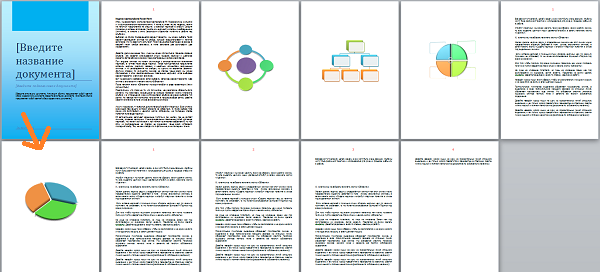
Всё у нас получилось, — теперь номера имеют только те некоторые страницы, которые и должны быть пронумерованы, только вот с сохранением порядка ерунда какая-то произошла.
На самом деле произошло именно так, как нам и надо, — нарушали взаимосвязь между страницами и взаимосвязь самой нумерации ведь не просто так.
Вторая по счёту страница с текстом должна быть с номером «2», а не с номером «1» как сейчас. Это касается и нумерации остальных страниц с текстом. Поэтому нам необходимо в нумерации навести порядок, — привести в соответствие.
При последовательной нумерации, номер страницы, которая находится между двух страниц, больше номера предыдущей страницы на единицу, и в тоже время меньше на единицу номера следующей страницы. Это мы говорим о нумерации вообще. Этим больше/меньше и воспользуемся.
Установим курсор вначале первой строки на второй странице с текстом, для того чтобы увеличить её текущий номер на единицу:
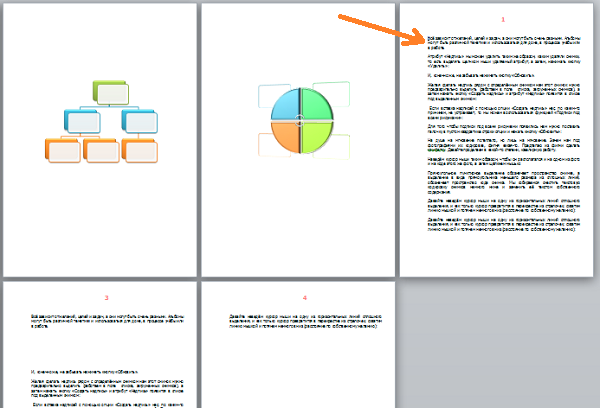
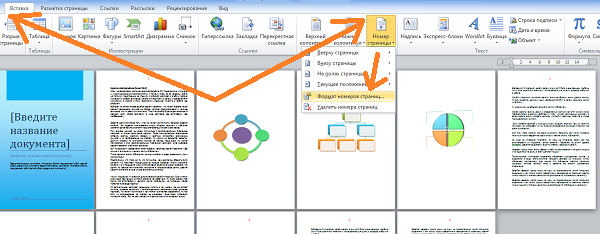
Далее, развернём вкладку «Вставка» и нажмём кнопку «Номер страницы», после чего в открывшемся перечне опций, выберем опцию «Формат номеров страниц»:
В открывшемся окошке настройки параметров формата номера, в строке «Начать с…» увеличим видимое значение «0»:
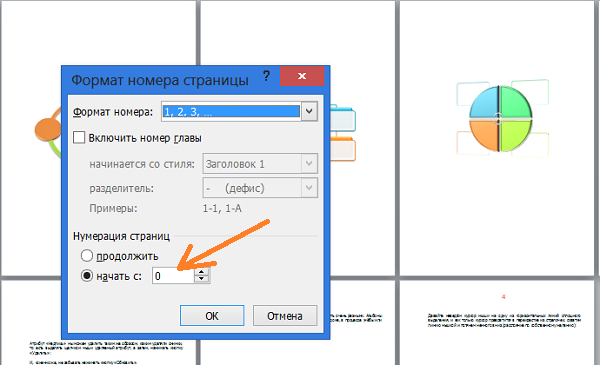
на единицу, то есть введём цифру «1» и посмотрим на то, что стало с номером страницы:
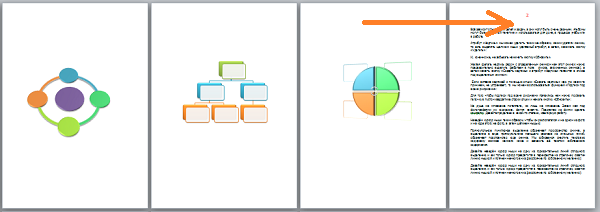
В документе нашего примера страница должна иметь номер «2» и она именно этот номер теперь и имеет.
Переходим к следующей странице с текстом:
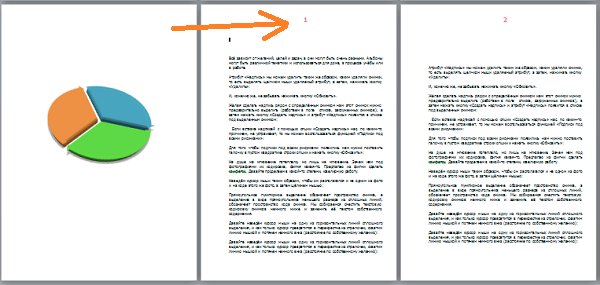
Её действительный номер по порядку должен быть номер «3», а не номер «1» как мы видим сейчас. То есть её видимый нами номер отстаёт (меньше) от того который должен быть в действительности на две единицы. Для устранения несоответствия, вновь пройдём известный путь, начав с нажатия кнопки «Номер страницы» и дойдя до окошка формата номера, и в строке «Начать с…», вместо значения «0»:
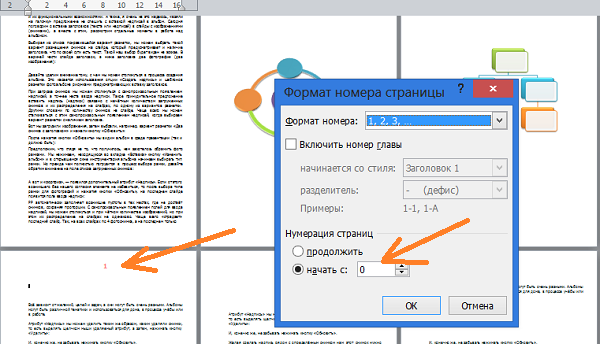
установим цифру «2» (1+1) и нажмём кнопку «Ок».
Давайте посмотрим на то, что получилось:

Кроме того, что мы получили желаемый номер «3» для этой страницы, следующие страницы, взаимосвязь которых мы не нарушали, изменили свои номера, сохраняя последовательность, автоматически.



