
При редактировании и форматировании документов Word часто приходится вставлять одну или несколько пустых страниц в различные части текста, а бывают ситуации, когда нужен документ Word, состоящий только из пустых страниц, например, для того, чтобы распечатать пронумерованные страницы и уже на этих страницах распечатать данные из других приложений. Добавить страницы в документ можно различными способами, о них и пойдет речь ниже.
Вставка одной пустой страницы в документ Word
Для того, чтобы вставить новую страницу, необходимо установить курсор в место вставки, после чего зайти
Word 2003: в меню "Вставка"/"Разрыв. ", в диалоговом окне "Разрыв" выбрать опцию "Новую страницу" и нажать "ОК";
Word 2007: во вкладку "Вставка" на ленте, выбрать группу кнопок "Страницы" и кликнуть по кнопке "Пустая страница";
Word 2010: во вкладку "Вставка" на ленте, выбрать группу кнопок "Страницы" и кликнуть по кнопке "Пустая страница".
Универсальный способ вставки страниц — нажатие сочетания горячих клавиш "Ctrl+Enter".
Как вставить несколько пустых страниц в документ Word?
Стандартными средствами Word
Чтобы вставить несколько страниц в документ, можно многократно проделать операцию, описанную в предыдущем пункте.
При помощи макроса
Если все же не хочется стучать по клавишам клавиатуры или вставляемых страниц настолько много, что для их вставки может понадобиться много времени, то можно воспользоваться макросом, который автоматически вставляет страницы в конец документа. Необходимо только задать ему количество страниц.
При помощи надстройки
Если словосочетание "программный код" пугает, но вставку страниц хочется все же автоматизировать, то для быстрой вставки пустых страниц можно использовать надстройку, а количество вставляемых страниц и место для вставки указывать в диалоговом окне.

Установка надстройки и последующая работа с ней предельно проста и будет по силам всем желающим. Нажатием всего лишь одной кнопки, выведенной на панель инструментов программы Word, вызывается диалоговое окно надстройки, позволяющее задать нужные параметры для последующей вставки пустых страниц.
Пользователем задается количество страниц для вставки в активный документ. Пустые страницы можно вставить как перед, так и после документа.
После скачивания файла нужно установить надстройку, следуя пошаговой инструкции по установке для различных версий Word . После завершения установки надстройки в Word появится вкладка с названием «Надстройки» на ленте, где будет расположена кнопка вызова диалогового окна.

Другие материалы по теме:
- Создание и написание макросов. Как установить макрос на свой компьютер?
- Как вставить страницы в документ? Программная вставка новых страниц макросом VBA
- Как сохранить программный код макроса? Что такое модули?
- Как вставить/добавить новые/пустые строки в Excel?
- Как вставить в книгу Excel новые листы? Как сделать копии листа в Excel? Как добавить новые листы с заданными именами?
Добавление новой страницы в Microsoft Word
Необходимость добавить новую страницу в текстовом документе Microsoft Word возникает не так уж часто, так как по мере набора текста или вставки элементов они появляются автоматически. При этом столкнувшись с задачей непосредственной вставки «чистого листа», не все знают, как это сделать. Сегодня мы расскажем о ее решении.
Вставка страницы в Ворде
Наиболее очевидный и, казалось бы, простой способ добавления новой страницы в текстовый документ Word заключается в установке курсора в начале или конце текста, в зависимости от того, с какой стороны нужно добавить «чистый холст», и последующем нажатии клавиши «Enter» вплоть до того момента, пока не будет получен желаемый результат. Решение элементарное, но точно не самое верное и удобное в своей реализации, особенно для тех случаев, когда требуется добавить хотя бы несколько пустых страниц. Читайте далее, чтобы узнать, как это сделать правильно.
Вариант 1: Пустая страница
Добавить пустую страницу в Ворде можно с помощью средств вставки, а благодаря недвусмысленному названию необходимого инструмента вы точно не упустите его из виду.
- Кликните левой кнопкой мышки в начале или конце текста, в зависимости от того, где вам нужно добавить новую страницу — перед имеющимися записями или после них.
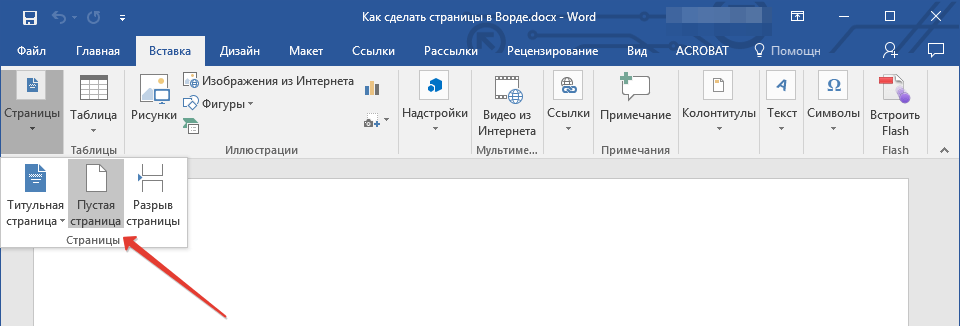
- Перейдите во вкладку «Вставка» и в группе инструментов «Страницы» найдите и нажмите кнопку «Пустая страница».
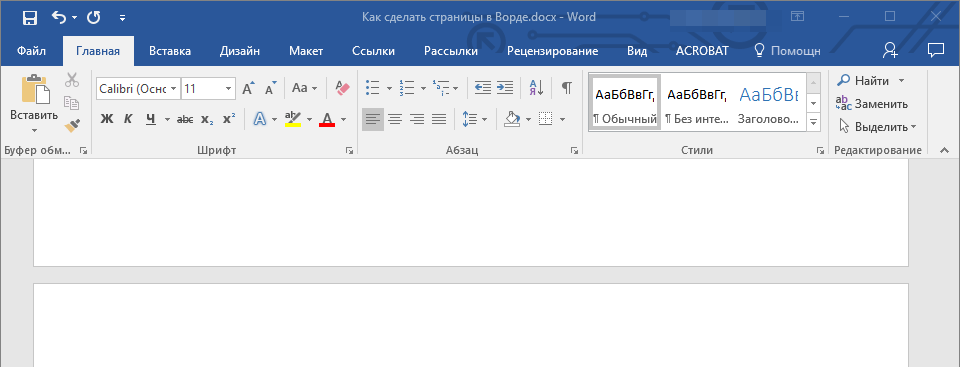
- Новая страница будет добавлена в начале или конце документа, в зависимости от того, в каком месте вы изначально помещали курсор.
Вариант 2: Разрыв страницы
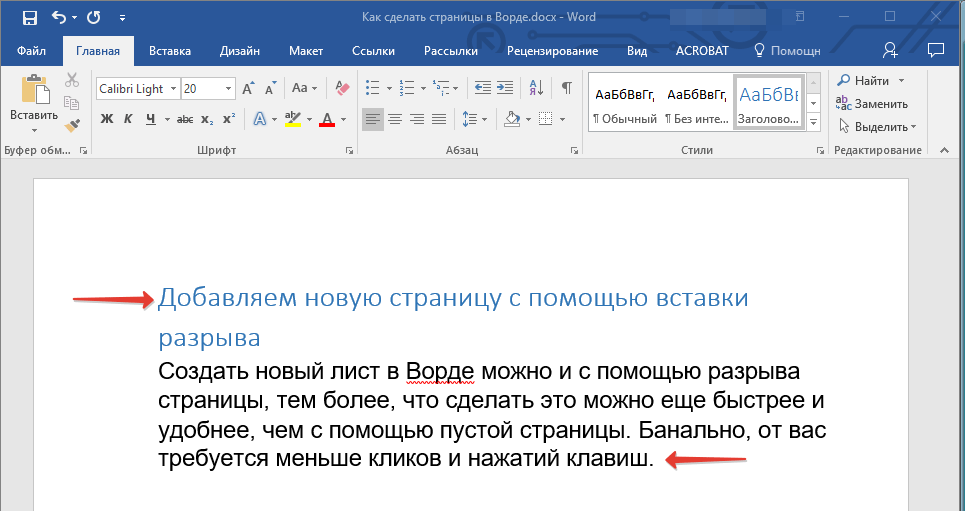
Добавить новый лист в Word можно и с помощью разрыва страницы. Делается это еще быстрее и удобнее, чем с помощью элемента «Пустая страница», но не без оговорок (о них в конце). Аналогичное рассмотренному выше решение тоже имеется.
- Установите курсор мышки в начале или конце текста, до или после которого требуется добавить новую страницу и нажмите «Ctrl+Enter» на клавиатуре.
 Читайте также: Горячие клавиши в Ворде
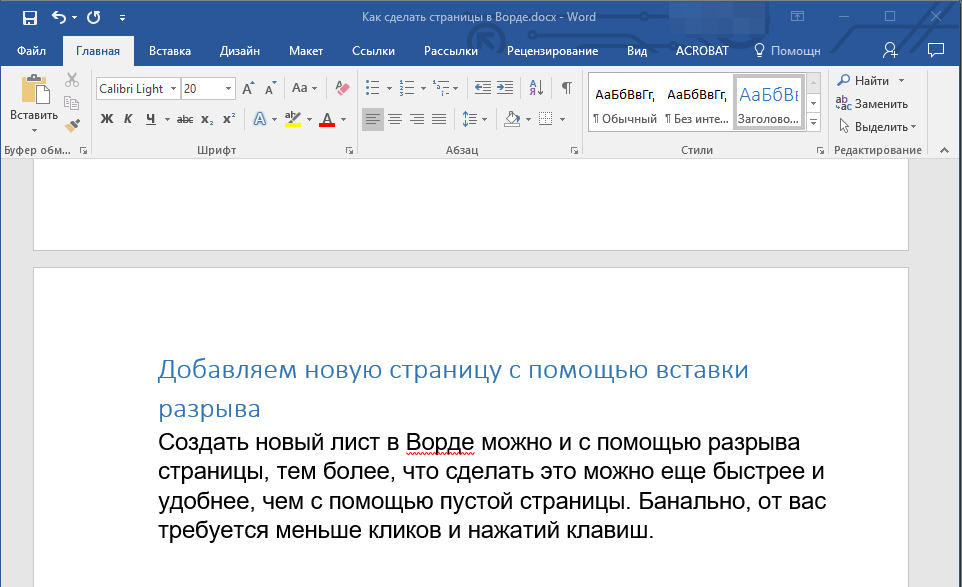
 - До или после текста будет добавлен разрыв, а значит, будет вставлена новая, пустая страница.
Узнать более детально о том, что представляют собой разрывы страниц, когда и зачем они применяются, а также о том, как в случае необходимости от них избавиться, помогут представленные по ссылкам ниже статьи.
Подробнее: Как вставить / убрать разрыв страницы в Word
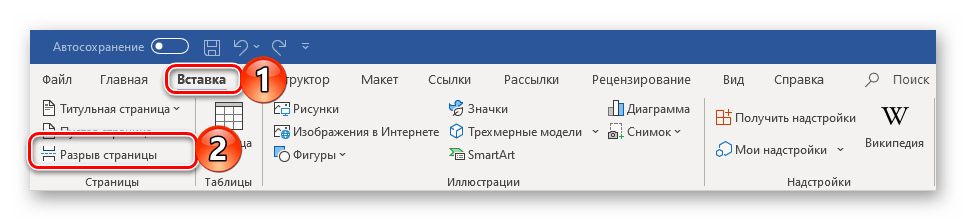
Как мы уже обозначили выше, добавить разрыв можно и ровно таким же образом, как пустую страницу — просто перейдите во вкладку «Вставка» и нажмите по соответствующий кнопке на панели инструментов.
Особенно актуально применение разрывов документах с так называемым сложным форматированием, подразумевающим наличие титульных листов, нумерации и разделов (как всего вместе, так и любого из перечисленных элементов отдельно). Ранее обо всем этом мы тоже писали, а потому, если данная тема вас интересует, рекомендуем ознакомиться с представленными по ссылкам ниже статьями.
Как в Word добавить страницу: 3 способа
Всем привет! Сегодня мы посмотрим, как в Ворде добавить новый, чистый лист. Мы не будем разбирать очевидный вариант с простым отбитием переноса с помощью клавиши «Enter». Да он самый простой, но имеет массу минусов, с которыми вы можете столкнуться в работе. Мы же рассмотрим варианты добавления с помощью специальной отдельной функции и при помощи разрыва разделов.
Возможно, вам пока ничего не понятно, но пугаться не стоит, сейчас мы все рассмотрим на конкретных примерах.
Способ 1: Добавление страницы
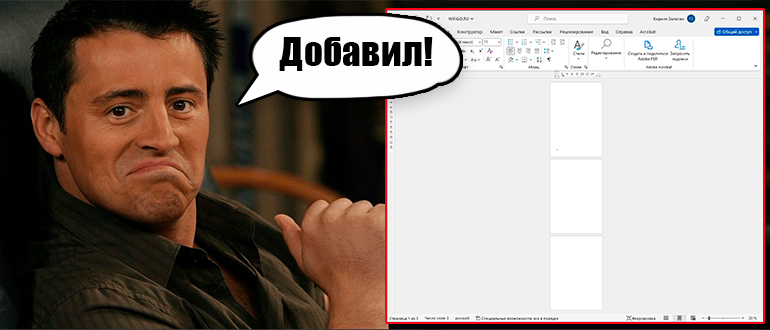
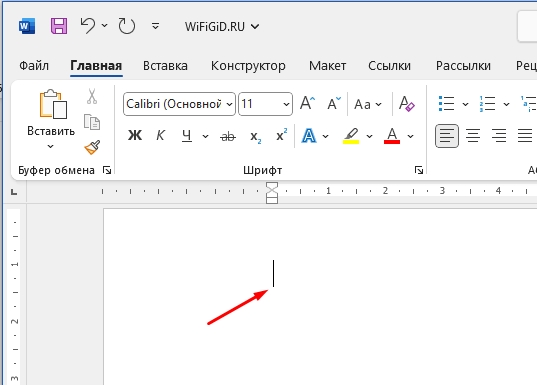
Давайте посмотрим, как проще всего в Word добавить страницу к уже существующему документу. В первую очередь установите курсор в место, где вы хотите вставить пустую страничку. Я для примера оставил курсор на пустом листе в самом начале.
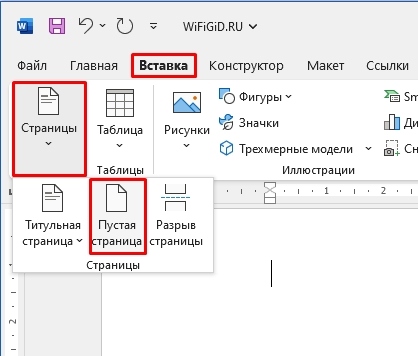
Перейдите во вкладку «Вставка». Далее слева нажмите по стрелочке рядом со значком «Страницы» и из выпадающего меню выберите «Пустую страницу». После этого Ворд создаст новый лист. Если указали курсор в самом начале текста, то текст будет сдвинут. Также обратите внимание, что вы можете дополнительно создать свою титульную страничку, если она вам нужна.
Там нужно будет просто пошаманить с форматированием.
Способ 2: Разрыв страницы
Создать новую страницу в Ворде можно с помощью еще одного хитрого способа. Мы будем использовать разрыв страницы или раздела. Очень часто он требуется в конце главы документа или книги, чтобы уже новая глава или часть начинались с начала нового листа.
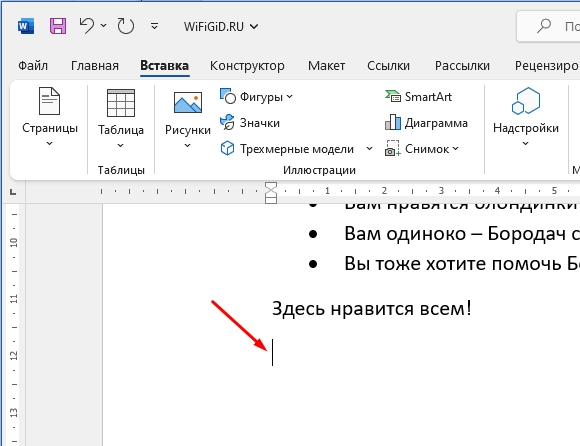
- Установите курсор на новой строке в конце уже готового блока текста.
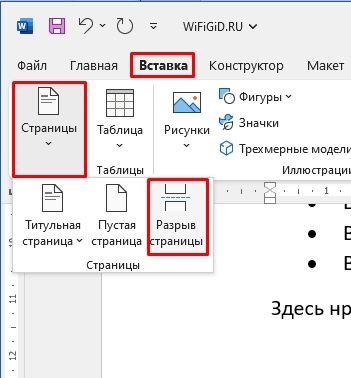
- Опять же на вкладке «Вставка» жмем по «Странице» и выбираем «Разрыв страницы». Если вы будете постоянно работать с подобными элементами, то проще всего использовать горячие клавиши, которые делают то же самое:
Ctrl + Enter
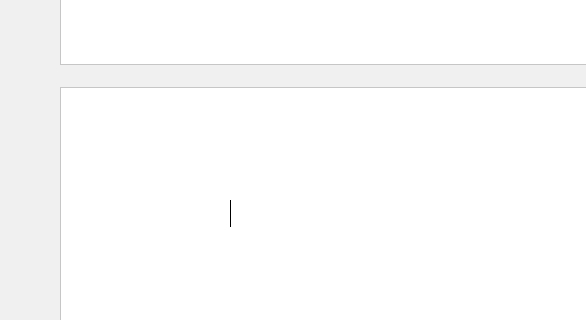
- Курсор сразу же перебросит на новый лист.
Я вам настоятельно рекомендую почитать про данную тему более подробно в этом уроке (ссылка). И обязательно ознакомьтесь со скрытыми символами – они помогут вам быстро определить сам разрыв в документе, и в случае чего его быстро удалить. По умолчанию он не будет отображаться в документе, но будет работать как некий указатель.
Способ 3: Разбить страницу
Добавить новый лист в Ворде можно с помощью специального атрибута «С новой страницы». Он разбивает лист и переносит содержимое после текстового курсора на следующую страничку.
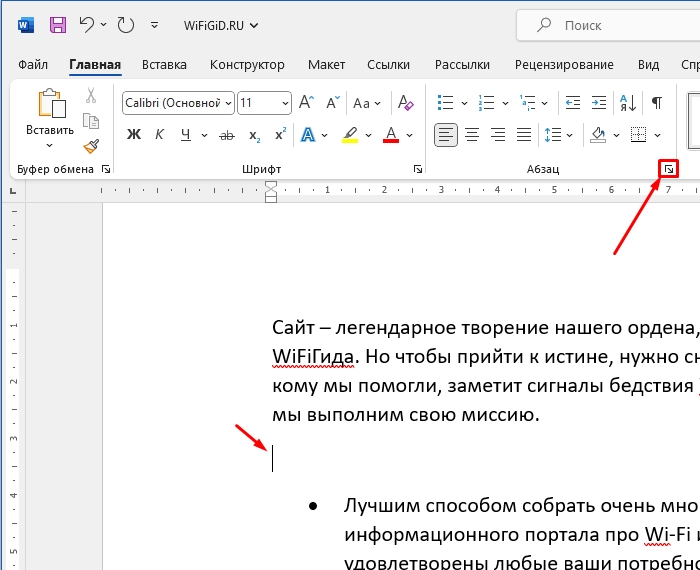
- Установите курсор вместо разрыва.
- На вкладке «Главная» в разделе «Абзац» нажмите по маленькому квадратику со стрелочкой. Посмотрите на скриншот ниже – он находится в правом нижнем углу раздела.
- На второй вкладке поставьте галочку «С новой страницы» и нажмите «ОК».
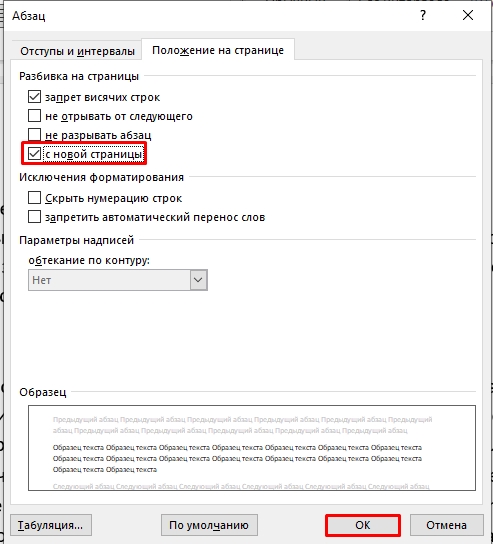
- Страница будет разбита на две части.
Вот и все, дорогие друзья. Теперь вы знаете все способы, как в Ворде добавить новую страницу. Если вы обнаружили какой-то свой вариант, напишите о нем в комментариях. Там же вы можете задавать свои вопрос, если хотите получить помощь от меня или кого-то из специалистов портала WiFiGiD.RU.



