
Если ваша таблица в Microsoft Word не помещается на одной странице, вы можете легко продолжить ее на следующей странице.
Следующие разделы статьи расскажут вам о том, как использовать функцию «Разрыв страницы», чтобы перенести таблицу на следующую страницу, а также о том, как настроить повтор заголовка таблицы на каждой странице и добавить разнообразные стили оформления таблицы в Word.

Зачем нужно продолжать таблицу на следующей странице в ворде?
Microsoft Word является одним из самых популярных текстовых редакторов и широко используется для создания и форматирования документов. Один из важных аспектов работы с Word — это создание и форматирование таблиц, которые позволяют представлять данные в удобной и структурированной форме.
Иногда возникает необходимость разместить таблицу на нескольких страницах, особенно если она содержит большое количество строк и не помещается полностью на одной странице. В таких случаях продолжение таблицы на следующей странице становится необходимостью.
1. Удобство чтения и навигации
Представление таблицы на нескольких страницах позволяет улучшить удобство чтения и навигации по данным. Если таблица не помещается на одной странице, то приходится прокручивать документ вниз или вверх, чтобы видеть все ее строки. При размещении таблицы на нескольких страницах, пользователь может легко просматривать данные постранично, не тратя время на прокрутку документа.
2. Сохранение структуры и форматирования
Разбивка таблицы на несколько страниц позволяет сохранить структуру и форматирование данных. Если таблица переносится на следующую страницу без разделения на строки, то форматирование может быть смещено или разрушено, что затрудняет чтение и восприятие информации. При продолжении таблицы на следующей странице Word автоматически сохраняет структуру и форматирование, обеспечивая читабельность и последовательность данных.
3. Возможность добавления и удаления строк
Если таблица продолжается на следующей странице, то можно легко добавлять или удалять строки в любом месте таблицы. Word автоматически переносит продолжение таблицы на соответствующую страницу, не нарушая структуру и форматирование данных. Это очень удобно и экономит время при изменении таблицы.
Таким образом, продолжение таблицы на следующей странице в Word является необходимым для удобства чтения и навигации, сохранения структуры и форматирования данных, а также для возможности добавления и удаления строк в таблице. Правильное использование этой функции поможет сделать работу с таблицами в Word более эффективной и удобной.
Проблемы, связанные с таблицами в Ворде
Microsoft Word является одним из самых популярных текстовых редакторов, в котором можно создавать и форматировать таблицы. Однако, при работе с таблицами в Ворде могут возникать некоторые проблемы, которые стоит знать и уметь решать.
1. Проблема разделения таблицы на несколько страниц
Одной из основных проблем, с которой сталкиваются пользователи Ворда, является разделение таблицы на несколько страниц. Когда таблица не помещается полностью на одной странице, Ворд автоматически переносит часть таблицы на следующую страницу. В таких случаях важно знать, как продолжить таблицу на следующей странице без потери данных.
2. Размеры ячеек и ширина столбцов
Еще одной распространенной проблемой являются неправильно установленные размеры ячеек и ширина столбцов. При копировании таблицы из другого источника или при изменении размера ячеек могут возникнуть проблемы с отображением данных или с переносом текста в ячейке. Важно уметь правильно установить размеры ячеек и ширину столбцов, чтобы таблица выглядела четко и профессионально.
3. Повторение заголовков таблицы на каждой странице
Если таблица занимает несколько страниц, может быть полезно повторить заголовки таблицы на каждой странице, чтобы облегчить чтение и понимание данных. В Ворде есть функция «Повторять заголовки строк», которая позволяет автоматически повторять заголовки таблицы на каждой новой странице. Однако, не все пользователи знают о существовании этой функции и о том, как ее использовать.
4. Правильное выравнивание данных в таблице
Выравнивание данных в таблице является еще одной проблемой, с которой пользователи часто сталкиваются. Правильное выравнивание текста и чисел в ячейке может значительно улучшить восприятие данных и сделать таблицу более понятной. В Ворде можно задавать выравнивание данных по горизонтали и вертикали, а также применять специальные форматы для чисел и дат.
5. Проблемы с многоуровневой таблицей
Если в таблице есть многоуровневая структура, то могут возникнуть проблемы с отображением данных и иерархией. В Ворде можно использовать функции схлопывания и разворачивания строк и столбцов для удобного просмотра и редактирования многоуровневой таблицы.
Работа с таблицами в Ворде может вызывать различные проблемы, но важно знать, что большинство из них имеют решение. Знание основных проблем и умение правильно их решать поможет сделать работу с таблицами более эффективной и профессиональной.
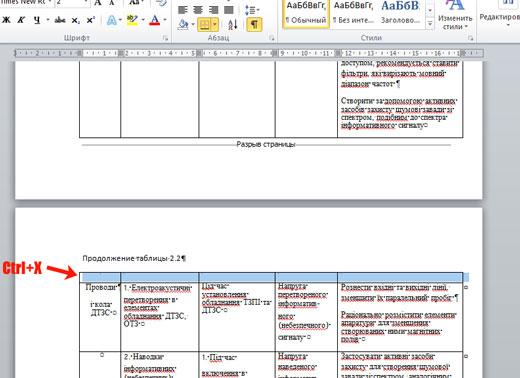
Практические советы по продолжению таблицы в ворде
Продолжение таблицы на следующей странице в Microsoft Word может быть не таким простым, как может показаться на первый взгляд. Однако, с помощью нескольких простых шагов, вы сможете легко продолжить таблицу на следующей странице без потери данных или форматирования.
1. Использование функции «Разбить таблицу»
Первый и самый простой способ продолжить таблицу на следующей странице — использовать функцию «Разбить таблицу». Чтобы это сделать, следуйте указанным ниже инструкциям:
- Разместите курсор в ячейке, с которой вы хотите продолжить таблицу на следующей странице.
- На вкладке «Разметка страницы» в группе «Страница» нажмите кнопку «Разбить таблицу».
После выполнения этих шагов, таблица будет продолжена на следующей странице, начиная с выбранной ячейки.
2. Использование функции «Повтор заголовков строк»
Если ваша таблица содержит заголовки строк, то вы можете использовать функцию «Повтор заголовков строк», чтобы заголовки шапки таблицы отображались на каждой странице. Чтобы это сделать, выполните следующие действия:
- Выделите строку, содержащую заголовки.
- На вкладке «Разметка страницы» в группе «Таблица» нажмите кнопку «Повторить заголовки строк».
После этого, заголовки строк будут автоматически повторяться на каждой странице, где находится таблица.
3. Использование разделителей страниц
Если ваша таблица очень большая и не помещается на одной странице, вы можете использовать разделители страниц для разделения таблицы на несколько частей. Чтобы это сделать, следуйте указанным ниже инструкциям:
- Разместите курсор в ячейке, с которой вы хотите начать новую часть таблицы.
- На вкладке «Разметка страницы» в группе «Страница» нажмите кнопку «Вставить разделитель страниц».
После выполнения этих шагов, таблица будет разделена на несколько частей, каждая из которых будет отображаться на отдельной странице.
С помощью этих практических советов вы сможете без проблем продолжить таблицу на следующей странице в Microsoft Word и сохранить все данные и форматирование.



