
В Microsoft Word имеется опция для ручного разделения таблицы в любом месте, с возможностью вставлять текст или другие элементы между частями. Используя этот метод, можно продолжить таблицу, однако он не всегда оказывается удобным.
Хотя в редакторе представлены различные инструменты для работы с таблицами, функция добавления надписи «Продолжение таблицы» реализована не совсем удачно: во время работы с таким элементом могут возникать неприятности, например, на следующем листе таблица может сдвинуться, если при изменении форматирования использовать более крупный шрифт для надписи.
Рекомендуется добавлять надпись только после завершения таблицы, когда дальнейшие изменения не предполагаются.
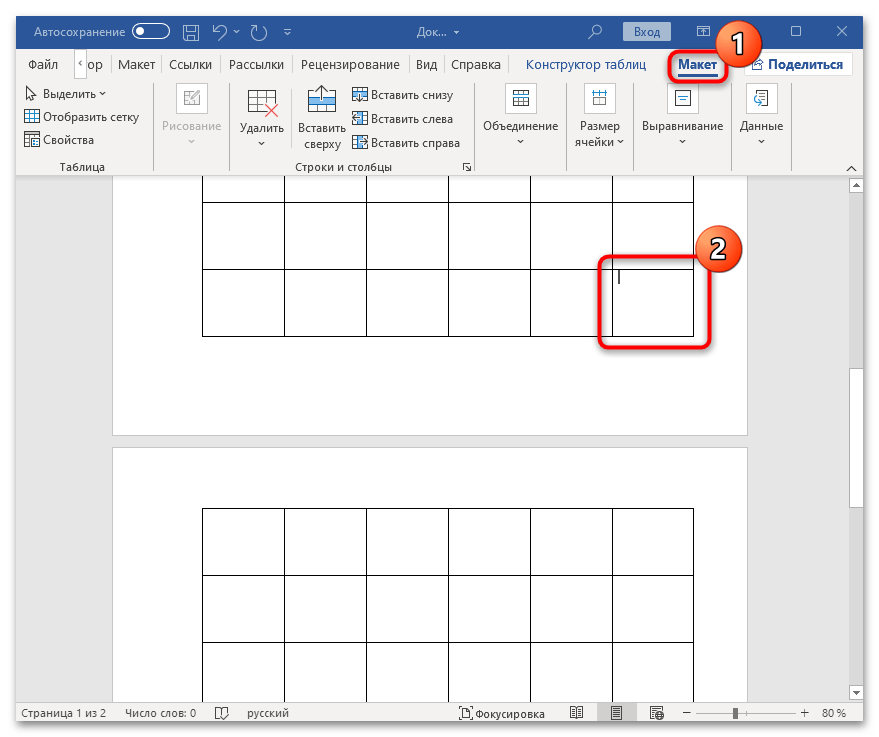
- Поставьте курсор в последней крайней ячейке таблицы и выберите вкладку «Макет» из появившегося раздела для работы с таблицами.
![]()
- В блоке «Объединение» щелкните по кнопке «Разделить таблицу».
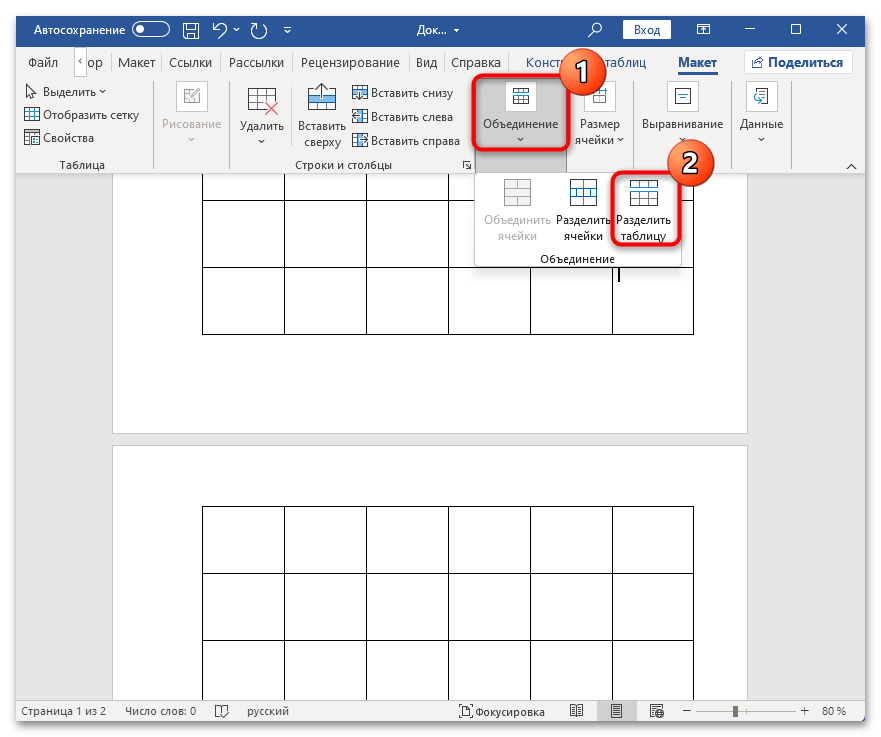
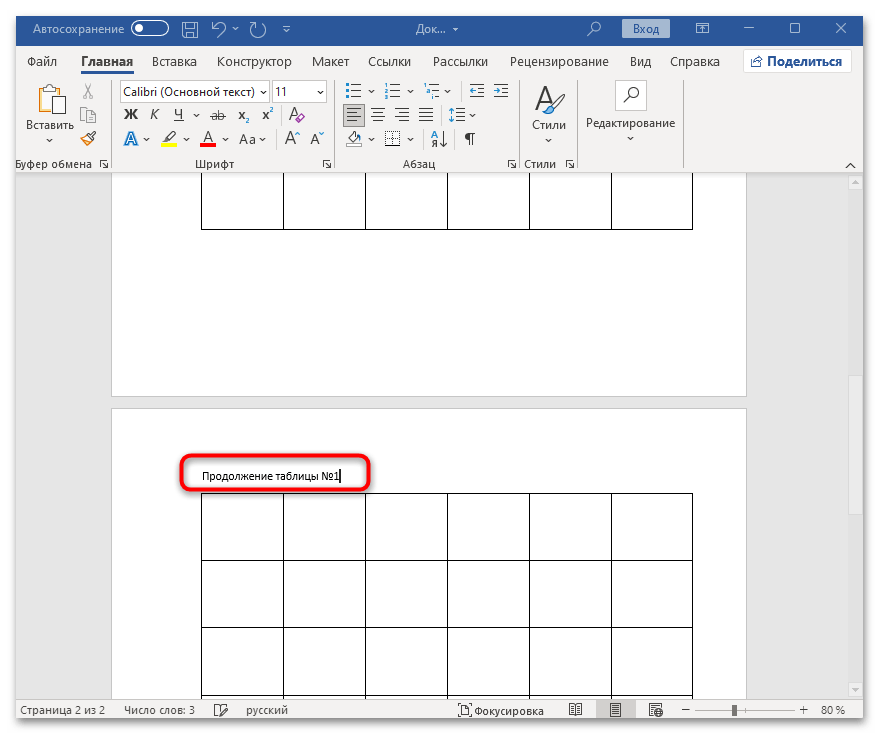
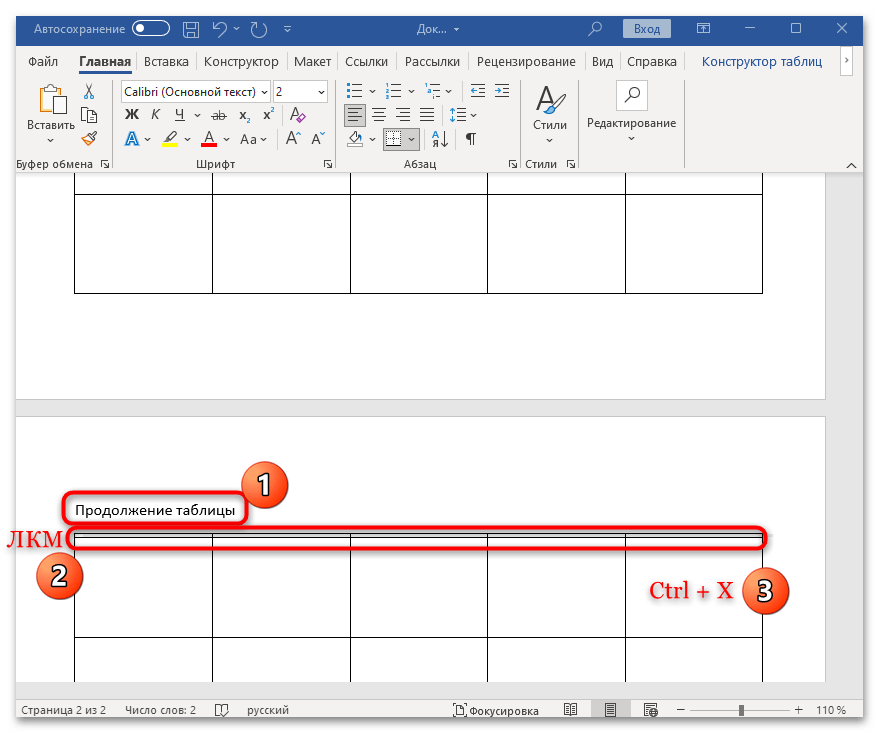
После выполнения указанных шагов фрагмент таблицы, находящийся ниже установленного курсора, будет отделён. Вы сможете добавить примечание над этой частью, написав обычный текст «Продолжение таблицы». Данный вариант также уместен, если необходимо указать, что оставшаяся часть таблицы находится на следующей странице — просто введите подходящее сообщение под первый фрагмент таблицы и, при необходимости, отформатируйте его.
Способ 2: Добавление разрыва страницы
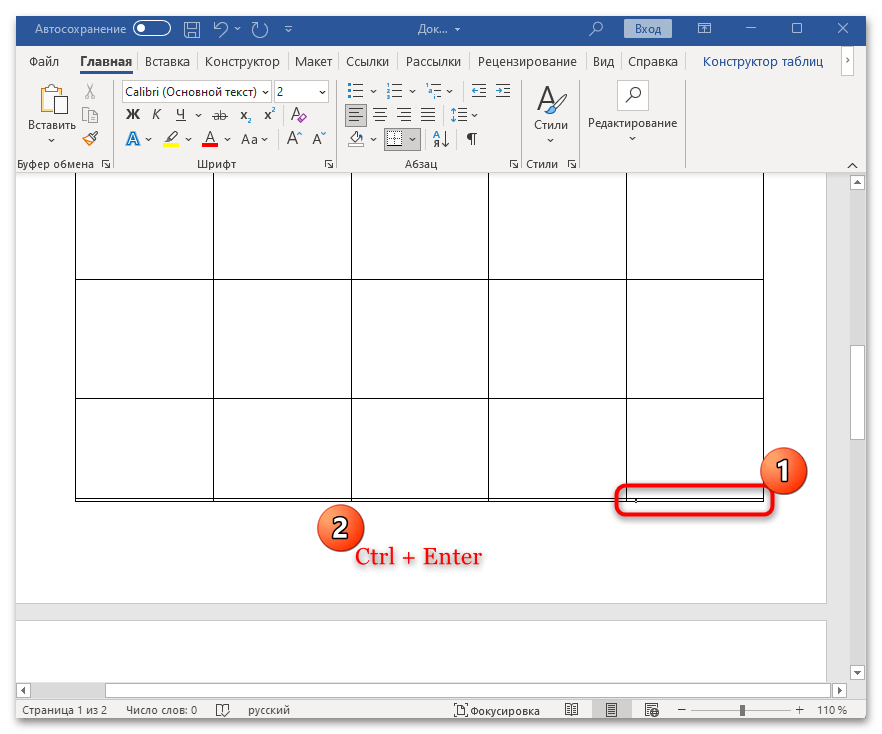
Одним из вариантов решения данной ситуации является добавление разрыва страницы, при которой таблица будет разделена на стыке страниц с пустой строкой, куда и можно добавить нужную надпись:
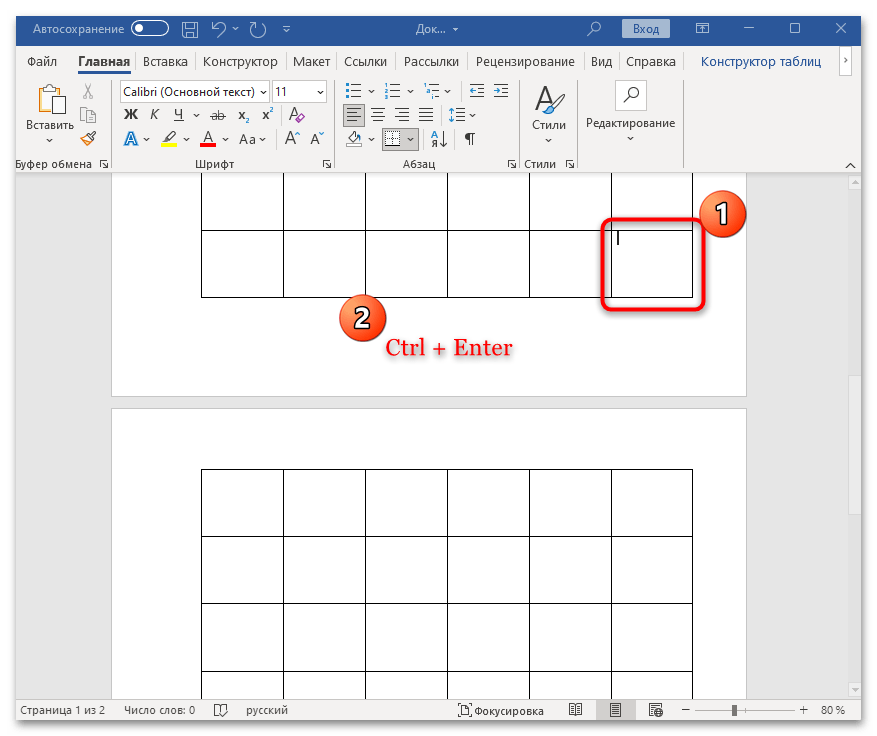
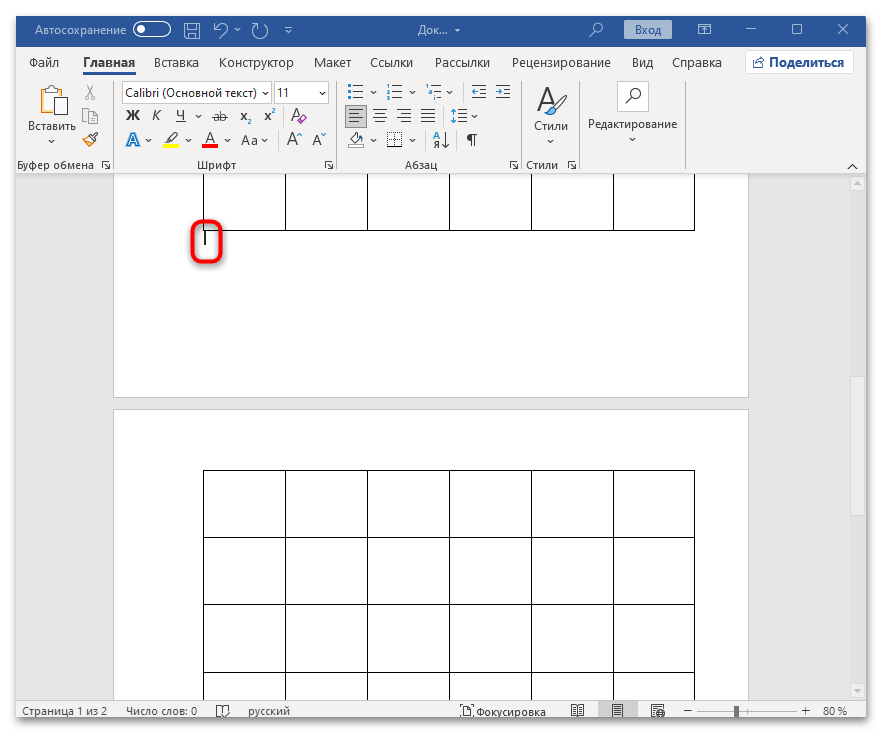
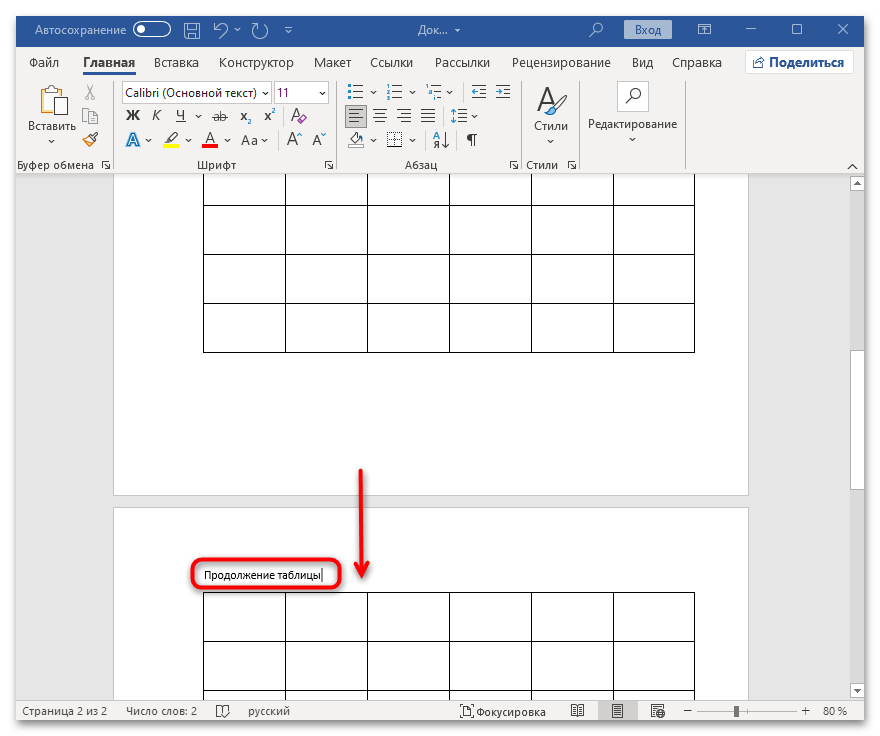
Примечание может быть совершенно любым, включая информацию о расположении первой части таблицы (к примеру, на первой странице). При необходимости данный текст можно отформатировать.
Важно отметить, что при слишком высоких ячейках данный метод может оказаться неэффективным — промежуток будет слишком значительным, и при попытке переместить курсор над таблицей на второй странице, сама таблица может сместиться, что потребует дополнительного ручного редактирования ее положения.
Способ 3: Использование пустой строки
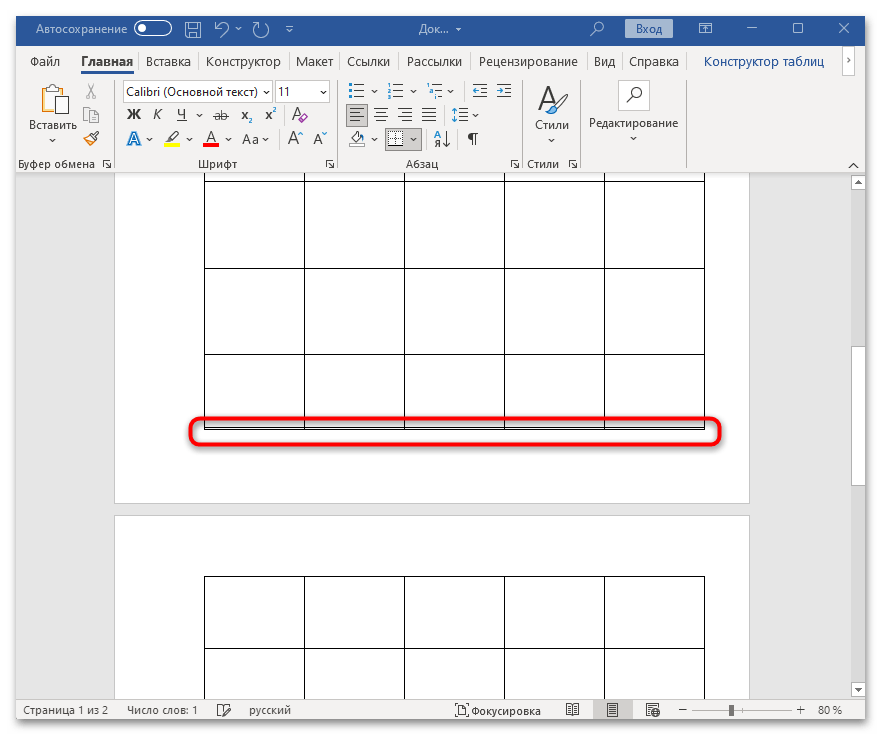
Как было отмечено ранее, этот метод не всегда подходит. Например, если в ячейке содержится много информации (объемный текст), то результат после разрыва может выглядеть не очень привлекательно, так как возникнет слишком много пустого пространства в одной из частей таблицы, чаще всего на первой странице. Мы также рассмотрим этот вариант, так как такое оформление редко встречается в официальных документах:
- Установите курсор мыши в конце текста в последней ячейке (в нижнем правом углу страницы). Перейдите на вкладку «Макет», которая появится после выбора ячейки, затем в блоке «Столбцы и строки» нажмите на кнопку «Вставить снизу».
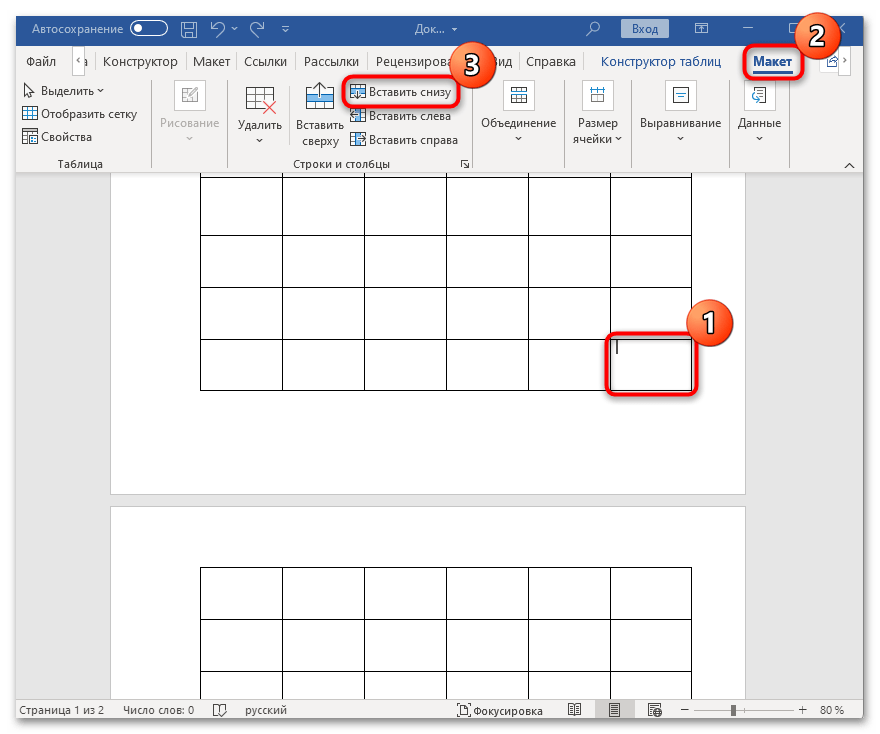
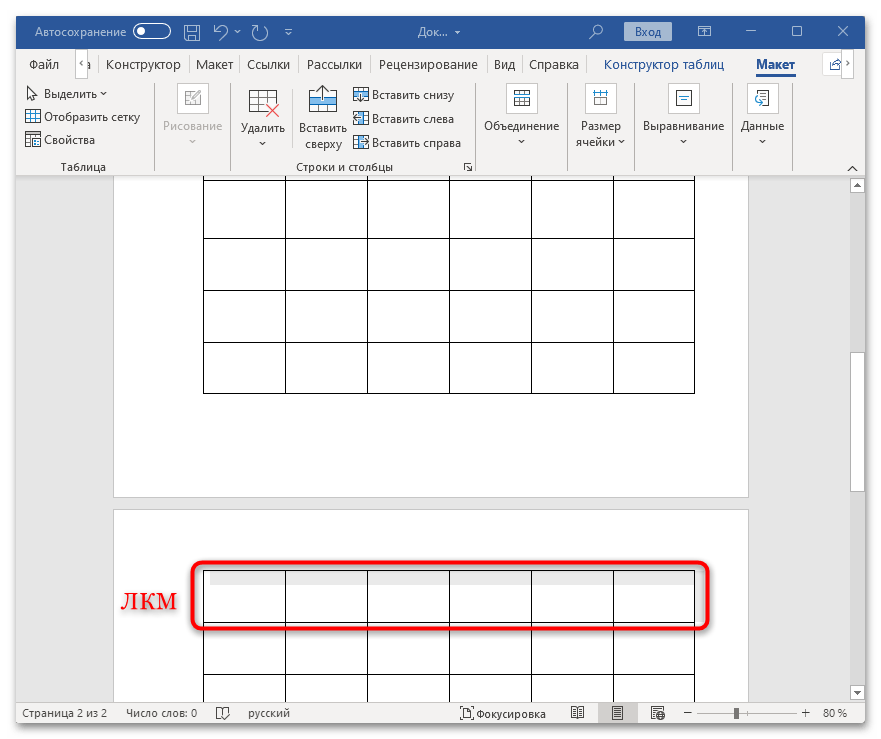
На этом разрыв страницы завершен, и данные, которые были в ячейке, перенесутся на второй лист без ущерба внешнему виду таблицы.
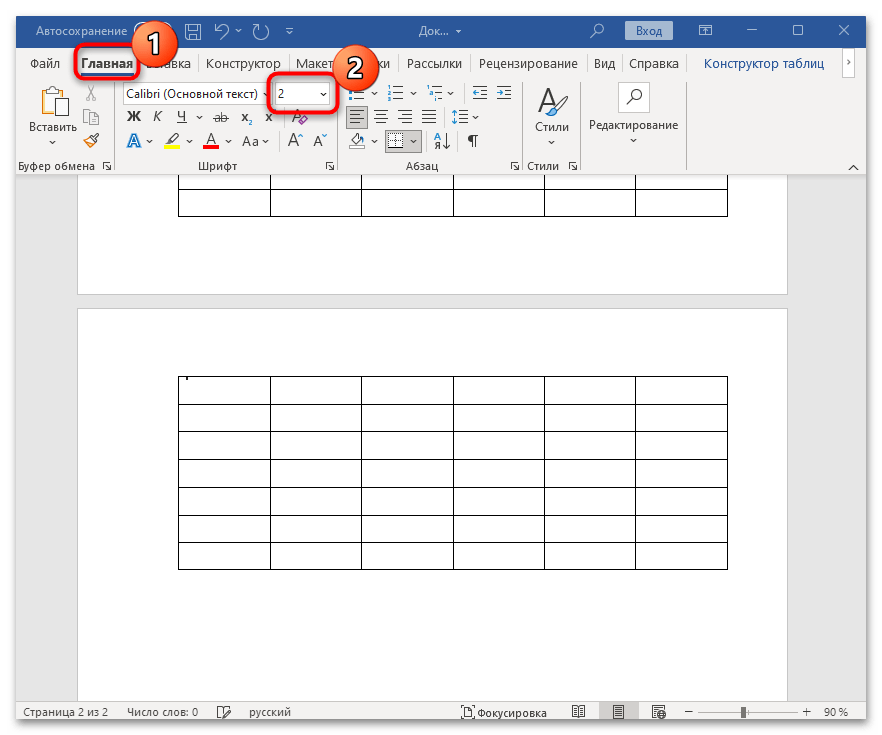
Данная инструкция актуальна в случае, если клетки таблицы увеличились из-за введенного текста, а не из-за автоматической настройки или выбора размера для всех ячеек. Даже при установке шрифта на 2 высота строки останется неизменной.
Способ 4: Колонтитулы
В качестве другого варианта можно использовать колонтитулы – специальные зоны, размещаемые в верхней или нижней части каждой страницы, которые служат для внесения дополнительной информации. Давайте рассмотрим этот аспект подробнее:
- Дважды кликните левой кнопкой мыши по свободной области вверху второй страницы.
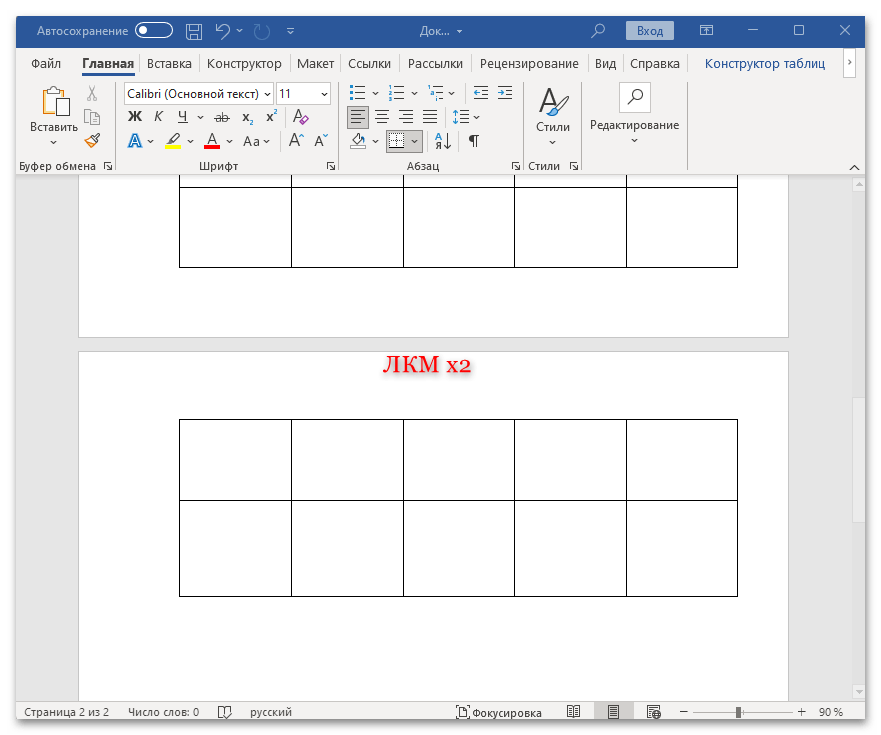
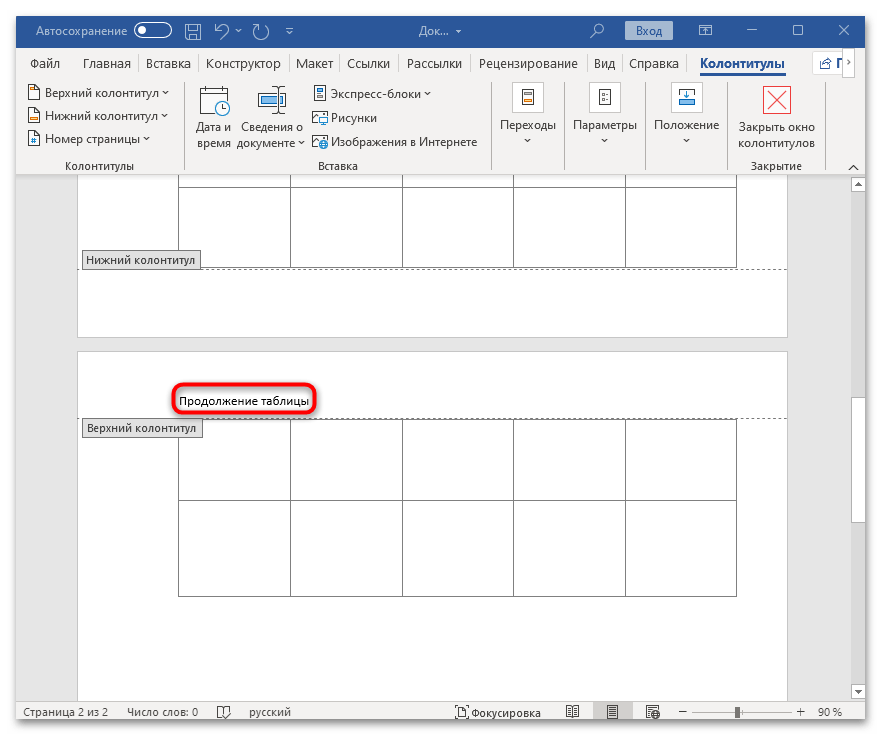
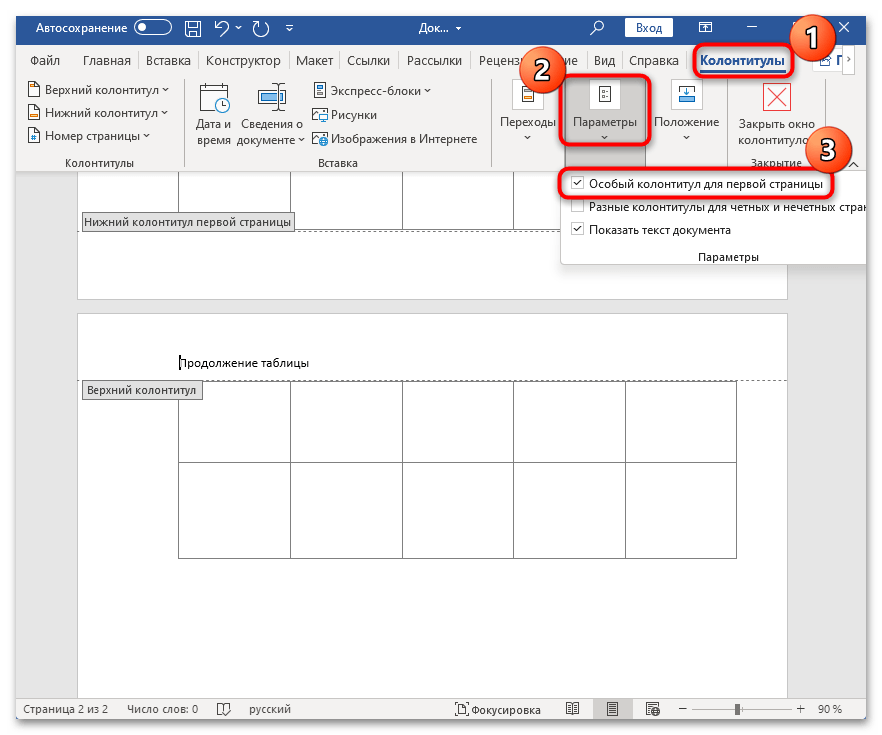
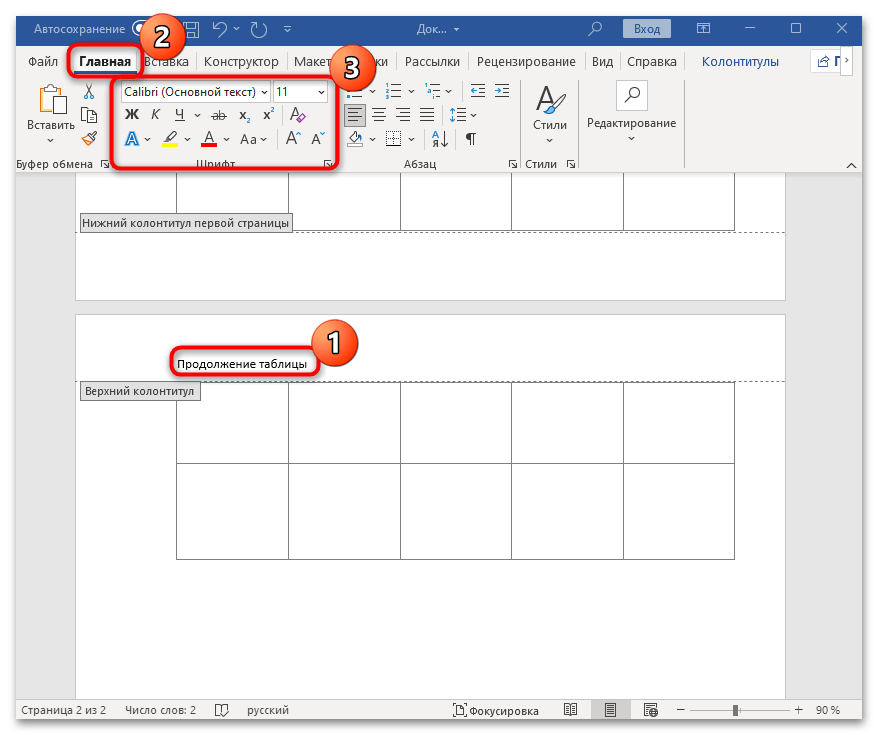
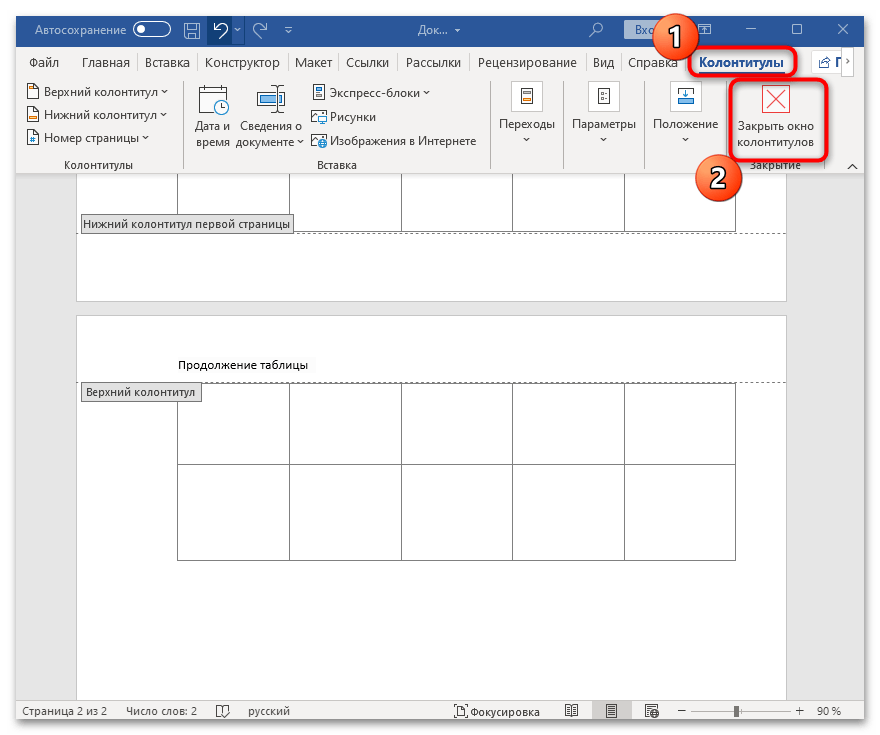
Такой совет будет полезен в ситуациях, когда документ включает в себя лишь одну таблицу. Параметры колонтитулов позволяют снять их с первой страницы и задать различное оформление для четных и нечетных страниц.
Как сделать продолжение таблицы в Ворде
На нашем ресурсе вы сможете обнаружить ряд статей, посвященных созданию и управлению таблицами в MS Word. Мы постепенно и детально предоставляем ответы на наиболее часто задаваемые вопросы, и сейчас наступило время осветить еще одну тему. В этой статье мы расскажем, как продолжить таблицу в версиях Word 2007 — 2016, а В Word 2003.
Следует отметить, что представленные ниже инструкции актуальны для всех версий этого офисного приложения от Microsoft. Прежде всего, стоит отметить, что на данный вопрос можно ответить двумя способами: простым и чуть более сложным. Итак, если ваша цель — просто расширить таблицу, добавив ячейки, строки или столбцы, а затем продолжить ввод данных, ознакомьтесь с материалами по ссылкам ниже (а Выше).
В них вы обязательно найдете ответ на свой вопрос. Если ваша задача — разделить большую таблицу, то есть перенести ее часть на второй лист, но при этом как-то указать, что продолжение таблицы находится на второй странице, вам нужно действовать полностью по-другому. Как написать «Продолжение таблицы» в ворде, мы расскажем ниже. Итак, у нас есть таблица, разложенная на двух листах.
Точно там, где она начинается (продолжается) на втором листе, и вам нужно добавить слова «Продолжение таблицы» или любые другие комментарии или примечания, которые четко указывают, что это не новая таблица, а ее продолжение. 1. Поместите курсор в последнюю ячейку последней строки части таблицы на первой странице. В нашем примере это будет последняя ячейка в строке номер 6. 2. Добавьте сюда разрыв страницы, нажав «Ctrl + Enter”. 3. Будет добавлен разрыв страницы, шестая строка таблицы в нашем примере «переместится» на следующую страницу, а после пятой строки, непосредственно под таблицей, можно будет добавить текст.
Обратите внимание. Когда вы вставите разрыв страницы, текстовое поле окажется на первой странице, однако, как только вы начнете вводить информацию, оно переместится на следующую страницу над второй частью таблицы.
4. Напишите примечание, чтобы указать, что таблица на второй странице является расширением таблицы на предыдущей странице. При необходимости отформатируйте текст. на этом мы закончим, потому что теперь вы знаете, как увеличить таблицу и как создать ее продолжение в MS Word. Желаем успехов и только положительных результатов в освоении такой продвинутой программы.



