
Как перемещать рисунок в "Ворде": советы

Многие пользователи Word сталкиваются с проблемой: рисунки в документах ведут себя упрямо и не дают им свободно перемещаться. В этой статье мы поделимся тремя эффективными способами, как сделать рисунок в Word послушным и легко управляемым.
Используйте специальные инструменты Word для управления обтеканием рисунков
В современных версиях Word (2007 и выше) есть удобные инструменты для настройки обтекания рисунков текстом. Это позволяет легко перемещать изображения по документу.
- Выделите нужный рисунок в документе.
- Наведите курсор на правый верхний угол рисунка — появится иконка "Параметры разметки".
- Нажмите на нее и выберите нужный тип обтекания, например "Перед текстом".
После этого рисунок можно будет свободно перемещать по документу, текст будет обтекать его.
Полезные варианты обтекания: "Сверху и снизу", "За текстом", "Перед текстом". Они позволяют рисунку свободно "плавать" над или под текстом.

Используйте клавиши управления курсором для точного позиционирования
Если нужно чуть-чуть сдвинуть рисунок в нужном направлении, удобно использовать клавиши со стрелками на клавиатуре.
- Выделите рисунок
- Нажимайте на клавиши "влево", "вправо", "вверх", "вниз", удерживая рисунок
- Рисунок будет плавно перемещаться в нужную сторону
Для совсем мелких поправок можно удерживать Ctrl и нажимать клавиши со стрелками — тогда рисунок будет перемещаться на 1 пиксель за раз.
Зафиксируйте рисунки в нужных местах при помощи "якорей"
Иногда нужно, чтобы рисунок оставался на определенном месте при прокрутке текста. Для этого используйте функцию "якорей".
- Выделите рисунок
- Перейдите на вкладку "Формат" в меню
- В разделе "Положение" поставьте галочки:
- "Зафиксировать положение на странице" "Перемещать вместе с текстом"
Теперь при прокрутке документа рисунок будет оставаться на заданном месте.
С помощью этих приемов можно "приручить" любой рисунок в Word и заставить его слушаться всех команд. Перемещать изображения станет так же просто, как дрессировать собак!
Используйте группировку для совместного перемещения нескольких рисунков
Если в документе нужно разместить сразу несколько рисунков, удобно сгруппировать их и перемещать все сразу:
- Выделите нужные рисунки, удерживая клавишу Ctrl
- Перейдите на вкладку "Формат" в меню
- Нажмите "Группировать" -> "Группировать"
Теперь при выделении одного из рисунков будут выделяться все, входящие в группу. Их можно свободно перемещать в "Ворде" как единый блок.
Используйте клавишу Shift при перемещении для сохранения пропорций
Чтобы сохранять пропорции рисунка при перемещении, удерживайте клавишу Shift на клавиатуре и тяните рисунок за угловые маркеры. Тогда его размеры будут меняться синхронно.
Выравнивайте рисунки относительно полей или других объектов
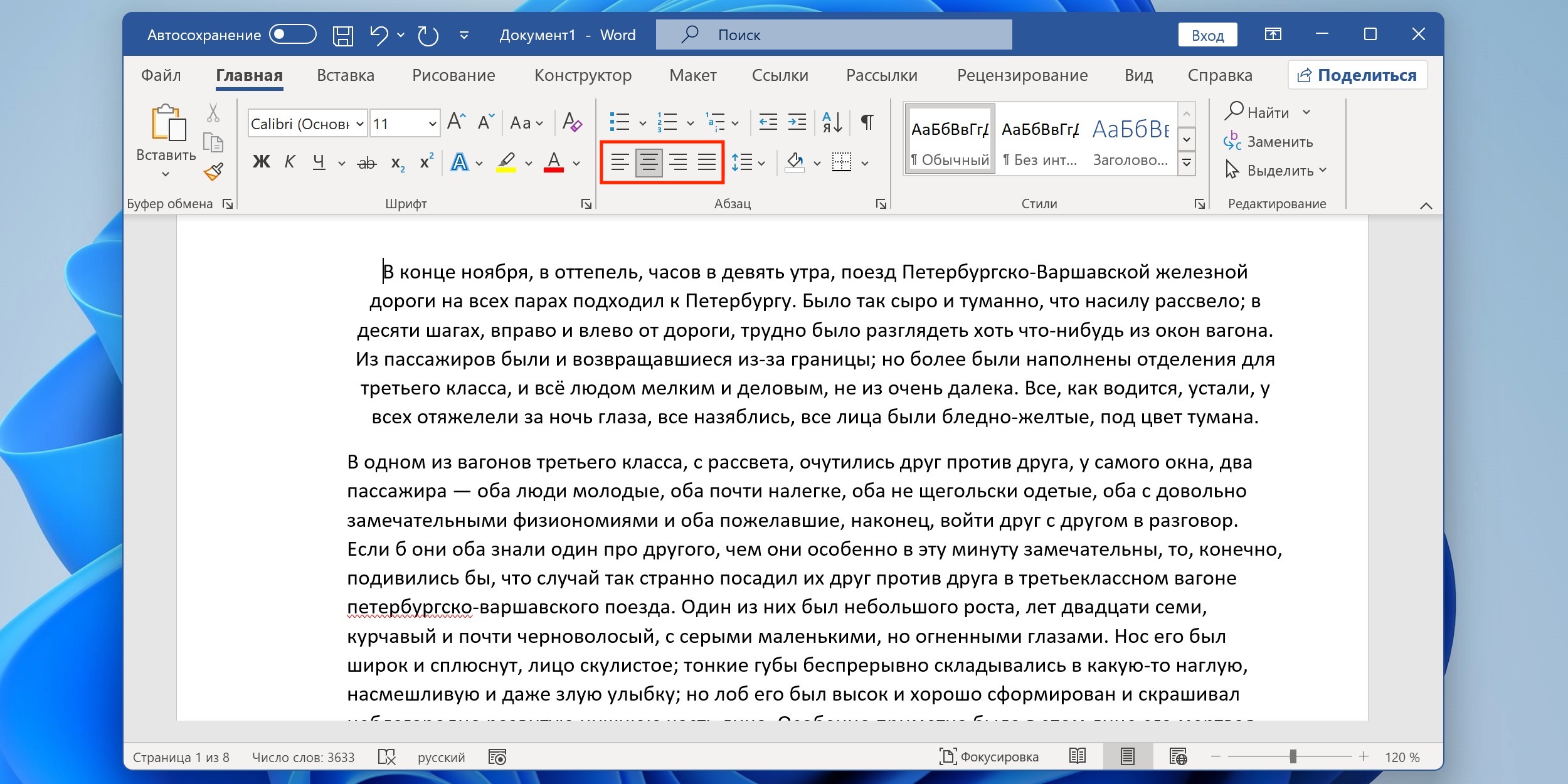
Для выравнивания рисунков используйте линейку с маркерами выравнивания слева:
- По центру страницы
- По левому полю
- По правому полю
- Относительно других рисунков на странице
Так рисунки будут аккуратно размещены и и их можно свободно перемещать по выбранным ориентирам.
Используйте обтекание для обхода рисунков в нужных местах
В "Ворде" есть режим обтекания "Обтекание по контуру". Он заставляет текст плотно обжимать рисунок по контуру:
- Выделите рисунок
- Выберите обтекание "Обтекание по контуру"
Это позволит более компактно и гибко размещать текст рядом с рисунками.
Как свободно перемещать изображение в ворде чтобы текст не поехал

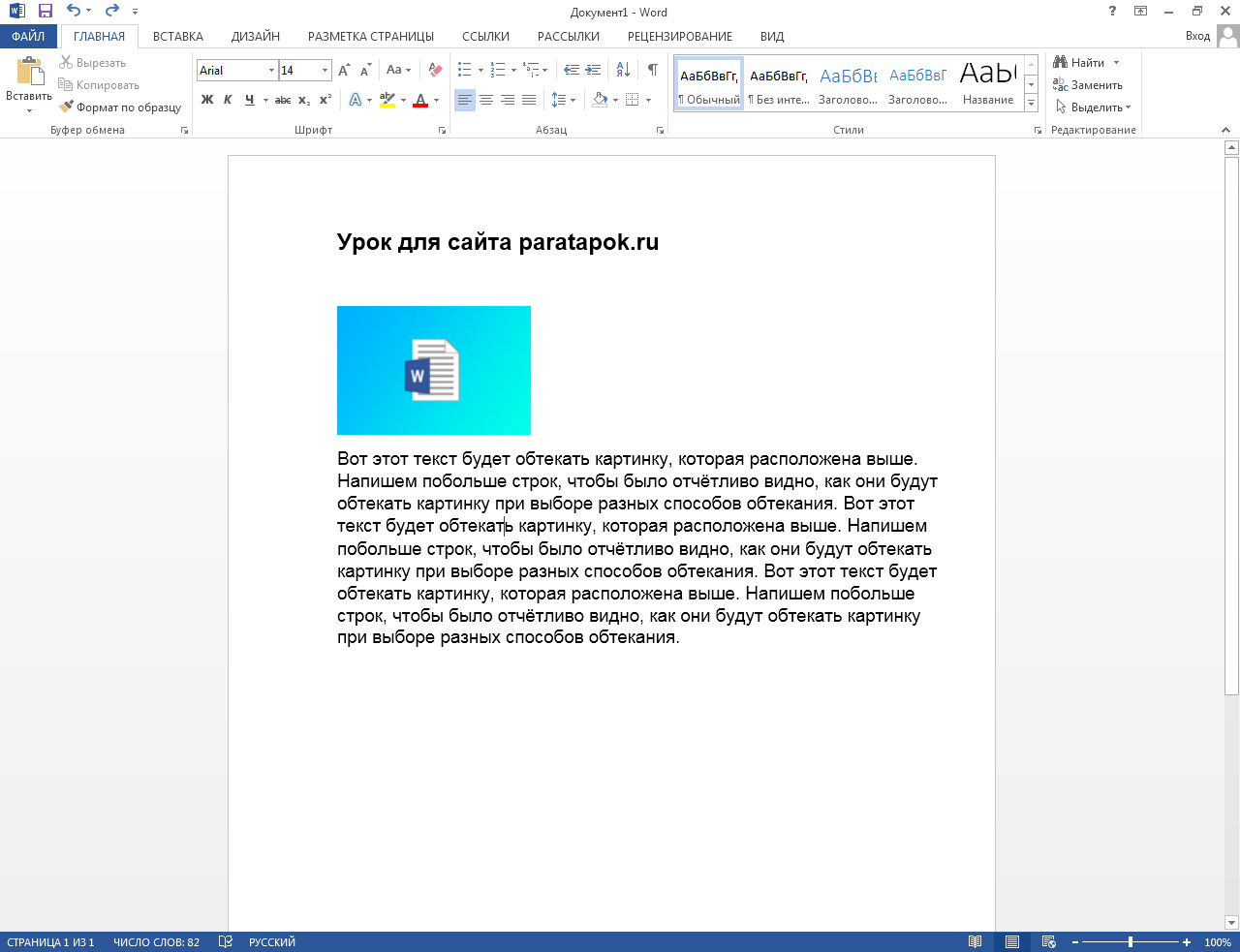
Взаимодействовать с иллюстрациями в Microsoft Word сложно: после добавления картинки на страницу текст мгновенно расползается во все стороны, а документ теряет недавнее оформление и начинает напоминать неразборчивую мешанину из абзацев, перенесенных строк и вываливающихся за поля объектов. Как результат – далеко не все спешат лишний раз добавлять медиаконтент в те же рефераты и лабораторные работы, и уж тем более не рискуют выгружать графики и диаграммы. А зря – специалисты из Microsoft предусмотрели все тонкости – необходимо лишь разобраться, как сдвигать картинку в Ворде.
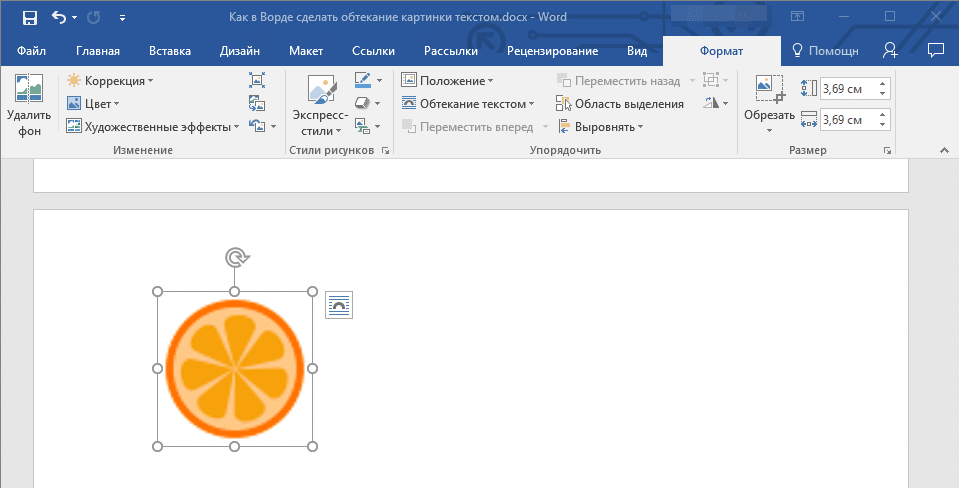
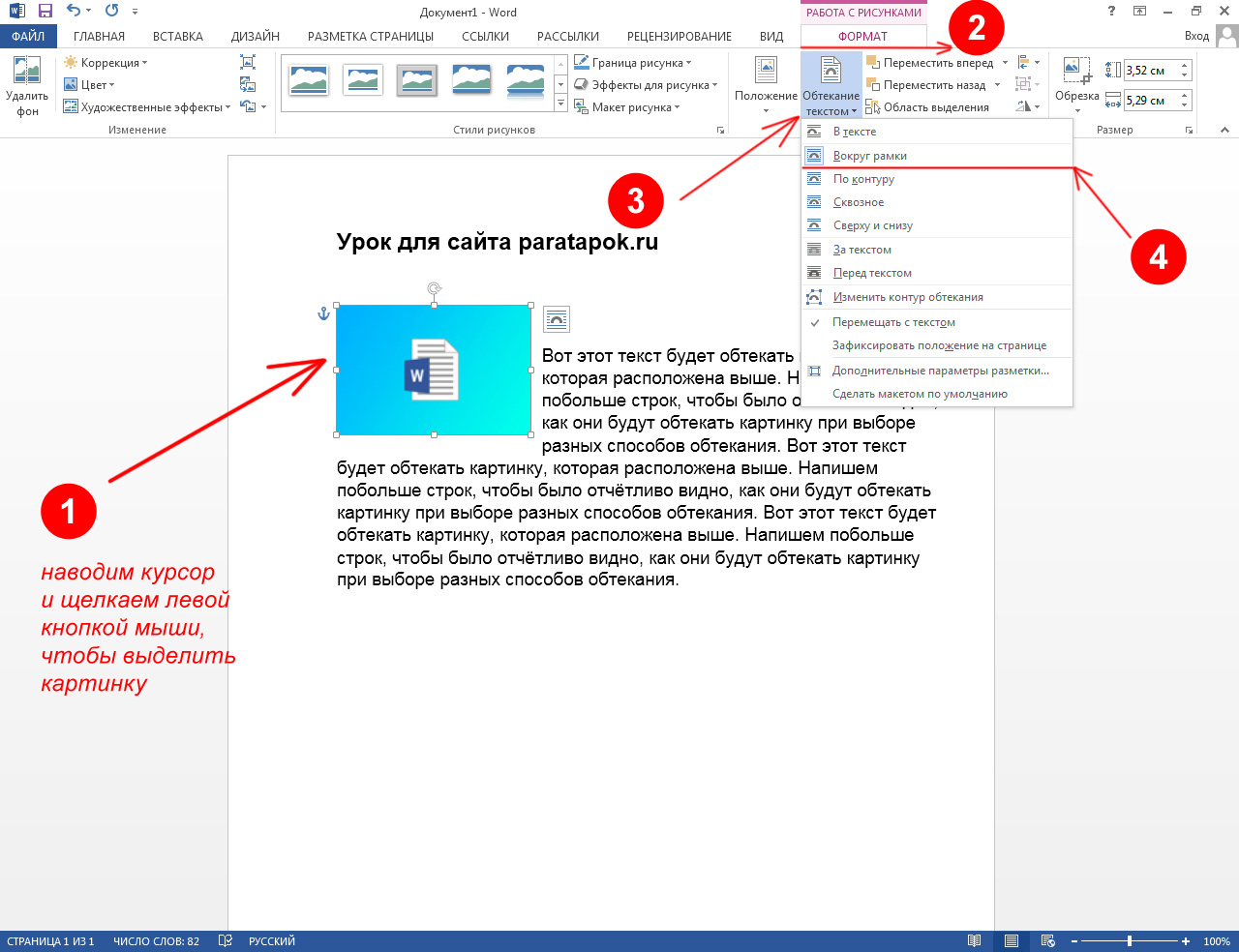
Используем параметр «Обтекание текстом»
Добавленные в документ картинки в Word периодически занимают странное положение – выпадают за поля, скрывают часть текста или же переносятся на следующую страницу из-за недостатка места.
Вручную – с помощью курсора – повлиять на то, где размещены иллюстрации проблематично – если попытаться сдвинуть загруженный объект, то высока вероятность еще сильнее навредить и окончательно «сломать» подготовленное оформление. А потому рекомендуется сразу воспользоваться дополнительным параметром – «Обтекание текстом».

Но перед тем, как перемещать картинку в Word по «всем правилам», не помешает разобраться в дополнительных деталях.
Контекстное меню содержит ряд разделов с второстепенными настройками, включая способ обтекания (подробности – ниже), положение и расстояние картинки от текста (слева, справа, сверху и снизу).

По соседству, на вкладке «Размер», в абсолютных или относительных величинах задаются параметры высоты и ширины, поворота (на случай, если необходимо отразить иллюстрацию в нестандартном виде), масштаба и пропорций.

Как действовать дальше – зависит от желаемого результата: Word разрешает закреплять иллюстрации на странице разными способами.
Перемещать с текстом или зафиксировать положение картинки
Параметры «Перемещаться с текстом» или «Зафиксировать положение картинки» по умолчанию выделены серым и недоступны для взаимодействия. Всему виной еще не выбранный из контекстного меню «Обтекание текстом» вариант положения картинки на странице. Если поставить галочку напротив одного из параметров («Квадрат», «По контуру», «Обтекание сверху и снизу», «Сквозное обтекание над и перед текстом»), то появится шанс поставить дополнительные галочки.
Опция «Перемещаться с текстом» автоматически смещает объект (иллюстрацию, график, диаграмму) вместе со сторонним контентом на странице. Если положение поменяет абзац, то и картинка сдвинется в заданном направлении.

Если же «Зафиксировать положение картинки», то ни новые абзацы, ни дополнительные объекты, добавленные на страницу, не повлияют на то, где располагается абзац.
Перемещение в режиме «Квадрат»
Режим «Квадрат» добавляет картинке точные с геометрической точки зрения поля, сдвигающие текст справа, слева, снизу или сверху на заданное в настройках расстояние.

Округлые объекты станут квадратами, как и прямоугольные или картинки произвольной формы. Страница начнет выглядеть опрятнее, а текст точнее размещаться в документе.
«По контуру»
Альтернативный сценарий – абзацы и строки начнут реагировать на форму добавленных иллюстраций и занимать положение в зависимости от того, какие «на пути» попадаются грани. Квадратные картинки перемены не затронут, а вот тот же круглый медиаконтент начнет обтекать текстом весьма любопытным образом.

«Обтекание сверху и снизу»
Если задать параметр «Обтекание сверху и снизу», то вне зависимости от того, какой формы и размер добавленный объект, текст начнет размещаться исключительно сверху или снизу, оставляя белоснежные поля справа и слева.

Картинки доступны для перемещения по вертикали и даже горизонтали, причем построчно.
Сквозное обтекание над и перед текстом
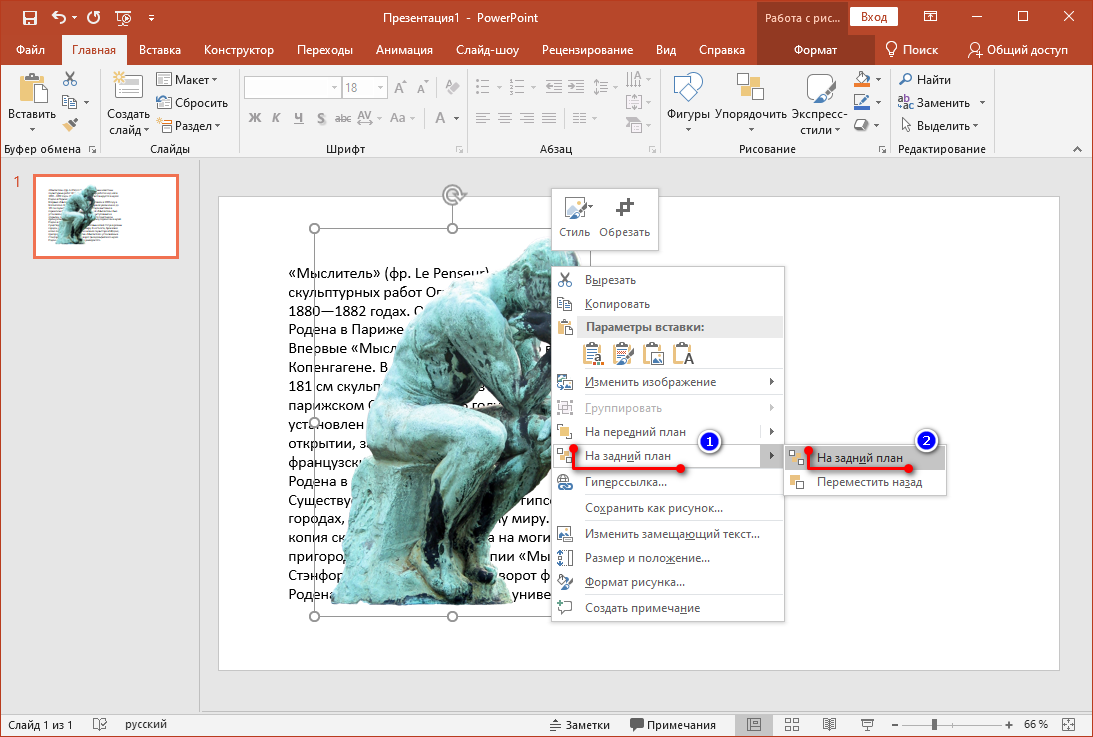
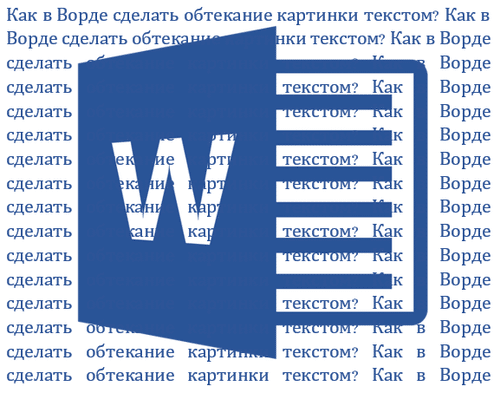
Картинки в Word способны занимать и промежуточное положение на странице – скрываясь «за текстом» (напоминает своеобразный фон для абзацев или отдельных областей документа) или перекрывая информацию «сверху». Оба параметра доступны в том же разделе – «Обтекание текстом» или выбираются через иконку с разметкой, появляющейся, если кликнуть левой кнопкой мыши по картинке.

Дополнительно в Word предусмотрен вариант с изменением контура обтекания. Специальный редактор разрешит сменить положение полей и сдвинуть текст в выборочном направлении.

Перемещение с помощью клавиатуры
Кроме параметра «Обтекание текстом» в Microsoft Word картинки меняют положение на странице и по иным сценариям, зависящим от того, какие горячие клавиши зажаты на клавиатуре:
Ctrl + ЛКМ. Снимает копию с прикрепленной к странице картинки и добавляет в то место, где расположен курсор. Разрешает мгновенно размножать контент и заполнять документ иллюстрациями, тематическими блоками или визуальными разделителями.

Alt + ЛКМ. Перемещает иллюстрации в точном, попиксельном режиме. В зависимости от выбранного способа обтекания текстом сдвигает еще и информацию вокруг.

Shift + ЛКМ. Предусматривает перемещение по горизонтали и вертикали с помощью специально организованных в Word направляющим (зеленая пунктирная линия, подсказывающая, отцентрирован ли объект или занимает свободное положение на странице). При попытке сдвинуть картинку по вертикали Word автоматически подкорректирует сценарий перемещения.
Как изменить текст в картинке ворде: 60 фото

Нажмите на картинку, чтобы открыть вкладку «Формат». Нажмите кнопку «Иборьбы», чтобы открыть раскрывающийся список. Это покажет вам, как редактировать текст изображения в Word . Примените необходимые иборьбы, чтобы завершить процесс полностью.. Переведено Google (English → русский)·Показать оригиналСкрыть оригинал. Click the picture to reveal the Format tab.
Press the Corrections option to reveal the dropdown. This will reveal to you how to edit image text in word. Apply the required correction to complete the process in full.
Как я могу редактировать надпись на картинке?
Да, вы можете редактировать текст на изображении (JPEG/PNG/JPG). Для этого вам необходимо использовать инструмент, который может обнаруживать текст на изображении с помощью технологии OCR (оптического распознавания символов), а затем позволяет добавлять/удалять текст, сохраняя макет и стиль шрифта . UPDF — один из таких инструментов, который удобно облегчает эти задачи..
Переведено Google (English → русский)·Показать оригиналСкрыть оригинал. Yes, you can edit text on an image (JPEG/PNG/JPG). For that, you need to use a tool that can detect text on an image using OCR (optical character recognition) technology and then allow you to add/remove text while preserving the layout and font style. UPDF is one such tool that facilitates these tasks conveniently.25 дек. 2023 г.
Как в ворде редактировать фото?
- Выделите изображение.
- Выберите Формат рисунка и выберите Иборьбы.
- Наводите указатель мыши на различные варианты, чтобы увидеть результат их применения, а затем выберите понравившийся.
Как редактировать текст в формате JPEG в Word?
Для редактирования текста JPG в Microsoft Word наиболее часто используемым методом является преобразование JPEG в редактируемый формат Word . Для этого вам понадобится конвертер JPG в Word. PDFgear — это онлайн-инструмент, предназначенный для преобразования или редактирования распространенных офисных форматов, например преобразования Microsoft Word в PDF..
Переведено Google (English → русский)·Показать оригиналСкрыть оригинал. To edit JPG text in Microsoft Word, the most used method is to convert JPEG to Word editable format. For this, you need a JPG to Word converter. PDFgear is an online tool that focuses on converting or editing between common office formats, such as converting Microsoft Word to PDF.20 сент. 2023 г.

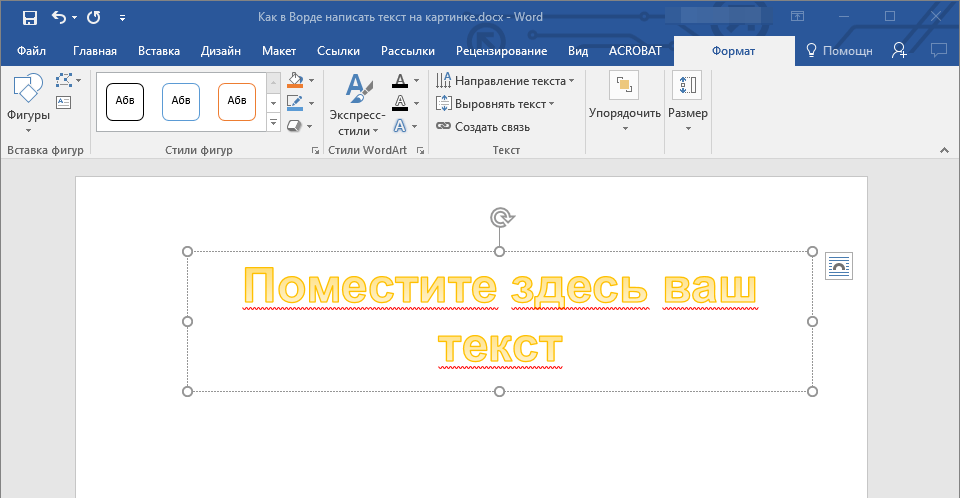

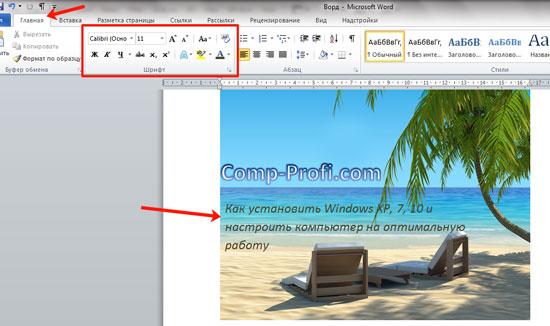
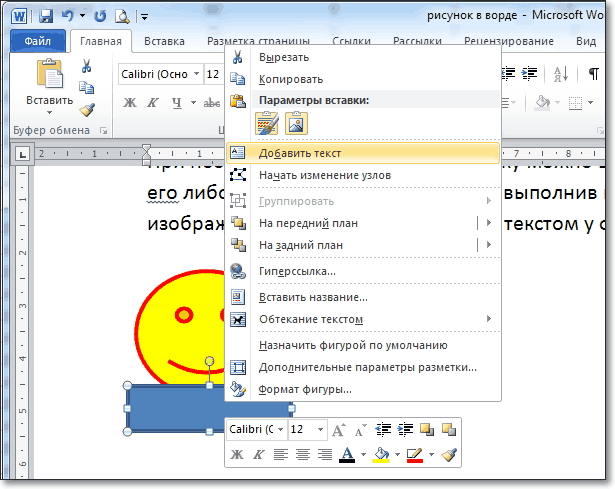
Как в Ворде написать текст на картинке изображения
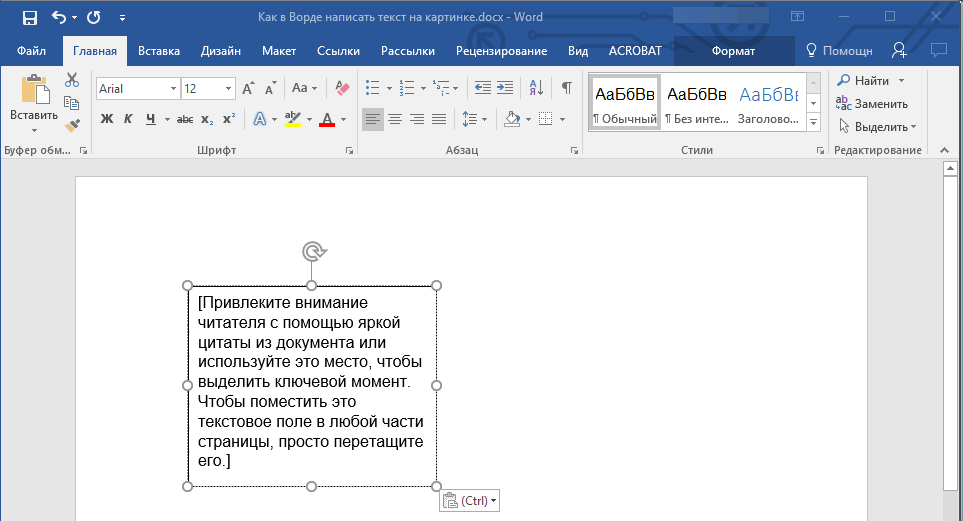



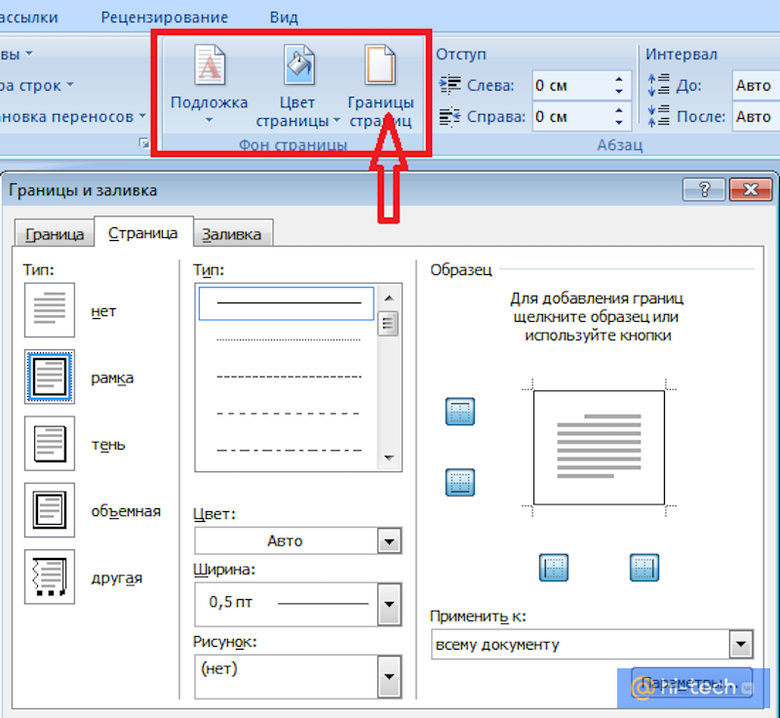
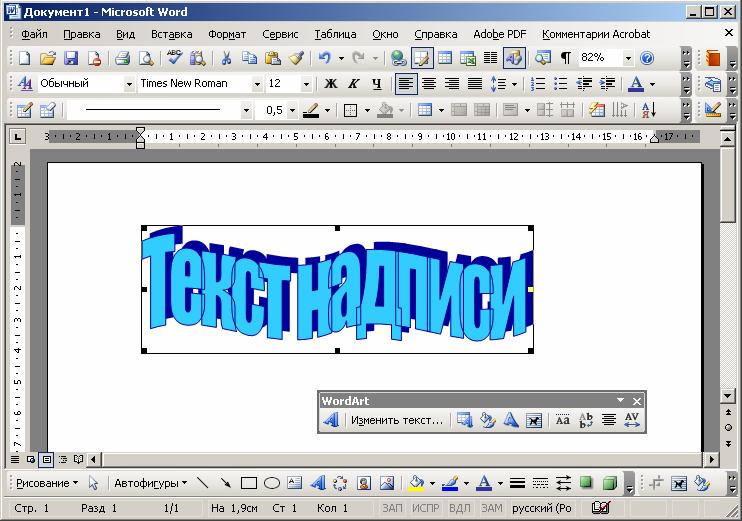
Как в Ворде написать текст на картинке иллюстрации
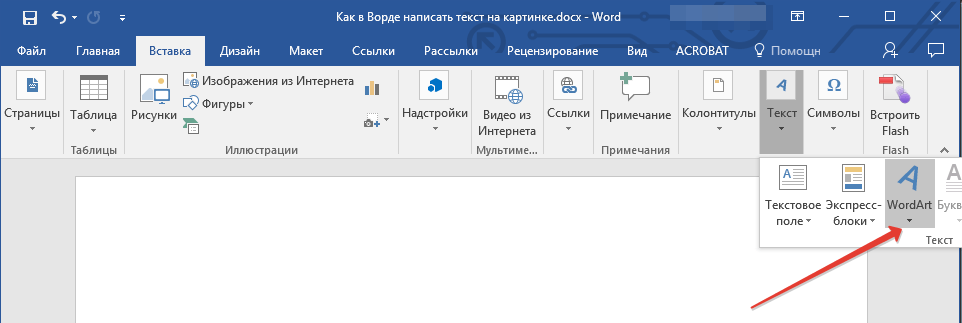

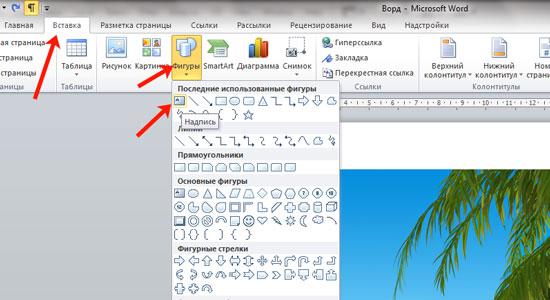

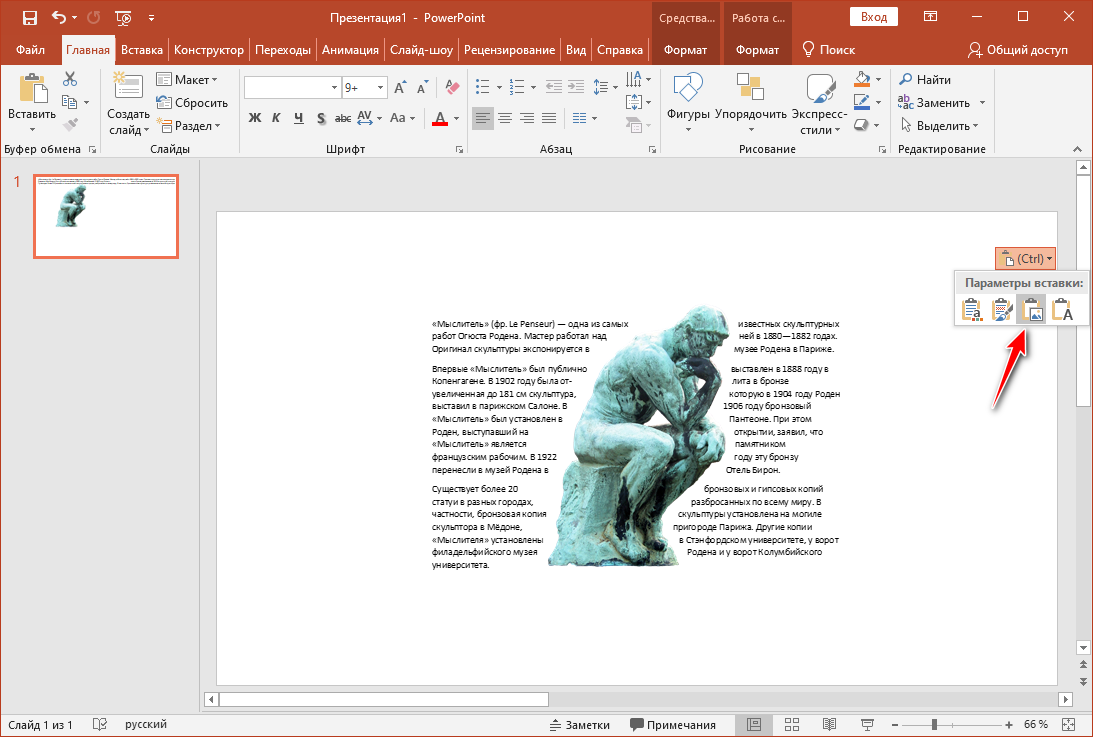
Как сделать обтекание текстом картинки в презентации PowerPoint? фотки

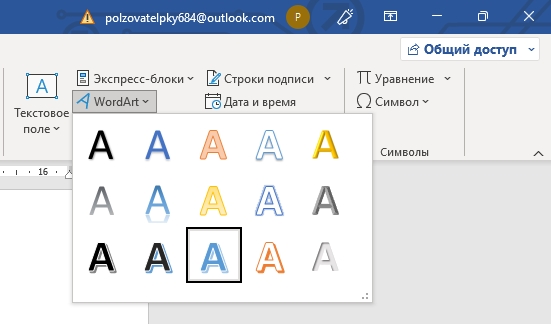
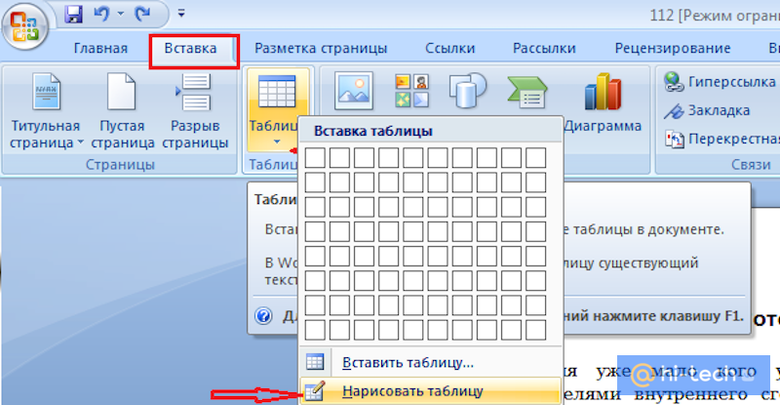
Как вставить текст в картинку в Ворде – 2 простых как выглядит
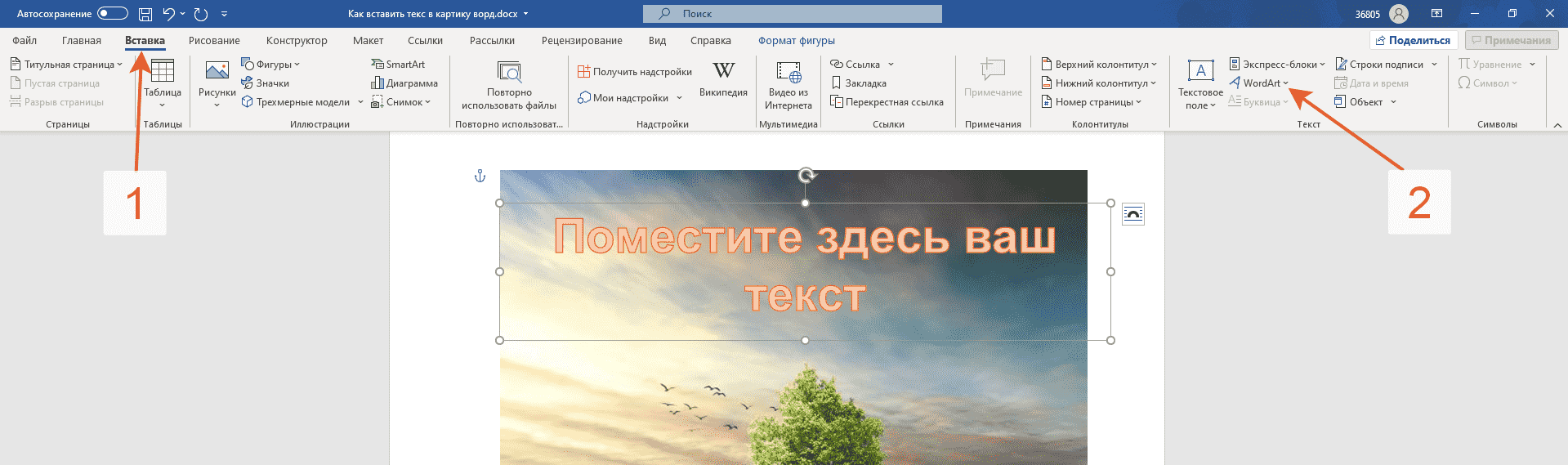

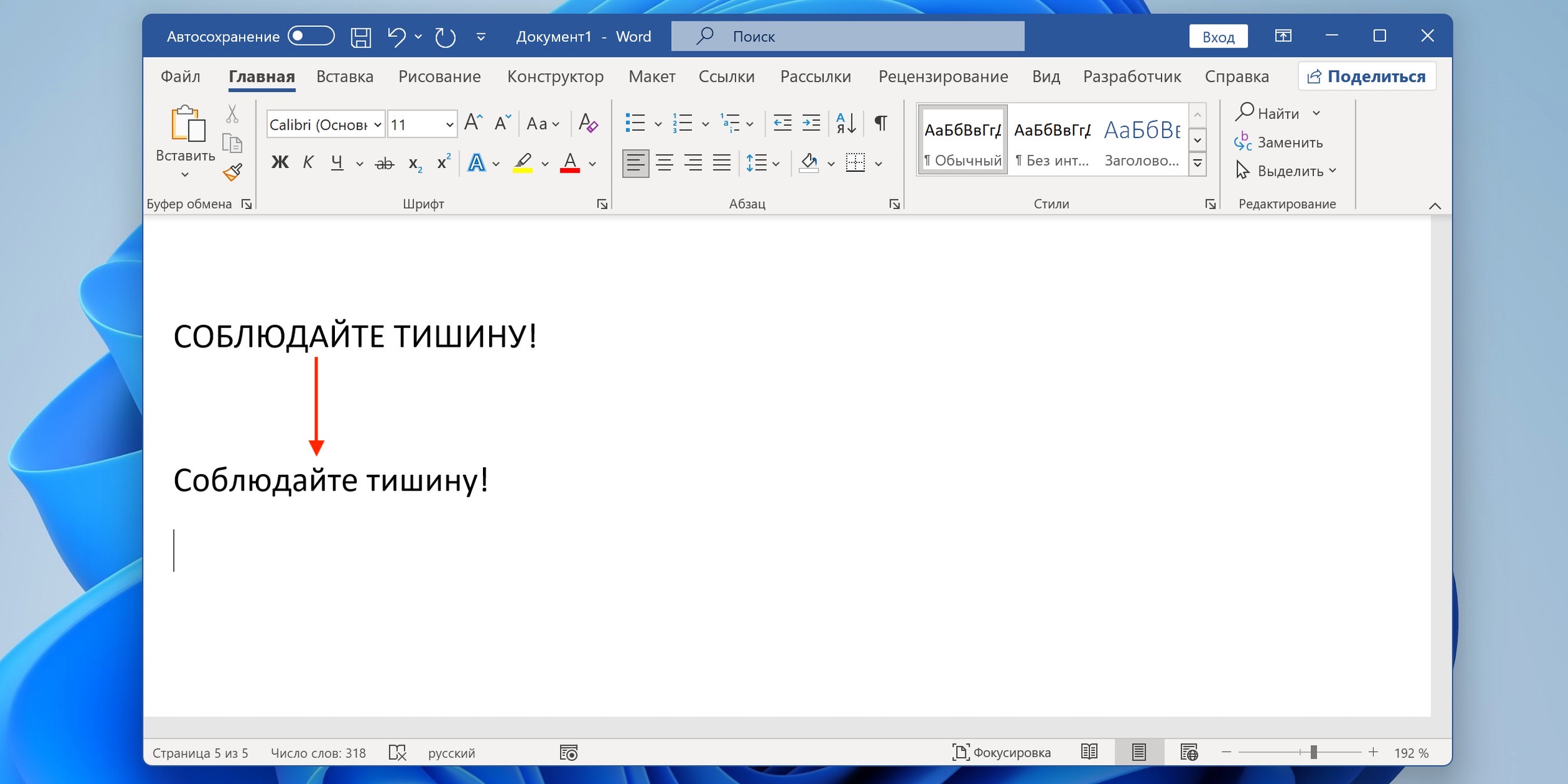

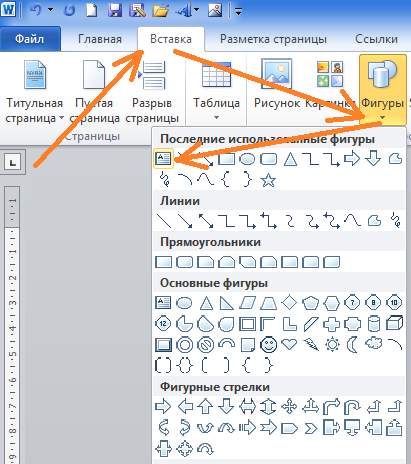
Как написать текст на картинке в ворде
Помимо работы с текстом, программа MS Word также позволяет работать и с графическими файлами, которые в ней.
Просмотры: 3701
Алексей Дробышев
Привет, гики и компьютерные энтузиасты! Я Алекс, программист и фанат всего, что связано с ОС и софтом.Здесь вы найдете всё: от обзоров последних версий Windows, MacOS и Linux до крутых малоизвестных программ, которые сделают вашу цифровую жизнь проще. Расскажу, как выжать максимум из вашей ОС, поделюсь секретными фишками и лайфхаками для популярных программ.



