
Как начать писать текст после таблицы в Ворде
Правильное форматирование текста в программе Microsoft Word является ключевым элементом для создания профессиональных и привлекательных документов. В данной статье мы рассмотрим, как начать писать текст после таблицы, фигур и настроить обтекание текста в Ворде, чтобы улучшить внешний вид и читабельность ваших документов.
Преобразование таблицы в текст в Ворде
Прежде чем начать писать текст после таблицы, иногда необходимо преобразовать таблицу в текст. Вот пошаговый гайд:
- Выделите строки или всю таблицу, которую хотите преобразовать в текст.
- Перейдите на вкладку «Макет» и в разделе «Данные» выберите «Преобразовать в текст».
- В открывшемся окне «Таблицу в текст» выберите знак разделения, который будет использоваться вместо границ столбцов. Это может быть знак табуляции, точка с запятой, запятая или другой разделитель.
- Нажмите кнопку «ОК», и таблица будет преобразована в текст.
Как начать новую строку после таблицы в Ворде
Если вам нужно начать новую строку после таблицы, выполните следующие действия:
- Щелкните место, где нужно разорвать строку.
- Нажмите клавиши SHIFT+RETURN. В Word будет вставлен разрыв строки.
Как писать с начала строки в Ворде
Чтобы начать другую строку в абзаце, который продолжает формат, используйте комбинацию клавиш SHIFT+ВВОД. Это позволит сохранить отступ и форматирование предыдущего абзаца.
Как написать текст после фигур в Ворде и настроить обтекание текста
Для написания текста после фигур и настройки обтекания текста вокруг рисунка или объекта-рисунка выполните следующие действия:
- Выделите рисунок или объект.
- Нажмите «Формат рисунка» или «Формат фигуры» и выберите «Упорядочить» > «Обтекание текстом». Если окно Word достаточно широкое, пункт «Обтекание текстом» будет отображаться прямо на вкладке «Формат рисунка».
Выводы: правильное форматирование текста в Ворде
Правильное форматирование текста в Microsoft Word является ключевым элементом для создания профессиональных и привлекательных документов. В данной статье мы рассмотрели, как начать писать текст после таблицы, фигур и настроить обтекание текста в Ворде, чтобы улучшить внешний вид и читабельность ваших документов.
Полезные советы
- Используйте комбинацию клавиш SHIFT+ВВОД для начала новой строки в абзаце, сохраняя при этом форматирование.
- Преобразуйте таблицу в текст, если необходимо начать писать текст после таблицы.
- Настройте обтекание текста вокруг рисунков и фигур для улучшения внешнего вида документа.
FAQ
- Как преобразовать таблицу в текст в Ворде?
Выделите таблицу, перейдите на вкладку «Макет» > «Данные» > «Преобразовать в текст», выберите разделитель и нажмите «ОК».
Щелкните место, где нужно разорвать строку, и нажмите клавиши SHIFT+RETURN.
Используйте комбинацию клавиш SHIFT+ВВОД для начала новой строки в абзаце.
- Как настроить обтекание текста вокруг фигур в Ворде?
Выделите фигуру, нажмите «Формат фигуры» > «Упорядочить» > «Обтекание текстом».
- Как развести сливки вместо молока
- Можно ли давать глистогонное собаке во время течки
- Как развести сухие сливки чтобы получить молоко
- Как найти углы треугольника если известен только один
- Как называют копейки в Европе
- Можно ли сломать Спавнер киркой на шелковое касание
Чтобы начать писать текст после таблицы в программе Word, необходимо сначала преобразовать таблицу в текст. Для этого выполните следующие действия: 1. Выделите строки или всю таблицу, которую хотите преобразовать в текст. 2. Перейдите на вкладку «Макет» и в разделе «Данные» выберите «Преобразовать в текст».
3. В открывшемся окне «Таблицу в текст» выберите разделитель, который будет использоваться вместо границ столбцов. 4. Нажмите кнопку «ОК». После выполнения этих шагов таблица будет преобразована в текст, и вы сможете начать писать новый текст после нее.
Как писать на линии в Ворде
Если в документе Майкрософт Word Вам необходимо заполнить бланк, анкету или что-то подобное, то там, наверняка, надо вписывать свои данные: имя, фамилию, отчество. Очень частенько для всего этого оставляют пустое место, которое надо заполнить. Или же может быть много пустых полей, в которых необходимо написать свое мнение или развернутый ответ.

Если такие пустые строки были изначально добавлены правильно, тогда что-то напечатать на них будет не сложно. Но может быть и так, что во время набора она будет продлеваться, или вовсе остается неподчеркнутой. Что делать в таком случае?

Вот давайте в этой записи мы и разберемся, как сделать такую линию, чтобы была возможность писать над строкой в Ворде. Расскажу про различные варианты, а вы сами выберите, какой из них подойдет Вам больше.
Пишем текст на строке
Начнем с самого простого – просто включим режим подчеркивания и напечатаем слова.
Для начала, удаляем пустую прямую, которая была сделана ранее. Затем на вкладке «Главная» нажмите на кнопку «Ч», чтобы писать подчеркнутым. Поставьте курсор в нужном местечкечкечке, в примере, после слова «Имя», и нажмите несколько раз пробел, чтобы отделить друг от приятель. слова. Затем напечатайте то, что требуется, и продолжите подчеркивание, нажимая кнопку пробел.
Это самый простейший способ, и сделать, таким образом, все что надо, достаточно легко.

Как писать на строке в Word через TAB
Если заполнять в документе надо много пустых полей, тогда производить линию и продлевать ее, используя пробел, будет долго. Для этого можно воспользоваться кнопкой «Tab».
Удаляем готовые линии и ставим курсив сразу после того слова, откуда она должна начинаться. На вкладке «Главная» нажмите на «Ч», чтобы включить подчеркивание. Затем кликните по кнопке «Tab» (на клавиатуре она находится слева, на ней нарисованы две стрелки, указывающие в разные направления) столько раз, чтобы получилась необходимая длина.

Напечатайте все необходимое. Обратите внимание, она немного может сместиться. Чтобы это исправить, поставьте курсив в конец набранного текста, и нажмите «Delete» необходимое количество раз.

Строчка выйдет нормальной длины с написанными на ней словами.

Печать над линией таблицы
Для создания строки, можно воспользоваться и вставкой таблицы в документ. Данный способ не самый простой, но при помощи него подчеркивание можно сделать в любом местечкечкечке документа, и при заполнении, ничего смещаться не будет.
Посчитайте, какого размера таблицу надо сделать. У меня будет 4 столбца и две строки. Перейдите во вкладку «Вставка», нажмите на кнопку «Таблица» и выделите необходимое количество плиток.

Дальше введите названия для полей в соответствующие ячейки. Затем переместите вертикальные границы ближе к названиям.

Чтобы убрать ненужные границы в таблице и оставить лишь те, которые надо заполнить, ставьте по очереди курсив сначала в ячейки с названиями. Дальше перейдите во вкладку «Работа с таблицами» – «Конструктор», нажмите на небольшую стрелочку на кнопке «Границы» и выберите в выпадающем списке «Нет границ».
Таким образом, я убрала границы для ячеек, в которые введены названия строк: «Имя», «Фамилия», «Дата».

В данный момент уберите все остальные, которые не нужны. Ставьте курсив в определенную ячейку и на вкладке «Работа с таблицами» – «Конструктор» в выпадающем списке «Границы» отключайте те, которые не нужны.

Я удалила правую границу в таблице, и нижнюю в крайней правой ячейке.

В результате остались видимыми лишь те линии, которые будут заполняться. Вводите текстовку поверх них и будьте уверенны, они останутся на местечке.

Как написать над нарисованной линией
Есть еще один способ, как можно написать в Word над прямой – это просто начертить линию в на листе.
Для этого удалите те строки в документе, где надо написать текст. Потом напечатайте то, что должно быть. Чтобы добавить отступы между словами, лучше юзать кнопку «Tab», но можете воспользоваться и пробелом.
Затем перейдите во вкладку «Вставка» и нажмите на кнопку «Фигуры».

Из выпадающего списка выберите «Линия».

Курсор примет вид плюсика. Нарисуйте прямую под напечатанным текстом. Чтобы она получилась ровная, нажмите и удерживайте, во время рисования, клавишу «Shift».
Если ее цвет не черный, а какой-нибудь другой, тогда перейдите во вкладку «Средства рисования» – «Формат» и выберите нужный или в списке готовых стилей, или кликнув по кнопке «Контур фигуры».

Вот такие линии можно нарисовать, используя соответствующую фигуру в Ворде.

Как видите, существует несколько способов, чтобы в Word правильно заполнить подчеркнутые строки. Надеюсь, хоть один из описанных Вам поможет.
Слово Как в ворде после вставки фигуры написать текст снизу — однокоренные слова и морфемный разбор слова (приставка, корень, суффикс, окончание):
Как добавить и отформатировать текст в фигуре в Word
Microsoft Word позволяет легко добавлять геометрические фигуры (и многое другое) в ваш документ. Вы также можете добавить текст в эти фигуры, что удобно при создании потоковых диаграмм, сетевых диаграмм, интеллектуальных карт и так далее. За такую гибкость мы и любим Word — есть множество вариантов сделать реализовать любые задумки. В этой статье мы научимся добавлять и оформлять текст в фигурах.
Если её ещё нет, то, во-первых, вам нужно вставить фигуру. Сделайте это выбрав «Вставка» → «Фигуры». Мы собираемся использовать красивый прямоугольник с закруглёнными углами, который по умолчанию будет заполнен синим цветом.

Щёлкните правой кнопкой мыши в любом месте вашей фигуры и выберите команду «Добавить текст».
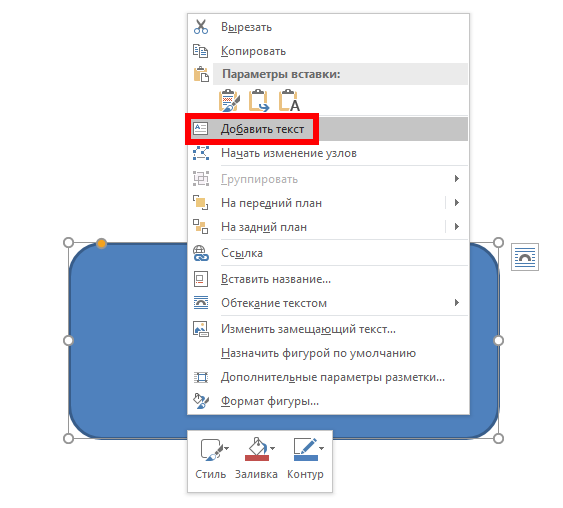
Она поместит курсор для ввода в форму, где вы можете напечатать свой текст. После того, как вы добавили все, что хотите написать, на вкладке «Формат» появятся инструменты, которые вы можете использовать, чтобы придать вашему тексту немного красоты с такими вещами, как стили текста и заливка.

Вы также можете выделить текст и использовать стандартные инструменты «Шрифт», «Абзац» и «Стили» на вкладке «Главная» для форматирования текста, как если бы он был обычной частью документа. Когда вы щёлкнете правой кнопкой мыши по своему тексту, вы также найдёте обычные быстрые опции.
Как добавить текстовое поле
Если вы хотите немного больше контролировать размещение и границы вашего текста, вы можете вместо него добавить текстовое поле внутри фигуры. Когда вы вставляете новую фигуру или выбираете существующую фигуру, Word автоматически переключает вас на вкладку «Формат». Здесь вы увидите два способа вставить текстовое поле, оба из которых добавляют текстовое поле одинаково.

Выберите один из вариантов и наведите курсор на изображение. Перекрестие «+» заменит ваш указатель. Удерживая левую кнопку мыши, перетащите значок «+», чтобы создать текстовое поле. Когда окно будет выглядеть как вам нужно, отпустите левую кнопку (не беспокойтесь, если текстовое поле не совсем правильного размера или местоположения, вы можете изменить его позже), и ваше текстовое поле будет создано.
Вы можете использовать маркеры (маленькие квадраты) вокруг текстового поля, чтобы изменить его размер, или выделить все текстовое поле, чтобы переместить его в пределах вашей формы. Добавьте свой текст и отформатируйте его так, как вы хотите.
Существуют также текстовые поля с предустановленным форматированием, которые можно добавить, выбрав форму и нажав «Вставка» → «Текстовое поле». Мы только слегка коснулись того, что вы можете сделать с текстовыми полями, поэтому, если вы хотите узнать больше, ознакомьтесь с нашим руководством по текстовым полям и всем, что вы можете с ними сделать.
Добавление текста в фигуру в программе Microsoft Word
Мы довольно много писали о том, как в MS Word добавлять различные объекты, в том числе изображения и фигуры. Последние, к слову, можно смело использовать для простого рисования в программе, которая на деле ориентирована на работу с текстом. Об этом мы тоже писали, а в данной статье мы расскажем о том, как совместить текст и фигуру, точнее, как вставить текст в фигуру.
Предположим, что фигура, как и текст который в нее нужно вставить, у вас пока находятся на стадии идеи, поэтому и действовать будем соответственно, то есть, по порядку.
Вставка фигуры
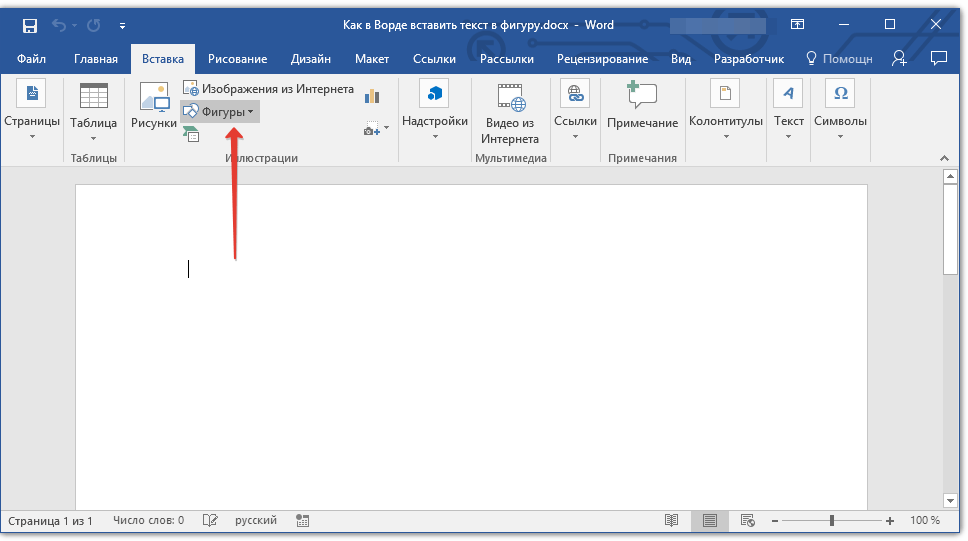
1. Перейдите во вкладку «Вставка» и нажмите там кнопку «Фигуры», расположенную в группе «Иллюстрации».
2. Выберите подходящую фигуру и нарисуйте ее, используя мышку.
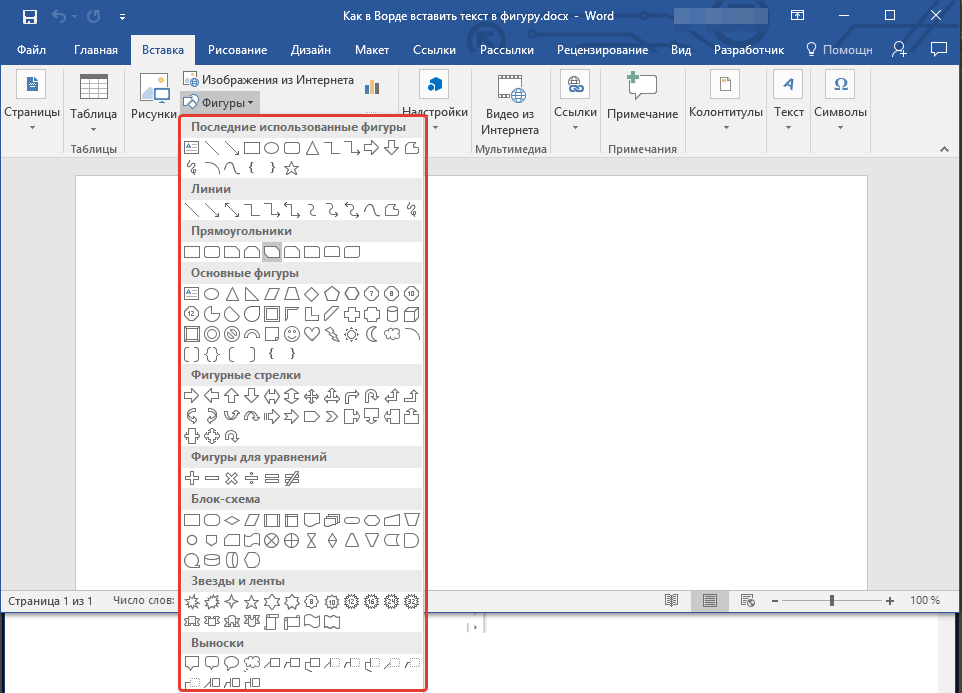
3. При необходимости, измените размеры и внешний вид фигуры, воспользовавшись инструментами вкладки «Формат».
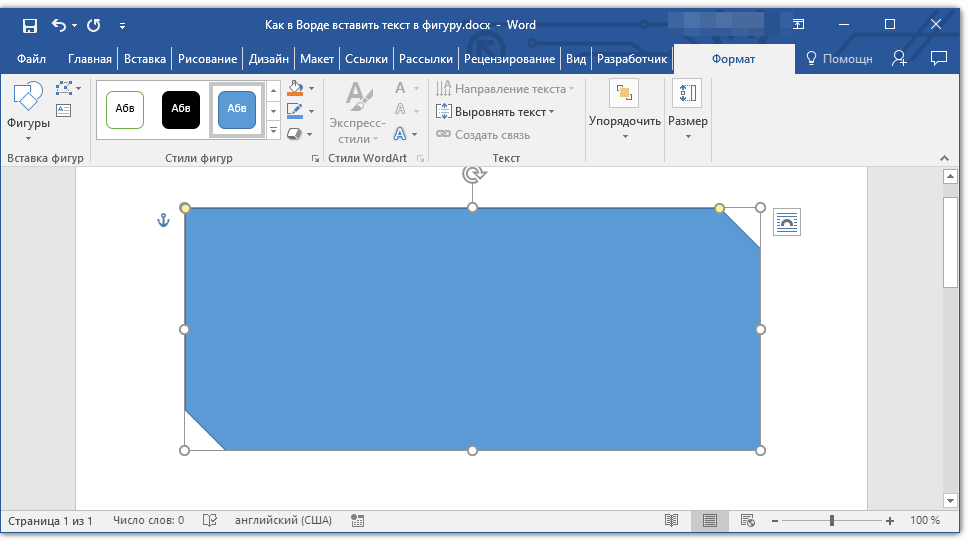
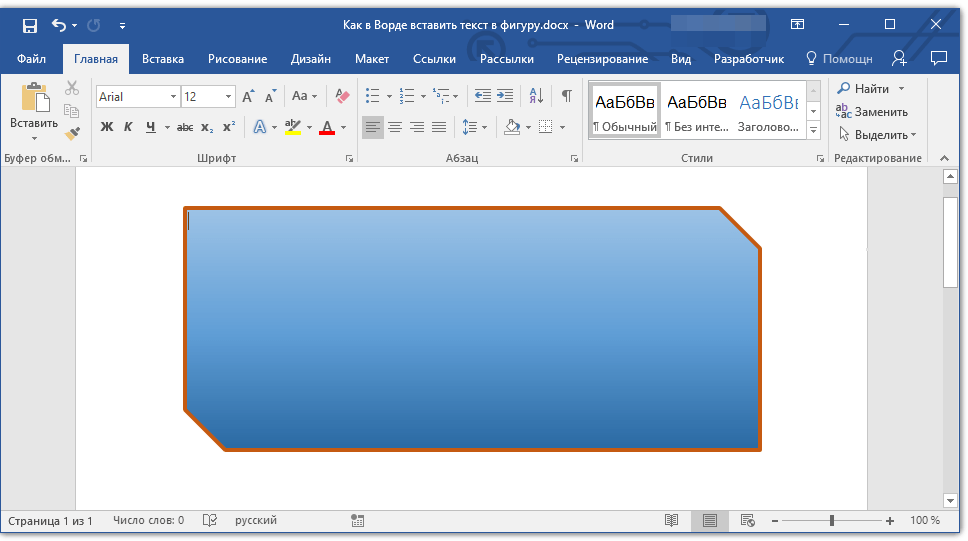
Так как фигура готова, можно смело переходить к добавлению надписи.
Вставка надписи
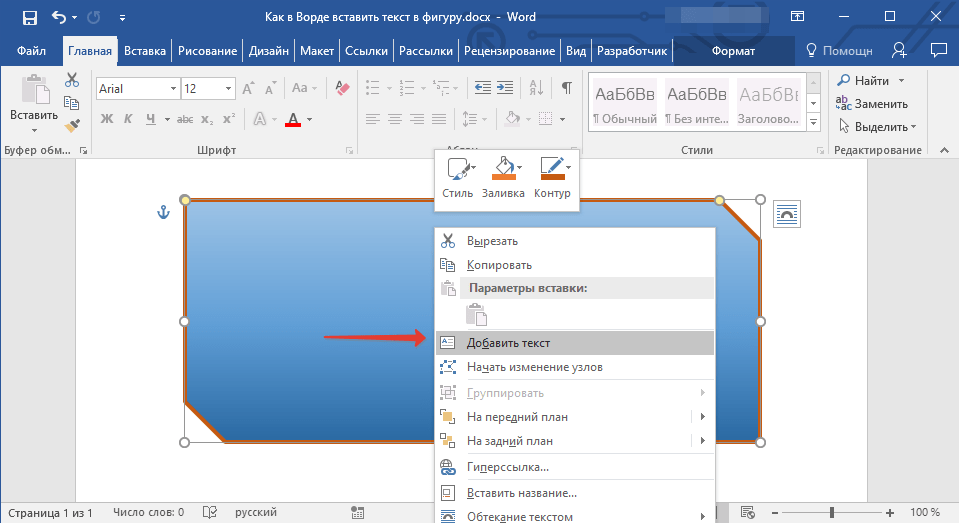
1. Правой кнопкой мышки кликните по добавленной фигуре и выберите пункт «Добавить текст».
2. Введите необходимую надпись.
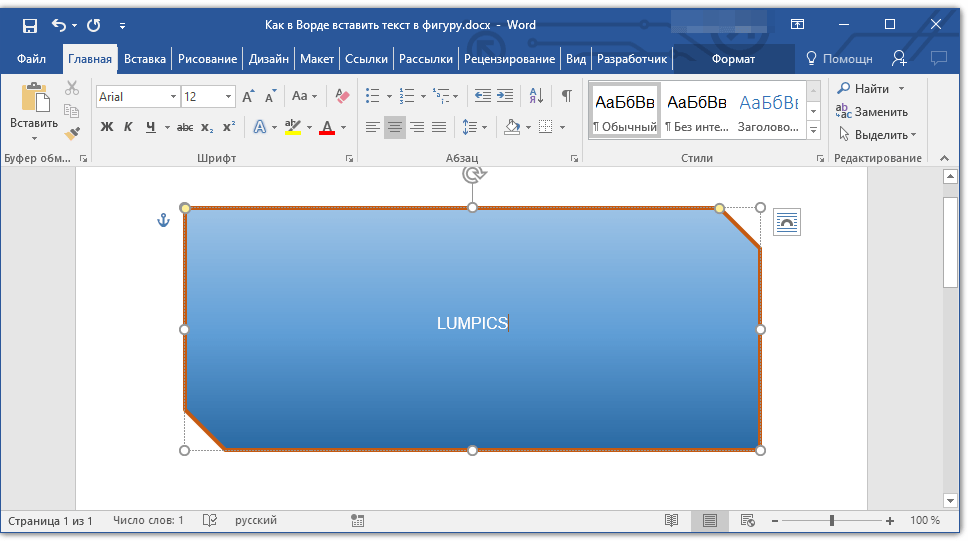
3. Используя инструменты для изменения шрифта и форматирования, придайте добавленному тексту желаемый стиль. При необходимости, вы всегда можете обратиться к нашим инструкциям.
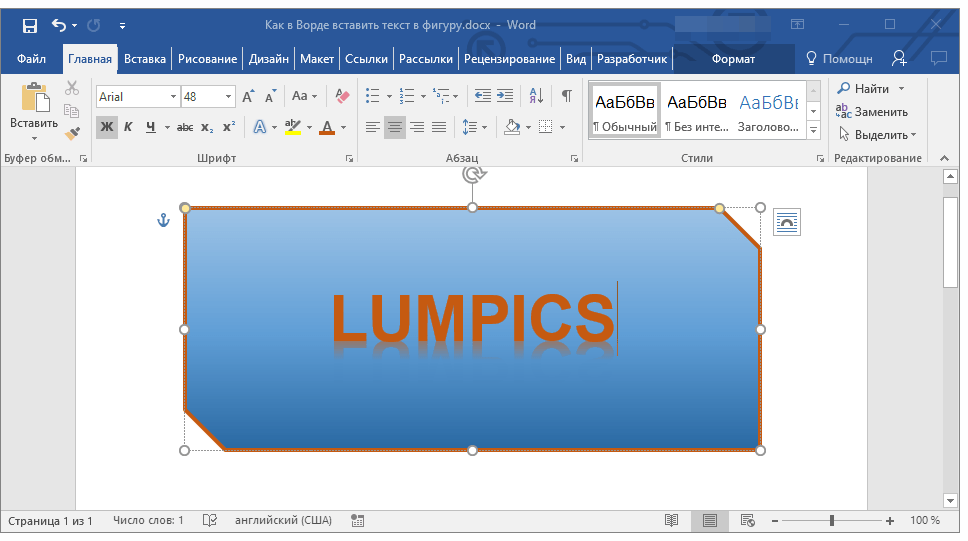
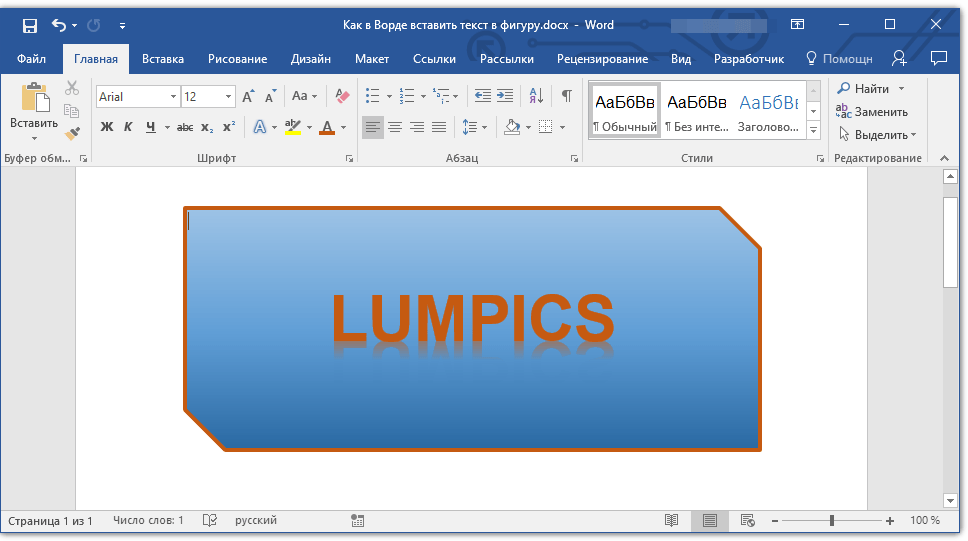
Изменение текста в фигуре осуществляется точно таким же образом, как и в любом другом месте документа.
4. Кликните в пустом месте документа или нажмите клавишу «ESC», чтобы выйти из режима редактирования.
Схожий метод используется и для того, чтобы сделать надпись по кругу. Более подробно об этом вы можете прочесть в нашей статье.
Как видите, в том, чтобы вставить текст в любую фигуру в MS Word нет ничего сложного. Продолжайте осваивать возможности этого офисного продукта, а мы будем вам в этом помогать.
Отблагодарите автора, поделитесь статьей в социальных сетях.
Помогла ли вам эта статья?
Поделиться статьей в социальных сетях:
Еще статьи по данной теме:
Здравствуйте, скажите пожалуйста, как изменить шрифт текста на картинке
Татьяна, здравствуйте. Изменить шрифт текста на изображении можно точно так же, как и обычный текст в документе — во вкладке «Главная», в группе инструментов для работы со шрифтом, которая так и называется. Конечно, предварительно этот фрагмент текста нужно выделить мышкой.
Об этом же написано в пункте 3 части «Вставка надписи», а под скриншотом даны ссылки на подробные статьи непосредственно об изменении шрифта в документе.
Полезная информация. Спасибо автору!
Если у меня уже нарисованы фигуры без текста, а мне нужно вставить текст. Правой кнопкой мыши не выдает «Добавить текст». Как тогда в существующие фигуры вставить текст?
Здравствуйте. В статье ведь текст тоже накладывается на уже существующую фигуру. Единственная причина, по которой у Вас может отсутствовать пункт «Добавить текст» в контекстном меню, заключается в том, что это не стандартная фигура из набора Microsoft Word, а обычное изображение, рисунок, добавленный в документ через соответствующий пункт вкладки «Вставка» или простым перетягиванием. В таком случае текст нужно не добавлять, а делать обтекание — в контекстном меню, вызываемом правым кликом по изображению, есть пункт «Обтекание текстом», и в нем нужно выбрать опцию «За текстом», после чего вы сможете писать поверх изображения. Подробнее об этом написано в отдельной статье на нашем сайте.
Есть и другие варианты написания текста поверх изображения, о них рассказано в другой нашей статье:
Создаю рисунок с текстом. На рисунке текст многократно повторяется. Чтобы не вводить его всякий раз заново, я его копирую и вставляю, но потом не могу найти куда он вставился. Аналогичная ситуация возникает и при вставке фрагментов рисунка. Благодарю за помощь. Валерий
Валерий, здравствуйте. По описанию сложно понять суть проблемы и ее причину. Будет проще, если вы прикрепите к следующему комментарию скриншот этого рисунка с текстом, и желательно сразу два (в отдельных комментариях) — до вставки текста и после нее.
Пока что можно предположить, что текст вставляется либо за изображением, либо за границами поля, в которое оно вписано, либо вообще за полями страницы. Плюс ко всему, многое зависит от того, какого вида этот текст (обычный или надпись, объект WordArt или текстовое поле). При этом возможно, что для решения проблемы достаточно задать правильные параметры обтекания картинки текстом или выровнять ее расположение относительно других объектов. Сделать это помогут представленные по ссылкам ниже статьи, к тому же во второй из них рассказано обо всех нюансах рисования в текстовом редакторе от Майкрософт.
Почему стрелки иногда перескакивают произвольно и не удается поставить их на место?
Добавление текста в фигуру
В публикации щелкните фигуру или нажмите кнопку > фигуры, чтобы добавить в нее новую фигуру.
Введите нужный текст внутри фигуры.
Примечание: Некоторые фигуры, такие как линии, соединитеальные линии и рисунки с бесплатной формы, не имеют места для текста. Текст добавить к фигуре нельзя, но можно разместить рядом с ней. Просто добавьте текстовое поле, поместите его ближе к фигуре и введите текст в текстовое поле.
Нажмите кнопку «> нарисовать текстовое .
Нарисуйте текстовое поле рядом с фигурой.
Щелкните в текстовом поле и начните вводить текст.
Примечание: Текстовое поле не будет перемещаться при переходе фигуры, если только они не будут сгруппироваться.
Выберите объекты, которые вы хотите сгруппить; в данном случае это текстовое поле и фигура.
Совет: Удерживая нажатой клавишу SHIFT, щелкните каждый из объектов, которые нужно сгруппнуть.
Выберите Главная > Группировать .
Вы можете выбрать сгруппировку объектов, которые нужно разгруппировать.
Выберите Главная > Разгруппировать .
Совет: Вы можете выбрать один объект в объекте с группировкой, не разгруппировыв его. Удерживая нажатой клавишу SHIFT, щелкните объект, который нужно выбрать.
Товарищи, знающие тонкости MS Word, помогите пожалуйста
. на нашу улицу в три дома, где всё просто и знакомо, на денёк

Проблема с неназываемыми национальностями
Пришло вдруг на ум. Зачем упоминать национальности жителей юга, когда куда действеннее было бы упоминать их ПОЛНУЮ родословную? Не надо оповещать весь мир о том, что пьяный чечен Мага избил в Москве парнишку, ведь совершенно иное воздействие будет у заметки типа «Магомет Сасикуев, уроженец села Ахалай Махалайского района республики Чечня, сын прежде почтенного Султанбащи Сасикуева из тейпа Мурминдоновых, употребил спиртосодержащие жидкости и под воздействием шайтана совершил преступление против закона. Тем самим опозорив себя, свою семью и весь свой род. «
Как вы думаете, если хоть несколько журналистов или блогеров начнут освещать происшествия в таком ключе, что горцы сделают с виновником своего позора?
На случай важных переговоров

Ответ на пост «Спалилась»
Было мне лет 17, еще не курил, но пил пиво, что чательно старался скрывать от родителей. Но случился тут рок концерт, предкам сказал, что мы с ребятами идем туда просто музыку послушать, ага щязззз)))) Купили тогда ящик, как сейчас помню, «Клинского» и пошли употреблять его под музыку рокового направления. И все было бы хорошо, но вот через пару дней выходит местная газета, где на первой полосе, под заголовком «Панки в городе», фотография с нами распиздяями жадно жрущими пивас. Родаки конечно поржали, но на всякий случай сказали что бы много больше не пил)))
Я эту газету даже на память сохранил, до сих пор где-то в кладовке валяется.
UPD: По многочисленным просьбам, завтра отправлюсь на поиски той самой газеты)))
Спалилась
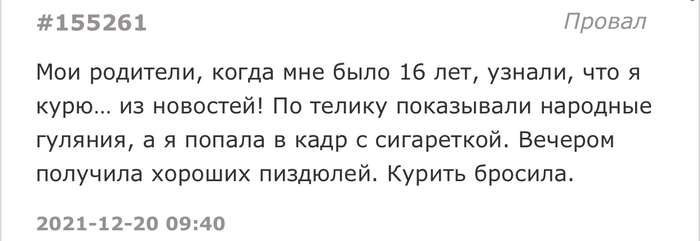
Мини подарок

Как Сбер поимел всех с подпиской + решение проблемы
Пока Циан борется со славянами в объявлениях, Сбер решил не оставаться в стороне и тоже нагадить не снимая штанов. Что характерно, весьма успешно.
Да, подписка давала доступ ко многим сервисам, но отзывы на любом мало-мальски известном источнике приводят нас к пониманию того, что покупали её люди исключительно ради бесплатной доставки из Сбермаркета.

Время шло, товары дорожали, зарплаты росли, стоимость сервиса, естественно, тоже должна была вырасти. И как Сбер решает эту проблему? Может, как все нормальные компании – поднимает стоимость подписки/товара/услуги? Конечно же нет! Эффективные менеджеры нашли куда более хитрый план: задним числом изменить условия по действующей подписке, предложив лохам доплатить за возвращение старых условий.
То есть они с 8 декабря ухудшают условия по действующей подписке, которую я оплатил на год всего два месяца назад и предлагают мне вернуть прежние условия просто занеся ещё денег.
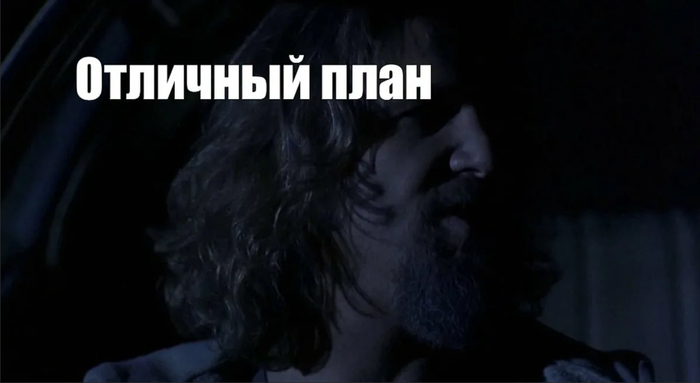
Можно ли было сделать всё по-человечески? Например, увеличить стоимость подписки СберПрайм до любой выгодной цены и ввести подписку СберПрайм Лайт по старой цене, но с худшими условиями? Конечно можно было! Это стандартная модель повышения тарифов. Никто же не пишет посты о том что новые тарифы ОПСОСа не такие выгодные как раньше или что Нетфликс подорожал.
Ну ладно, а что делать-то? Если вы, как и я, купили подписку ради доставки из Сбермаркета и огорчены тем что её нельзя отключить, то, как выясняется, можно. Честно, мне было совершенно плевать на деньги, тут вопрос принципа.
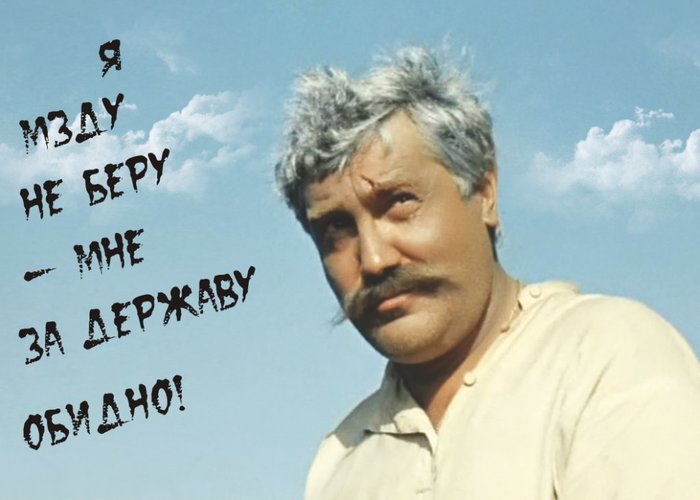
Написал им в техподдержку что могут оставить мои кровные себе, поскольку меня они уже поимели, и мне не хочется больше ощущать в себе их длинный, простите, хер.

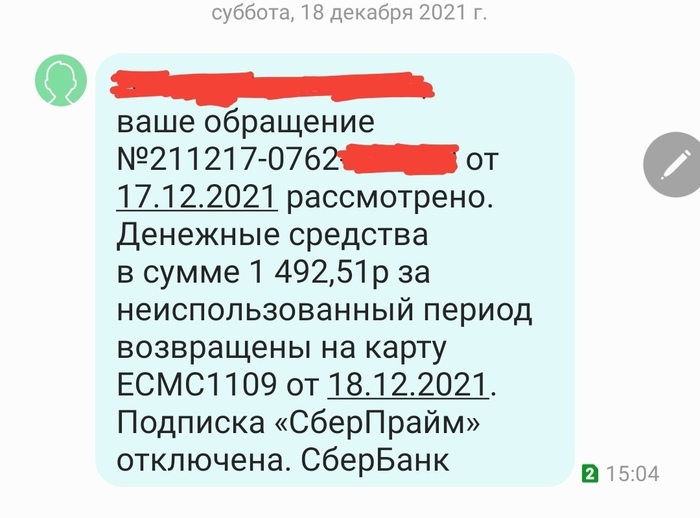
Вообще, Сбер вызвал на себя целый шквал критики в интернете, и, казалось бы, нужно предпринять что-то адекватное. Но вместо того чтобы снять штаны и постирать, они оспаривают отзывы на PlayMarket. Мой удалили уже в третий раз. У других людей та же история. Сейчас вот будут искать повод удалить и этот пост если он наберёт хоть мало-мальский рейтинг. Вот пример чужого комментария, который выпилят через пару часов:
Настройка направления и положения текста в фигуре или текстовом поле в Word
Текстовые поля и большинство фигур могут включать в себя текст. Текст может быть расположены по горизонтали или вертикали, а также на одной строке или обтекайте его несколькими строками.
Вы можете изменить направление текста, а также поля текстовых полей и фигур для оптимального интервала или изменить размер фигуры для лучшей подгонки текста.
Задание направления текста в фигуре или надписи

В фигуре или текстовом поле можно изменить направление чтения текста. Таким образом, вы можете степенный текст на 90 или 270 градусов, чтобы он был высвечиваем.
Щелкните край фигуры или текстового окна правой кнопкой мыши.
В shortcut menu (Формат фигуры) выберите Format Shape (Формат фигуры).
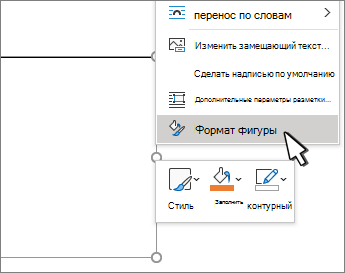

В области Формат фигуры щелкните Размер и макет Свойства , а затем выберите Обтекать текст в фигуре.
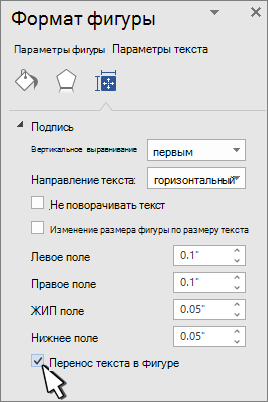
Поле — это расстояние между текстом и внешней границей фигуры или текстового поля.
Щелкните правой кнопкой мыши границу фигуры или надписи.
В shortcut menu (Формат фигуры) выберите Format Shape (Формат фигуры).
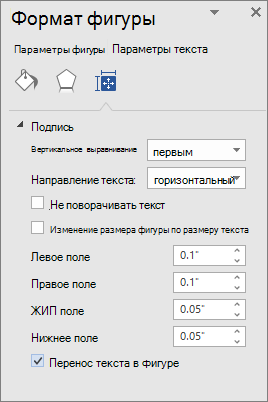
Укажите размер в сантиметрах или миллиметрах (мм) для любого из следующих полей:
Левое поле Расстояние между левой границей фигуры и текстом слева
Правое поле Расстояние между правой границей фигуры и правым текстом
Нижнее поле Расстояние между нижней границей фигуры и наименьшим текстом
Вы можете автоматически увеличить размер фигуры или текстового ящика по вертикали, чтобы текст помещается внутри нее.
Щелкните правой кнопкой мыши границу фигуры или надписи.
В shortcut menu (Формат фигуры) выберите Format Shape (Формат фигуры).
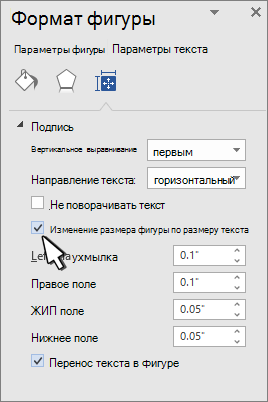
Совет: Чтобы уменьшить размер текста по размеру фигуры или текстового ящика, выберите сжать текст при на переполнении.
Задание направления текста в фигуре или надписи

Вы можете изменить направление текста в фигуре или надписи. Например, можно повернуть текст на 90 или 270 градусов, чтобы он выводился по вертикали.
Щелкните правой кнопкой мыши край фигуры или текстового окна с текстом.
В shortcut menu (Формат фигуры) выберите Format Shape (Формат фигуры).
В левой области диалогового окна выберите текстовое поле.

В спискеРазметка текста выберите нужный параметр в списке Направление текста.
Поворот (зеркального) текста в фигуре или текстовом поле
Вставьте в документ текстовое поле или фигуру, а затем введите и отформатйте текст.
Щелкните правой кнопкой мыши поле или фигуру и выберите формат фигуры.
В диалоговом окне Формат фигуры выберите поворот слева.

Щелкните абзац, строку текста, фигуру или текстовое поле, которые вы хотите изменить.
На вкладке Главная выберите нужный вариант горизонтального выравнивания.

Щелкните правой кнопкой мыши границу фигуры или надписи.
В shortcut menu (Формат фигуры) выберите пункт Format Shape(Формат фигуры), а затем в области слева выберите пункт Text Box (Текстовое поле).
В списке Разметкатекста выберите нужный параметр в списке Выравнивание по вертикали.
Вы можете автоматически увеличить размер фигуры или текстового ящика по вертикали, чтобы текст помещается внутри нее.
Щелкните правой кнопкой мыши границу фигуры или текстового окна, размер фигуры или текстового окна.
В shortcut menu (Формат фигуры)выберите пункт Format Shape (Формат фигуры), а затем выберите Text box (Текстовое поле) в области слева.
Совет: Чтобы уменьшить размер текста по размеру фигуры или текстового ящика, выберите сжать текст при на переполнении.
Внутреннее поле — это изменяемое расстояние между текстом и внешней границей фигуры или текстового поля.
Щелкните правой кнопкой мыши границу фигуры или надписи.
В shortcut menu (Формат фигуры) выберите пункт Format Shape(Формат фигуры), а затем в области слева выберите пункт Text Box (Текстовое поле).
В поле Внутренниеполя выберите один или несколько из следующих вариантов:
СТРЕЛКА ВЛЕВО Определяет расстояние между левой границей фигуры и текстом.
СТРЕЛКА ВПРАВО Определяет расстояние между правой границей фигуры и текстом.
Вверх Определяет расстояние между верхней границей фигуры и текстом.
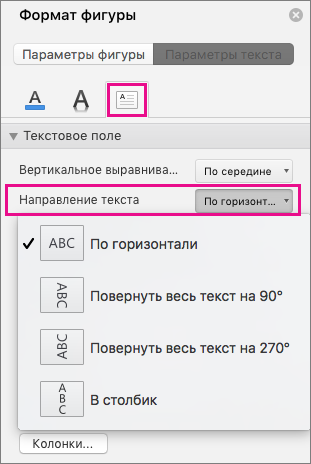
Задание направления текста в фигуре или надписи
Нажмите control и щелкните границу фигуры или текстового ящика с текстом, а затем выберите формат фигуры.
В области Формат фигуры справа выберите Параметры текста.
Выберите третий значок Текстовое сообщение, а затем выберите нужный параметр в списке Направление текста.
Положение текста по горизонтали в абзаце, текстовом поле или фигуре
Щелкните абзац, строку текста, фигуру или текстовое поле, которые вы хотите изменить.
Перейдите на главнаяи в группе Абзац выберите нужный вариант горизонтального выравнивания.

Вы можете автоматически увеличивать размер фигуры или надписи по вертикали, чтобы текст помещался внутри нее.
Щелкните границу фигуры или текстового окна, размер фигуры или текстового окна, размер фигуры и выберите пункт Формат фигуры.
В области Формат фигуры справа выберите Параметры текста.
Выберите Макет свойства, а затем сверните его рядом с полем Перенос текста в фигуре.
Указание направления текста в фигуре, текстовом поле или ячейке таблицы
Введите текст в фигуру, текстовое поле или ячейку таблицы, а затем выведите текст.
Щелкните выбранный текст, нажав CTRL и выбрав формат фигуры. На вкладке Текстовое поле в диалоговом окне выберите направление в поле Направление текста.
Расположение текста по горизонтали в фигуре или текстовом поле
Вы выберите текст в фигуре или текстовом поле.
На вкладке Главная в области Абзацвыберите кнопку горизонтального выравнивания.
Вы выберите текст в фигуре или текстовом поле.
На вкладке Главная в области Абзацвыберите , а затем выберите нужное вертикальное выравнивание.
По умолчанию текст автоматически переносится по мере ввода в надпись или фигуру. Чтобы этого не происходило, выполните указанные ниже действия.
Вы выберите текст в фигуре или текстовом поле.
Перейдите в > Формат фигуры.
В левой части диалогового окна выберите текстовое поле.
В поле Внутреннее поле, чтобы отобразить текст в фигуре, разверните его.
Вы выберите текст в фигуре или текстовом поле.
Перейдите в > Формат фигуры.
В меню Формат выберите пункт Фигура.
В левой части диалогового окна выберите текстовое поле.
Теперь вы знаете какие однокоренные слова подходят к слову Как в ворде после вставки фигуры написать текст снизу, а так же какой у него корень, приставка, суффикс и окончание. Вы можете дополнить список однокоренных слов к слову "Как в ворде после вставки фигуры написать текст снизу", предложив свой вариант в комментариях ниже, а Выразить свое несогласие проведенным с морфемным разбором.
Какие вы еще знаете однокоренные слова к слову Как в ворде после вставки фигуры написать текст снизу: of your page



