
Если вы активно пользуетесь MS Word в своей профессиональной или учебной деятельности, важно иметь самую последнюю версию приложения. Microsoft не только оперативно устраняет ошибки и недостатки в своей программе, но и регулярно внедряет новые функции. По умолчанию автоматические обновления активированы в настройках всех приложений, входящих в пакет Microsoft Office.
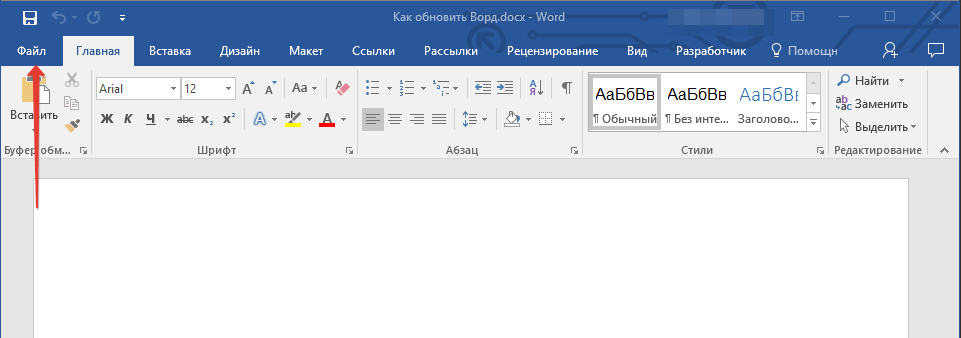
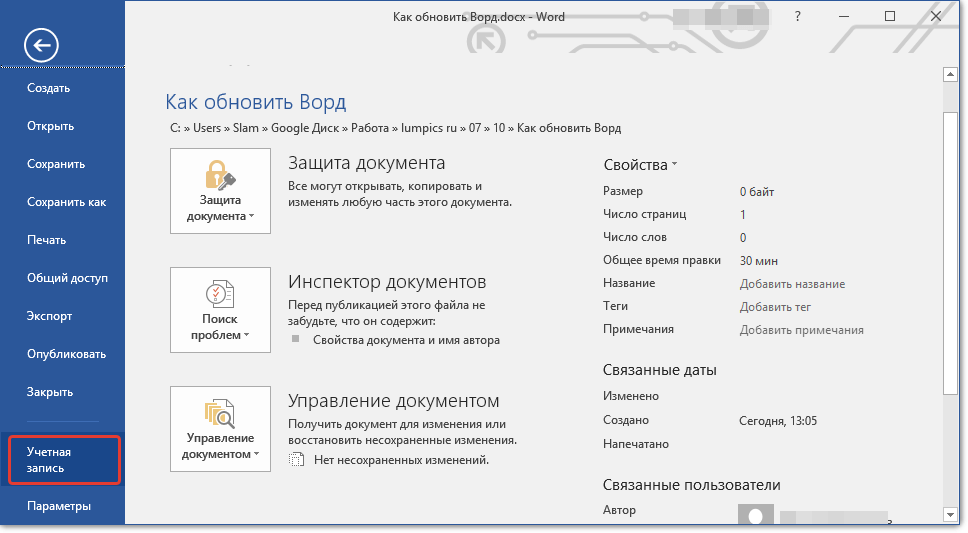
Тем не менее, время от времени вам может понадобиться самостоятельно убедиться, доступны ли обновления программного обеспечения. Например, это может быть необходимо для решения определенных проблем в работе. Чтобы проверить наличие обновлений и обновить Word, выполните следующие шаги: 1. Запустите Word и нажмите на кнопку «Файл”. 2. Перейдите в раздел «Учетная запись”.
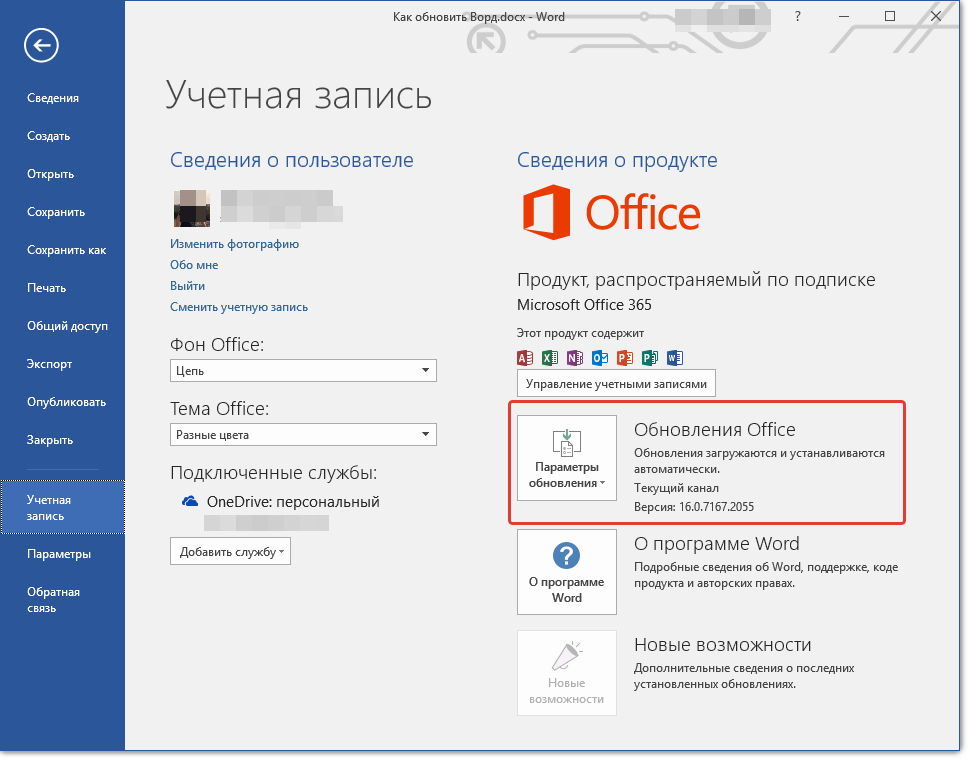
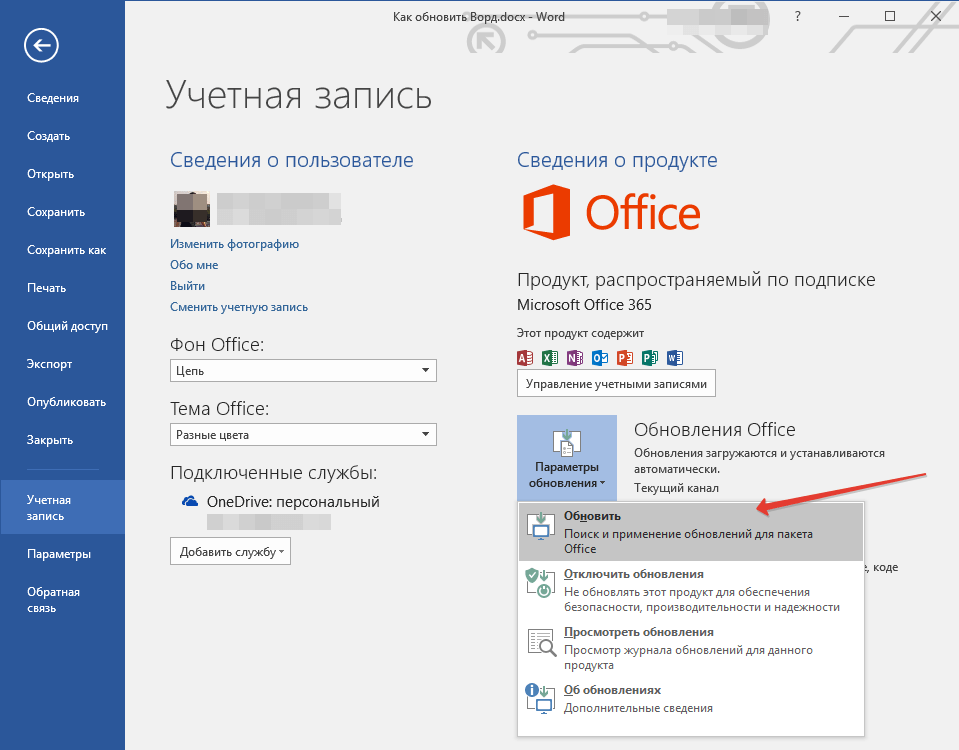
3. На вкладке «Данные о продукте» кликните по кнопке «Обновить». 4. Выберите опцию «Обновить». 5. Запустится процесс проверки наличия обновлений. В случае их наличия они будут скачаны и установлены. Если обновлений не обнаружено, вы получите следующее уведомление: 6. Поздравляем, вы установили актуальную версию Word. Обратите внимание.
Независимо от обновленной программы Microsoft Office, обновления (если таковые имеются) будут загружены и установлены для всех компонентов Office (Excel, PowerPoint, Outlook и т.д.).
Включение функции автоматической проверки наличия обновлений
Если раздел «Обновить Office» окрашен в желтый цвет и при нажатии на кнопку «Параметры обновления» не отображается раздел «Обновление», это означает, что автоматические обновления для Office отключены. Чтобы обновить Word, нужно сначала активировать эту функцию. 1. Запустите меню «Файл» и перейдите в раздел «Учетная запись».
2. Нажмите на кнопку «Параметры обновления» и выберите «Включить обновления». 3. Подтвердите свои действия, кликнув «Да» в появившемся окне. 4. Теперь автоматические обновления для всех приложений Microsoft Office активированы, и вы можете обновить Word, следуя предыдущим инструкциям. Вот и все, из этой краткой инструкции вы узнали, как выполнить обновление Word. Мы настоятельно рекомендуем всегда использовать актуальное программное обеспечение и вовремя устанавливать обновления от разработчиков.
Установка последних обновлений Microsoft Word
Если вы часто используете MS Word для работы или обучения, предельно важно пользоваться последней версией программы. Помимо того, что Майкрософт старается оперативно исправлять ошибки и устранять недочеты в работе своего детища, так они еще и регулярно добавляют в него новые функции.
В настройках любой из программ, входящих в пакет Microsoft Office, по умолчанию активирована функция автоматического поиска и установки обновлений. Тем не менее, порой требуется самостоятельно уточнить, доступны ли обновления для программного обеспечения. Это может быть необходимо для решения различных проблем в работе.
Чтобы убедиться в наличии обновлений и, соответственно, обновить Word, выполните следующие шаги:
- Откройте Ворд и нажмите кнопку “Файл”.
![]()
- Выберите раздел “Учетная запись”.
- В разделе “Сведения о продукте” нажмите кнопку “Параметры обновления”.
- Выберите пункт “Обновить”.
- Начнется проверка наличия обновлений. Если таковые доступны, они будут скачаны и установлены. Если же обновлений нет, вы увидите следующее сообщение:
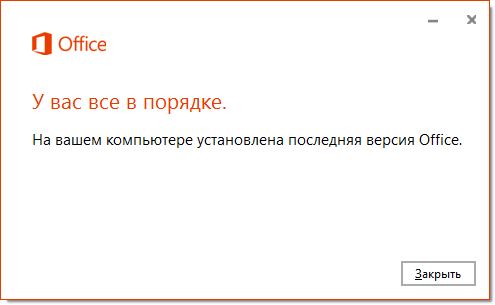
- Поздравляем, у вас будет установлена последняя версия Word.
Замечание: Независимо от выбранной вами версии программы Microsoft Office, доступные обновления будут загружены и установлены для всех частей офиса (Excel, PowerPoint, Outlook и прочие).
Включение функции автоматической проверки наличия обновлений
Если раздел “Обновление Office” выделен желтым цветом и в меню “Параметры обновления” отсутствует пункт “Обновить”, значит, функция автоматического обновления офисных приложений отключена. В этом случае для обновления Ворд необходимо активировать данную функцию.
- Откройте меню “Файл” и перейдите в раздел “Учетная запись”.
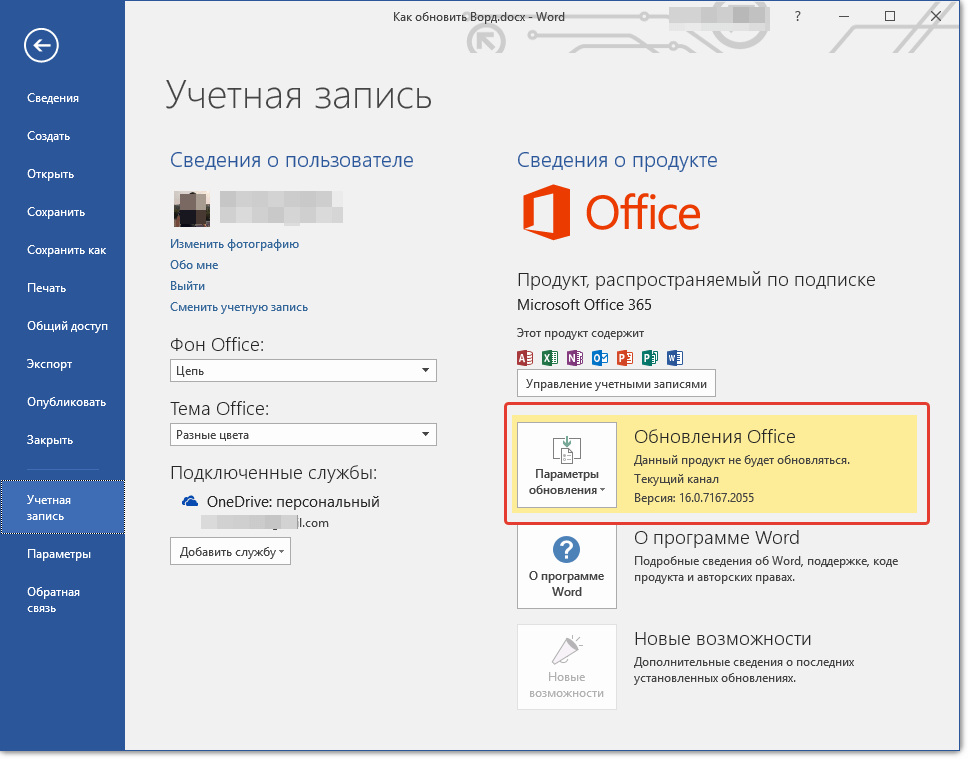
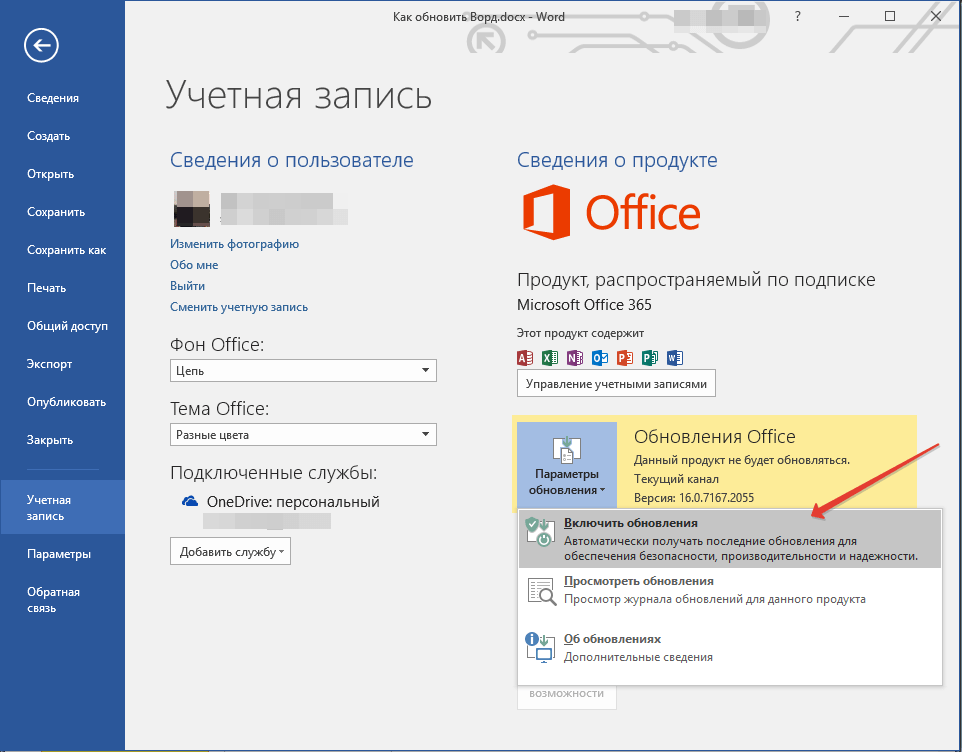
- Нажмите на кнопку “Параметры обновления” и выберите пункт “Включить обновления”.
- Подтвердите свои действия, нажав “Да” в появившемся окне.
- Автоматические обновления для всех компонентов Microsoft Office будут включены, теперь вы можете обновить Word, воспользовавшись инструкцией, представленной выше.
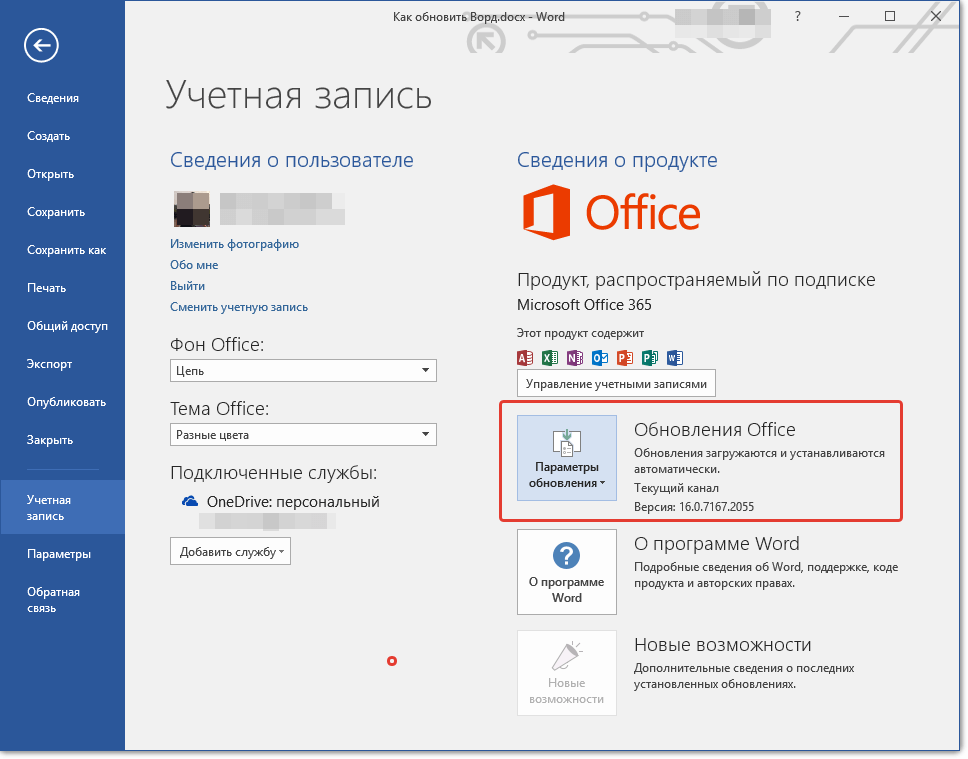
На этом все, из этой небольшой статьи вы узнали, как обновить Ворд. Рекомендуем вам всегда использовать последние версии программного обеспечения и регулярно устанавливать обновления от разработчиков.



