
Работа с документами в Microsoft Word seldom ограничивается лишь вводом текста. Обычно возникает необходимость создать таблицы, диаграммы или другие элементы. В данной статье мы объясним, как создать схему в Ворде.
Схема, иначе называемая блок-схемой в среде офисных приложений от Microsoft, представляет собой графическое отображение последовательных шагов выполнения определенной задачи или процесса. В инструментарии Word имеется множество макетов, которые можно использовать для рисования схем, некоторые из которых могут включать изображения.
Функции MS Word позволяют использовать уже готовые фигуры для создания блок-схем. Доступные элементы включают линии, стрелки, прямоугольники, квадраты, круги и многое другое.
Создание блок-схемы
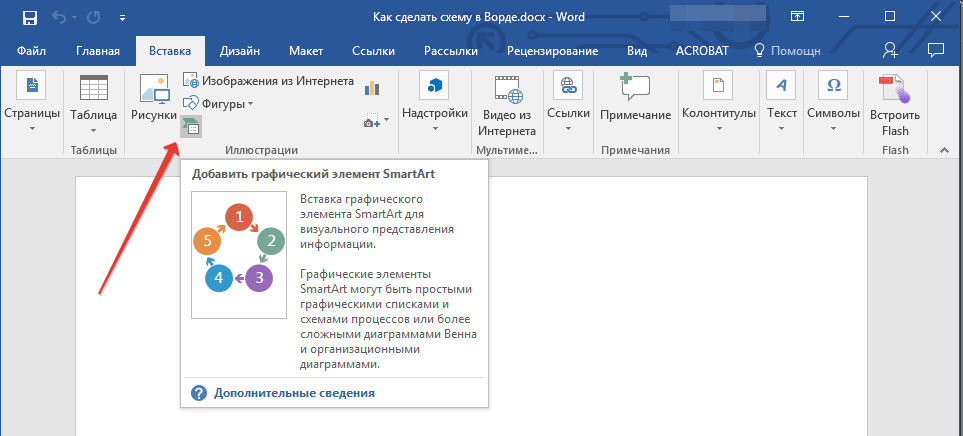
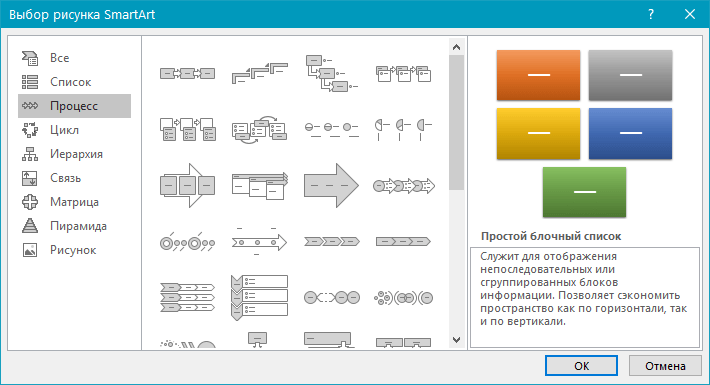
Замечание: Имейте в виду, что при щелчке левой кнопкой мыши на любую группу, в окне с перечисленными внутри ней элементами, появляется и их описание. Это очень удобно, когда неясно, какие объекты необходимы для разработки конкретной блок-схемы или для понимания назначения определённых объектов.
Выберите тип схемы, которую хотите создать, а затем выберет элементы, которые для этого будете использовать, и нажмите “ОК”.
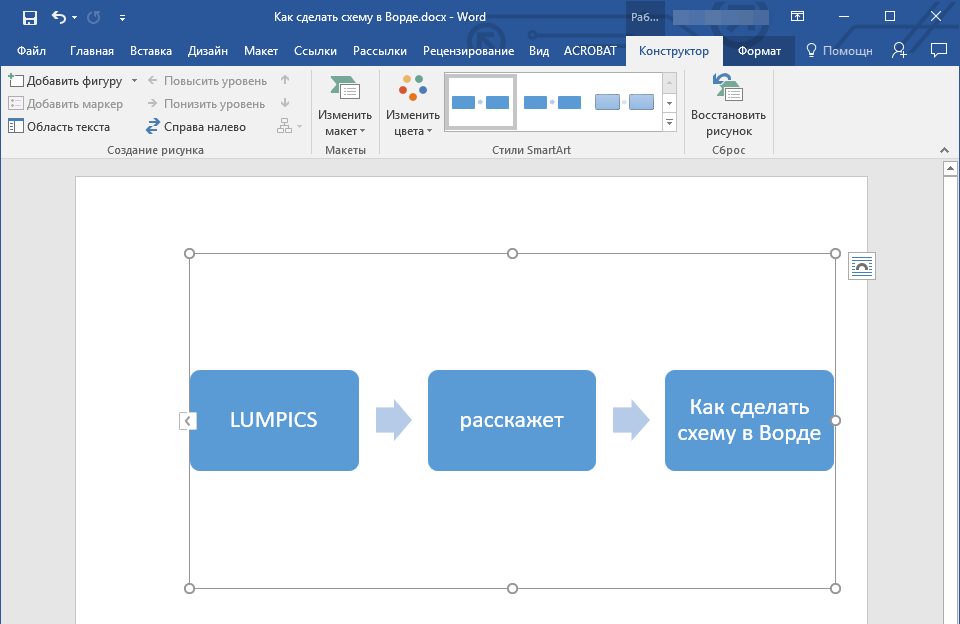
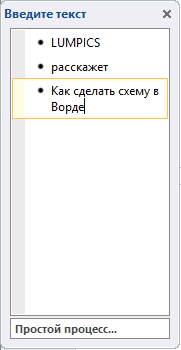
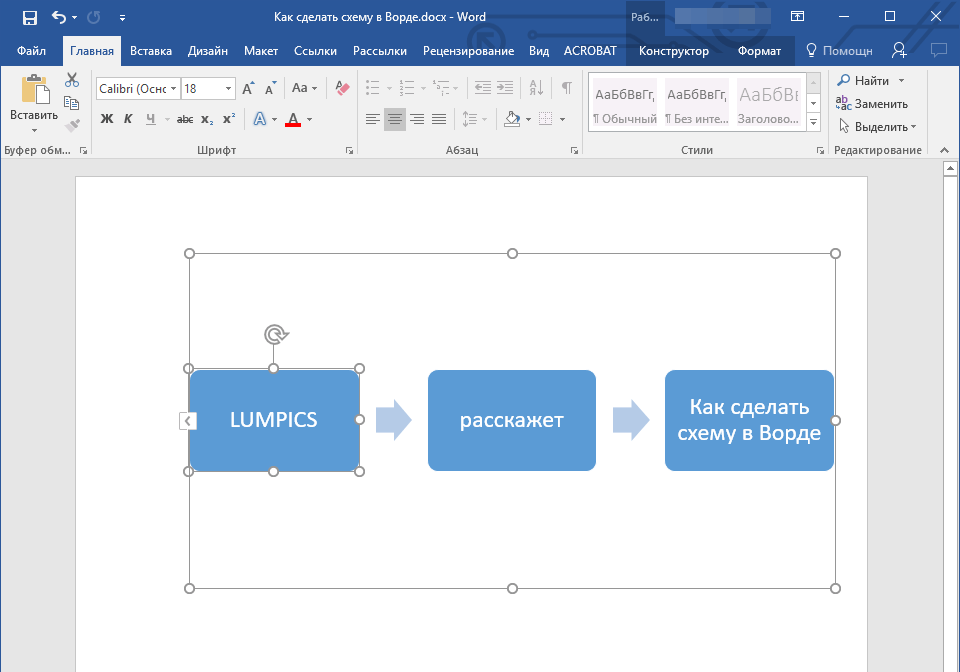
Вместе с добавившимися блоками схемы, на листе Ворд появится и окно для введения данных непосредственно в блок-схему, это также может быть заранее скопированный текст. Из этого же окна вы можете увеличить количество выбранных блоков, просто нажимая “Enter” после заполнения последнего.
Если потребуется, вы в любое время можете отрегулировать размеры схемы, просто перетаскивая один из кругов на её границе.
На панели управления в разделе “Работа с рисунками SmartArt”, во вкладке “Конструктор” вы всегда можете изменить внешний вид созданной вами блок-схемы, например, ее цвет. Более подробно обо всем этом мы расскажем ниже.
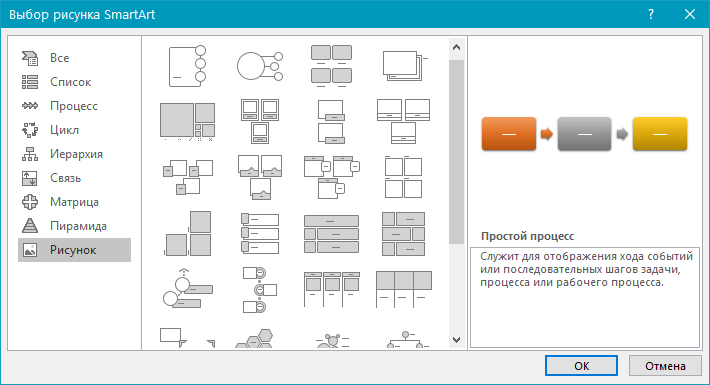
Если вы желаете вставить в документ MS Word схему с изображениями, в окне выбора объектов SmartArt выберите пункт “Рисунок” (“Процесс со смещенными рисунками” в более ранних версиях программы).
После выбора элементов схемы и добавления стрелок между блоками, они появляются автоматически (их стиль зависит от типа схемы). Однако с помощью разделов того же окна “Выбор рисунков SmartArt” и доступных элементов можно создать схему со стрелками уникального дизайна в Word.
Добавление и удаление фигур схемы
Добавляем поле
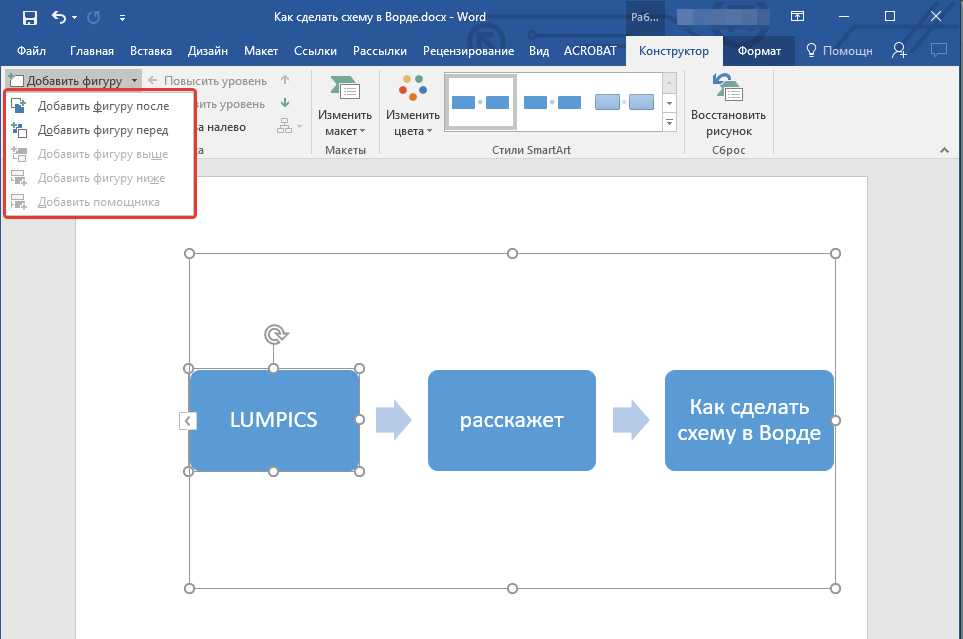
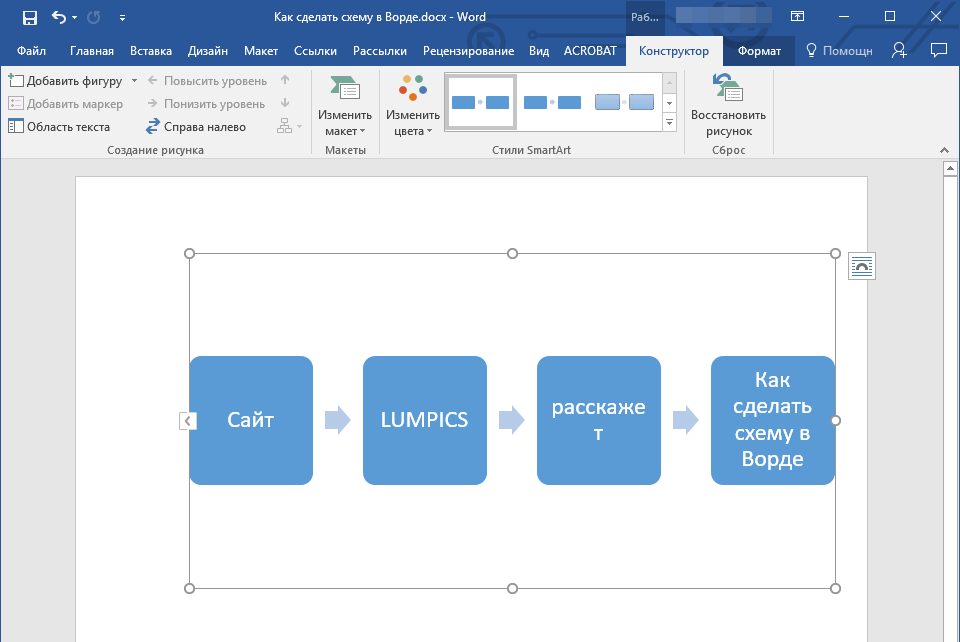
Удаляем поле
Чтобы удалить поле, как и многие другие символы и элементы в MS Word, выделите нужный объект, щелкнув по нему левой кнопкой мыши, и нажмите клавишу "Delete".
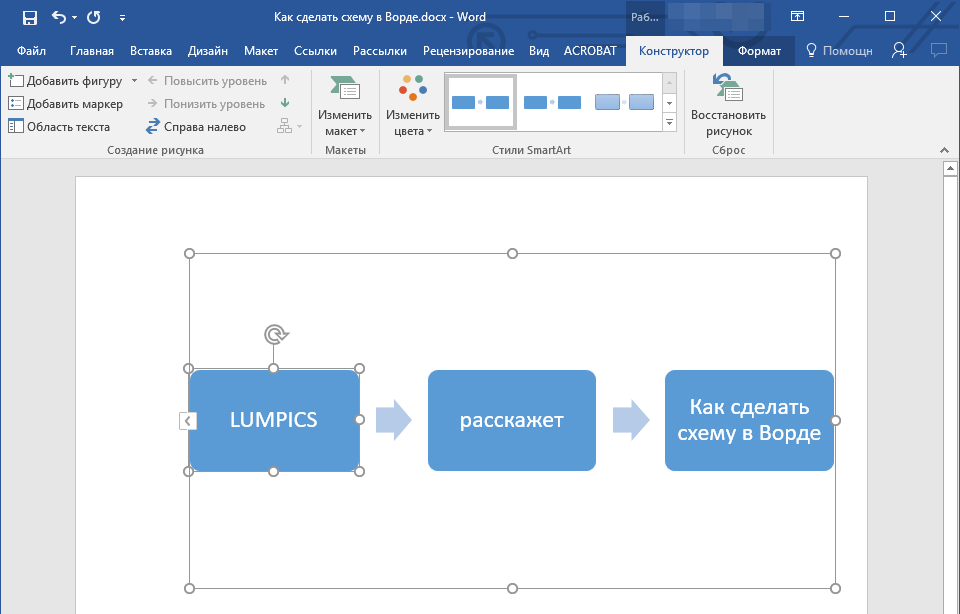
Перемещаем фигуры блок-схемы
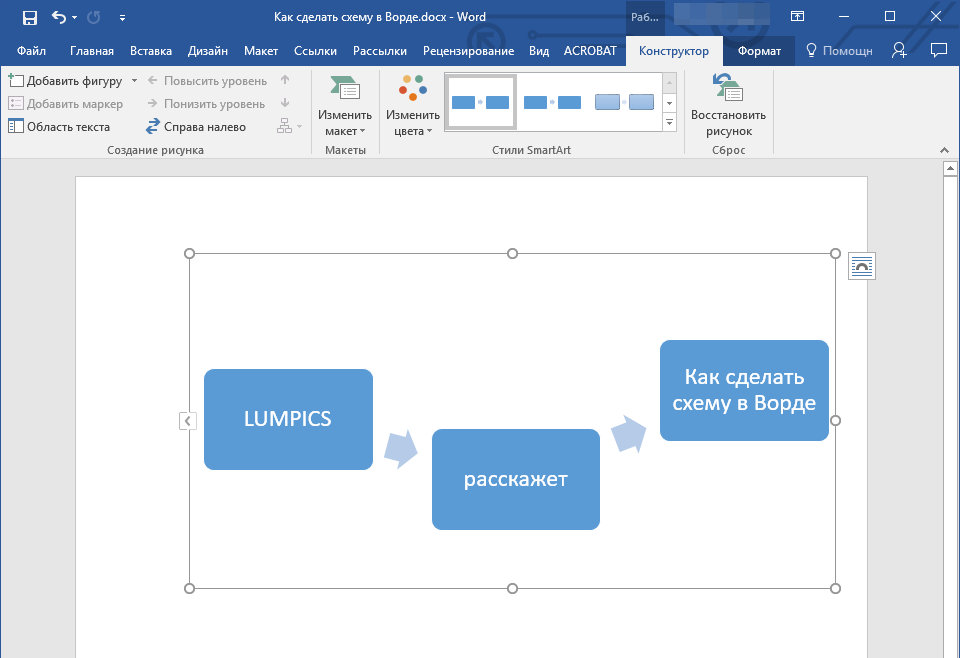
Рекомендация: Для того чтобы перемещать объект по небольшим уголкам, удерживайте клавишу “Ctrl”.
Изменяем цвет блок-схемы
Совсем не обязательно, чтобы элементы вашей схемы имели стандартный вид. Вы можете настроить не только их цвет, но и стиль SmartArt (доступен в одноименной группе на панели инструментов во вкладке “Конструктор”).
- Кликните по элементу схемы, цвет которого вы хотите изменить.
- На панели управления во вкладке “Конструктор” нажмите кнопку “Изменить цвета”.
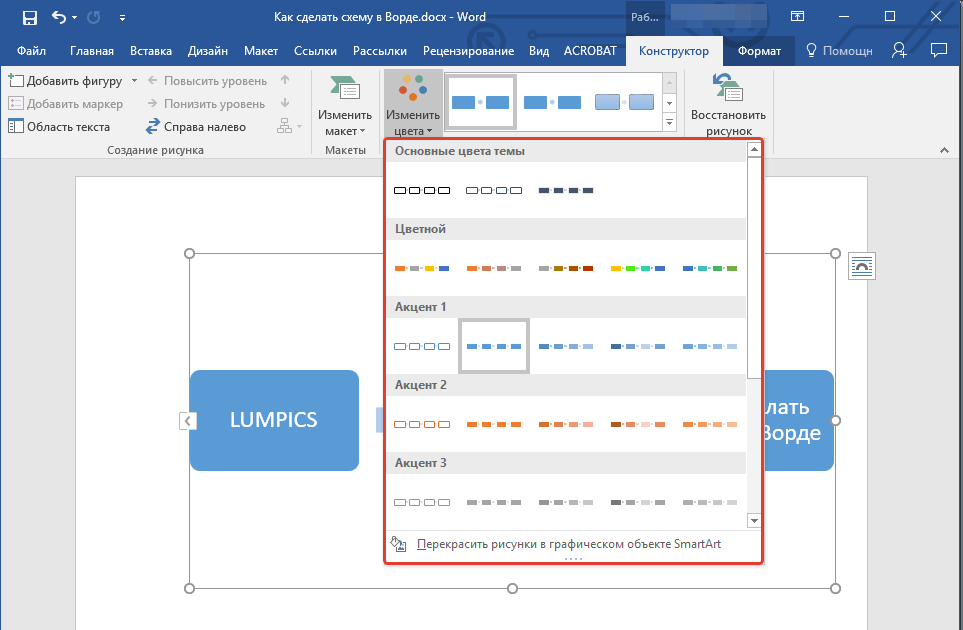
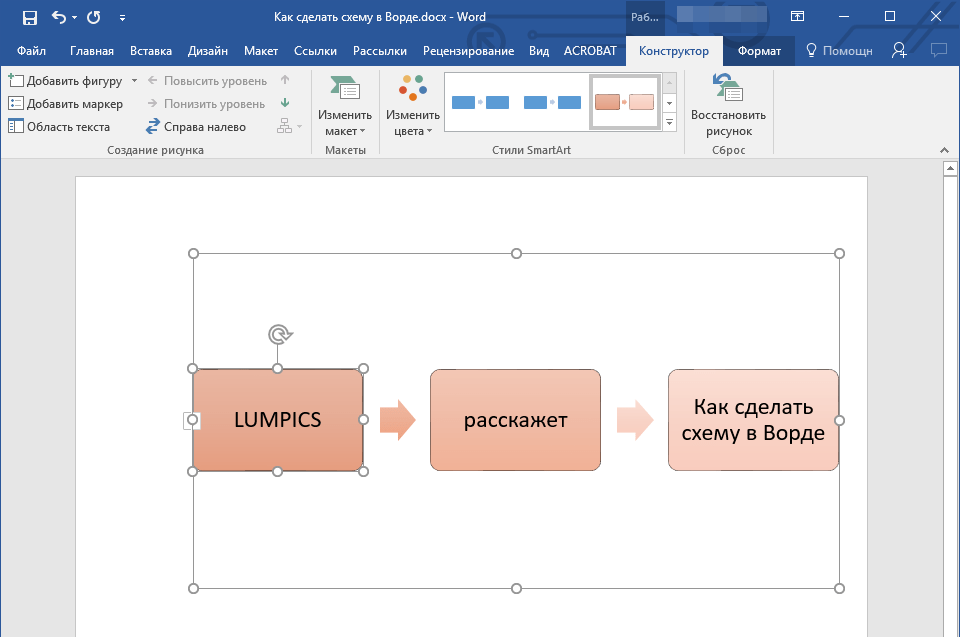
Рекомендация: Наведя курсор на цветовые варианты в окне выбора, вы сможете мгновенно просмотреть, как будет выглядеть ваша блок-схема.
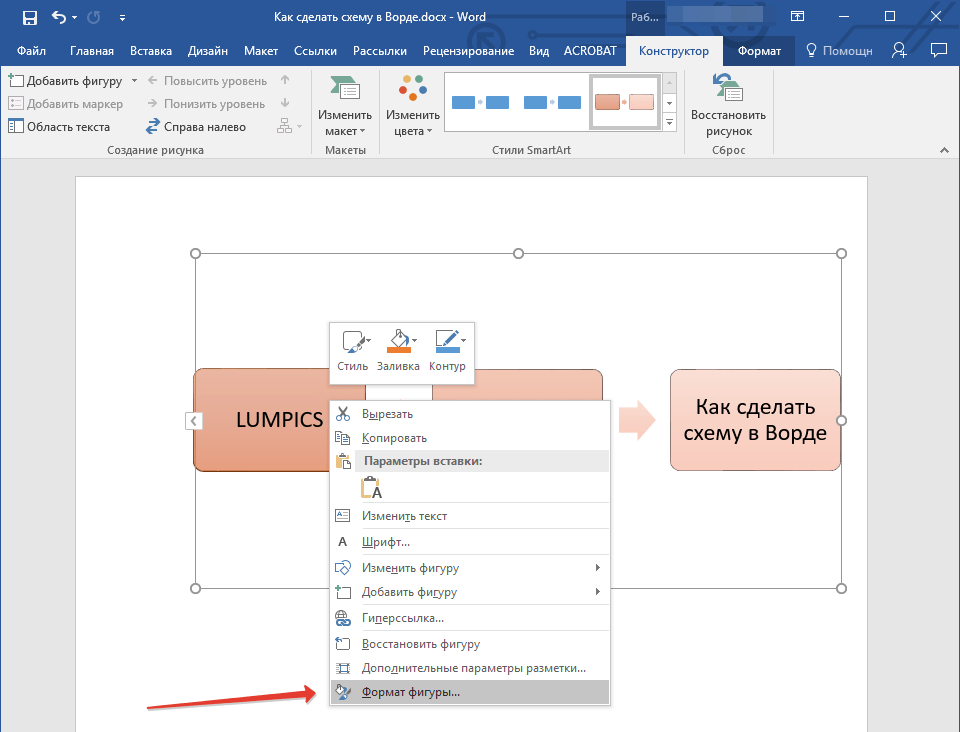
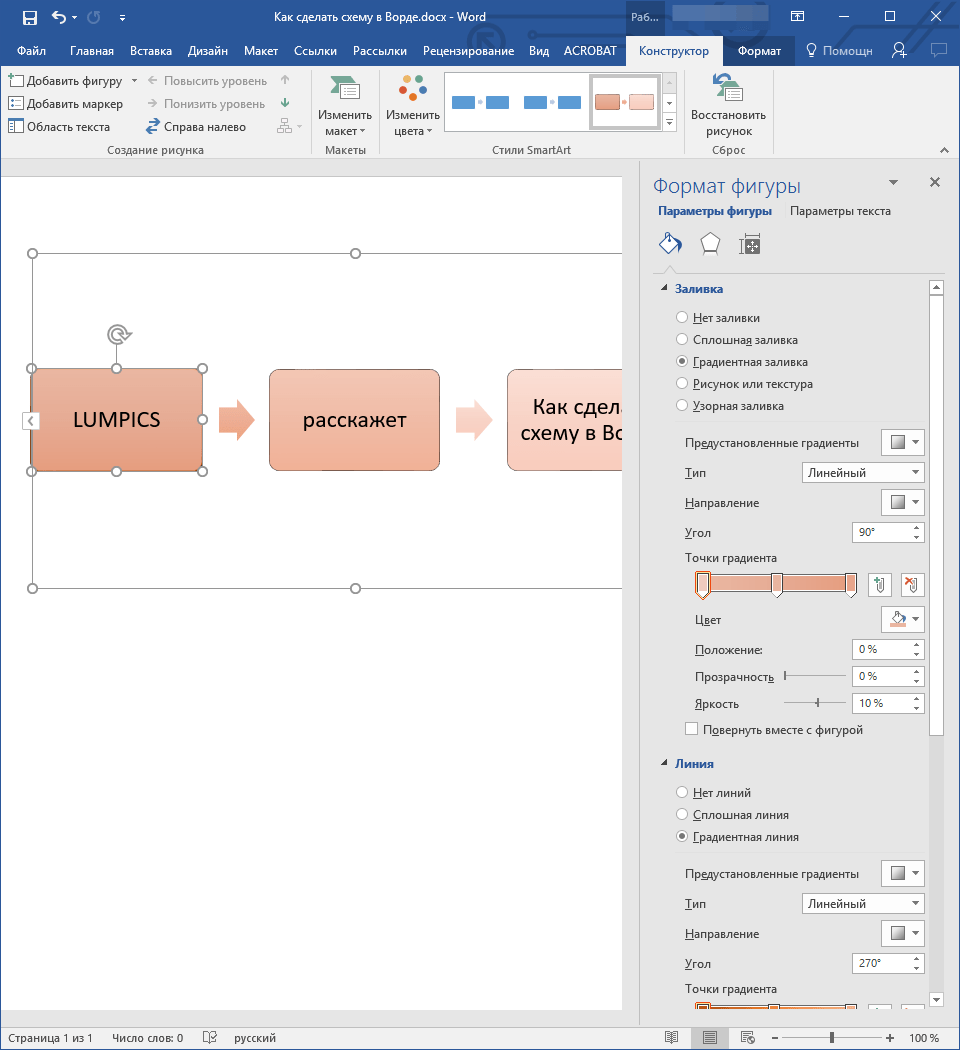
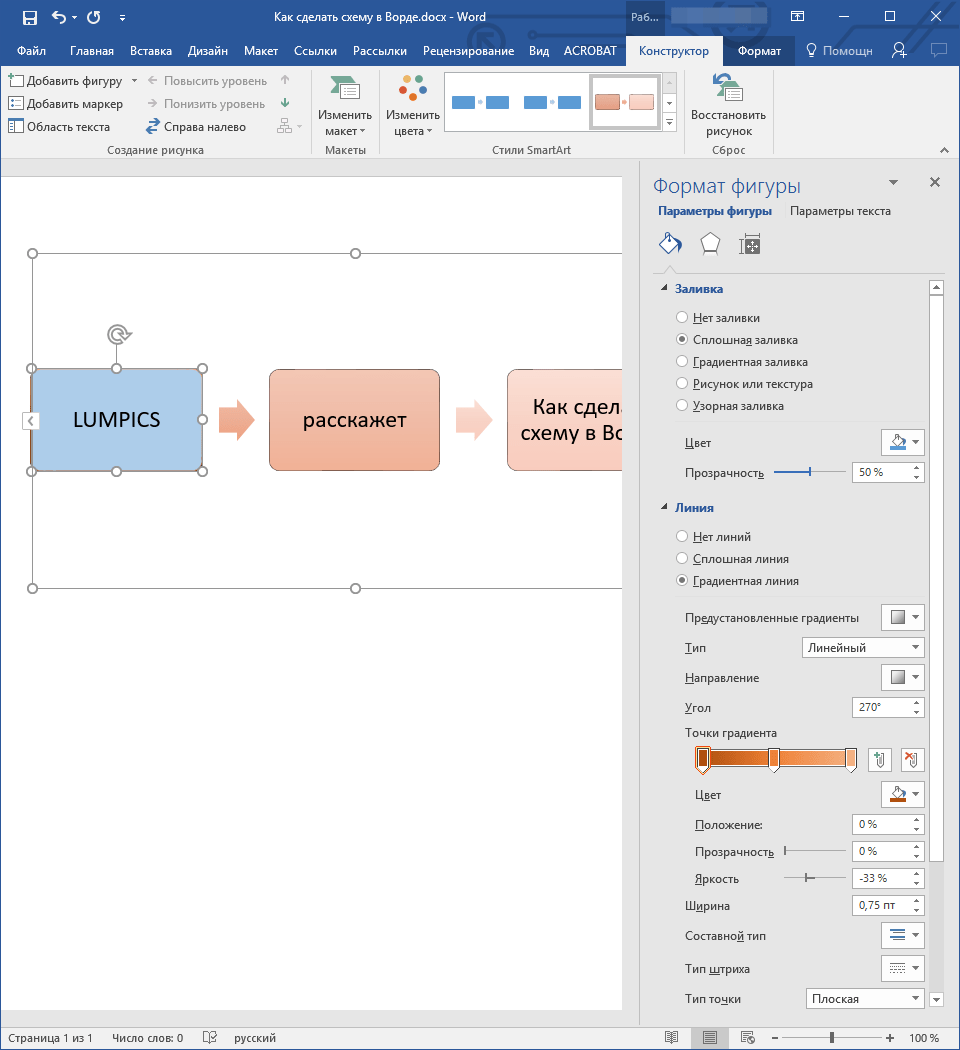
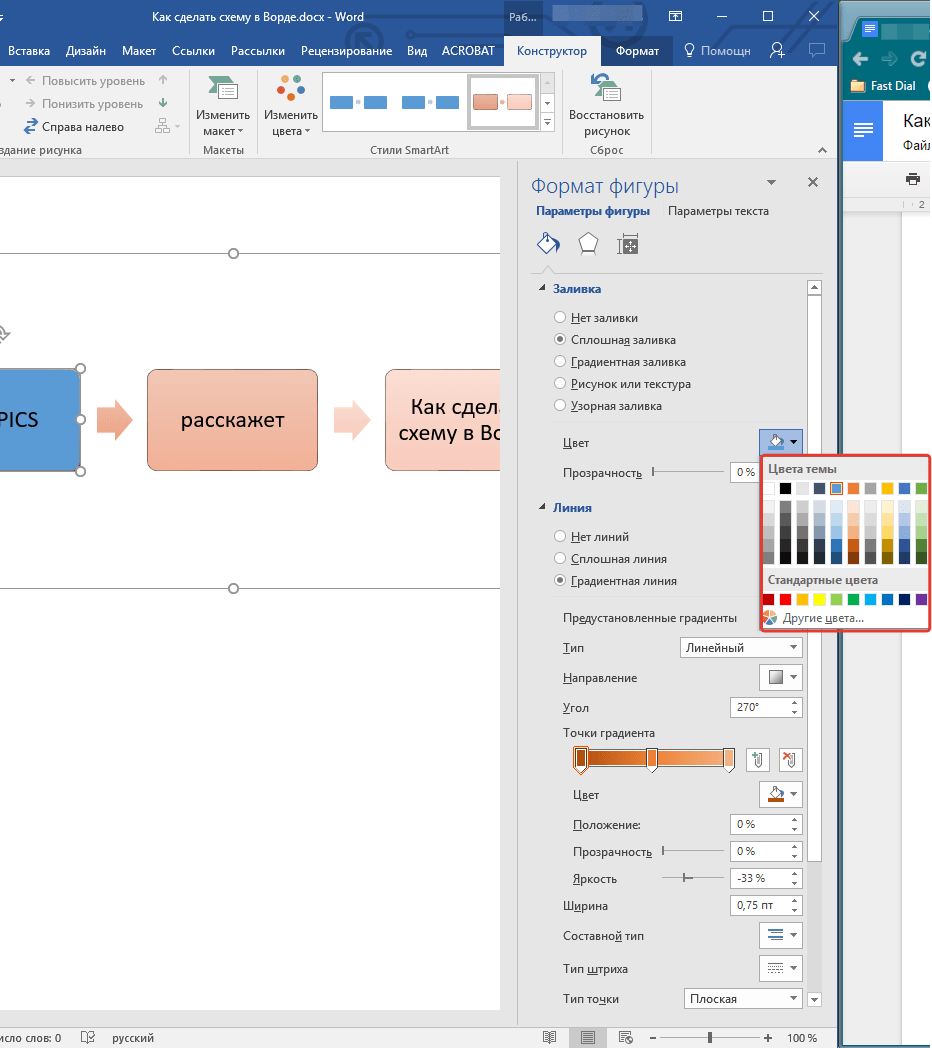
Изменяем цвет линий или тип границы фигуры
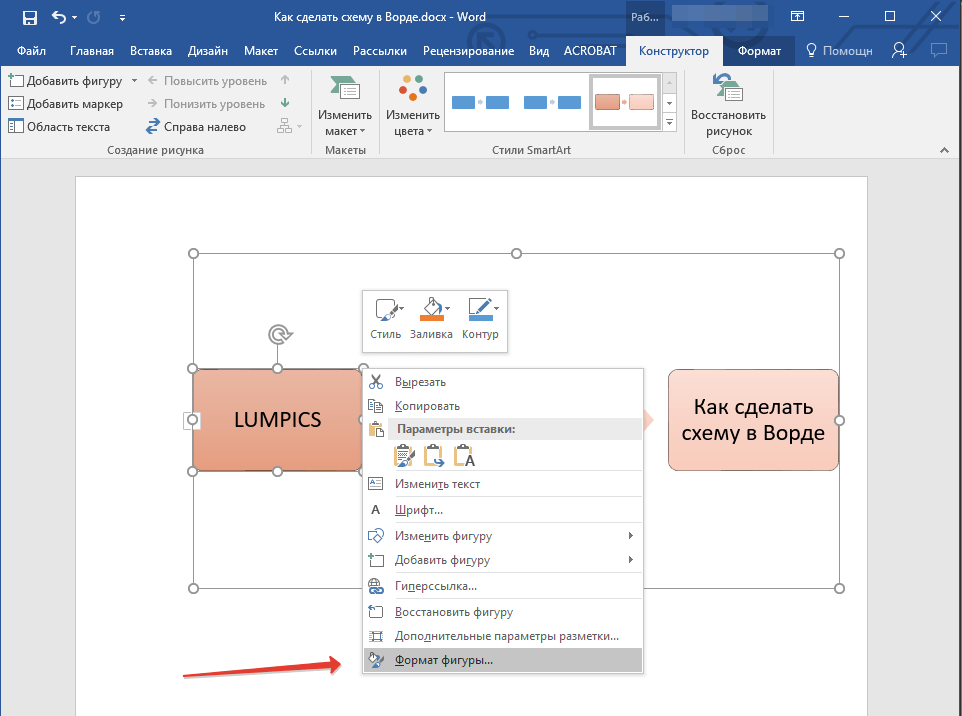
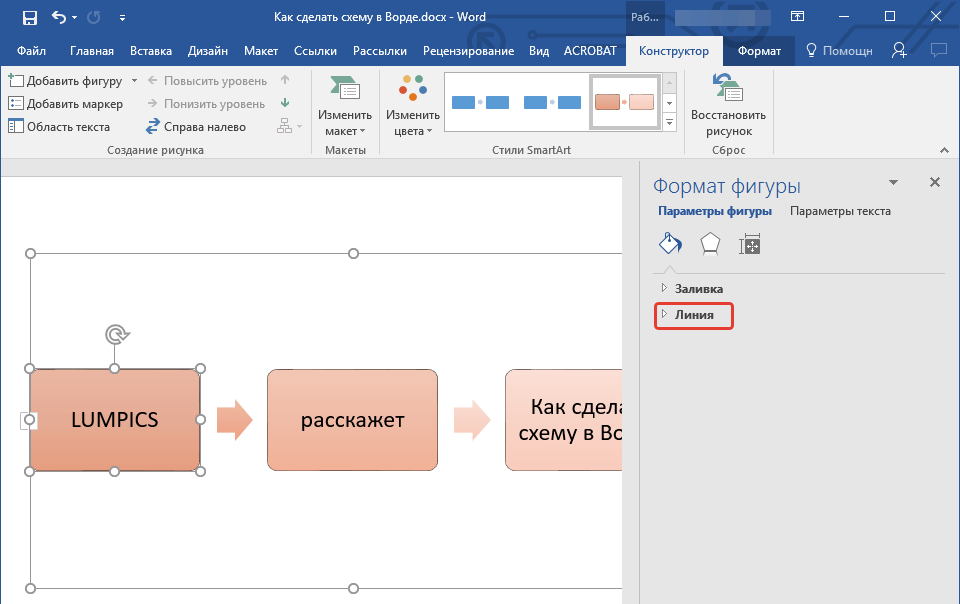
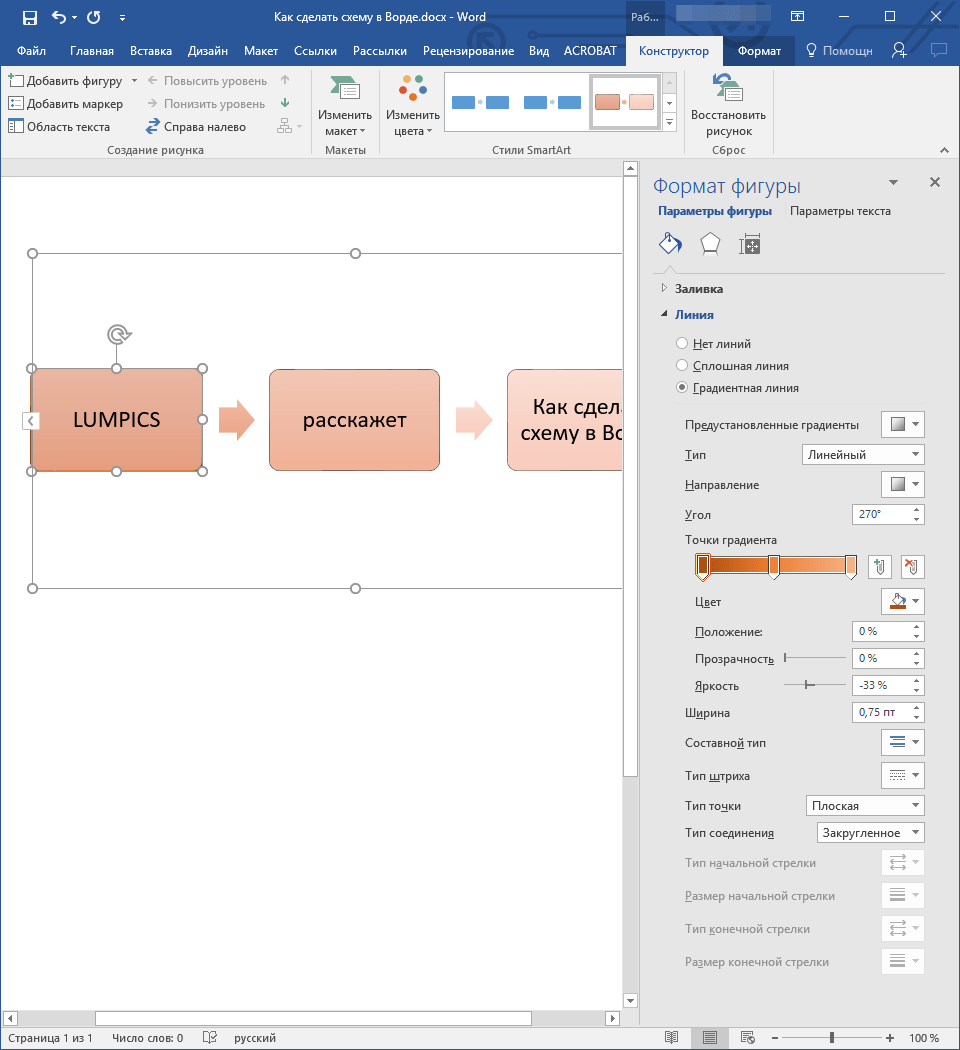
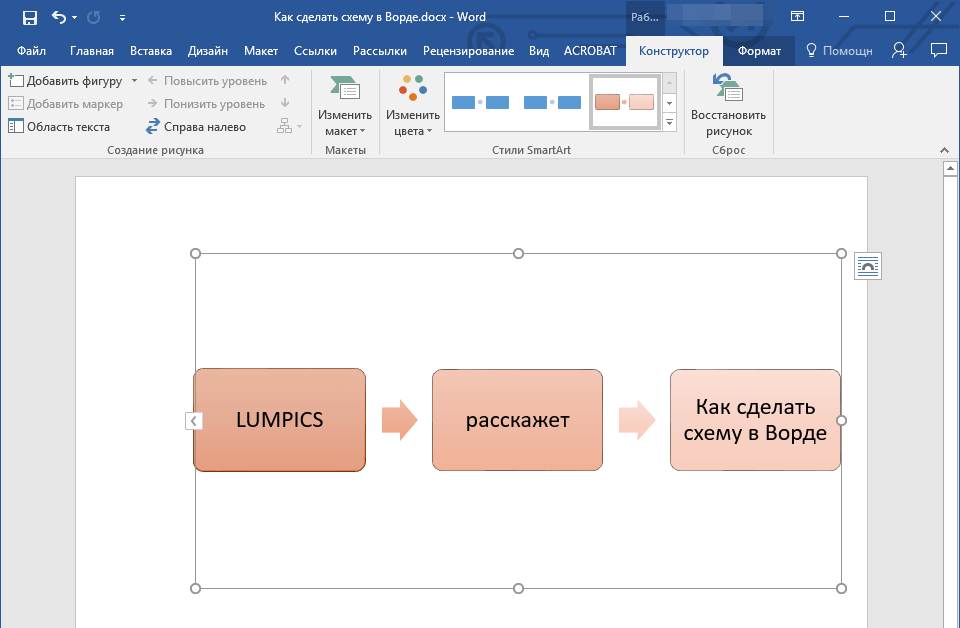
Изменяем цвет фона элементов блок-схемы
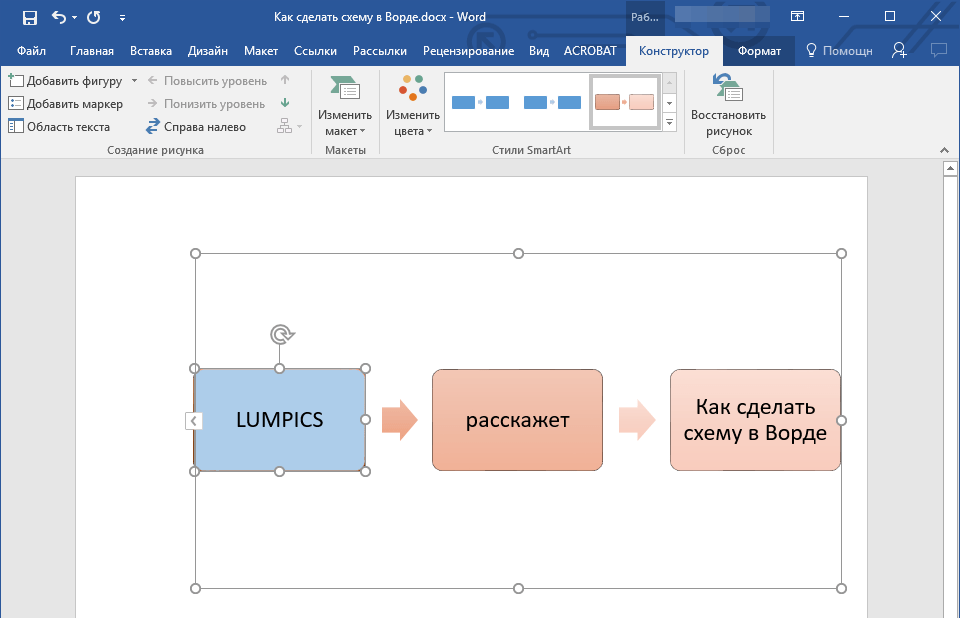
На этом можем завершить, так как теперь вы обладаете знаниями о создании схем в Ворде 2010 — 2016, а В более старых версиях этой мощной программы. Предложенная инструкция универсальна и подходит для всех версий офисного пакета от Microsoft. Желаем вам отличной эффективности в работе и достижения исключительно положительных результатов.
Как пронумеровать блок схему в ворде
Блок-схемы — это важные инструменты для иллюстрации процессов и облегчения понимания сложной информации. Microsoft Word предлагает универсальные инструменты для создания блок-схем, которые могут быть особенно полезны в бизнес-презентациях, учебных материалах и документации рабочих процессов. В этом уроке мы рассмотрим два эффективных метода создания блок-схем в Word. Каждый метод имеет свои преимущества в зависимости от ваших конкретных потребностей в настройке и сложности.

Составьте блок-схему в Word
В этом разделе мы шаг за шагом продемонстрируем, как использовать эти два метода для создания блок-схемы в MS Word, которая поможет вам эффективно визуально представлять процессы.
С помощью SmartArt
SmartArt обеспечивает быстрый и организованный способ создания блок-схем профессионального вида с минимальными усилиями. В этом разделе показано, как использовать категорию «Иерархия», в частности опцию «Организационная диаграмма», для создания блок-схемы в Word.
Шаг 1. Вставьте рисунок SmartArt


Рисунок SmartArt теперь вставлен в ваш документ.

Шаг 2: Настройте диаграмму
Теперь вам нужно настроить диаграмму, чтобы отобразить необходимую последовательность операций.
- Чтобы удалить поля по умолчанию, выберите их и нажмите кнопку Удалить .
Функции: Здесь мне нужно удалить все поля по умолчанию с диаграммы и начать с нового поля, поэтому я щелкаю внутри рисунка SmartArt, чтобы активировать его, и нажимаю Ctrl + A чтобы выбрать все элементы в SmartArt, а затем нажмите кнопку Удалить ключ, чтобы удалить их.


Внимание: Нажатие Enter ключевая воля добавить родственный ящик в текущий ящик. Если вы хотите добавить дочерний блок под выбранным блоком, нажмите кнопку Enter ключ, за которым следует Tab .


Шаг 3: Измените форму коробки
Чтобы диаграмма больше походила на блок-схему, вам необходимо изменить формы прямоугольников следующим образом.


Шаг 4. Измените заливку, цвета шрифта и другие элементы блоков процессов.
Чтобы сделать блок-схему более наглядной, настройте цвет заливки, цвет шрифта и другие стилистические элементы блоков процессов.
- Изменение цвета заливки полей процессов
Отметьте одно или несколько полей, перейдите на вкладку Формат и выберите цвет заливки из выпадающего списка на вкладке Заливка формы.

Выберите один или несколько полей, перейдите к Формат вкладке выберите цвет шрифта на вкладке Текстовая заливка выпадающий список.

Выберите один или несколько полей под Главная вкладке выберите размер шрифта на вкладке Размер шрифта выпадающий список.

После увеличения размера шрифта вы можете заметить, что текст выходит за пределы поля. Чтобы изменить размер поля, выберите его и наведите курсор на один из углов. Когда курсор примет вид двунаправленной стрелки, щелкните и перетащите маркер, чтобы отрегулировать размер поля.
Выберите один или несколько полей, перейдите к Формат на вкладке выберите цвет из Форма выпадающий список.

Шаг 5: Отрегулируйте разъемы
Измените соединители на стрелки, выделив линии и выбрав стиль стрелки в Форма > Стрелки вариант на Формат меню.

Результат
Теперь блок-схема завершена.

С помощью фигур
Использование фигур для создания блок-схем обеспечивает гибкость и настройку, но может занять больше времени. Этот метод позволяет выполнить сложную детализацию и персонализацию каждого элемента.
Шаг 1: Добавьте фигуры

Функции: Вы можете использовать Ctrl + C и Ctrl + V копировать и вставлять фигуры, что экономит время при создании повторяющихся элементов.

Шаг 2: Соедините фигуры

Функции: Держа Shift Во время рисования линий клавиша сохраняет линию горизонтальной или вертикальной.
Теперь блок-схема выглядит следующим образом после включения соединений.

Шаг 3. Пометьте фигуры одну за другой.
Нажмите на фигуру, чтобы добавить текст напрямую.
Функции: Если вы хотите пометить линии и стрелки, используйте текст Box из Вставить меню.

Шаг 4: Настройте внешний вид
Настройте блок-схему, настроив цвет заливки, стиль линий и форматирование текста фигур и соединителей, чтобы повысить читаемость и эстетическую привлекательность.
Выберите одну или несколько фигур, перейдите к Формат формы вкладке выберите цвет заливки на вкладке Заливка формы выпадающий список.

Выберите одну или несколько фигур, перейдите к Формат формы вкладке выберите цвет шрифта на вкладке Текстовая заливка выпадающий список.

Выберите один или несколько полей под Главная вкладке выберите размер шрифта на вкладке Размер шрифта выпадающий список.

Чтобы изменить цвет соединенных линий, выделите все линии, удерживая кнопку Ctrl и выбирая их один за другим, а затем выберите цвет из Форма выпадающий список под Формат формы меню.

Результат
Блок-схема, созданная с помощью фигур, готова.
Советы:
Не имеет значения, предпочитаете ли вы использовать SmartArt благодаря его удобству и эффективности или выбираете фигуры за их разнообразие и проработанность, Word предлагает отличные инструменты для создания ясных и информативных схем. Следуя этим рекомендациям, вы сможете наглядно представить процессы и системы в ваших документах, что повысит понимание и участие вашей аудитории. Для тех, кто стремится глубже освоить возможности Word, наш сайт предлагает множество обучающих материалов. Дополнительные советы и рекомендации по работе с Word доступны здесь..



