
Легкий курс о том, как активировать автоматическую нумерацию формул в Word. В научных и технических публикациях номер формулы располагается справа от неё в круглых скобках. Мы создадим такую структуру, сохраним её и будем применять по мере необходимости.
Чтобы узнать, как составить формулу, ознакомьтесь со статьёй «Формулы в Word».
Нумерация формул в Word
Первый этап. Чтобы назначить номера формулам, разместим их в таблице. Позже мы уберем границы таблицы. На вкладке «Вставка» 클릭нем по кнопке «Таблицы». В появившемся окне выделяем три квадратика, чтобы формула располагалась точно по центру страницы.
Какими способами вставить таблицу, читайте в статье «Как сделать таблицу в Word» тут.
Выделите таблицу. Кликните правой кнопкой мыши на ней и в открывшемся контекстном меню выберите опцию «Свойства таблицы». Эта функция доступна на вкладке «Работа с таблицами» — «Макет» в разделе «Размер ячейки». Щелкните на стрелку в правом нижнем углу этого раздела. В открывшемся диалоговом окне на вкладке «таблица» задайте «Размер» — 100%.
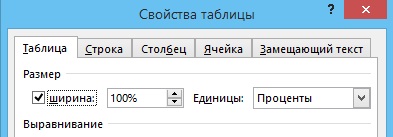
Переключаемся на вкладку «Столбец». Задаем ширину первого столбца равной 15%.
Нажимаем кнопку «Следующий столбец», ставим ширину столбца – 70%.
Задаем ширину третьему столбцу – 15%.
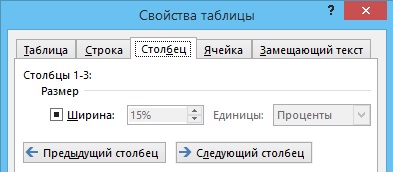
Кликаем по кнопке «ОК».
Выделяем все клетки и устанавливаем выравнивание содержимого по центру. Есть возможность добавить таблицу с двумя колонками и задать ей различный размер (например, 90% на 10%) и так далее.
Второй шаг. Ставим курсор в среднюю ячейку. Нажимаем сочетание клавиш «Alt» + «=».
В средней ячейке появилось поле для формулы.
В правой крайней ячейке ставим круглые скобки.

Получилось так.
Убираем границы таблицы. Как это сделать, смотрите в статье «Подробнее о работе с таблицей Word» здесь. Можно, вместо четких границ, сделать сетку. Она видна на мониторе, но не печатается на бумаге. Про такую сетку читайте в статье «Сетка таблицы Word».
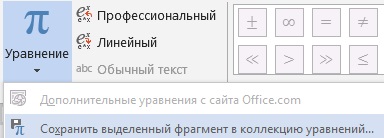
Выделяем таблицу. На закладке «Работа с уравнениями» — «Конструктор» в разделе «Сервис» нажимаем на кнопку «Уравнение». Мы убрали границы таблицы, но, кнопка выделения таблицы осталась.
В появившемся окне нажимаем на функцию «Сохранить выделенный фрагмент в коллекцию уравнений».
Диалоговое окно «Создание нового стандартного блока» заполнили так.
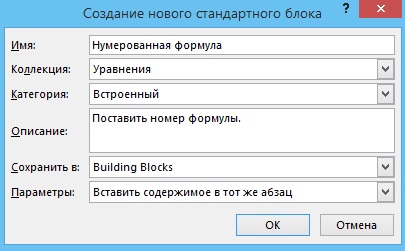
Нажимаем «ОК». Всё. Чтобы вставить формулу, заходим на закладку «Вставка». В разделе «Символы» нажимаем на стрелочку (треугольник) у кнопки «Уравнение». Появится список формул.
Ищем необходимое, кликаем.
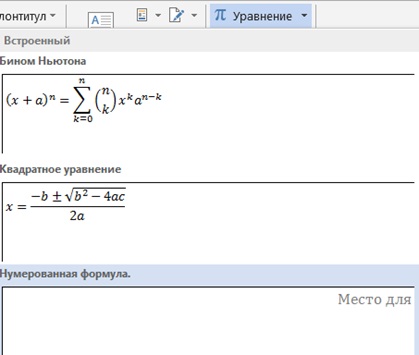
Получилось так.


Нажимаем на слова «Место для уравнения». Это окно становится активным, можно писать формулу. В скобках пишем номер формулы. Получится так.
При частом использовании функции вставки уравнений, можно поместить кнопку «Уравнение» на панель быстрого доступа. Как это делается, смотрите в статье «Фиксированный размер ячеек Word».
Автонумерация формул в Word
Если формул в тексте много или нужно вставить формулу между другими, то, лучше всего, настроить автонумерацию формул.
Всё делаем, как в первом варианте – первый и второй шаги. Но, во втором шаге не ставим круглые скобки в ячейке, а настраиваем эту ячейку. Ставим курсор в ячейку. Устанавливаем в этой ячейке нумерованный список. Для этого на закладке «Главная» в разделе «Абзац» нажимаем на кнопку «Нумерация» («Нумерованный список»).
На картинке кнопка функции обведена красным цветом.
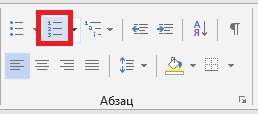
В появившемся списке функций, нажимаем на функцию «Определить новый формат номера». В диалоговом окне «Определение нового формата номера» в строке «Формат номера» ставим цифру 1 в круглые скобки.
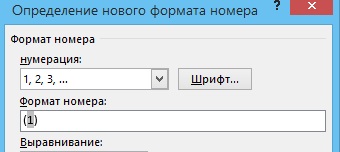
Нажимаем «ОК». Таблица с нумерованной формулой получится такая.

Сохраняем эту конструкцию для нумерованной формулы через закладку «Конструктор», как описано выше, в третьем шаге. Всё. Теперь, вставляя несколько таких мест для нумерованных формул, номер формулы будет автоматически меняться по порядку.
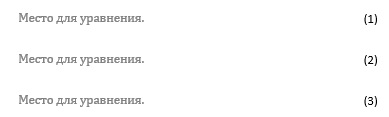
Когда мы помещаем формулу среди остальных, номера будут изменяться автоматически и выстраиваться в порядок. При удалении формулы потребуется обновить нумерацию. Чтобы сделать это, выделите текст комбинацией клавиш «Ctrl» + «А» и затем нажмите «F9».



