
В Интернете есть множество сервисов по созданию кроссвордов, но не у всех есть к нему доступ. Но при наличии на компьютере текстового процессора, можно сделать это в нем. И в этой статье рассказано, как сделать кроссворд в ворде (Word 2007 и выше).
Создание таблицы
Начать необходимо с вставки таблицы.
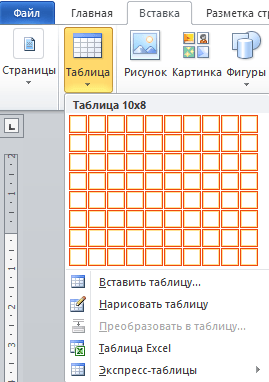
- Нажмите на «Вставка» → «Таблица».
- Проведите мышкой к правому нижнему квадратику, чтобы вставить в документ выделенную таблицу, размером 10×8.
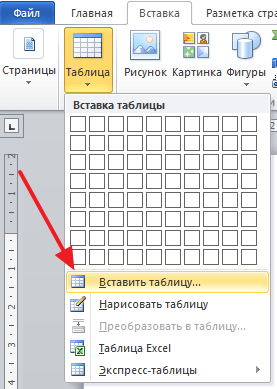
- В версии Microsoft Word 2010 это максимальный размер вставки таблицы визуально. Чтобы добавить таблицу большего размера, нажмите на кнопку «Вставить таблицу…».
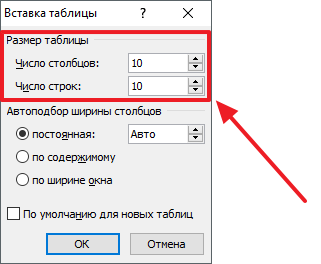
Появится окно вставки. Укажите в полях «Число столбцов» и «Число строк» нужные значения → нажмите «ОК».
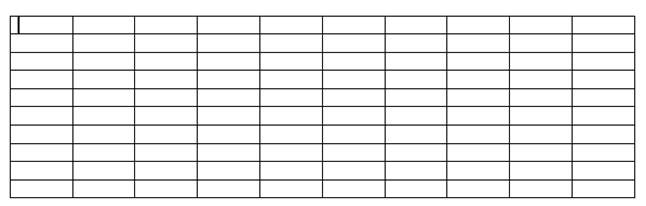
В итоге будет вставлена такая таблица:
Выравнивание ячеек
Стандарт кроссвордов подразумевает использование квадратных клеточек. Поэтому ячейки таблицы нужно привести к такому виду.
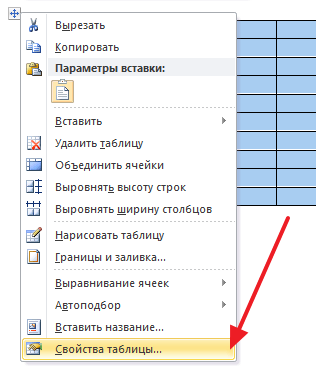
- Откройте «Свойства таблицы» через ее контекстное меню
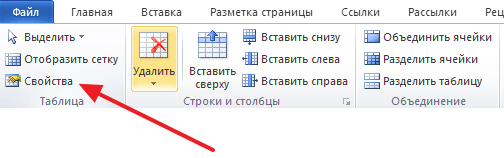
или соответствующую кнопку на панели.
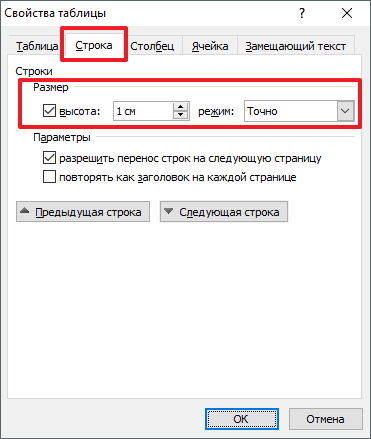
Перейдите на вкладку «Строка» → укажите режим «Точно» и высоту.
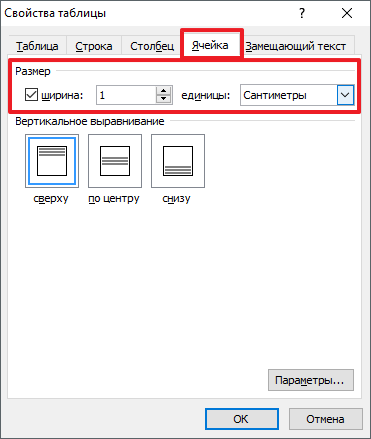
На вкладке «Ячейка» укажите аналогичное значение ширины → нажмите «ОК».
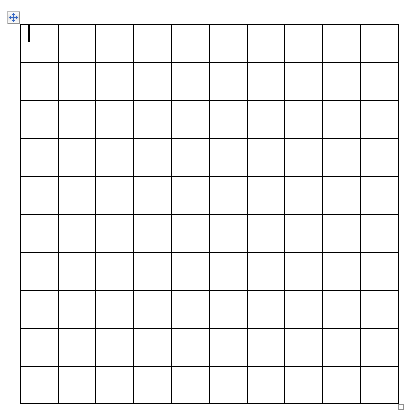
Теперь таблица приобретет такой вид:
Настройка таблицы
Имея основу, дальше нужно разобраться с выравниваем текста и шрифтом.
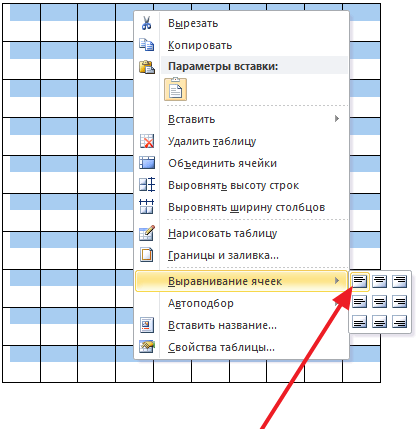
- Выделите таблицу → откройте ее контекстное меню → «Выравнивание ячеек» → выберите левый верхний угол.
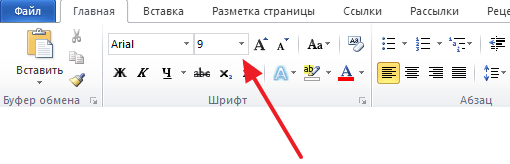
На вкладке «Главная» подберите шрифт и его размер так, чтобы числа в них были оптимального размера и не мешали писать буквы в клетках.
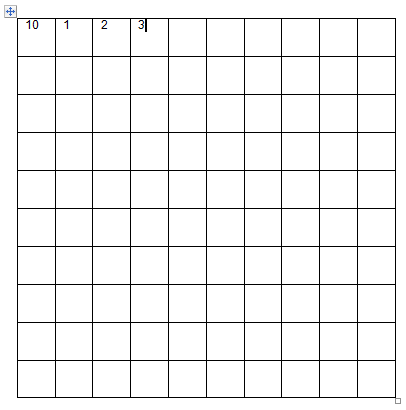
В итоге это должно выглядеть следующим образом:
Создание кроссворда
Внешне кроссворд отличается от обычной таблицы, по меньшей мере, тем, что неиспользуемые внутренние ячейки закрашены или заняты изображением, а внешние — удалены.
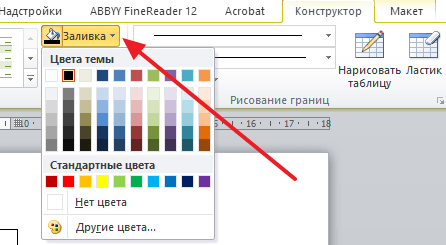
- Выберите внутреннюю клеточку (или несколько с помощью мыши).
- Перейдите на вкладку «Конструктор» → нажмите на кнопку «Заливка» → укажите цвет закрашивания.
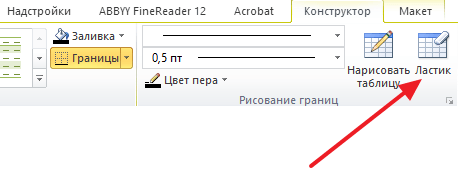
Выберите инструмент «Ластик».
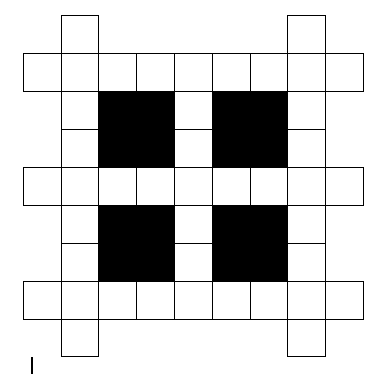
Удалите ненужны линии внешних клеток, чтобы таблица приобрела вид нужного кроссворда.
могу сделать; могу научить, КАК сделать


Знак # вместо 10 и 11 пусть вас не пугает: он "показывает" что цифры такого размера в эту клетку-ячейку не помещаются — им "тесно". Но они там есть. Последовательно с зажатой кнопкой Ctrl на клавиатуре выделяем все клетки-ячейки с номерами слов и "уменьшаем" их размер


Теперь нужно сдвинуть все маленькие цифры вверх и влево, чтобы "освободить" место для букв. Для этого, не снимая выделения с номеров, на любом из низ щелкаем правой кнопкой мыши: вновь вызываем контекстное меню и выбираем пункт формат ячеек. В появившемся диалоговом окне выбираем вкладку выравнивание и устанавливаем выравнивание по горизонтали — по левому краю, а выравнивание по вертикали — по верхнему краю. Остается только нажать кнопку Ж, не снимая выделения. Тем самым мы устанавливаем полужирное начертание для нумерации слов.
(рекомендую пользоваться правой кнопкой и специально показываю этот способ, а не через меню, так как компьютеры у всех разные и системы установлены разные, и программы; а правая кнопка работает всегда!)


Сетка с нумерацией готова! Удачи вам!
- Вы здесь:
- тропа

- внимание, конкурс!
- а КАК?
- Excel: КАК это сделать
- КАК пронумеровать слова в кроссворде (продолжение)
Как считаются баллы?
За 1 место работе дается 1 балл, за 2 — 2 балла, за 3 — 3 балла. Все остальные работы получают 4 балла. Такой столбик у каждого проголосовавшего
Далее по строкам (т. е. за каждую работу) идет суммирование всех баллов
Места и рейтинг присваиваются от наименьшего результата
Система опробована неоднократно

ТРОПА Гурская Наталья Викторовна Этот адрес электронной почты защищён от спам-ботов. У вас должен быть включен JavaScript для просмотра.



