
В Excel есть хорошая функция, которая закрепляет шапку таблицы, и она не уходит вверх при прокрутке листов. То есть шапка таблицы постоянно находится в зоне видимости. Оказывается, в текстовом редакторе Word тоже имеется такая возможность. Поэтому, если вы хотите чтобы шапка таблицы в ворде была постоянно на виду, то вам необходимо её закрепить. О том, как это сделать мы сейчас и поговорим.
Возьмем для примера простую таблицу, где название колонок расположены в одну строку. Так будет легче её воспринимать.
Выделяем только строку заголовка столбцов, т.е. шапку. Переходим на появившуюся подсвеченную желтым цветом вкладку «Работа с таблицами», затем переходим на вкладку « Макет» и кликаем по маленькой стрелочке под блоком «Данные». Откроется новый блок в котором необходимо кликнуть по иконке «Повторить строки заголовков».
Теперь, как только мы продолжим заполнять нашу таблицу и она будет продолжаться на других листах документа, так на самом верху каждого листа будет отображаться шапка этой таблицы с названием столбцов.
Как в Ворде сделать разные ориентации страницы
Как сделать цветную страницу в ворде
Как написать объявление в ворде с отрывными номерами телефона
Как закрепить вторую строку таблицы на каждой странице документа
Если у вас под шапкой расположена строка с нумерацией столбцов, то можно вывести на каждой странице таблицы не шапку, а только строку с нумерацией столбцов.
Для этого устанавливаем курсор в последнюю правую ячейку и жмем на клавиатуре клавиши Ctrl + Enter одновременно.

Наша таблица разделится на две части. Теперь выделяем строку с номерами столбцов и копируем её ( жмем на клавиатуре одновременно клавиши Ctrl + C ). Переходим на следующую страницу с таблицей, устанавливаем курсор в верхней левой ячейке перед данными в ней
и вставляем скопированную строку (жмем на клавиатуре одновременно клавиши Ctrl + V).
Теперь на второй странице у нас вверху появилась строка с нумерацией колонок.
А для того, чтобы эта строка с нумерацией была на всех страницах с таблицей, нам необходимо её продублировать.
Для этого выделяем нашу новую строку с цифрами и переходим в меню на вкладку «Работа с таблицами», затем переходим на вкладку «Макет» и кликаем по маленькой стрелочке под блоком «Данные». Откроется новый блок в котором необходимо кликнуть по иконке «Повторить строки заголовков».

Если у вас в меню на вкладке «Макет» не видно иконки «Данные», то нажмите в самом верху документа на кнопку «Свернуть», чтобы документ стал не на весь экран монитора. Иконка «Данные» должна появится.
Теперь строка с нумерацией колонок будет видна на всех страницах с таблицей.
Точно таким же образом можно закрепить любую строку таблицы.
Как удалит шапку таблицы со всех страниц документа
Для того, чтобы удалить шапку таблицы со всех страниц документа, необходимо выделить строку шапки в самом начале таблицы (именно в начале таблицы, т.к. продублированные шапки не выделяются), затем перейдите на вкладку «Работа с таблицами», затем на вкладку «Макет», открываем блок «Данные», и кликаем по подсвеченной желтым цветом иконке «Повторить строки заголовков».
Теперь шапка таблицы не будет отображаться на всех страницах документа.
Видео «Шапка таблицы в ворде. Как закрепить»
« QIP Shot для создания видео и скриншотов с экрана компьютера
Как убрать или изменить экран блокировки в Windows »
Word | Разорвать и соединить таблицу
Word | Разорвать и соединить таблицу

Это работает и всегда будет работать. Это проверено на Word 2003, Word 2007, Word 2010 и Word 2013.Это будет работать в любых версиях Word до самого 2100 года,потому что принцип разрыва и соединения таблиц в Word,также стабилен и безупречен, как и сам Word
Разрыв и соединение таблиц в Word 2003 — 2013 (до 2100 года)
Таблицы в Word разделяются и соединяются достаточно легко и просто – путём обычной установки курсора в нужное место страницы да нажатием клавиш «ENTER» и «DELETE». При условии, конечно, что соединяемые таблицы абсолютно идентичны по количеству и ширине столбцов, а сам вордовский файл – не повреждён.
- Непечатные знаки
- Разрыв страницы
- Как таблицу в Word разорвать
- Как таблицы в Word соединить
- Соединение таблиц Ворд копированием
- Отказ работы файла Word(Исповедь сисадмина)
Непечатные знаки

Разрыв и соединение таблиц в Word – это работа юзера (пользователя) с непечатными знаками офисной программы. Без непечатных знаков, увы – ничего (или, почти ничего) не получится. При работе с непечатными знаками в Word – крайне желательно включить их отображение на экране. Потому что, в обычном своём состоянии – непечатные знаки не отображаются. Они невидимы для оператора персонального компьютера (ПК).
Что такое «непечатные знаки»В офисном приложении Word все знаки разделяются на печатные и непечатные.Печатные знаки – это знаки, которые мы реально видим на странице.Непечатные знаки – это служебные знаки программы, которые в нормальном режиме не отображаются (не печатаются) на странице. К непечатным знакам относятся, в первую очередь – знаки абзаца и разрыва страницы.

Чтобы увидеть непечатные знаки – их нужно отобразить на странице. Для этого нужно нажать, или комбинацию клавиш Ctrl+Shift+8, или – на значок отображения непечатных знаков в главном (верхнем) меню. При использовании комбинации клавиш Ctrl+Shift+8 нужно тискать цифру 8 на основной клавиатуре, а не на вспомогательной. Восьмёрка, нажатая на вспомогательной клавиатуре (num) в этой комбинации клавиш не работает.
Значок отображения непечатных знаков в Word
Результат такой операции будет, как на картинке, внизу.(Чтобы увидеть все подробности, нужно включить отображение непечатных знаков.)
Результат разрыва таблиц в Word
Как разорвать таблицу в Ворд
(рвём таблицу в Ворд, как Тузик – грелку)Разорвать таблицу в Ворд – это самое простое, что можно с ней сделать.Разорвать таблицу в Word очень легко – у нас всё, что порвать – это очень легко.
Чтобы разорвать таблицу в Ворде, нужно установить курсор в требуемую ячейку строки таблицы и вставить «разрыв страницы». После этого, та́ часть таблицы, которая окажется ниже установленного курсора – будет оторвана и помещена в начало новой страницы.
Как вставить «разрыв страницы»Во всех версиях Ворд-а, «разрыв страницы» вставляется одинаково:– нужно открывать вкладку «Вставка» в Главном меню и искать «Разрыв страницы»

Вот несколько вариантов пути для поиска:– Главное (верхнее) меню => Вставка => Страницы => «Разрыв страницы»– Главное (верхнее) меню => Вставить => «Разрыв страницы»После вставки в строку таблицы «Разрыва страницы», любая таблица Word будет разделена на две части, вторая из которых будет отображаться и начинаться уже на новой странице. Тут, с ходу, предвидится вопрос – оторванная часть таблицы находится с начала нового листа, а нужно – чтобы между разорванными таблицами была всего одна строка.
Как сделать только одну строку между разорванными таблицами
Для этого нужно, удалить знак «Разрыв страницы» и вставить (или оставить) вместо него знак «Абзац». В любом случае, нужно включать непечатные знаки и смотреть, что там находится между таблицами. Лишнее – удалять, нужное – оставлять. Это может выглядеть, примерно так:
- включаем отображение непечатных знаков
- находим между таблицами знак «Разрыв страницы»
- если отсутствует знак «Абзац» – вставляем его
- удаляем знак «Разрыв страницы»
Теперь две таблицы разделяет только знак абзацаи между таблицами – только одна строка.

Мануально, (руками) это делается очень легко и быстро, «на автопилоте» – сразу под первой частью разорванной таблицы нужно установить курсор и нажать, поочерёдно клавиши «ENTER» и «DELETE» – вторая часть разорванной таблицы сразу «подпрыгнет» вверх и между таблицами установится промежуток, равный высоте одной строки.
Как соединить таблицы в Ворд
Действия по соединению таблиц в Ворд весьма логичны и понятны –нужно всего лишь удалить все знаки между соединяемыми таблицами.Таблицы соединятся автоматически.
Для этого, включаем непечатные знаки и удаляем между своих таблиц всё, что только там найдём. Во время этой процедуры, пользователя могут поджидать два неприятных сюрприза, или как нынче модно говорить – «обломы».
Облом первыйТаблицы соединятся с заметным визуальным различием по линии соединения, т.е. слияния таблиц не произойдёт, а они, как бы прижмутся друг к другу, но всё равно, между ними будет видна линия размежевания. В месте контакта может наблюдаться двойная линия или другие визуальные дефекты.
Визуальные дефекты после слияния двух неоднородных таблиц в Word

Важное условие для полного слияния таблиц в Ворд – это абсолютная идентичность (полное совпадение) форматирования её столбцов. При этом, решающую роль может сыграть не только количество и точная ширина столбцов в соединяемых таблицах, но и такие факторы, как соответствие шрифта, оформление и выравнивание в ячейках, ширина линий и т.
д. В противном случае объединения и слияния двух таблиц в одну не произойдёт. Если таблицы, хоть немного разнятся, то тогда нижняя таблица просто прижимается к верхней таблице. Как на картинке, вверху
При этом, нужно понимать, что определить «на глаз» идентичность таблиц крайне сложно и, практически – не возможно. Потому как, программа Word, равно как и все остальные визуальные текстово-графические редакторы, производит измерения объектов в пикселях и процентах, малые колебания которых «на глазок» совершенно незаметно.
Облом второй (из непознанного)Иногда, и довольно часто – знаки между соединяемыми таблицами, упорно не желают удаляться, они становятся, как бы «неудаляемыми». Единственные внятные советы попытки, как удалить в этом случае знаки «Абзац» или «Разрыв страницы» мне дали на одном из форумов.
Захват последней и первой строк соединяемых таблиц
Совет второй – удаляемые знаки нужно не удалять, а попытаться заменить их на пробел или на «пустое место». Алгоритм замены, примерно такой:
- выделить требуемый знак
- дальше – в меню Правка-Заменить (или нажать Ctrl+H)
- нажать кнопку «Больше»
- поставить курсор в поле «Найти»
- нажать кнопку «Специальный»
- выбрать требуемый пункт «Знак абзаца» или «Разрыв страницы»
- нажать на «Заменить»

И первый, и второй обломы с успехом «лечатся» простым копированием содержимого одной присоединяемой таблицы в другую. Конечно, при больших объёмах текста – это не наш метод, но, как говорится – хоть какой-то да выход.
Соединение таблиц Ворд копированием
Если таблицы не сливаются в одну, несмотря на все ухищрения, то в Ворд существует один-единственный надёжный способ их соединить – это просто скопировать содержимое одной таблицы во вторую с последующим удалением одной из них. При этом, нужно помнить нехитрые правила копирования содержимого вордовских таблиц.
А именно – как содержимое было скопировано, так оно должно быть и вставлено. Если содержимое было скопировано, как строки – значит и вставлять нужно, как строки. Если содержимое было скопировано, как ячейки – значит и вставлять нужно, как ячейки. Иначе – получится чепуха.
Отказ работы файла Word

(Исповедь сисадмина)О полной потере информации речь, естественно, не идёт. Даже самый «убитый» свой файл Word всегда откроет – уж так он устроен. Но, вот – появление «неудаляемых» знаков, частичный отказ при форматировании текста, съехавшие со своих мест или «неперемещаемые» рисунки – это запросто. Это для Wordа в порядке вещей.
Такой отказ работы файла Word может быть вызван частичным повреждением самого файла. Именно частичное повреждение файла Word становится причиной упорного нежелания этой программы выполнять элементарные и казалось-бы – простые и понятные действия. При чём, один и тот-же повреждённый файл может отлично работать на одном компьютере и совершенно не работать на другом.
Причин для такого повреждения файла может быть множество, но самые распространённые из них, как всегда, связаны с некорректной пользовательской работой – неудачная передача файла между компьютерами, аварийное выключение и завершение работы программы и т.д. Даже простая работа разными версиями Word с одним и тем же файлом может вызвать частичный отказ работы файла Word. Для Wordа, это вполне нормальное явление, когда сложноформатированный документ стаёт «колом» при его переносе на другой компьютер или пересохранении в другой формат.
Открываем файл Word любым архиватором, например, ВинРар
Word | Как разорвать и соединить таблицу на tehnopost.info
- Непечатные знаки
- Разрыв страницы
- Как таблицу в Word разорвать
- Как таблицы в Word соединить
- Соединение таблиц Ворд копированием
- Отказ работы файла Word(Исповедь сисадмина)
Два номера страницы на физической странице (Microsoft Word)

Обратите внимание: Эта статья написана для пользователей следующих версий Microsoft Word: 97, 2000, 2002 и 2003. Если вы используете более позднюю версию (Word 2007 или более позднюю), этот совет может вам не подойти . Чтобы просмотреть версию этого совета, написанную специально для более поздних версий Word, щелкните здесь: Два номера страницы на физической странице.

Нет ничего необычного в необходимости печатать информацию на половине листа бумаги. Например, вам может понадобиться страница размером 5 1/2 x 8 1/2 дюйма для вашего документа. Это удобный размер, так как вы можете получить ровно две страницы на листе бумаги формата Letter, ориентированном на альбомную ориентацию.
Вы можете легко использовать функцию столбца Word, чтобы настроить документ для печати в два столбца на бумаге, а затем разрезать бумагу пополам после печати. Проблема возникает, когда вы хотите напечатать номера страниц на каждой из ваших мини-страниц. Word вычисляет номера страниц на основе физической страницы, а не какой-либо виртуальной страницы, которую вы можете настроить. Однако есть способы обойти эту конкретную проблему. Первое (и самое простое) решение доступно, если вы используете Word 2000 или более позднюю версию программы. Просто выполните следующие действия:
- Не используйте столбцы для настройки документа, если только вы не хотите, чтобы столбцы отображались на каждой из ваших мини-страниц.
- Поместите номера страниц в верхние и нижние колонтитулы, как обычно.
- Выберите «Параметры страницы» в меню «Файл». Word отображает диалоговое окно «Параметры страницы».
- Убедитесь, что вкладка Размер бумаги (Word 97 и Word 2000) или вкладка Поля (Word 2002 и Word 2003) открыта. (См. рис. 1.)
Рисунок 1. Вкладка «Поля» диалогового окна «Параметры страницы».

Нажмите кнопку «Пейзаж».
Word позаботится о размещении двух страниц на каждой напечатанной физической странице. Если вы используете более старую версию Word, вам необходимо использовать подход столбцов для настройки собственных виртуальных страниц на каждой физической странице. Чтобы разместить номера страниц (и заставить их работать правильно), вам нужно использовать вычисления во вложенных полях. Следующие два поля показывают, соответственно, как вы создадите номер страницы для левой виртуальной страницы и правой виртуальной страницы на каждой печатной странице:
re> *2-1 * MERGEFORMAT > *2 * MERGEFORMAT >

Каждая пара фигурных скобок в этом коде создается путем вставки поля с помощью Ctrl+F9 . Другими словами, поместите точку вставки туда, где вы хотите ввести номер первой страницы, нажмите Ctrl+F9 и введите содержимое. Чтобы создать поле , снова нажмите Ctrl+F9 и введите слово PAGE в фигурных скобках поля. Когда вы закончите вставлять поля, они должны выглядеть так, как показано выше. Дополнительные сведения о нескольких номерах страниц на странице см. на веб-сайте Word MVP:
re>http://wordmvp.com/FAQs/Formatting/Print2Pages.htm
WordTips — ваш источник недорогого обучения работе с Microsoft Word. (Microsoft Word — самая популярная в мире программа для обработки текстов.) Этот совет (201) относится к Microsoft Word 97, 2000, 2002 и 2003. Вы можете найти версию этого совета для ленточного интерфейса Word (Word 2007 и более поздние версии) здесь: Два номера страниц на физической странице .
Биография автора

На его счету более 50 научно-популярных книг и множество журнальных статей. Аллен Вятт является всемирно признанным автором. Он является президентом Sharon Parq Associates, компании, предоставляющей компьютерные и издательские услуги. Узнайте больше об Allen…
Делайте больше за меньшее время! Готовы ли вы использовать все возможности Word 2013 для создания профессиональных документов? В этом всеобъемлющем руководстве вы научитесь навыкам и методам эффективного создания документов, необходимых для вашей профессиональной и личной жизни. Выезд Word 2013 Подробно сегодня!
Подписаться
БЕСПЛАТНАЯ УСЛУГА: Получайте подобные советы каждую неделю в WordTips, бесплатном информационном бюллетене по продуктивности. Введите свой адрес и нажмите «Подписаться».
Просмотреть последний информационный бюллетень.
(Ваш адрес электронной почты никому никогда не передается.)
Как в Ворде пронумеровать строки в таблице
Если в таблице много строк, как можно автоматически вставить их номера, чтобы не вводить все вручную? Если вы заполняете большую таблицу в Ворде и вам нужно пронумеровать строки, то самый простой вариант — автонумерация. Сделать это довольно легко. 1) Сначала нужно выделить все строки таблицы, которые нужно пронумеровать.
2) На панели инструментов «Главная» выберите команду «Нумерация», она позволит создать нумерованный список. Из предложенного списка нужно выбрать формат номера (любой из предложенных в списке), после чего строки в таблице Word будут пронумерованы.
Стоит отметить, что при удалении строки (или строк) из таблицы нумерация будет производиться заново; вам не нужно ничего менять вручную. А если вы добавите в таблицу новую строку, ее номер будет присвоен автоматически. Если по какой-то причине вам нужно убрать номера строк в таблице, просто выделите их и выберите вариант «нет» в окне создания нумерованного списка».
Автоматическая нумерация очень удобна: вам не придется менять нумерацию, если придется вставлять лишнюю строку где-то посередине, менять сортировку (была сортировка по алфавиту, теперь по дате рождения) и т.д.нумерация изменится автоматически. А автоматическая нумерация очень проста: составьте таблицу, выберите нужный столбец и нажмите «Кнопку» «Нумерованный список».
Для этого нужно выделить необходимое количество строк в таблице Word, например, выделить весь первый столбец, а затем на вкладке «Главная» применить пункт меню «Нумерация», выбрав нужный формат из списка список . Однако следует учесть, что если ячейки уже заполнены текстом, расположенным на нескольких строках, каждой из них будет присвоен свой номер отдельно. Нумерация может производиться автоматически, достаточно выделить фрагмент столбца (там, где должны быть цифры), в листе находим главное меню (вверху), в котором выбираем подпункт «Нумерация». Вам будет предложено несколько вариантов (размер шрифта, точка или скобка за ними, варианты написания), нажмите на нужный, и на выбранном фрагменте появятся цифры. Таким же образом можно удалить и номера строк столбцов, просто нажав на соответствующий образец предложений. Если для вас это слишком сложно, то можете открыть Excel и пронумеровать там (в ячейке, выделенной мышкой, сдвиньте ее в правый нижний угол (клавиша Control нажата), появится «крестик», сдвиньте ее вниз и все будет быть пронумерованы соответствующим образом самостоятельно), а затем перенести его в Word.
Как пронумеровать строки в Ворде в таблице автоматически (Word)
Как автоматически пронумеровать строки в Word в таблице? Сегодня мы поэтапно ответим на этот вопрос. Это руководство поможет вам автоматизировать работу с таблицами в документе Word.
Зачем нумеровать строки, столбцы и колонки в программе Ворд
Привет, друзья! Нумерация строк, столбцов и столбцов в программе Word необходима. С чем это связано? В основном с работой за столом. То есть пользователи программы Word не только работают с текстом, но и заполняют различные таблицы в документе.
Например, нумеруют строки таблицы, чтобы выделить важные моменты, систематизировать информацию. Не все знают, что нумерация табличных объектов происходит автоматически. Некоторые люди набирают числа вручную, тем самым тратя время на заполнение столбцов или строк таблицы. Поэтому нам нужна автоматическая нумерация в Ворде.
За считанные секунды вы сможете пронумеровать таблицу и быстро заполнить ее необходимой информацией. Далее разберем нумерацию строк, столбцов и столбцов таблицы в программе Word.
Как пронумеровать строки в Ворде в таблице автоматически
- Сначала откройте документ Word с таблицей. Если его нет в документе, создайте его. В статье объясняется, как вставить таблицу в Word».
- Затем выберите строки, столбцы или столбцы таблицы левой кнопкой мыши.
- В верхней части панели управления Word нажмите кнопку «Нумерация». После этого выбранные строки (строки, столбцы) в таблице будут пронумерованы автоматически.
Это не все! Далее мы покажем эту инструкцию на скриншотах.
Как пронумеровать столбцы в Ворде по порядку
Итак, чтобы сделать автоматическую нумерацию столбцов в Word, выделите их левой кнопкой мыши по порядку слева направо (скриншот 1).
Далее в категории «Абзац» нажмите кнопку «Нумерация». После этого столбцы будут пронумерованы. Кроме того, вы можете самостоятельно установить числовой формат для столбцов. Для этого снова выберите нужный столбец в таблице, затем нажмите на нумерацию (скрин 2).
В появившемся окне вам будет предложено выбрать другой тип нумерации:
- римские цифры;
- английские буквы;
- российские номера;
Чтобы использовать перечисленную нумерацию, щелкните ее один раз компьютерной мышью, и она будет установлена в документе. В то же время в этом окне вы можете нажать «Определить новый числовой формат», что позволит вам ввести свой номер для ячеек таблицы (экран 3).
Когда вы закончите настройку нумерации, нажмите кнопку OK, чтобы установить нумерацию в таблице.
Как пронумеровать колонки (строки) в Ворде
Столбцы в Word — это строки ячеек, находящиеся в столбцах таблицы. Чтобы их пронумеровать, выберите, например, столбец левой кнопкой мыши (скрин 4).
Далее нажмите на пункт «Нумерация» в разделе «Абзац» (скрин 5).
Затем выберите нужную нумерацию и задайте ее в столбце таблицы. Нумерация столбцов будет отображаться сверху вниз. Поэтому можно нумеровать и другие столбцы в таблице. Если вы ошиблись с параметрами, вы можете нажать горячие клавиши CTRL+Z, чтобы отменить действие и вернуться к исходному документу.
Как сделать нумерацию в таблице Word

Перенос части большой таблицы на следующую страницу документа в приложении Word Office осуществляется автоматически. Можно также сделать перенос шапки этой таблицы, чтобы было удобно понимать ее содержимое.
При изучении данных больших таблиц часто приходится на полях делать карандашом пометки с названиями каждого столбца. Конечно, это неудобно, особенно если таблица располагается более чем на двух листах бумаги. Как было бы хорошо, если не только на первом, но и на каждом последующем листе бумаги поместить ее шапку, думается каждому в этот момент.
Требования по оформлению переноса таблиц
Если многие знают, как сделать повтор строки таблицы в редакторе Excel, то о том, что подобное можно сделать в текстовом Ворде большинство пользователей и не подозревают. Между тем, требования по оформлению документов часто обязывают помещать шапку на каждом листе работы с продолжением таблицы, что заставляет изрядно помучиться над этим вопросом.
Требования по размещению таблицы на нескольких страницах в разных учреждениях могут незначительно различаться:
- Во-первых, как сказано выше, на каждом листе, отличном от первого, повторяется первая строка таблицы, т.е. ее шапка;
- Во-вторых, во второй строке таблицы указывается нумерация столбцов арабскими цифрами, а на остальных страницах повторяется только эта строка. При этом выше этой строки (выше таблицы) требуется написать: «Продолжение таблицы …».
Автоматический перенос первой строки
В приложении Word 2007 и более поздних версиях можно автоматизировать перенос первой строки (первый, рассмотренный случай). Для этого нужно поставить курсор в шапку таблицы и, открыв окно «Свойства таблицы», вкладка «строка» отметить пункт так, как на рисунке.
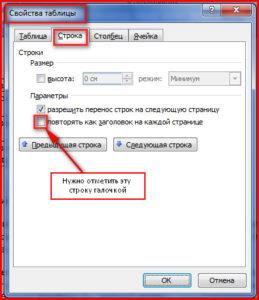
То же можно сделать, перейдя во вкладку макет, где открыв строку «Данные», кликнуть по «Повторить строки заголовков». При этом не нужно забывать устанавливать курсор в ячейке первой строки.
После таких манипуляций таблица, какой бы громоздкой она не была, будет иметь строку заголовка на каждой странице. Удобство чтения такого документа будет обеспечено.



