
Потребность нумерации страниц возникает часто. Номера необходимы для печати книги или оформления официального материала по всем стандартам, они упрощают навигацию по любому документу. Из этой статьи вы узнаете, как пронумеровать листы в Microsoft Word 2016.
Для начала необходимо перейти во вкладку «Вставка», найти раздел «Колонтитулы» и выбрать пункт «Номер страницы».

Далее нужно выбрать, в какой части листа будет располагаться его номер. Первые два варианта позволяют разместить числа в верхнем или нижнем колонтитуле соответственно, третий вариант прикрепляет номер к правому или левому полю, а четвёртый ставит в том месте, где сейчас располагается курсор. Попробуем выбрать пункт «Вверху страницы».
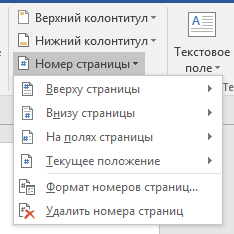
На следующем шаге предлагается выбрать более точное расположение, а также стиль. Число может находиться по центру, правее или левее.
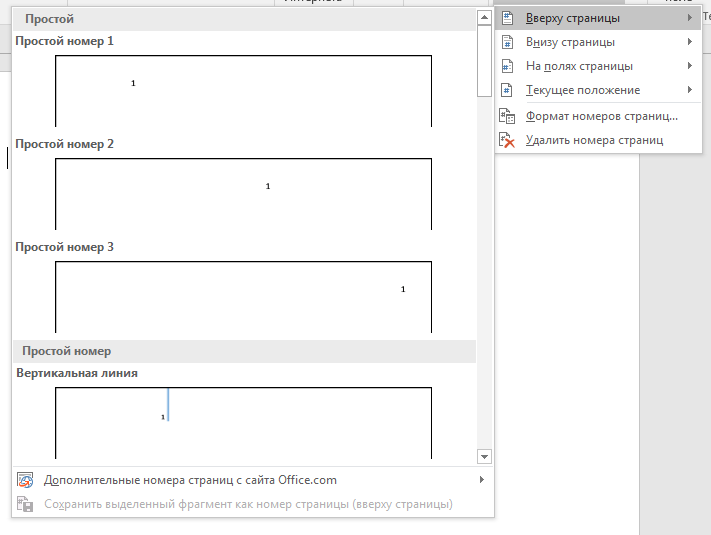
Один из вариантов выглядит следующим образом:

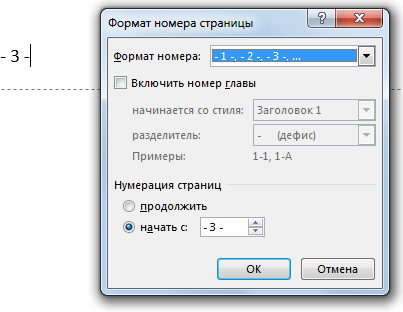
Пункт «Формат номеров страниц» позволяет настроить более глубокую нумерацию с делением на главы и начать отсчёт не с единицы, а с любого другого числа.
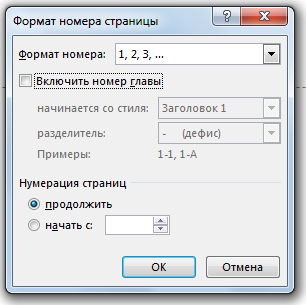
В качестве счётчика могут выступать не только арабские, но и римские цифры, а также буквы латинского алфавита.
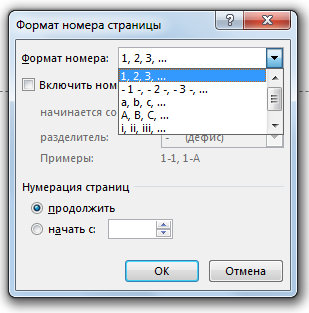
Попробуем изменить несколько параметров и посмотрим, что получается:
После добавления номера в меню появляется вкладка «Конструктор». Подробно с его функционалом можно ознакомиться в статье, посвящённой созданию и редактированию колонтитулов. Сейчас остановимся на некоторых опциях, относящихся непосредственно к нумерации.
Пункт «Номер страницы» в первом разделе дублирует изученный функционал – он позволяет изменить расположение и формат числа.
В разделе «Параметры» присутствуют пункты, позволяющие настроить различные колонтитулы для чётных и нечётных страниц, а также для титульного листа. При выборе этих сценариев в различных колонтитулах может быть разное расположение номера.
Чтобы завершить редактирование, необходимо нажать на красный квадрат в последнем разделе «Закрытие» или дважды кликнуть на основную часть листа.

Если по какой-то причине требуется сдвинуть, изменить или удалить номер на одной из страниц, это можно сделать, воспринимая его как обычный текст внутри колонтитула. Такая операция не испортит нумерацию на остальных листах.
Надеемся, вы решили свою задачу и смогли пронумеровать свой документ Microsoft Word. Возвращайтесь на наш сайт, чтобы узнать новые функции и применить их в своей работе.
Как пронумеровать страницы в Microsoft Word без титульного листа
Microsoft Office Word – это самый известный в мире текстовый редактор, который активно используется как в учебе, так и в работе. Оформляя документ в программе, пользователю, как правило, требуется пронумеровать страницы, причем это необходимо сделать, минуя титульный лист.
Если с обычной нумерацией страниц, как правило, у пользователя не возникает вопросов, то когда дело касается нумерации страниц без титульного листа, т.е. без первой страницы, то тут и появляются трудности.
Как выполнить нумерацию страниц в Microsoft Word без титульного листа?
1. Перейдите ко вкладке «Вставка». Отыщите пункт «Номер страницы» и щелкните по нему. На экране выскочит дополнительное меню, в котором вам потребуется выбрать подходящий вариант расположения нумерации страниц.

2. На всех страницах отобразится нумерация. Следующим нашим шагом будет удаление номера с первой страницы. Для этого перейдите ко вкладке «Работа с колонтитулами» и поставьте галочку около пункта «Особый колонтитул для первой страницы».

3. Перейдите на первую страницу. В зависимости от версии Microsoft Office, у вас либо сразу пропадет номер страницы, либо вам потребуется пройти к первой странице и удалить номер страницы самостоятельно.
На этом нумерация страниц за исключением титульного листа в Microsoft Office Word завершена.
Related posts:
- Колонтитулы в Microsoft Word
- Как сделать нумерацию страниц в Microsoft Word с третьей страницы
- Как убрать подчеркивание ошибок в Microsoft Word
- Как конвертировать PDF в Word
- 3 онлайн-сервиса для создания виртуальных номеров
- Как поставить длинное тире в Microsoft Word
Нумерация страниц в ворде 2016 (или как пронумеровать страницы в Microsoft Word 2016)

Как пронумеровать страницы в ворде
Если вам необходимо пронумеровать страницы текстового документа, то это не составляет большого труда. Такая операция займет не более 1 минуты. Итак, поехали…
Для того чтобы пронумеровать текст нам нужно:
1. Зайти на вкладку «Вставка»  в разделе колонтитулы нажать на «Номер страницы»
2. Выбрать из выпадающего меню расположение нумерации на листе текстового редактора. Я обычно выбираю «Внизу страницы» далее «Простой номер 3», нажимаем  Открывается окно колонтитулов (если Вы не знакомы со значением функции «Колонтитул», то перейдите сюда и я расскажу, как работать с колонтитулами) и автоматически проставляются номера страниц. На выходе получаем пронумерованные страницы в правом, нижнем углу.

3. Вам остается закрыть окно колонтитулов двойным нажатием левой кнопки мыши, по центру листа вашего текстового документа, либо нажатием клавиши Esc (если Вы увидели некие символы вместо номера страницы, то переходите сюда и мы это исправим).
Пронумеровать страницы в колонтитулах
Теперь задача по сложней. Нам необходимо пронумеровать страницы в колонтитулах. По сути это конечный результат будет такой же, как и первом примере, только здесь у Вас развязаны руки и можно установить номер страницы в том месте, где Вы этого захотите. Например, в графе рамки.
Для этого, опять повторюсь, необходимо знать, что такое колонтитул (заходите по ссылки сюда ). Для образца я взял текстовый документ из проектной документации. Здесь необходимо пронумеровать документ в рамке.

4. Щелкаем мышкой два раза внизу листа нашего документа (не выше двух сантиметров от конца листа)
5. Нажимаем левой кнопкой мышки внутри рамки

6. Вводим сочетание клавиш CTRL+F9

7. Появятся фигурные скобки, внутри которых нужно ввести так называемый скрытый код. Текст кода следующий:

8. После нам необходимо отобразить значение скрытого кода , и делаем мы это нажатием сочетания клавиш Shift+F9
Код отобразился, далее выходим из окна колонтитулов в соответствии с пунктом «3» данной статьи.
Отлично, мы сделали динамически изменяющеюся нумерацию страниц. Т.е. теперь, если мы в результате добавления текста, общее количество страниц увеличется, то наша нумерация адаптируется под новое количество страниц. Теперь подумайте, что было бы, если проставлять номера страниц вручную… По некоторым причинам это и не получилось бы, потому что, занося номер страницы в колонтитул, он отобразился во всех листах, именно тем самым номером страницы. В этом и прелесть колонтитулов. Занес объект один раз, а он в свою очередь, отображается на протяжении всего документа.
Конструкторская документация имеет четкий стандарт, в котором на первом листе находится рамка отличная от других листов, т.е. место, где будет стоять номер страницы — другое. И поэтому нам необходимо сделать колонтитул на первом листе особенным. Заходим в режим колонтитула в соответствии с пунктом «4» данной статьи. Ставим галочку напротив «Особый колонтитул для первой страницы»  Мы убрали номер страницы с первого листа. Это нам нужно потому что, расположение нумерации находится в другом месте.
Поздравляю, Вы научились делать нумерацию в ворде. В следующей статье, я подробно расскажу, как делать сквозную нумерацию в ворде, которая как правило отличается от сделанной нами нумерации здесь.
Похожие записи:
В этом уроке Вы узнаете: Что такое разрывы страниц в ворде Как сделать разрыв страницы в word Как определить разрывы страниц в ворде Как убрать разрывы страниц в word Как найти и удалить все разрывы страниц в ворде (одним действием) Добрый день дорогие друзь.
Добрый день дорогие друзья. В очередном уроке я Вам расскажу следующее: Как сделать альбомный вид в ворде Как сделать альбомный вид в ворде для нескольких страниц Как сделать альбомный вид в ворде для одной страницы (или как сделать 1 страницу книжную, а друг.
Добрый день дорогие друзья. Сегодня я Вам расскажу: как сделать таблицу в ворде (Microsoft Word) как настроить таблицу под нужный нам параметр как создать экспресс-таблицу Как сделать таблицу в ворде (Microsoft Word) Люди, которые открывают текстовый редакто.
В этом уроке Вы узнаете: Что такое сквозная нумерация Как сделать сквозную нумерацию в проектной документации Как сделать сквозную нумерацию с третей страницы Как сделать ДВОЙНУЮ НУМЕРАЦИЮ СМОТРИТЕ ЗДЕСЬ Добрый день дорогие друзья. Как и обещал делаю очередн.
Добрый день дорогие друзья. Ранее мы рассмотрели в Уроке №5 нумерацию страниц, и в Уроке №8 сквозную нумерацию страниц в ворде. Последний урок позволяет отобразить нумерацию в абсолютно произвольном месте. Но бывает такое, когда нам необходимо проставить двойн.



