
Нумерация страниц в Word 2019 — простая задача, которую можно выполнить всего за несколько шагов. Для начала, выберите вкладку «Вставка» в верхнем меню и найдите раздел «Номера страниц». Затем выберите желаемый вид нумерации и расположение номеров на странице. После завершения этого процесса, Word автоматически пронумерует все страницы в документе.
В следующих разделах статьи будет рассказано о других возможностях по работе с нумерацией страниц в Word 2019, включая изменение формата номеров, добавление разделителей между номерами и текстом, а также применение различных стилей нумерации. Узнайте, как создавать нумерацию страниц, соответствующую вашим потребностям, и делайте ваши документы более профессиональными и удобочитаемыми.

Почему пронумеровать страницы в ворде 2019 важно?
Пронумерованные страницы являются неотъемлемой частью форматирования документа в Microsoft Word 2019 и имеют ряд важных преимуществ.
1. Удобство чтения и ориентирование
При наличии нумерации страниц читателю легче ориентироваться в документе и быстрее находить нужную информацию. Номера страниц позволяют создать структуру и порядок в документе, выделять разделы и главы, что упрощает его восприятие и понимание.
2. Улучшение навигации
Нумерация страниц также помогает в навигации по документу. Если вам необходимо ссылаться на конкретную страницу или раздел документа, вы можете указать номер страницы в индексе или ссылке. При использовании содержания или предметного указателя, номера страниц помогают организовать быстрый доступ к нужной информации.
3. Формальные требования
В некоторых случаях, пронумерованные страницы обязательны по формальным требованиям. Например, в научных работах, курсовых проектах, отчетах и документах, предназначенных для печати или публикации. Пропущенные или не пронумерованные страницы могут быть восприняты как недостаток и непрофессионализм.
4. Легкость редактирования
Пронумерованные страницы в Word 2019 помогают внести изменения в документ без изменения нумерации. Если вы добавляете новые страницы или изменяете порядок содержания, программа автоматически перенумерует все страницы, сохраняя исходный порядок нумерации. Это позволяет сохранить последовательность документа и избежать ошибок в нумерации при редактировании.
Поэтому, пронумеровать страницы в ворде 2019 важно для удобства чтения и ориентирования в документе, улучшения навигации, соответствия формальным требованиям и легкости редактирования. Нумерация страниц является важной частью форматирования документа и помогает создать структурированный и профессиональный вид вашего документа.
Нумерация страниц в Ворде 2019, настраиваем автоматическую нумерацию страниц в WORD
Какие проблемы решает пронумеровывание страниц в ворде 2019?
Пронумеровывание страниц в Microsoft Word 2019 — это важная функция, которая помогает упорядочить и структурировать документы. Эта функция решает несколько проблем, связанных с навигацией и организацией информации.
1. Улучшает ориентацию в документе
Пронумерованные страницы помогают пользователям ориентироваться в документе, особенно если он имеет большой объем или состоит из нескольких разделов. Видя номер страницы, пользователь может быстро перейти к нужному разделу, перелистнув документ или воспользовавшись функцией поиска по номеру страницы.
2. Облегчает ссылки на страницы
При написании академических работ, отчетов или других документов, в которых может быть необходимо ссылаться на определенные страницы, пронумерованные страницы предоставляют удобный способ указать нужный раздел или информацию. Это позволяет читателям быстро найти нужную страницу и легко перейти к соответствующей части текста.
3. Упрощает редактирование и форматирование
Если вам потребуется отредактировать или изменить порядок страниц в документе, пронумерованные страницы значительно облегчают этот процесс. Благодаря наличию номеров страниц вы можете легко перемещать разделы, перенумеровывать страницы и добавлять новые разделы, не беспокоясь о том, что порядок страниц будет нарушен.
4. Помогает соблюдать формат и структуру
Пронумеровывание страниц также помогает соблюдать требования к форматированию и структуре документов. Во многих академических и деловых областях существуют определенные стандарты оформления, включающие в себя указание номеров страниц. Размещение номеров страниц в соответствии с этими стандартами позволяет поддерживать единый стиль и облегчает чтение и понимание содержимого документа.
В итоге, пронумеровывание страниц в Microsoft Word 2019 является важным инструментом для организации и навигации по документам. Оно улучшает ориентацию, облегчает ссылки на страницы, упрощает редактирование и форматирование, а также помогает соблюдать формат и структуру. Пользуясь этой функцией, вы сможете более эффективно работать с документами и создавать профессионально оформленные тексты.

Подготовка документа для пронумерации страниц
Пронумерация страниц в документе Microsoft Word 2019 может быть полезной при создании длинных документов, таких как отчеты, резюме или книги. Чтобы правильно нумеровать страницы, необходимо подготовить документ заранее. В этом разделе мы рассмотрим несколько шагов, которые нужно выполнить, чтобы документ был готов для пронумерации.
1. Вставка разрывов страницы
Первым шагом к подготовке документа для пронумерации страниц является вставка разрывов страницы на нужные места. Кликните на место, где вы хотите вставить разрыв, затем выберите вкладку «Разметка страницы» в верхней панели инструментов Word. Нажмите кнопку «Разрывы» и выберите «Следующая страница». Это создаст новую страницу, начиная с этого места.
2. Оформление заголовков и нижних колонтитулов
Для удобства пронумерации страниц рекомендуется использовать заголовки и нижние колонтитулы. Чтобы создать заголовок, выделите текст, который вы хотите использовать в качестве заголовка, затем выберите вкладку «Вставка» и нажмите кнопку «Заголовок 1» или «Заголовок 2», в зависимости от уровня заголовка. Аналогично, для создания нижнего колонтитула, выберите вкладку «Вставка», затем кнопку «Нижний колонтитул» и выберите «Пустой». Здесь вы можете вставить номер страницы с помощью кнопки «Номер страницы».
3. Удаление предыдущей нумерации страниц
Возможно, у вас уже есть нумерация страниц в документе, которую вы хотите заменить. Чтобы удалить предыдущую нумерацию, выберите вкладку «Вставка», нажмите кнопку «Номер страницы» в разделе «Заголовки» и выберите «Удалить номера страниц».
4. Начало пронумерации с нужной страницы
И наконец, чтобы начать пронумерацию со страницы, которую вы выбрали, выделите следующую за ней страницу и выберите вкладку «Вставка». Нажмите кнопку «Номер страницы» в разделе «Заголовки» и выберите «Формат номера страницы». Здесь вы можете выбрать начальное значение для нумерации страниц и нажать «ОК».

Как создать новый документ в ворде 2019?
Microsoft Word 2019 — это популярное приложение для создания и редактирования документов. Если вы новичок в использовании программы Word 2019, следующие шаги помогут вам создать новый документ:
Шаг 1: Запустите Microsoft Word 2019
Для начала создания нового документа вам необходимо открыть программу Microsoft Word 2019 на вашем компьютере. Найдите его в списке установленных программ и дважды щелкните на нем, чтобы запустить приложение.
Шаг 2: Выберите шаблон документа
После запуска Word 2019 вы увидите экран, где можно выбрать шаблон документа. Здесь вы можете выбрать один из предложенных шаблонов, таких как «Пустой документ», «Бланк закона», «Бланк резюме» и другие. Если вам нужно создать пустой документ, выберите шаблон «Пустой документ».
Шаг 3: Создайте новый документ
После выбора шаблона документа вам будет предоставлена пустая страница, на которой вы можете начать создавать свой документ. В поле ввода вы можете набирать текст, добавлять изображения и другие элементы, форматировать текст и оформлять страницу по своему усмотрению.
Шаг 4: Сохраните документ
После того, как вы закончили работу над документом, не забудьте сохранить его. Чтобы сохранить документ, выберите «Файл» в верхнем левом углу экрана, затем выберите «Сохранить как». Укажите имя файла, выберите папку, в которой хотите сохранить документ, и нажмите кнопку «Сохранить».
Теперь у вас есть новый документ Microsoft Word 2019! Вы можете продолжить редактирование этого документа или создать новый с помощью тех же шагов.

Как импортировать существующий документ в ворд 2019?
Microsoft Word 2019 предоставляет удобную возможность импортировать существующие документы из различных источников, таких как другие программа для обработки текста, электронные таблицы или презентации. Это может быть полезно, если вы хотите продолжить работу над документом в Word, но не хотите создавать его заново или копировать и вставлять содержимое.
Шаг 1: Открытие Word и создание нового документа
Перед тем, как импортировать существующий документ, откройте программу Microsoft Word 2019 и создайте новый документ. Для этого щелкните на кнопке «Файл» в верхнем левом углу окна программы, выберите «Создать» и затем «Пустой документ».
Шаг 2: Импорт документа
После создания нового пустого документа вы можете импортировать существующий документ. Чтобы это сделать, выберите вкладку «Вставка» в верхней панели инструментов Word. Затем просмотрите различные опции импорта, которые доступны.
- Если вы хотите импортировать содержимое другого файла Word, щелкните на кнопке «Объединить» и выберите «Файл». Затем выберите нужный файл из диалогового окна и нажмите «Вставить».
- Если вы хотите импортировать содержимое из другой программы, такой как электронная таблица или презентация, выберите соответствующую опцию, такую как «Другие документы» или «Объекты». Затем выберите файл или объект, который вы хотите импортировать, и нажмите «Вставить».
Шаг 3: Проверка и редактирование импортированного документа
После импортирования документа в Word 2019, вам может понадобиться проверить и внести некоторые изменения в содержимое. Для этого просмотрите импортированный документ и отредактируйте его по необходимости, используя различные инструменты форматирования и редактирования Word.
Не забывайте сохранять изменения в документе, чтобы не потерять свою работу. Используйте команду «Сохранить» или «Сохранить как» во вкладке «Файл» для сохранения документа на ваш компьютер или в облачное хранилище.
Теперь вы знаете, как импортировать существующий документ в Microsoft Word 2019. Наслаждайтесь удобством работы с различными типами документов в одной программе!

Пронумерация страниц в ворде 2019 с использованием автоматической нумерации
Пронумерация страниц в Microsoft Word 2019 может быть очень полезной, особенно если вы работаете с документами большого объема или планируете их распечатать. Существует несколько способов пронумеровать страницы в Word 2019, но одним из наиболее удобных и эффективных является использование автоматической нумерации.
Шаг 1: Открытие документа в Word 2019
Прежде чем начать пронумерацию страниц, откройте документ, с которым вы хотите работать, в Microsoft Word 2019. Для этого нажмите на кнопку «Открыть» в верхнем меню программы или используйте комбинацию клавиш Ctrl+O.
Шаг 2: Вставка разрыва страницы
Для того чтобы применить автоматическую нумерацию страниц, вам необходимо вставить разрыв страницы. Это позволит отделить номера страниц в разных разделах документа. Для вставки разрыва страницы перейдите на страницу, после которой вы хотите начать новую нумерацию, и выберите вкладку «Вставка» в верхнем меню. Затем нажмите на кнопку «Разрыв страницы» и выберите «Следующая страница».
Шаг 3: Включение автоматической нумерации страниц
После вставки разрыва страницы вы будете готовы включить автоматическую нумерацию страниц. Для этого перейдите на страницу, с которой вы хотите начать нумерацию, и выберите вкладку «Вставка» в верхнем меню. Затем нажмите на кнопку «Номер страницы» и выберите один из предложенных стилей нумерации, например, «Верхней нумерацией страниц».
Word автоматически вставит номер страницы в выбранный стиль и продолжит нумерацию на всех последующих страницах до следующего разрыва страницы. Если вам нужно изменить стиль нумерации или добавить дополнительную информацию, такую как название документа, вы можете настроить параметры нумерации в соответствии с вашими потребностями.
Шаг 4: Просмотр и изменение нумерации страниц
После включения автоматической нумерации страниц вы можете просмотреть и изменить нумерацию, если это необходимо. Для просмотра номеров страниц перейдите на любую страницу вашего документа и прокрутите его до нижней части страницы. Вы увидите номер страницы, вставленный автоматически Word.
Если вам нужно изменить нумерацию или добавить дополнительные элементы, такие как разделитель или название документа, вы можете отредактировать параметры нумерации страниц. Для этого выберите вкладку «Вставка» в верхнем меню, затем нажмите на кнопку «Номер страницы» и выберите «Формат номеров страниц». В открывшемся окне вы сможете настроить параметры нумерации, шрифт, размер и другие свойства.
Шаг 5: Сохранение и печать документа
После завершения пронумерации страниц вы можете сохранить документ и, при необходимости, распечатать его. Чтобы сохранить документ, выберите вкладку «Файл» в верхнем меню, затем нажмите на кнопку «Сохранить» или используйте комбинацию клавиш Ctrl+S. Чтобы распечатать документ, выберите вкладку «Файл» в верхнем меню, затем нажмите на кнопку «Печать» или используйте комбинацию клавиш Ctrl+P.
Теперь вы знаете, как пронумеровать страницы в Microsoft Word 2019 с использованием автоматической нумерации. Этот метод позволяет с легкостью управлять нумерацией страниц и настройками нумерации, что делает ваш документ более профессиональным и организованным.
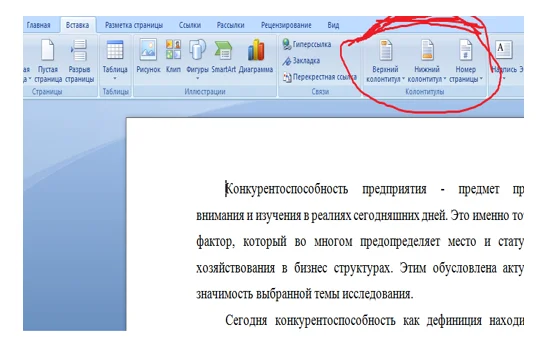
Как включить автоматическую нумерацию страниц в Word 2019?
Автоматическая нумерация страниц является важной функцией в Word 2019, которая позволяет пронумеровать страницы документа без необходимости вручную вставлять номера на каждой странице. Эта функция упрощает работу над большими документами, такими как книги, отчеты или презентации.
Шаг 1: Перейдите на вкладку «Вставка»
Для включения автоматической нумерации страниц в Word 2019, первым делом откройте документ, в который вы хотите добавить нумерацию. Затем перейдите на вкладку «Вставка» в верхнем меню.
Шаг 2: Выберите «Номер страницы»
На вкладке «Вставка» найдите секцию «Заголовки и нижние колонтитулы» и выберите опцию «Номер страницы».
Шаг 3: Выберите расположение нумерации
Появится выпадающее меню, в котором вы можете выбрать место размещения номера страницы. Вы можете выбрать опцию «Верх страницы» для размещения номера в верхней части страницы или «Нижняя часть страницы» для размещения номера в нижней части страницы.
Шаг 4: Выберите стиль нумерации страниц
После выбора расположения номера страницы, вам будет предложено выбрать стиль нумерации. Выберите один из предложенных вариантов или нажмите «Параметры номера страницы», чтобы настроить стиль нумерации страниц по своему усмотрению.
Шаг 5: Примените нумерацию ко всему документу (по желанию)
По умолчанию, автоматическая нумерация страниц применяется только к текущей секции документа. Если вы хотите применить нумерацию ко всему документу, перейдите на вкладку «Разметка страницы», выберите опцию «Формат номеров страниц» и установите галочку «Продолжать нумерацию на всем документе».
Следуя этим простым шагам, вы сможете включить автоматическую нумерацию страниц в Word 2019 и упростить работу над вашими документами.
Удалить номер с 1-й, 2, 3 страницы Word 2019
Как настроить формат нумерации страниц?
Нумерация страниц является важной функцией для организации документа в программе Microsoft Word 2019. Она позволяет легко ориентироваться в содержании документа и упрощает его чтение и редактирование. В этом руководстве мы рассмотрим, как настроить формат нумерации страниц в Word 2019.
Шаг 1: Открытие диалогового окна «Верхний колонтитул» или «Нижний колонтитул»
Первым шагом является открытие диалогового окна «Верхний колонтитул» или «Нижний колонтитул», в зависимости от того, где вы хотите разместить номер страницы. Вы можете сделать это, щелкнув на вкладке «Вставка» в верхней панели инструментов и выбрав «Верхний колонтитул» или «Нижний колонтитул».
Шаг 2: Установка формата нумерации страниц
После открытия диалогового окна «Верхний колонтитул» или «Нижний колонтитул» вы можете установить формат нумерации страниц. Для этого:
Выберите поле, где должен быть размещен номер страницы. Это может быть центр верхнего или нижнего колонтитула, либо вы можете выбрать другое положение, которое наиболее соответствует вашим требованиям.
Кликните на кнопку «Номер страницы» в панели инструментов «Колонтитул» (расположенной на вкладке «Вставка»).
Выберите желаемый формат нумерации страниц из предложенных вариантов. Вы можете выбрать простую нумерацию или использовать специальные форматы, такие как римские цифры, буквы, арабские цифры, а также добавить префикс или суффикс к номеру страницы.
Шаг 3: Применение настроек нумерации страниц
После того, как вы выбрали желаемый формат нумерации страниц, нажмите кнопку «Закрыть заголовок и нижний колонтитул» (символ «X») в правом верхнем углу диалогового окна «Верхний колонтитул» или «Нижний колонтитул». Это применит настройки нумерации страниц к вашему документу.
Теперь вы знаете, как настроить формат нумерации страниц в Word 2019. Убедитесь, что ваш документ выглядит профессионально и организованно, используя эту функцию и делая его более читаемым.



