

Для многих студентов и людей, занятых работой с текстами, часто встаёт вопрос о том, как пронумеровать страницы в ворде.
Часто в начале документа стоит нумерация страницы титульного листа, оглавления и прочие формальные страницы, где нумерация неуместна. В основном – это различные учебные и научные работы, где может потребоваться нумерация страницы в ворде со 2 страницы, а не титульного листа.
В статье будет пошагово рассказано, как пронумеровать страницы в ворде без титульного листа.
Содержание:
Добавляем номер на все страницы документа
При создании нового документа, по умолчанию, номера страниц документа не отображаются. Для того, чтобы правильно пронумеровать страницы в ворде со 2 листа, нужно для начала выставить нумерацию полностью по всему документу. Делается это достаточно просто:

- Переходим на вкладку «Вставка», которая находится вверху окна Word.
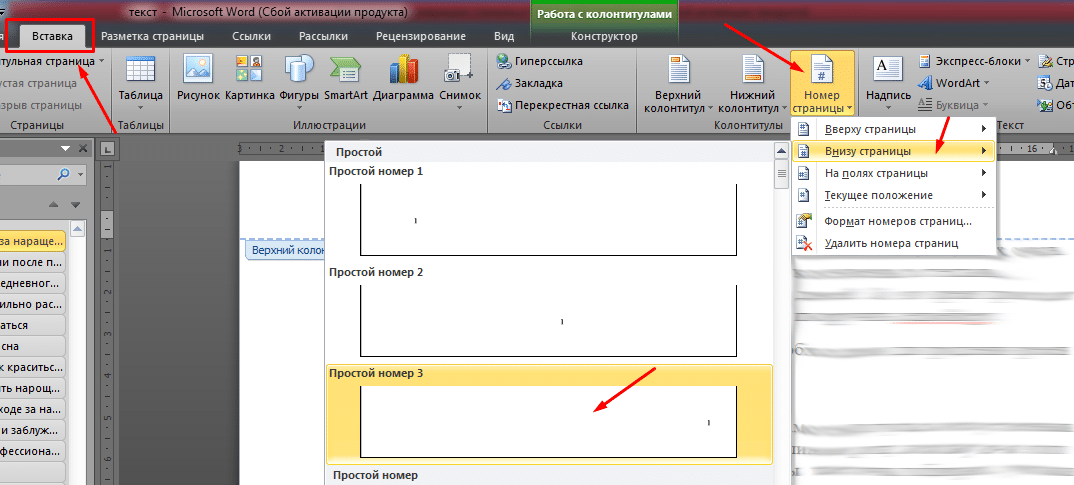
- Затем в блоке «Колонтитулы» будет пункт «Номер страницы», открываем его, как на картинке, расположенной ниже.
В открывшемся меню выбираем расположение номера в документе:

- Наверху
- Внизу
- Расположить на полях
- Оставить в текущем положении
После того, как выбрали положение, откроется меню с макетом будущего положения. Выбирается тот, который будет уместен для данного документа.

Лучше заранее узнать, где должен быть расположен номер страницы. Для классических работ, типа курсовых или рефератов – это внизу, в центре, для более «книжных» вариантов лучше подойдёт нижнее боковое расположение.
После этих действие все страницы документа получат свои порядковые номера. И документ примет вид для дальнейших манипуляций с ним.
Убираем нумерацию с титульного листа
Теперь, когда нумерация страниц в Word установлена, нужно понять, как убрать номер страницы на титульном листе.
Убрать нумерацию с первой страницы документа важно, так как первый лист документа служит лицом учебной или научной работы. Это важно ещё и с той точки зрения, что многие ВУЗы представляют довольно строгие правила оформления документов, и при их несоблюдении работа может быть не принята.
Итак, действия следующие:
- Необходимо открыть раздел «Макет» и нажать на маленькую стрелочку, которая раскроет “Параметры страницы”

- После чего откроется меню параметров, это будет отдельное окно. В открывшемся окне переходим в раздел «Источник бумаги» и в блоке «Различать колонтитулы» выбираем параметр – «Первой страницы», затем нужно подтвердить своё действие, нажав кнопку ОК.

После этого номера страниц останутся везде, кроме титульного листа. Причём нумерация сохранится в стандартном виде, титульный лист сохранит за собой номер 1, но отображаться он не будет.
Видеоинструкция
Исправляем нумерацию страниц
После произведённых действий второй лист документа будет обозначен номером 2. Для каких-то документов такой вариант будет уместен, для других нет.
Итак, если нужно, чтобы после титульной страницы следующий лист начинался с цифры 1, то нужно предпринять следующие действия:
- Открываем вкладку «Вставка»
- На верхней панели окна документа и в блоке «Колонтитулы» выбираем пункт «Номер страницы», там нужно нажать на строчку «Формат номеров страниц».

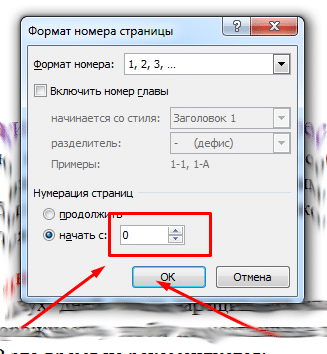
- Откроются параметры в отдельном окне. В блоке «Нумерация страниц» нужно выбрать строчку «начать с:» и вписать число 0. Как это должно выглядеть в окне Word, показано ниже.
 Таким образом, редактор Word сделает титульный лист нулевой страницей, а отсчёт будет вестись со следующего листа после титульника, где номер страницы будет отображён как 1.
Как в ворде пронумеровать страницы начиная со 2 или с 3
Бывают случаи, когда между титульником и первой страницей ещё нужно добавить, например, отзыв или рецензию, где отображение номера также будет неуместно.
Возможно, также, что второй лист будет служить местом для аннотации, либо иным техническим листом. Получатся, что нужно сделать так, чтобы нумерация начиналась с 3 страницы. Исходя из этой логики, титульный лист должен стать – минус первой страницей, 2 лист – нулевой, а 3 лист – первой страницей.
Сделать это через параметры нумерации нельзя, поэтому нужно воспользоваться другими средствами.
Для этого будет использован такой инструмент как «Разрыв страницы». Суть в том, что фактически, с точки зрения нумерации, несколько страниц могут быть объедены в одну, по аналогии с объединением ячеек в Microsoft Excel. И несмотря на то, что распечатаны они будут как отдельные листы, программно они будут одной страницей.
Для того, чтобы осуществить данную операцию, нужно:
- Поставить курсор после последнего символа на Титульном листе, затем перейти в блок «Макет», которая находится в верхней части экрана
- Далее нажать на раздел «Разрывы»

- В открывшемся меню, в блоке «Разрыв разделов», нужно нажать «Следующая страница»

После этих действий нумерация страниц начнётся с 3 страницы, на ней будет стоять цифра 1. Но как поступить, чтобы на 3 листе документа стоял номер не 1, а 3. Это делается также просто.
- Перейдите на вкладку «Вставка», где в блоке «Колонтитулы» нужно выбрать меню «Номер страницы» и нажать “Формат номеров страниц”

- В поле «Нумерация страниц» в пункте «начать с:» поставьте число 2. Тогда порядок нумерации останется обычным, но номер страницы будет отображаться только с третьего листа документа.

Альтернативные варианты иборьбы нумерации страниц
Бывает, что распечатать документ нужно срочно, перед самой сдачей на проверку, либо перед выступлением, и времени копаться в настройках нет. В этом случае можно использовать максимально быстрый и простой способ.
- Создаём новый документ, в текущем документе выделяем первый и второй лист, нажимаем правой кнопкой, выходит контекстное меню, выбираем пункт «Копировать».

- Переходим в новый документ, также правой кнопкой «Вставить». В новом документе нумерацию не добавляем. В основном документе просто удаляем первую и вторую страницу. Получается два документа. Один документ 2 страницы – титульник и рецензия. Второй документ – оставшаяся часть работы, начиная с 3 страницы. Первый документ распечатывается как есть.
- Во втором документе можно добавить нумерацию страниц через «Вставка» – «Колонтитулы» – «Номер страницы». Таким образом, получаем пронумерованный документ.
- На первой странице будет номер 1. Если хотим, чтобы на первой странице был номер 3, просто переходим в меню «Номер страницы», там нужно нажать на пункт «Формат номеров страницы». Откроются параметры, в поле «Нумерация страниц» нужно выбрать пункт «начать с: « и поставить число 3.

Также распечатываем документ и далее просто соединяем листы.
Этот вариант выглядит достаточно нудно, но когда времени нет, и нужно всё сделать максимально быстро, что актуально для молодых студентов, он вполне подойдёт.
Если что-то пошло не так
Если вдруг второпях где-то была сделана ошибка, и в итоге нумерация сбилась, то не беда, можно начать всё сначала. Для этого просто нужно убрать нумерацию, делается это следующим образом.

- Переходим на вкладку «Вставка», где в блоке «Колонтитулы» будет меню «Номер страницы», и выбираем пункт «Удалить номера страниц»Итог: Сделать правильную разметку документа Ворд с логичной нумерацией довольно просто. Алгоритмы действий, изложенные выше, позволяют сделать это быстро и качественно. Таким образом, все необходимые курсовые и рефераты могут быть правильно оформлены, и их не придётся перепечатывать из-за неправильно определённой нумерации.
Как сделать нумерацию страниц в Word: сквозную и без титульного листа

MS Office
На чтение 5 мин
Ворд — текстовое приложение офисного пакета корпорации Microsoft. 90% пользователей пользуется им, так как у софта нет равноценных аналогов. При написании научной работы (диплома, реферата, курсовой) приходится разобраться, как автоматически пронумеровать страницы в Word, поскольку это одно из условий правильного оформления.
Такая необходимость возникает также при распечатке многостраничного файла. Без разметки на сбор бумаг в нужном порядке придется потратить намного больше времени, а иногда их не получится скомпоновать совсем, если непонятно, в каком порядке идет текст.
Ниже приведены пошаговые инструкции на примере MS Word 2010.
Как пронумеровать страницы в Word с 1 листа
Автоматическая нумерация страниц в Ворде настраивается следующим образом:
- Нажать на значке нужного файла правой кнопкой мышки и «Открыть».
- В меню сверху перейти на вкладку « Вставка ».

- Там же вверху найти параметр « Номер страницы ».
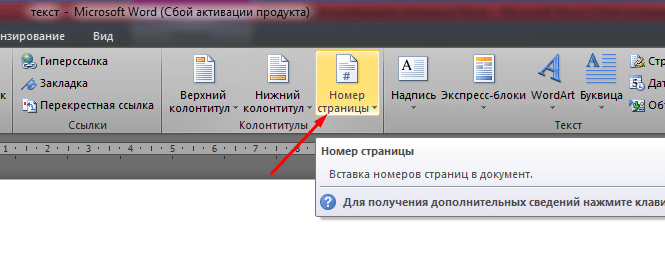
- Нажать на него, а затем указать способ расположения чисел.
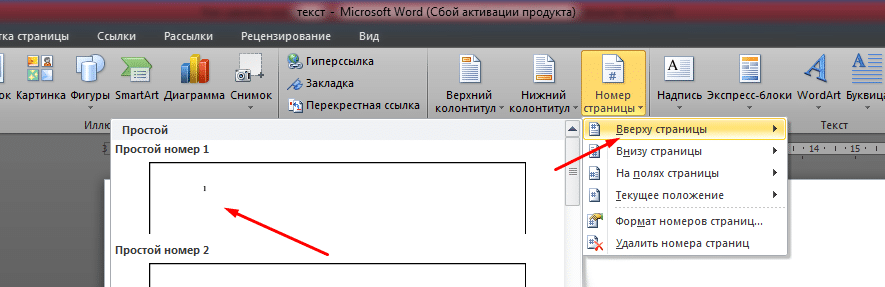
- Подтвердить выбор, нажав кнопку « Закрыть ».

Таким способом можно проставить номерацию во всем документе согласно указанным параметрам.
Как пронумеровать страницы без титульного листа
Во время оформления студенческих и школьных работ часто требуется пронумеровать страницы в Ворде, но без титульного листа. Основная информация об авторе, преподавателе или руководителе, а также название документа обычно указывается в заглавной части. По правилам она не нумеруется.
Чтобы не пришлось ухищряться, стирая цифры или замазывая их корректором, нужно:
- Перейти к цифре «1», которой обозначен первый лист. Щелкнуть два раза подряд левой клавишей мыши по цифре.
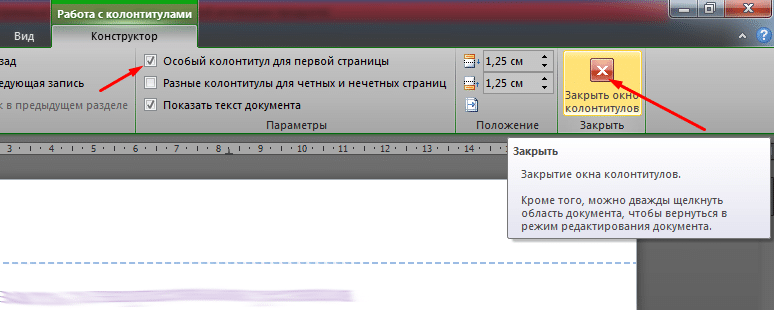
- Откроется меню справочных строк. Там сверху нужно найти пункт «Особый колонтитул».

- В окошке рядом с ним кликнуть левой кнопкой мыши, чтобы поставить галочку. Затем закрыть настройки колонтитулов.
Прочитать ещё статью: Как убрать перенос слов в Ворде для документа и таблицы
Теперь в заглавном разделе цифра удалится, остальные числа пойдут по порядку. Отсчет начнется с цифры 2.
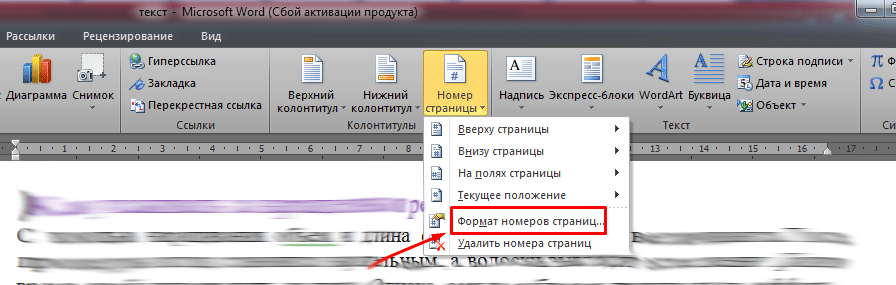
Обратите внимание! Если нужно разметить текст не со второго, а с первого листа, следует снова зайти в настройки колонтитулов, открыть параметр «Номер» и подпункт «Формат номеров». Рядом со строкой «Начать с» напечатать цифру «0» без кавычек и нажать ОК.
Нумерация глав и разделов
Если текст разбит на несколько разделов и глав, обычно требуется сделать сквозную нумерацию страниц в Ворд.
Для сплошной разметки текста с несколькими разделами следует:
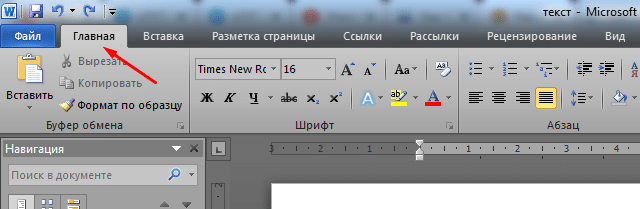
- В основном меню сверху найти вкладку «Главная» и кликнуть по ней.
- Нажать кнопку «Отобразить все знаки».
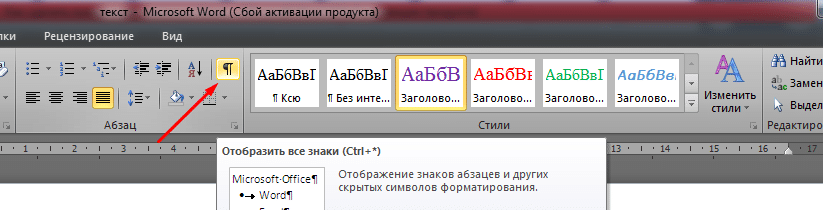
- Отобразятся разрывы разделов.
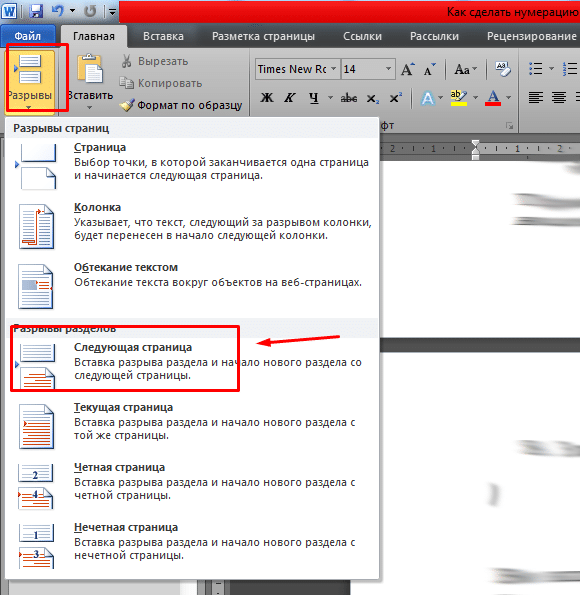
- Поскольку в некоторых версиях Word нет нужного пункта среди основных инструментов, придется его добавить самостоятельно. Чтобы это сделать, необходимо перейти в раздел «Вставка», щелкнуть правой кнопкой мыши по параметру «Разрыв» и выбрать «Настройка ленты».
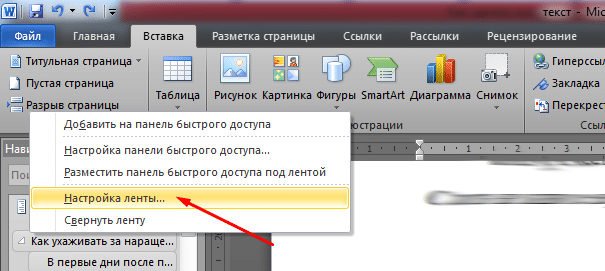
- Там нужно настроить собственную группу и добавить в нее функцию «Разрывы». Нужно нажать на кнопку «Создать группу», переименовать если требуется, отыскать команду «Разрывы» и добавить ее в созданный раздел.

- Теперь нужно прокрутить документ к нижней части заглавного (первого) листа.
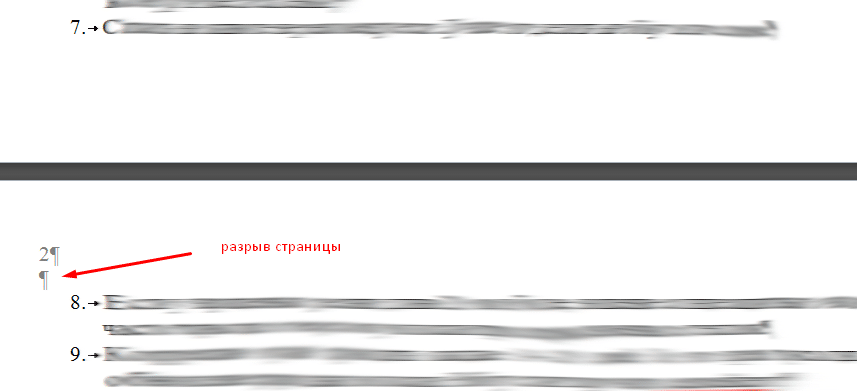
- В открывшемся списке выбрать «Следующая». Титульная часть после этого станет Разделом 1, а остальной текст — Разделом 2.
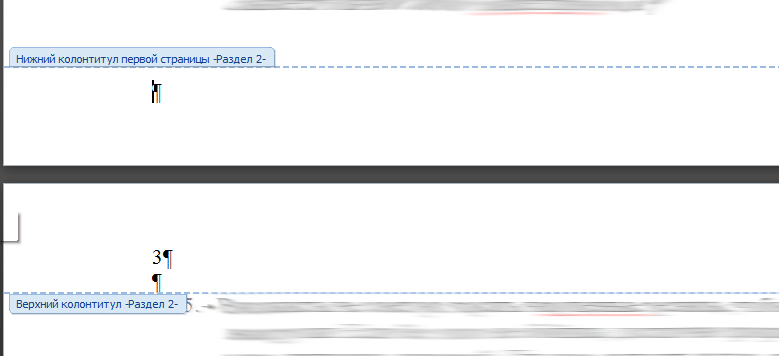
- Перейти в нижнюю часть листа, далее дважды щелкнуть мышкой для вызова меню справочной строки.
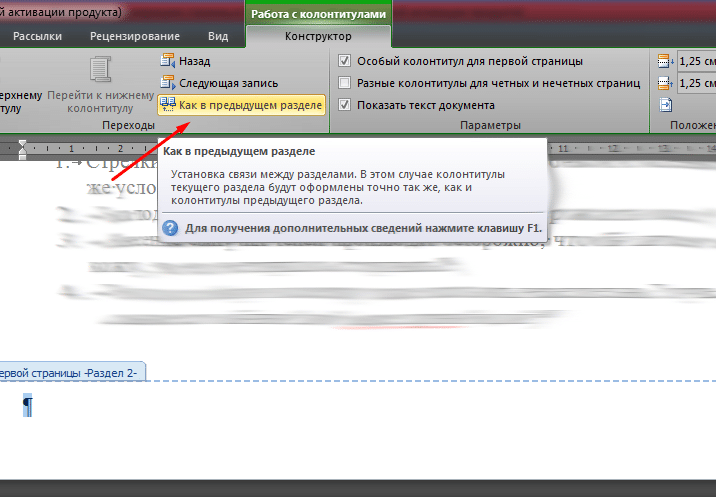
- Курсор нужно поставить в нижнем поле. В разделе «Конструктор» сверху следует выбрать настройку «Как в предыдущем», чтобы второй и первый лист больше не были связаны. Подтвердить действия, закрыв окно настроек.
Если нужно настроить еще разделы, повторить пункты с 7 по 9, а для разрыва связи между главами — 10 шаг инструкции. В случае написания студенческой работы обязательное условие — наличие оглавления. В этом случае титульная страница будет первым разделом, оглавление — вторым, а остальной текст — третьим. Связь между ними следует убрать, иначе нумеровка будет неверной.
Как добавить нумерацию типа «Страница X из Y»
Иногда также требуется пронумеровать страницы, основное число стояло рядом с суммарным количеством листов. Рассмотрим, как сделать нумерацию такого типа.
Прочитать ещё статью: Как рисовать в MS Word (2007 — 2019) рисунки карандашом
Инструкция состоит всего из трех шагов:
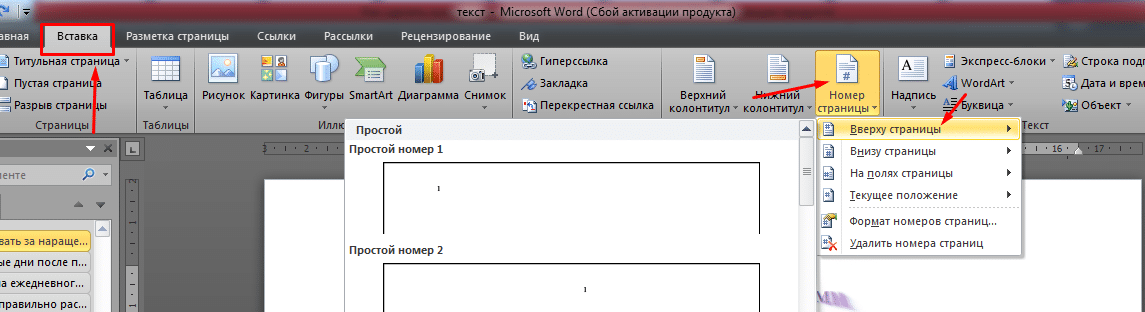
- Вызвать подменю «Номер», перейдя на вкладку «Вставка», далее указать место расположения.
Важно! Если выбрать «Текущее» расположение, то цифра появится там, где установлен курсор.
Прокрутить ползунок вниз, пока не появится параметр «X из Y». Выбрать там желаемый тип нумерации. 
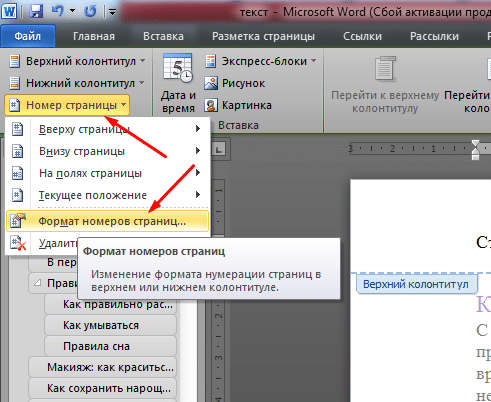
После выбора нажать кнопку ОК.

Теперь следует закрыть меню настроек. Появится нумерация согласно заданным параметрам.
Как добавить четные и нечетные номера страниц
Встречаются ситуации, когда нужно отдельно проставить непарные и четные номера в текст. Ниже приведена инструкция, как сделать такую разметку страницы в Ворде. Ставить нумерацию страниц в этом случае удобнее в колонтитул снизу. Кратные двум значения будут располагаться справа, а непарные числа — слева.
Чтобы установить по порядку цифры на разных листах текста:
- Перейти к любому в документе нечетному числу и дважды кликнуть по нему, чтобы вызвать меню колонтитулов.
- Вверху найти настройку «Разные колонтитулы» и поставить с ней рядом галочку.
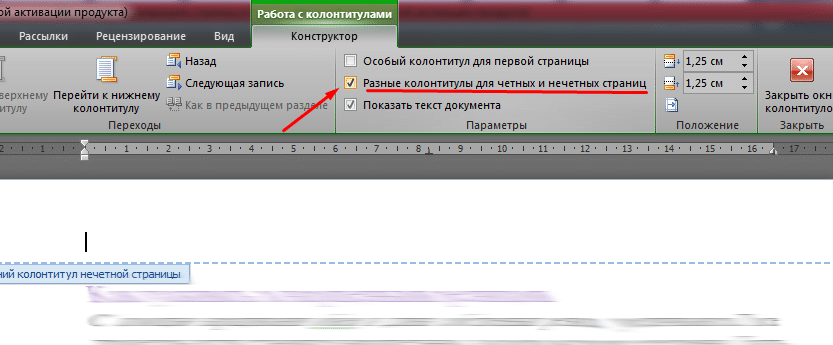
- Перейти в раздел «Вкладка», зайти в пункт «Номер страницы», выбрать левое расположение снизу листа.

- Закрыть настройки колонтитулов.
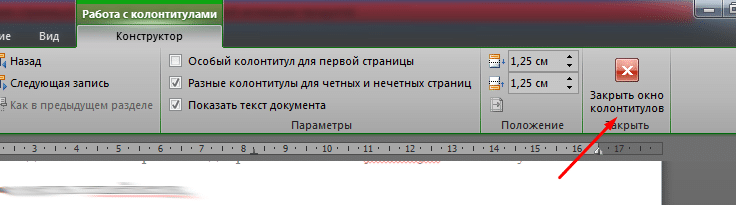
- Вызвать меню снова на четном листе (2, 4, 8). Вставить номера листов аналогичным образом, только указать правое расположение.
После этого нумерация парных страниц отобразится справа, а непарных — слева.
Изменение шрифта и цвета номера
Иногда требуется изменить нумерацию, выбрав другой цвет, шрифт или размер.
Для этого нужно:
- Дважды кликнуть по нужному колонтитулу. Открыть сверху вкладку «Главная» и в настройках шрифта выбрать необходимый стиль и величину.
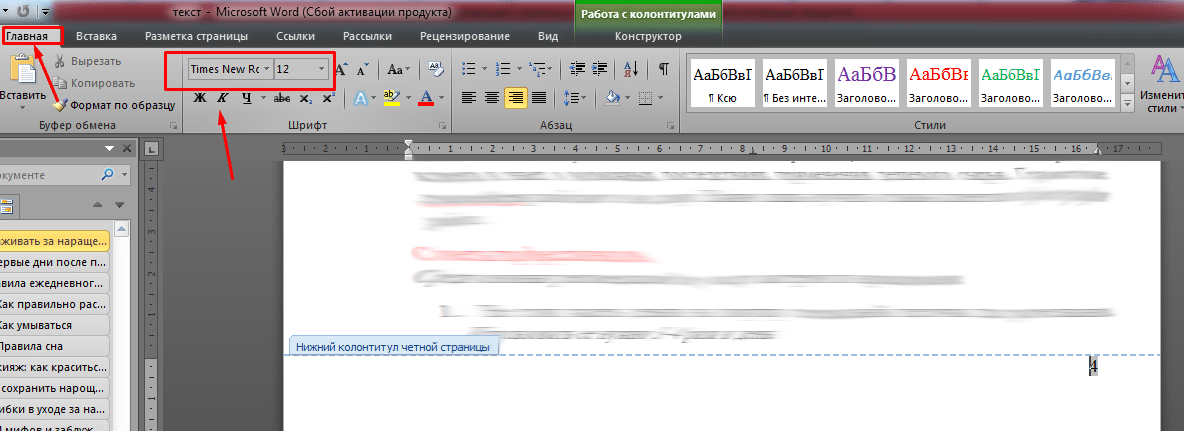
- Немного правее можно выбрать цвет.

После внесения изменений параметры для всего текста в документе автоматически изменятся.
Все про работу с excel, word, access, powerpoint

Находка для тех, чьи девушки и супруги работают в сфере услуг: маникюр, брови, ресницы и так далее. Вы же наверняка задумывались, как помочь своей половинке зарабатывать больше? Но что делать, если во всех этих маркетингах и процедурах не разбираешься от слова «совсем»? Мы нашли выход — это сервис VisitTime Чат-бот для мастеров и специалистов, который упрощает ведение записей: — Сам записывает клиентов и напоминает им о визите — Персонализирует скидки, чаевые, кешбек и предоплаты — Увеличивает доходимость и помогает больше зарабатывать А еще там первый месяц бесплатно, поэтому лучшее, что вы можете сделать сейчас — установить или показать его своей принцессе Всё интуитивно понятно и просто, достаточно нажать на этот текст и запустить чат-бота
Как сделать нумерацию страниц не с первой страницы в word?
Также статьи о нумерации страниц в Ворде:
- Как перевернуть номер страниц на листах в Word?
- Как в Word вставить нумерацию для четных и нечетных страниц?
- Как пронумеровать страницы в Ворде вручную?
- Как в Ворде продублировать номера страниц на других позициях листа?
- Как удалить нумерацию страниц в Ворде?
- Как проставить нумерацию страниц в Ворде?
Чтобы разобраться с вопросом, как в Ворде пронумеровать все страницы кроме первой, необходимо все же пронумеровать для начала все страницы. Пронумеровать все страницы можно выбрав подходящий вариант расположения номера страницы на листе через меню «Номер страницы» на закладке «Вставка». И только после этого стоит переходить к вопросу, как в Word убрать нумерацию первой страницы.
Как пронумеровать страницы в Ворде без титульного листа: — пронумеровать все страницы; — убрать нумерацию первой страницы; — настроить порядок нумерации листов.
Краткая инструкция: На вкладке «Вставка» через меню «Номер страницы» установить нумерацию на все листы. На вкладке «Конструктор» установить галочку «Особый колонтитул для первой страницы». В меню «Номер страницы» выбрать «Формат номеров страниц» и настроить порядок нумерации листов.
Нумерация страниц производится путем простановки соответствующих значений в колонтитулах и именно в их настройке и кроется наш ответ. Начать нумерацию в Ворде не с первой страницы сразу не получится. А вот после выбора варианта нумерации листа, нас перебросит в новую появившуюся закладку «Конструктор» для работы с колонтитулами, где и находится необходимый нам пункт меню.
Убираем нумерацию первой страницы в Ворде
Чтобы в Word убрать нумерацию первой страницы, необходимо в конструкторе для работы с колонтитулами поставить галочку напротив пункта «Особый колонтитул для первой страницы». После подобной манипуляции номер страницы с первого листа сразу исчезнет.
Меняем порядок нумерации листов в документе
Не пронумеровывать первую страницу в Ворде нам удалось, но тут, возможно, необходимо будет решить еще одну проблему. Убрав нумерацию с первой страницы мы не меняем порядок нумерации листов всего документа, и дальнейшая нумерация продолжается с учетом, что первый лист все же первый. Если мы хотим, чтобы нумерация следующих страниц продолжалась с какого-то определенного числа или буквы, необходимо зайти в «Формат номеров страниц» и произвести соответствующие настройки. Найти данные настройки можно в меню «Номер страницы», расположенное на вкладке «Вставка» и «Конструктор / Работа с колонтитулами».
При настройке формата номеров страниц в определенной графе можно указать, с какого именно номера продолжать нумерацию. При этом нужно учитывать, что нумерация все же производится с первого листа, даже если мы убрали с него нумерацию. Таким образом, если мы хотим, чтобы видимая нумерация продолжалась с цифры «1», нам необходимо указать начало нумерации с цифры «0».
Как научиться работе в Ворде?
При оформлении текстовых документов очень часто возникает необходимость пронумеровать страницы. Особенно часто этой функцией пользуются ученики и студенты, которым нужно нумеровать страницы докладов, рефератов, курсовых и дипломов.
Обычная нумерация страниц, как правило, не вызывает трудностей. Но, если нужно пронумеровать страницы без титульного листа, то многие пользователи сталкиваются с проблемой.
В данном материале мы расскажем о том, как пронумеровать страницы в текстовом редакторе Word без титульного листа. Материал будет актуален для всех современных версий Word, включая Word 2007, 2010, 2013 и 2016.
Шаг № 1. Добавляем номер на все страницы документа.
Если вам нужно пронумеровать все страницы документа Word, но без титульного листа, то первое, что нужно сделать это просто добавить номер на все страницы. В Word 2007, 2010, 2013 и 2016 это делается очень просто. Нужно перейти на вкладку «Вставка» и нажать на кнопку «Номер страницы».

В результате появится меню с несколькими пунктами (вверху страницы, внизу страницы, на полях страницы). В данном меню выберите тот вариант размещения нумерации, который вам подходит.

После того, как вы пронумеровали все страницы документа Word, вам останется только убрать нумерацию с титульного листа. О том, как это делается, вы узнаете из следующих шагов.
Шаг 2. Убираем нумерацию с титульного листа.
Теперь, можно убрать номер страницы с титульного листа документа Word. Для этого нужно перейти на вкладку «Разметка страницы» и нажать там на кнопку «Параметры страницы». Данная кнопка имеет небольшой размер и находится справа от надписи «Параметры страницы».

Если не получается найти кнопку «Параметры страницы», то просто кликните два раза по линейке документа.

Так или иначе, вы откроете окно «Параметры страницы». В данном окне есть блок настроек, который называется «Различать колонтитулы», а под ним две опции, «Колонтитулы четных и нечетных страниц» и «Колонтитулы первой страницы». Для того чтобы пронумеровать страницы без титульного листа вам нужно установить отметку напротив второй опции (Колонтитулы первой страницы). На скриншоте внизу показано, где именно нужно поставить отметку.

Дальше нужно сохранить настройки нажатием на кнопку «Ok». В результате в вашем документе Word номер страницы не будет отображаться на титульном листе. Но, на втором листе документа, нумерация начнется с числа 2. Если такой вариант вам подходит, то на этом можно закончить. Если же вы хотите, чтобы на втором листе стоял номер 1, то выполните операции, описанные в следующем шаге.
Шаг № 3. Исправляем нумерацию страниц.
Если вы хотите не только у убрать номер с титульного листа, но и начать нумерацию страниц с числа 2, то вам нужно вернуться на вкладку «Вставка», снова нажать на кнопку «Номер страницы» и в появившемся меню выбрать пункт «Формат номеров страниц».

В результате перед вами появится окно «Формат номера страниц», в котором можно изменить настройки нумерации. Для того чтобы на втором листе документа Word стояло число 2 вам нужно включить опцию «Начать с» и ввести число «0». Так как это показано на скриншоте внизу.
Дальше сохраняем настройки нажатием на кнопку «Ok» и получаем необходимый результат. Теперь страницы документа Word пронумерованы без титульного листа. При этом на втором листе документа стоит номер «2».
Давайте представим себе ситуацию, что вы напечатали какую-нибудь курсовую либо лабораторную работу в текстовом редакторе Microsoft Word. Вам необходимо пронумеровать страницы. Вы их нумеруете, а первая у вас, как всегда – титульный лист, на котором номер ставить не нужно. Что делать в этом случае давайте будем разбираться, заодно и изучим, как нумеруются страницы в Word 2010.
И так, открываем необходимый нам документ, который мы должны пронумеровать и жмем на вкладку «Вставка» вверху в панели инструментов:
В этой вкладке ищем такую кнопочку, как «Номер страницы».
Нажимаем на нее и выбираем, с какой стороны будут нумероваться наши страницы. Допустим, пусть это будет пункт «Вверху страницы».
Далее выбираем тип нумерации. Я выберу вот такой синий кружок:

Все, страницы у нас пронумеровались. Теперь необходимо убрать номер с первой странички. Обращаем внимание на панель инструментов. У нас там во вкладке «Работа с колонтитулами — Конструктор» необходимо поставить птичку напротив пункта «Особый колонтитул для первой страницы».

Идем на первую страницу, видим, что у нас там подсвечивается вверху надпись «Верхний колонтитул первой страницы», выделяем номе и удаляем его.

Все, теперь вы знаете, как не нумеровать первую страницу.


Смотрим видео по теме:
Поделитесь статьёй с друзьями:



