
Чтобы пронумеровать страницы в Microsoft Word, исключая первые две, следует использовать функцию «Не нумеровать первые». В данной статье будут рассмотрены шаги, необходимые для настройки нумерации страниц с третьей страницы документа.
Далее будут рассмотрены следующие разделы:
1. Открытие документа в Word – здесь будет описано, как открыть нужный документ в программе Microsoft Word.
2. Выбор опции «Не нумеровать первые» – в этом разделе будут показаны шаги по выбору нужной опции для нумерации страниц с третьей.
3. Настройка стиля нумерации – здесь будет рассказано, как настроить стиль нумерации страниц с третьей, чтобы она соответствовала вашим требованиям.
Подробное описание этих шагов поможет вам быстро и легко пронумеровать страницы в ворде, исключив при этом первые две страницы.

Почему нужно пронумеровывать страницы в Word?
Пронумеровывание страниц в Microsoft Word – это важный элемент форматирования документов, который имеет ряд преимуществ и позволяет упорядочить их структуру. В этом экспертном тексте я расскажу, почему важно пронумеровывать страницы в Word.
Упорядоченность и навигация
Нумерация страниц является визуальной отметкой, которая помогает читателям легко ориентироваться в документе. Благодаря нумерации, можно быстро найти нужную страницу или отследить прогресс чтения. Это особенно полезно в больших документах, таких как книги, отчеты или научные статьи, где может быть много страниц.
Профессиональный вид
Пронумерованные страницы придают документу более профессиональный вид и создают впечатление аккуратности и структурированности. Они позволяют организовать информацию и отделить главные части документа от вспомогательных.
Упрощение цитирования и ссылок
Нумерация страниц играет особую роль, когда речь идет о цитировании или ссылке на определенную страницу. Это позволяет указать конкретное место в документе, на которое нужно обратить внимание. Например, при написании научных статей, где важно указать источник, нумерация страниц помогает точнее ссылаться на нужную информацию.
Настройка нумерации и содержания
Пронумеровывание страниц в Word позволяет настроить нумерацию и содержание в соответствии с определенными требованиями и стандартами. Вы можете выбрать формат и тип нумерации (арабские числа, римские цифры, буквы) и настроить пагинацию в соответствии со структурой документа.
Продвижение документа
В некоторых случаях, когда вы создаете профессиональный документ, такой как отчет или презентация, пронумерованные страницы могут быть важными для продвижения вашего документа или работы. Например, если вы хотите предоставить свой документ кому-то для просмотра и оценки, нумерация страниц может помочь другим легче ориентироваться в нем и быть более вовлеченными в процесс изучения.
Пронумеровывание страниц в Word имеет свои преимущества и важно для упорядочивания и навигации в документе, создания профессионального вида, упрощения цитирования и ссылок, настройки содержания и продвижения документа. Это мощный инструмент, который помогает создать структурированный и легко воспринимаемый документ.
Как сделать нумерацию с 3 страницы
Для удобства работы с документом
Существует множество ситуаций, когда необходимо пронумеровать страницы в документе, но исключить из нумерации первые две страницы. Примеры таких ситуаций могут быть разными: создание титульного листа, введение или содержание, которые обычно не нумеруются. Чтобы сделать процесс пронумерации страниц более удобным и эффективным, вам потребуется использовать инструменты программы Microsoft Word.
1. Выделите нужный диапазон страниц
Первое, что вам необходимо сделать, это выделить диапазон страниц, которые вы хотите пронумеровать, и исключить первые две страницы. Для этого вам нужно перейти на третью страницу вашего документа и нажать на клавишу Ctrl+Shift+Home, чтобы выделить все страницы до текущей позиции курсора.
2. Откройте диалоговое окно «Нумерация страниц»
После того, как вы выделили нужный диапазон страниц, вам нужно открыть диалоговое окно «Нумерация страниц». Для этого перейдите во вкладку «Вставка» в меню программы Word, найдите раздел «Страницы» и нажмите на кнопку «Нумерация страниц».
3. Настройте нумерацию страниц
В открывшемся диалоговом окне «Нумерация страниц» вам нужно будет настроить параметры нумерации страниц. Найдите опцию «Начать с» и введите значение «3», чтобы начать нумерацию с третьей страницы. Вы также можете выбрать нужный формат нумерации страниц и расположение номера страницы на странице.
4. Примените настройки
После того, как вы настроили параметры нумерации страниц, нажмите на кнопку «Применить». Ваш документ теперь будет пронумерован, и номера страниц будут отображаться на всех страницах, начиная с третьей.
Теперь вы знаете, как пронумеровать страницы в документе, исключив из нумерации первые две страницы. Это очень полезный навык, который поможет вам упорядочить документы и сделать их более понятными для чтения и организации информации.

Как пронумеровать страницы в ворде без первых двух страниц?
Пронумеровать страницы в Microsoft Word можно различными способами. Один из них — исключение первых двух страниц из нумерации. Это может быть полезно, если вам нужно, чтобы нумерация начиналась с определенной страницы, например, третьей.
Для того чтобы пронумеровать страницы в ворде без первых двух страниц, выполните следующие действия:
- Откройте документ в Word.
- Перейдите на третью страницу. Для этого можно использовать сочетание клавиш Ctrl+G и ввести номер страницы в поле «Номер страницы».
- Вставьте разрыв раздела перед третьей страницей. Для этого выделите весь текст на странице и нажмите правой кнопкой мыши. В контекстном меню выберите «Параметры раздела». В открывшемся диалоговом окне перейдите на вкладку «Разрывы» и выберите «Следующая страница». Затем нажмите кнопку «ОК».
- Выберите третью страницу и далее. Щелкните по любому месту на третьей странице и удерживая нажатой клавишу Shift, щелкните по концу последней страницы, которую вы хотите пронумеровать. Весь текст между третьей страницей и последней выбранной страницей будет выделен.
- Вставьте номера страниц. В верхнем меню выберите вкладку «Вставка» и найдите группу команд «Колонтитулы». В этой группе нажмите на кнопку «Номер страницы» и выберите нужный формат нумерации. Нумерация появится на всех выбранных страницах, начиная с третьей.
- Удалите нумерацию с первых двух страниц. Чтобы исключить первые две страницы из нумерации, выберите первую страницу, перейдите на вкладку «Вставка», в группе команд «Колонтитулы» нажмите на кнопку «Номер страницы» и выберите «Удалить номер страницы». Повторите это для второй страницы.
Теперь страницы в вашем документе будут пронумерованы без первых двух страниц. Вы можете изменить формат или расположение нумерации, если это необходимо, используя команды вкладки «Вставка» и параметры страницы.

Откройте документ в Microsoft Word
Microsoft Word – это программа для обработки текстовых документов, которая позволяет создавать, форматировать и редактировать тексты. Чтобы приступить к нумерации страниц в вашем документе, необходимо открыть его в Microsoft Word.
Чтобы открыть документ, выполните следующие шаги:
- Запустите Microsoft Word, кликнув дважды по иконке программы на рабочем столе или в меню «Пуск».
- В открывшемся окне программы выберите «Открыть» или воспользуйтесь сочетанием клавиш Ctrl+O.
- Найдите нужный документ в диалоговом окне «Открыть», выделите его и кликните на кнопку «Открыть».
После выполнения этих шагов ваш документ будет открыт в Microsoft Word, и вы сможете приступить к настройке нумерации страниц.
Выберите вкладку «Вставка»
Если вы хотите пронумеровать страницы в Microsoft Word и исключить первые две страницы из нумерации, вам необходимо выбрать вкладку «Вставка». У этой вкладки есть все инструменты, необходимые для настройки нумерации страниц.
1. Найдите и выберите вкладку «Вставка» в верхней части окна программы Microsoft Word.
2. После выбора вкладки «Вставка» появится ряд инструментов и функций, которые вы можете использовать для настройки нумерации страниц. Один из таких инструментов — «Номера страниц».
3. Щелкните на кнопке «Номера страниц» и выберите нужную опцию из выпадающего меню. Вам может потребоваться выбрать опцию «Начать с» и ввести число, с которого должна начаться нумерация страниц.
4. В открывшемся диалоговом окне «Нумерация страниц» выберите опцию «Удалить номер с первой страницы». Это исключит первую страницу из нумерации.
5. Щелкните на кнопку «ОК», чтобы применить настройки нумерации страниц.
Теперь ваши страницы будут пронумерованы, и при этом первые две страницы будут исключены из нумерации. Вкладка «Вставка» в Microsoft Word предоставляет удобный и простой в использовании интерфейс для настройки нумерации страниц. Вы можете легко изменить настройки нумерации или удалить ее полностью, если вам потребуется.

Нажмите на кнопку «Номера страниц»
В программе Microsoft Word вы можете легко пронумеровать страницы документа, используя функцию «Номера страниц». Это особенно полезно, когда вам нужно пропустить первые две страницы и начать нумерацию с третьей страницы. Чтобы сделать это, следуйте простым инструкциям:
- Откройте документ в программе Microsoft Word.
- На верхней панели инструментов найдите вкладку «Вставка».
- В верхней части вкладки «Вставка» вы увидите раздел «Заголовки и нижний колонтитул».
- Внутри этого раздела нажмите на кнопку «Номера страниц».
- Откроется выпадающее меню с несколькими вариантами нумерации страниц.
- Выберите вариант, который соответствует вашим требованиям.
- Если вы хотите, чтобы нумерация начиналась с третьей страницы, выберите опцию «Начать нумерацию с» и введите число «3».
- Нажмите на кнопку «OK», чтобы применить изменения.
Поздравляю! Теперь ваш документ будет пронумерован, начиная с третьей страницы. Вы можете также настроить другие параметры нумерации, такие как формат номера страницы, расположение на странице и другие дополнительные опции. Просто исследуйте другие варианты в меню «Номера страниц», чтобы настроить их по своему усмотрению.

Подкатегория «Сделать без колонтитулов»
При работе с документами в Microsoft Word часто возникает необходимость пронумеровать страницы без учета первых двух. Это может быть полезно, например, при создании титульного листа и содержания, которые не должны иметь номеров страниц. В таких случаях можно использовать подкатегорию «Сделать без колонтитулов».
Создание раздела без колонтитулов
Для того чтобы пронумеровать страницы без первых двух страниц, необходимо создать раздел без колонтитулов. Для этого следует выполнить следующие действия:
- Выберите страницу, после которой вы хотите начать нумерацию. Это может быть, например, третья страница документа.
- Перейдите на вкладку «Вставка» в верхней панели инструментов.
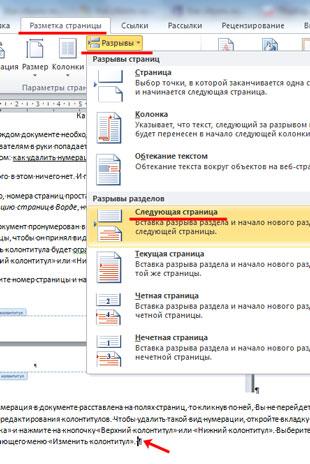
- В разделе «Разделы» найдите кнопку «Разрыв раздела» и выберите вариант «Следующая страница».
- Теперь ваш документ разделен на две части: до и после разрыва раздела.
Настройка нумерации страниц
После создания раздела без колонтитулов необходимо настроить нумерацию страниц. Для этого:
- Перейдите на ту страницу, с которой вы хотите начать нумерацию. В нашем случае, это будет третья страница.
- Откройте вкладку «Вставка» в верхней панели инструментов.
- В разделе «Заголовки» найдите кнопку «Номер страницы» и выберите желаемый формат нумерации.
- Выберите опцию «Формат номера страницы» для дальнейшей настройки внешнего вида номеров страниц.
- В открывшемся окне «Формат номера страницы» выберите вкладку «Страницы».
- Снимите флажок «Показать номер на первой странице» и «Показать номер на последней странице» для того, чтобы исключить номерацию первых двух страниц.
- Нажмите кнопку «ОК», чтобы сохранить изменения.
Теперь у вас есть раздел без колонтитулов и страницы без номеров на первых двух страницах. Нумерация будет начинаться с выбранной вами страницы и продолжаться до конца документа.
Используя подкатегорию «Сделать без колонтитулов» в Microsoft Word, вы сможете легко пронумеровать страницы без первых двух страниц и создать документы с удобной структурой. Это очень полезное умение при работе с большими документами и оформлением различных частей документа.
Как убрать номера страниц с первых 4 листов в Ворде – учимся удалять нумерацию выборочно
Выберите опцию «Начать нумерацию с»
Когда требуется пронумеровать страницы в Microsoft Word, чтобы исключить первые две страницы, можно использовать опцию «Начать нумерацию с». Эта функция позволяет начать нумерацию с указанного числа и пропустить заданное количество страниц.
Чтобы использовать опцию «Начать нумерацию с», следуйте следующим шагам:
- Выберите текст, который будет содержать нумерацию страниц. Это может быть весь документ или только определенные разделы.
- Откройте вкладку «Вставка» в верхней панели инструментов.
- Нажмите на кнопку «Нумерация страниц» в разделе «Заголовки». Это откроет выпадающее меню с доступными опциями.
- Выберите опцию «Начать нумерацию с». Это откроет диалоговое окно с настройками нумерации страниц.
- Введите число, с которого должна начаться нумерация страниц. Например, если требуется пропустить первые две страницы, введите число 3.
- Нажмите на кнопку «ОК». Нумерация страниц будет применена к выбранному тексту.
Теперь выбранный текст будет пронумерован, начиная с указанного числа и пропуская первые две страницы. Если вам необходимо изменить настройки нумерации страниц, вы можете повторить эти шаги и выбрать другое значение в поле «Начать нумерацию с».
Опция «Начать нумерацию с» является удобным инструментом для пронумерации страниц в Microsoft Word и может быть использована для создания профессионально выглядящих документов.



