
В интернете очень много информации (статей и тем на форумах) посвященных нумерации страниц в Word. На первый взгляд может показаться что пронумеровать страницы в документе очень просто, но тут есть несколько нюансов.
Пронумеровать все страницы да просто (иногда даже с этим у многих возникают трудности), а вот если сделать нумерацию не с первой а со второй страницы или третей, тут вообще многие в подают так сказать в ступор. Для того чтобы в документе Word пронумеровать страницы не с первой страницы нужно выполнить определенную последовательность действий. Я проанализировать первую десятку сайтов из выдачи по ключевому запросу «нумерация страниц в ворде с 2,3 страницы». Инструкции у всех примерно одинаковые, но они достаточно длинные и есть не нужные пункты. В сегодняшней статье хочу показать как сделать нумерацию с любой страницы самым оптимальным и быстрым способом.
Как пронумеровать страницы в Word 2016 с 3 страницы
Делать все это буду в офисном пакете Office 2016. И так у нас есть документ в котором нужно сделать нумерацию скажем с третьего листа.
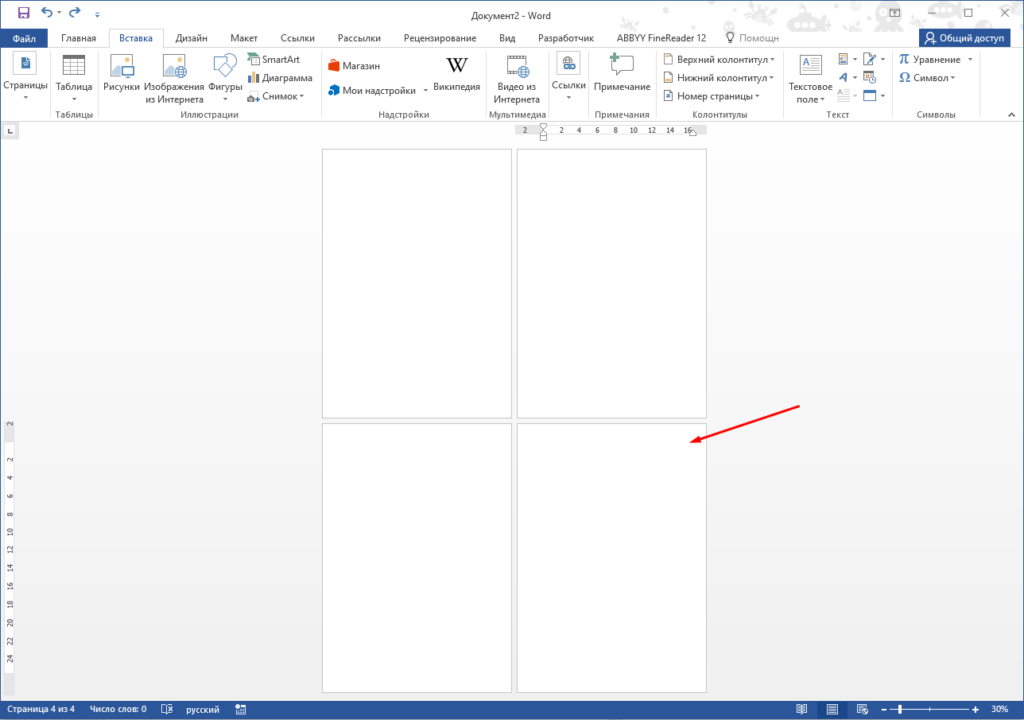
Первое: Переходим на первый лист.
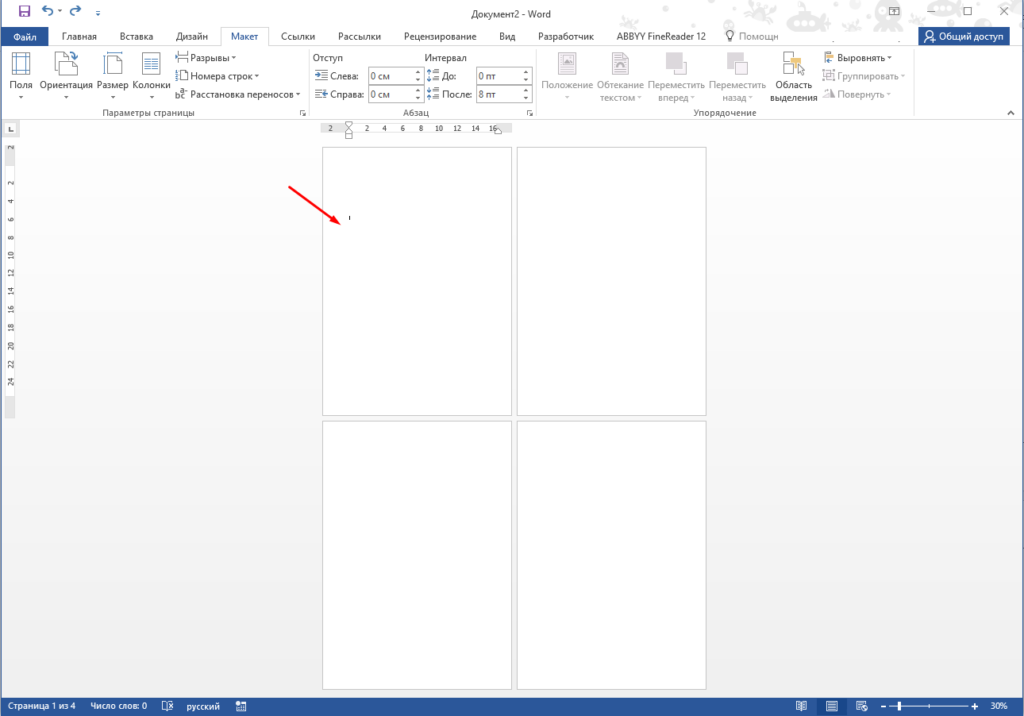
Второе: Открываем вкладку «Макет» ищем пункт «Разрывы» и выбираем «Следующая страница».
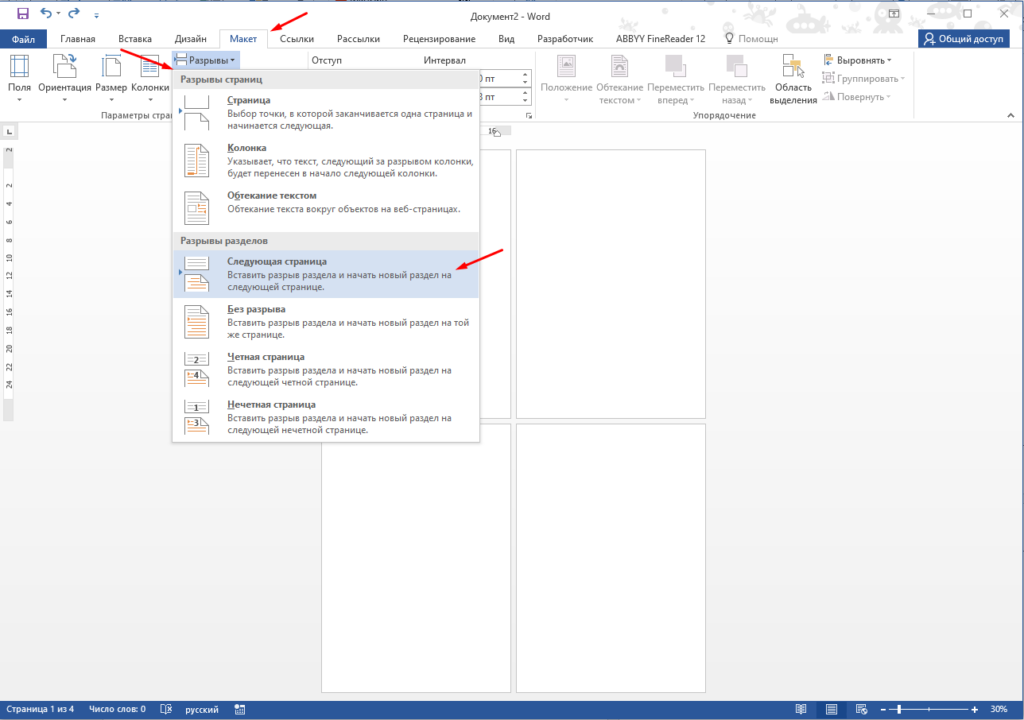
Третье: Тоже самое делаем на втором листе документа.
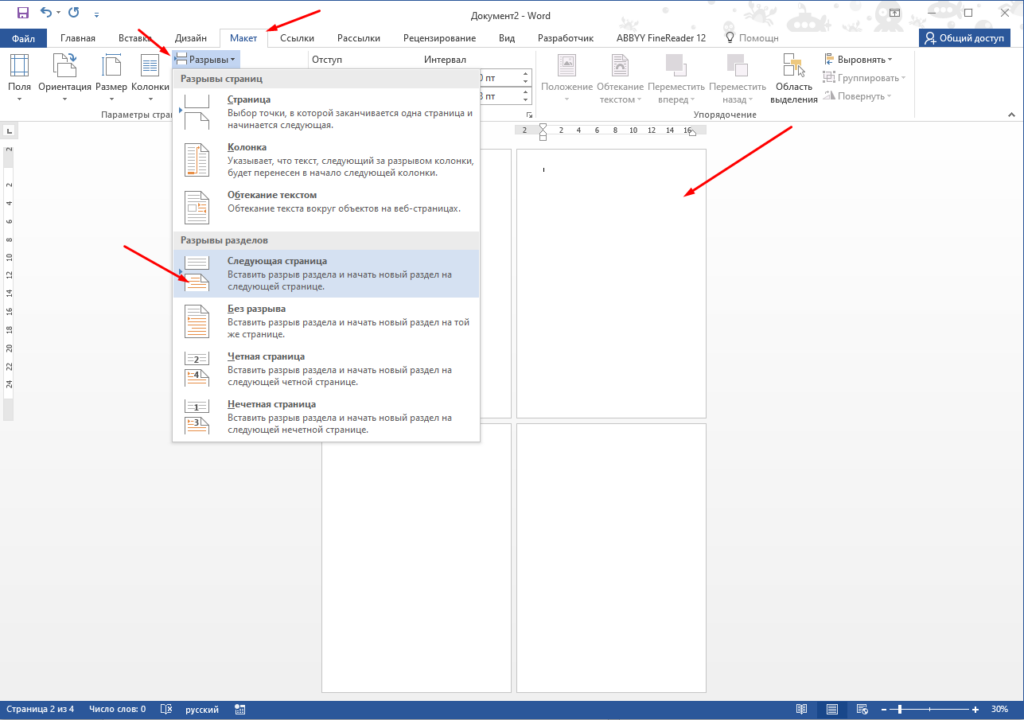
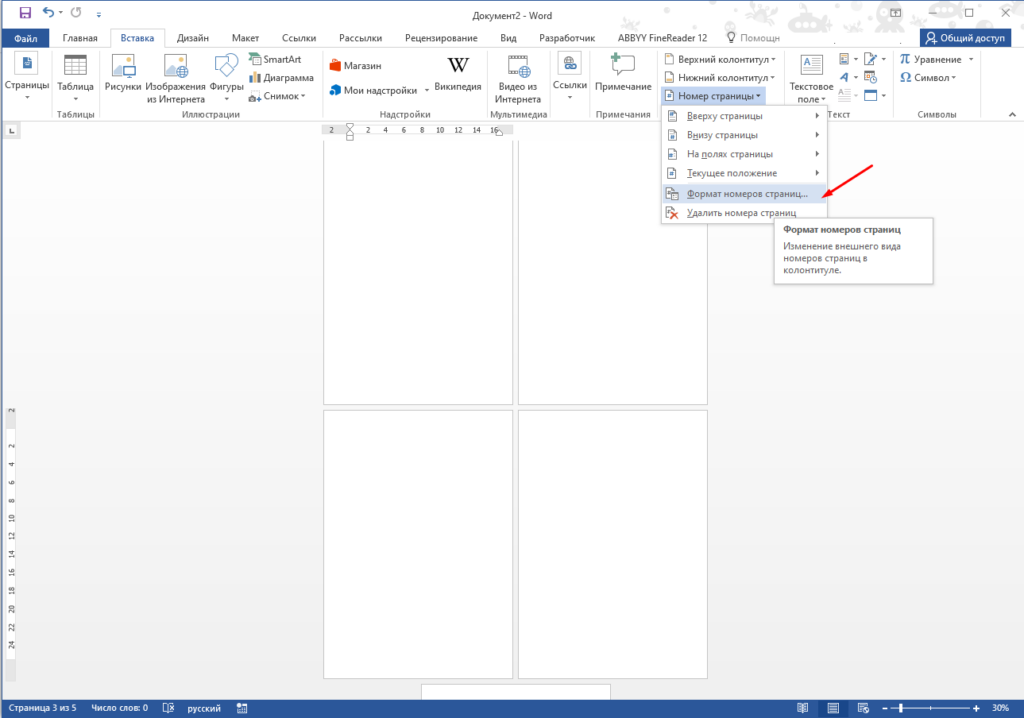
Четвертое: Открываем раздел «Вставка» далее ищем меню «Номер страницы» и выбираем пункт «Формат номеров страниц».
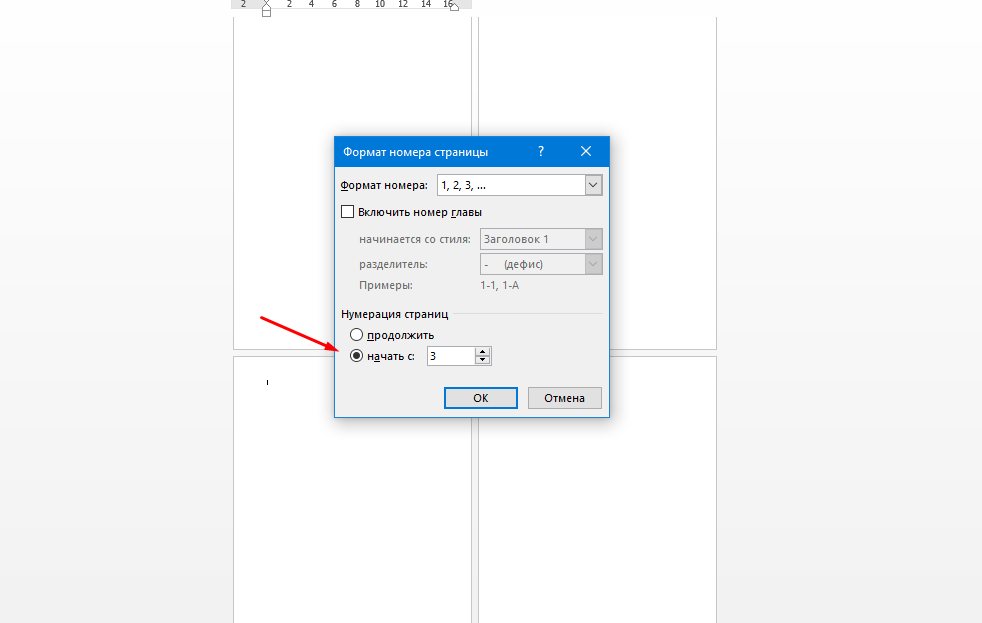
Пятое: Так как нам нужно чтобы номер начинался с 3 страницы отмечаем пункт «Начинать с 3». Теперь нумерация страниц будет начинаться не с первой а третьей, соответственно если вы хотите начать скажем с четвертой и ставить нужно 4.
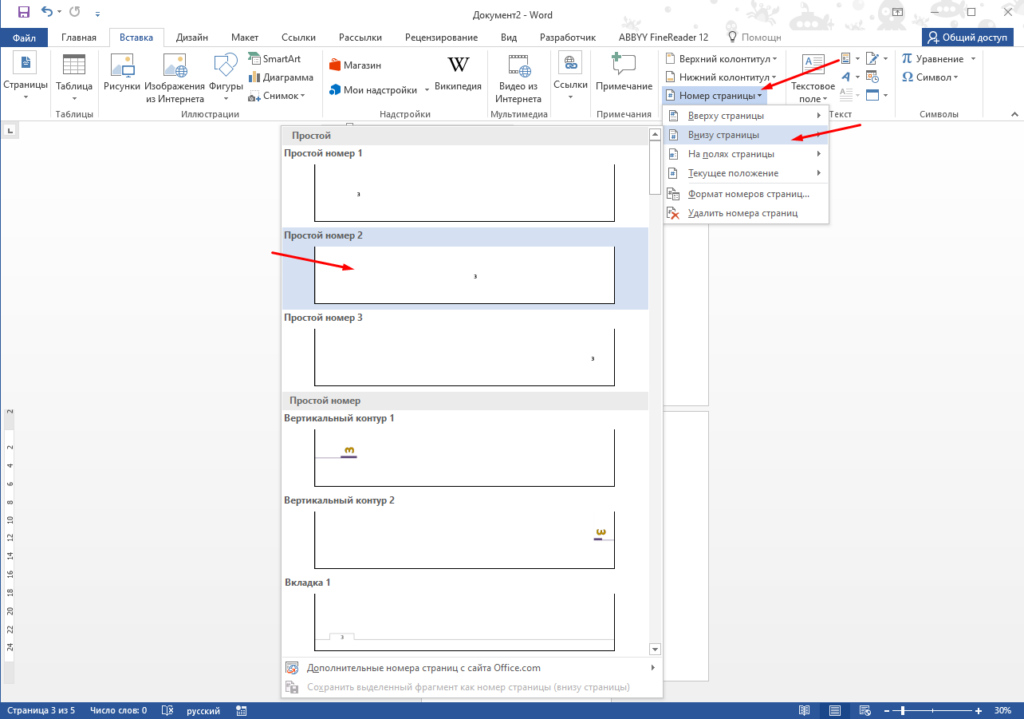
Шестое: Остается только обычным образом вставить номер страницы и выбрать его расположение.
Седьмое: Выделяем колонтитул на первой страницы и в появившемся меню «Конструктор» отмечаем пункт «Особый колонтитул для первой страницы».
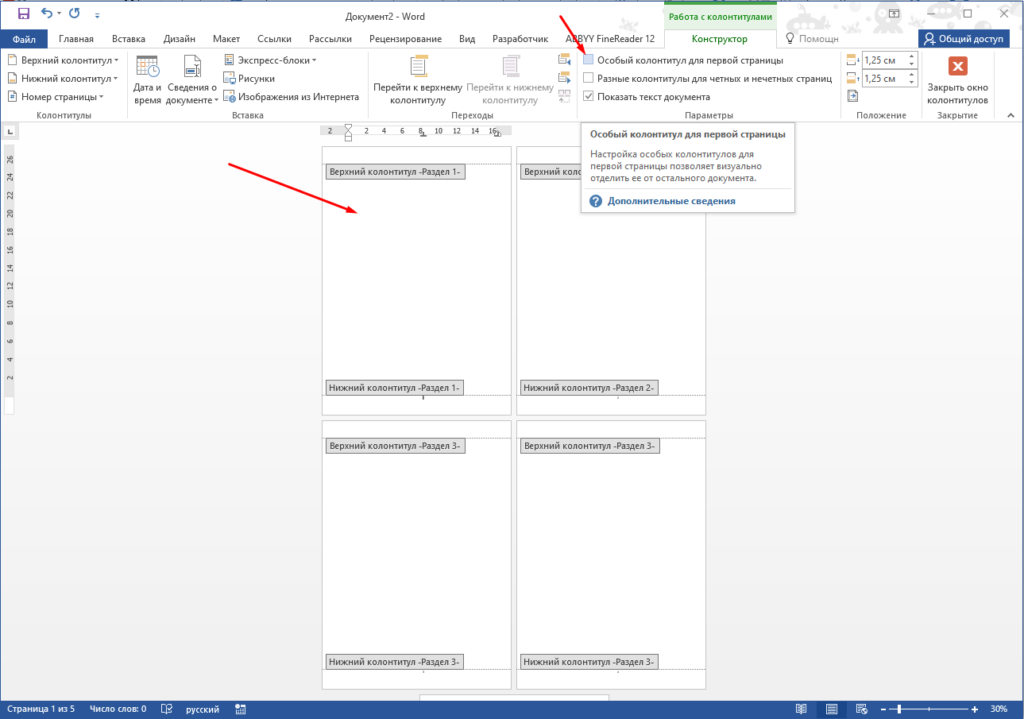
Тоже самое делаем на второй странице.
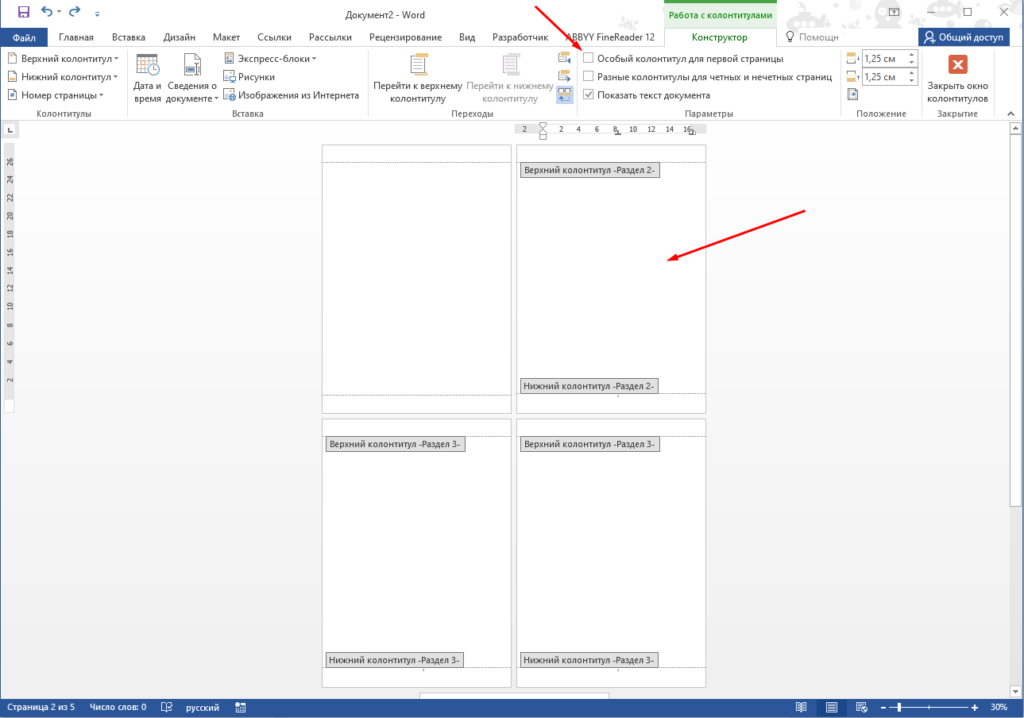
Все нумерация в документе будет начинаться с третьей страницы.
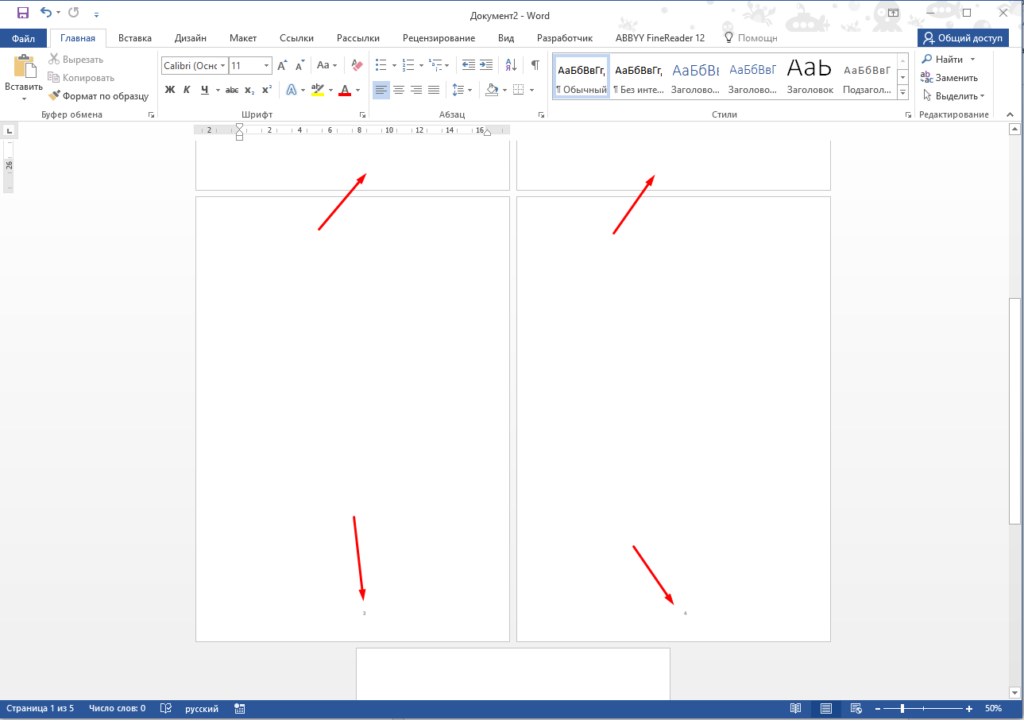
Как видите не так и сложно пронумеровать страницы в ворде, главное запомнить последовательность действий, сначала делаем разрыв страниц, потом добавляем нумерацию и на страницах где номера быть не должно устанавливаем особый колонтитул.
Как нумеровать страницы в Ворде не с первой
Давайте представим себе ситуацию, что вы напечатали какую-нибудь курсовую либо лабораторную работу в текстовом редакторе Microsoft Word. Вам необходимо пронумеровать страницы. Вы их нумеруете, а первая у вас, как всегда – титульный лист, на котором номер ставить не нужно. Что делать в этом случае давайте будем разбираться, заодно и изучим, как нумеруются страницы в Word 2010.
Заодно изучим, как нумеруются страницы в Word 2010, как нумеровать их не с первой, и что делать, если счет должен начинаться не с единицы, а с любого другого числа.
Убираем нумерацию с 1 страницы
Итак, открываем необходимый нам документ и жмем на вкладку «Вставка» вверху в панели инструментов:
В этой вкладке ищем такую кнопочку, как «Номер страницы».
Нажимаем на нее и выбираем, с какой стороны будут проставлены цифры. Допустим, пусть это будет пункт «Вверху…».

Далее выбираем, как они будут выглядеть. Я выберу вот такой синий кружок:

Все, документ пронумерован. Теперь необходимо убрать с первой страницы нумерацию. Обращаем внимание на панель инструментов. У нас там во вкладке «Работа с колонтитулами» – «Конструктор» необходимо поставить птичку напротив пункта «Особый колонтитул для первой страницы».

Идем на первый лист, видим, что у нас там подсвечивается вверху надпись «Верхний колонтитул первой страницы», выделяем номе и удаляем его.

Начинаем нумерацию с 1 в середине документа
Если вам нужно не нумеровать первую страницу, вторую, третью, а затем счет должен начинаться с единицы, то в этом пункте речь пойдет именно об этом. Для удобства перейдите на вкладку «Главная» и включите отображение непечатаемых знаков.
Попробуйте это:
Как пронумеровать страницы без титульного листа в редакторе Microsoft Word
После этого поставьте курсив в начале той страницы, откуда должна начинаться нумерация.

Дальше нужно добавить в документ разрыв раздела. Для этого переходим в «Разметку страницы», жмем на кнопку «Разрывы» и выбираем «Следующая страница».
Если у вас Ворд 2016, то открывайте вкладку «Макет».

После того, как текст будет поделен, начинаем работу с колонтитулами. Для этого нажмите два раза мышкой в самом низу или верху листа. Появятся пунктирные линии и блок «Работа с колонтитулами» с одной вкладкой, с которой мы и будем работать.

Дальше нужно выбрать одну из кнопок: «Перейти к верхнему…» или «Перейти к нижнему…» колонтитулу. Поскольку у меня нумерация будет в низу, то жму кнопку «…к нижнему…», чтобы там появился курсив. После этого нужно нажать кнопку «Как в предыдущем разделе», чтобы убрать эту связь.

В результате, кнопка не должна быть выделена.
Затем нумеруем листы, как обычно. Из списка я выбрала «Внизу…» и определилась с внешним видом.

В примере счет начался с 9. Чтобы это изменить, в списке «Номер страницы» нужно выбрать «Формат…».

Откроется нужное нам окно, в котором маркером отметьте «начать с» и в поле поставьте цифру один. Сохраняйте изменения.

Закрывайте окно «Формат…» и в документе вернитесь к тем листам, где номер не нужен. Дальше выделите число и в знакомом нам выпадающем списке выберите «Удалить номера страниц».

Вот теперь листы пронумерованы как нужно: в начале документа числа не проставлены, а потом нумерация не продолжается, а начинается с цифры один. Работу с колонтитулами можно заканчивать – нажатием на крестик.
Если же вас интересует, как не нумеровать первые две страницы в Ворд, то действия очень похожи на описанные выше. Вам нужно поставить нумерацию, и на том листе, где она должна отображаться, вставить разрыв раздела. Теперь переходите к колонтитулам и на этом же листе ставьте курсив в месте номера. Дальше кликните по кнопке «Как в предыдущем разделе» и снова пронумеруйте листы. А вот с первых двух страниц нумерацию можете удалять.



