
Нумерация листов в Microsoft Word
Различия версий
Если говорить о разных версиях ПО от Microsoft, то становится понятным что особого отличия в способах нумерации тут нет. Если, конечно, не считать совсем уже древних редакций 2000 годов. Все отличия заключаются в расположении нужных нам пунктов.
Суть приведенной ниже инструкции может быть повторена на любых версиях офис.
Нумерация страниц в Word
Итак, рассмотрим несколько быстрых способов нумерации страниц в Word. Сначала поговорим о простой нумерации, затем затронем ее отключение на титульном листе и работу с порядком отсчета.
Простая нумерация
Для того чтобы на каждой из страничек вашего документа появилось ее порядковое число, делаем так:
Внимание: вся приведенная ниже инструкция показана на примере Microsoft Word 2016.
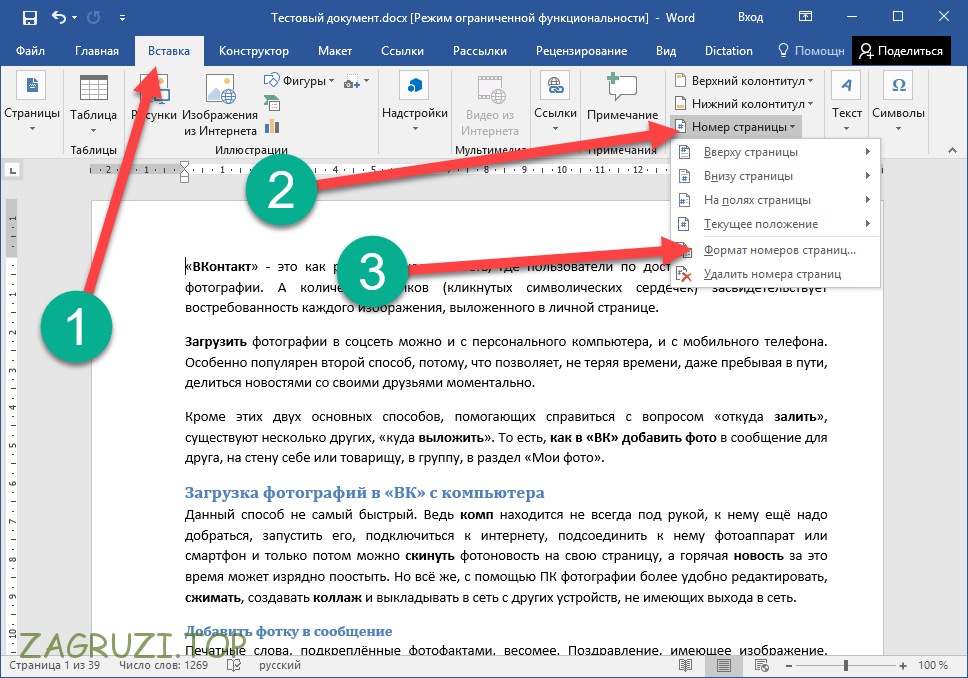
- Открываем наш документ, переходим ко вкладке «Вставка» и кликаем по пункту, обозначенному цифрой «2».
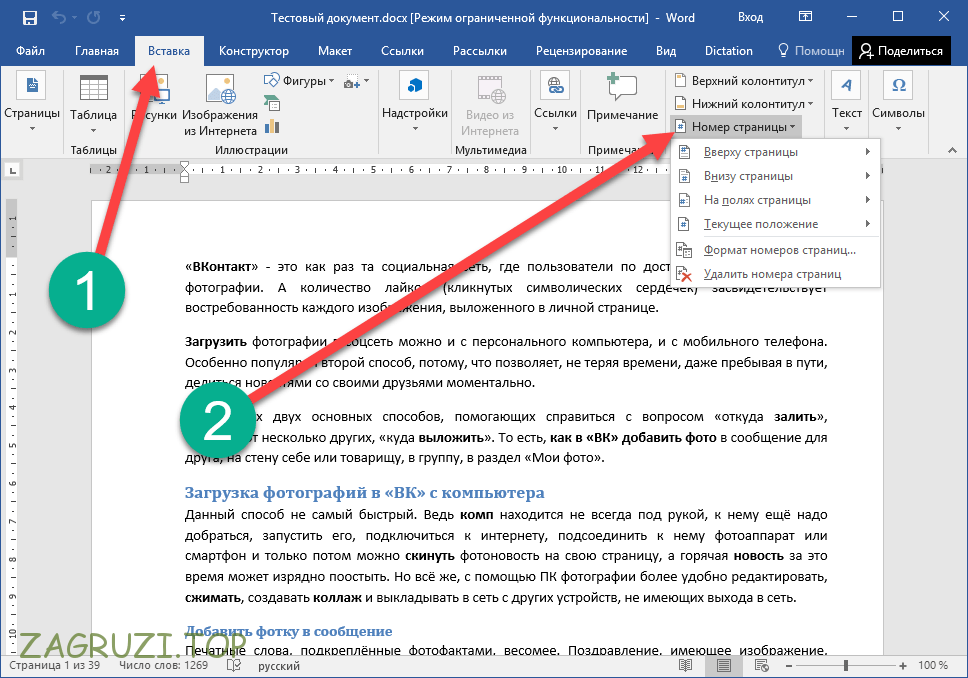
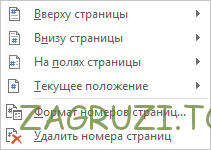
- Сразу же откроется выпадающее меню Word, в котором есть разные способы нанесения цифр на странички. Например, внизу, вверху, слева, справа и т. д. Ниже вы видите их все перед собой.
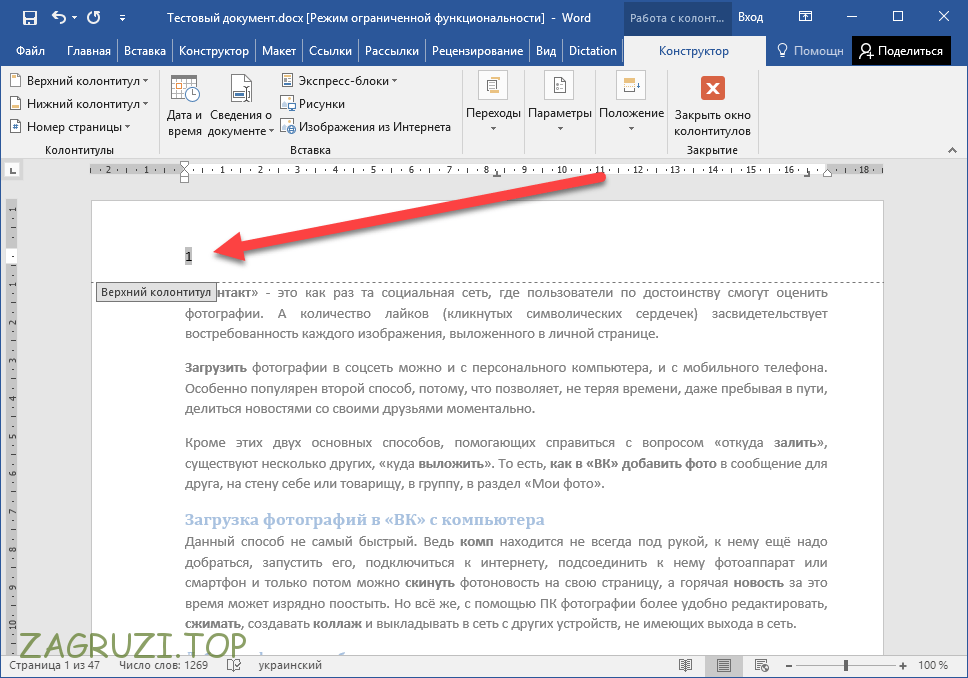
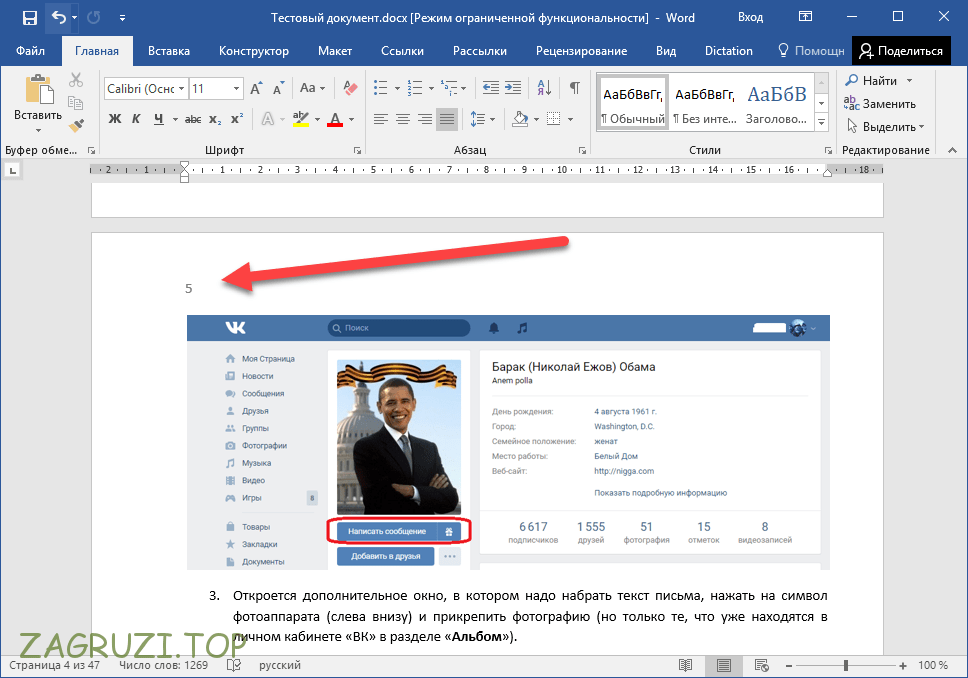
- В результате примененного инструмента вверху нашей странички появится советующая ей цифра.
Местоположение порядкового номера будет зависеть от его типа, выбранного в выпадающем меню.
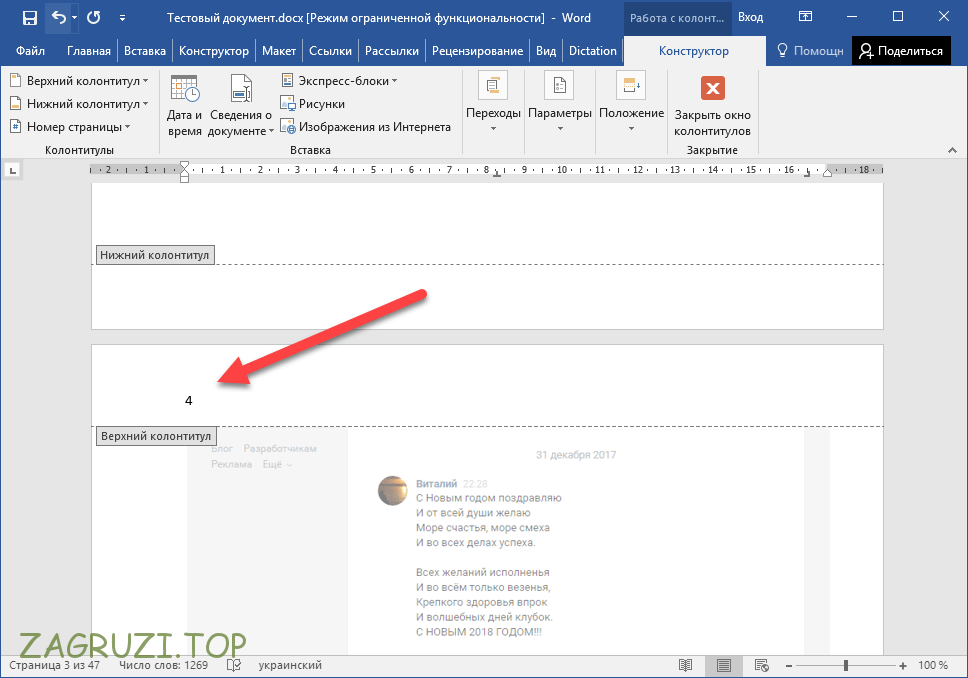
- Такие же цифры появятся и на всех остальных страничках документа.
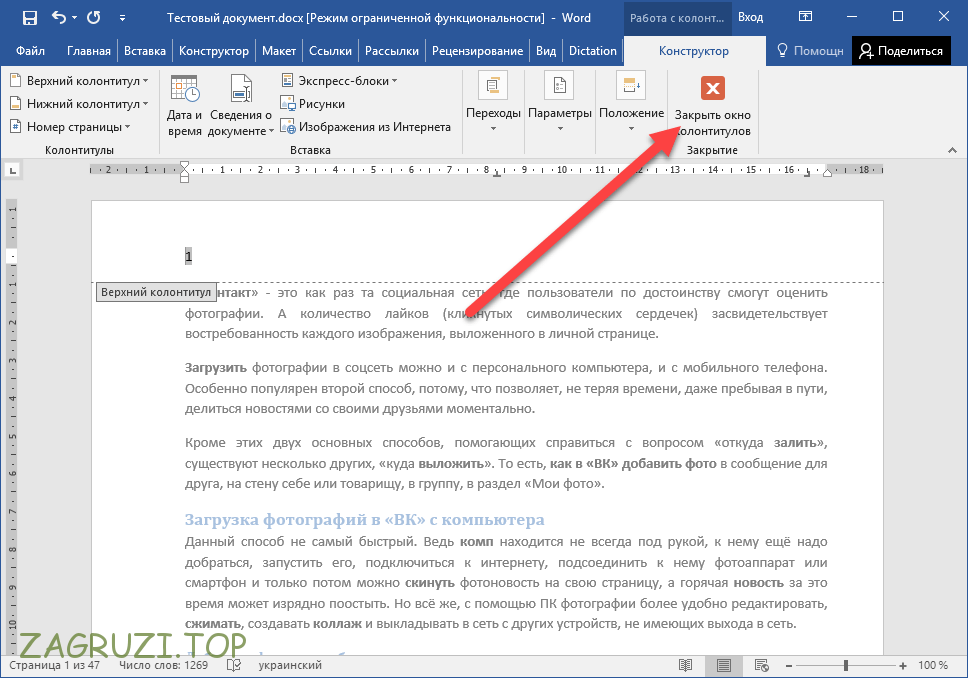
- Для того чтобы завершить нанесение цифр нужно выйти из режима редактирования колонтитулов, нажав кнопку, которую мы отметили на скриншоте.
- Так выглядит нумерация страниц в Ворд в конечном итоге.
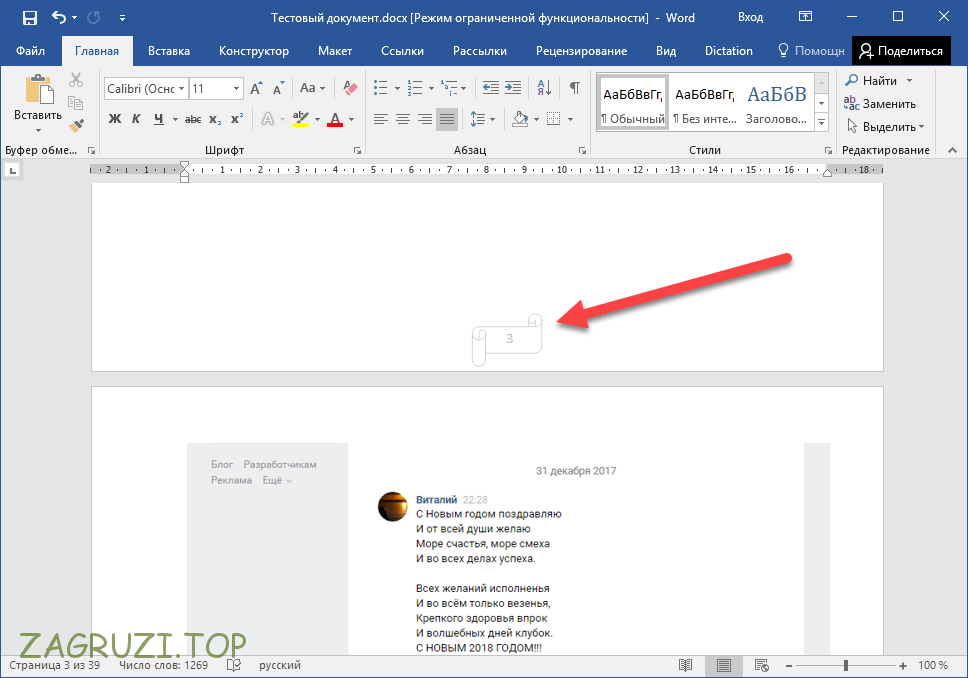
Внешний вид нанесенных цифр всегда можно настроить. Ниже вы видите пример стилизованного оформления порядкового номера странички. Таких стилей в Microsoft Word существует огромное множество. Включая различные эскизы и рамки. Тут же можно переключиться на арабские цифры.
Рассмотрим другие моменты в работе с нумерацией страниц.
Порядок отсчета
Отсчет в Майкрософт Ворд можно начинать не только с единицы. Мы можем задать любое другое число. Разберемся, как это делается автоматически. Ведь вручную работать очень сложно, особенно если документ большой (например, курсовой проект.
- Перейдите во вкладку «Вставка», раскройте выпадающее меню пункта «Номер страницы» и выберите ссылку, обозначенную цифрой «3».
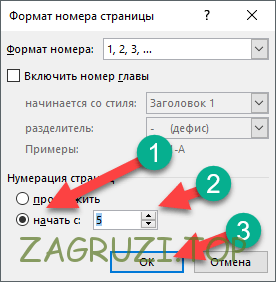
- В новом окошке можно выбрать формат номера или установить страничку, с которой начинается отсчет. Когда значение будет задано, не забудьте нажать «OK».
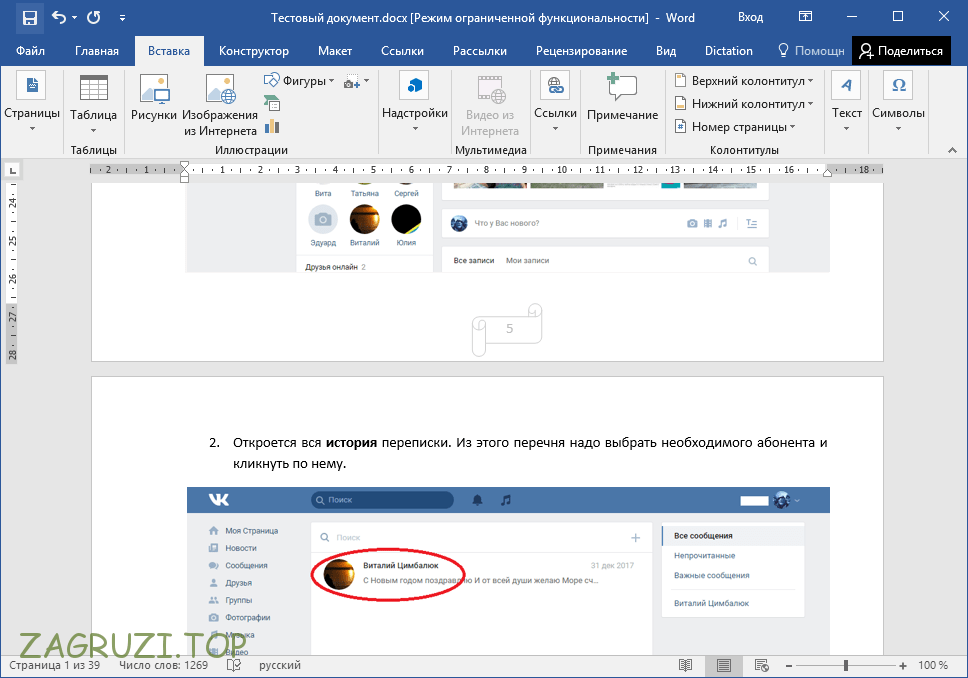
- Так как мы указали Word начинать отсчет с пятой странички, результат оказался соответственным.
Осталось лишь поговорить о порядке отсчета.
Убираем номер с титульного листа
Иногда нам нужно сделать так, чтобы на титульном листе Word нумерация отсутствовала, а начиналась уже с первой, второй или третьей странички после титульного листа. Сделать это очень просто, приступим:
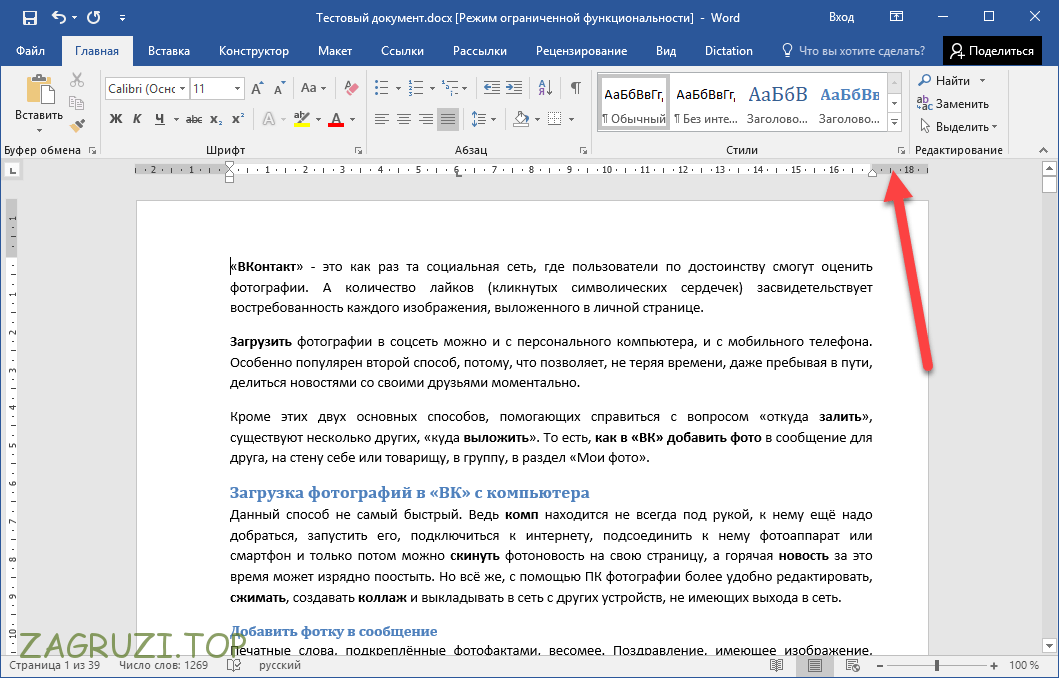
- Сделайте двойной клик левой кнопкой мыши по указанному месту линейки Word.
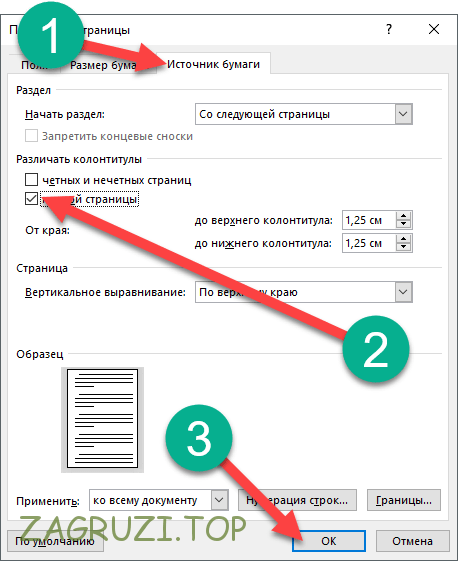
- Откроется еще одно окошко. Переключитесь во вкладку «Источник бумаги», активируйте флажок, показанный цифрой «2» и жмите «OK».
После этого номер на нашем титульнике исчезнет и появится на всех остальных страницах, кроме первой.
Данная инструкция работает на любых версиях «Виндовс», мы применили тестовую машину с установленной Windows 10.
Итоги и комментарии
Итак, теперь вы знаете, как пронумеровать страницы в Ворде. Осталось лишь сказать, что, если вопросы остались, пишите их в комментариях или на YouTube под видео. Мы же надеемся, что статья оказалась для вас полезной и проблем с нумерацией не будет.
Как пронумеровать страницы в Ворде

На этой странице мы расскажем вам о том, как пронумеровать страницы в Microsoft Word. Эта инструкция подойдет для всех версий текстового редактора, в том числе и для самой свежей – 2016 года, и для самой ранней, например, 2003.

Сегодня сложно точно посчитать количество людей, которые пользуются известными офисными пакетами программ от компании Майкрософт. Работая в её текстовом редакторе, многие даже не подозревают, какое количество полезных функций он имеет. Но вот настаёт определённый момент, когда вам требуется знать ответ на вопрос – как пронумеровать страницы в Ворде. Вы должны понимать, что для этого в нём есть специальная функция, благодаря которой подобная операция может занять всего несколько секунд.
Скорее всего, такую функцию вы выполняете не каждый день. Чаще всего ею пользуются при написании каких-то курсовых или дипломных работ. Однако бывают ситуации, при которых и остальным пользователям приходится прибегнуть к этой возможности текстового редактора. Поэтому давайте далее рассмотрим, каким образом все это реализуется.

Как быстро пронумеровать все страницы в Ворде
Такая операция может быть выполнена в нескольких вариантах:
- Автоматически;
- Нумерация с определённого места или страницы;
- Использование римских цифр или букв для нумерации.
Самый простой вариант – это выбор автоматического режима. Вы сможете выполнить её однажды, а потом больше не придётся прибегать к каким-то руководствам или справочникам, так как все должно будет запомниться очень быстро:
- Перейдите к меню «Вставка»;
- Найдите раздел «Колонтитулы»;
- Кликните по кнопке с функцией нумерации;
- Выберите вариант размещения цифры, указывающей на номер страницы.

Как видите, всего пара пунктов – и вы уже справились с задачей. Как уже становиться понятно, ответ на вопрос «как пронумеровать страницы в Ворде» оказывается довольно простым. Осталось только выяснить, как можно выполнить нумерацию остальными способами. Причем это доступно и в Word 2016 и в более ранних версиях.
Для того чтобы цифры появлялись с какой-то конкретной страницы, нужно выбрать «Формат номеров…» Во всплывающем окошке вам нужно выбрать пункт «начать с…» и указать первую страницу, с которой и начнётся нумерация.
Что касается выбора другого символа вместо привычных цифр, то и эту возможность вам предоставляет это замечательный текстовый редактор. И вновь вам придётся выбрать «Формат страниц…» и указать в качестве формата номера тот тип символов, который требуется в данный момент. Здесь доступны латинские буквы и цифры. Как заглавные, так и строчные.



