
Подготавливая доклад или важный документ, требующий нумерацию с определенной страницы, многие пользователи никак не могут понять, как все это можно организовать. И если с первой страницы еще можно настроить автоматическую нумерацию, с третьей и любой другой это окажется крайне сложно. Чтобы избежать любые трудности, мы решили поделиться с вами несколькими лайфхаками, которые позволят быстро и беспроблемно сделать нумерацию страниц.
Начиная работать с Ворд Онлайн, все больше пользователей стремятся облегчить свое взаимодействие с программой и найти правильные команды для решения даже самых сложных задач. Одной из них становится нумерация, которая осуществляется одним из двух способов — посредством добавления колонтитула и нумерации страниц на него, а также моментальной нумерации страниц.
Способ №1
В первом, как и во втором случае, нумерация будет расположена на самом колонтитуле. Стандартная инструкция по нумерации выглядит так:
- Открыть нужный файл программе Ворд Онлайн.
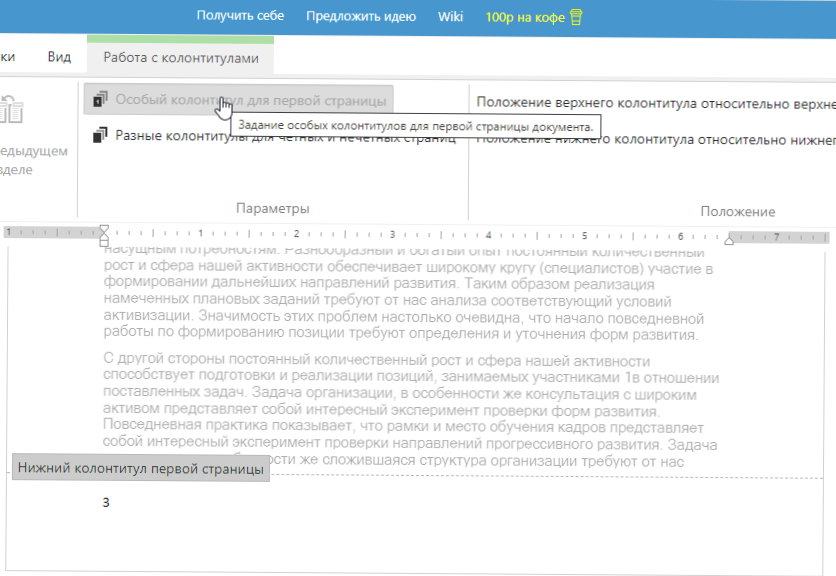
- В верхней части управляющей панели требуется перейти в раздел «Работа с колонтитулами», найти подраздел «Особый колонтитул для первой страницы».
- В открывшемся окне колонтитулов нужно указать «Начальное значение» и цифру, с какой страницы следует проводить нумерацию.
Выбирая число, с которого начнется нумерация, обратите внимание, что установить можно практически любое. Так, ваш документ может начинаться с 10, 20 и даже 100 страницы. Самое главное, проследить, чтобы нумерация была не сбита, а все страницы не имели идентичный номер.
Способ №2
Другой вариант заключается в соблюдении определенных правил. В числе основных следующие:
- открыть файл Word Online;
- установить разрыв раздела со второй страницы, устранить нумерации с первой страницы и в разделе;
- сделать разрыв страницы с третьей страницы и добавить нумерации в колонтитул 2-го раздела.
Худший способ осуществлять нумерацию — проводить все вручную, вписывая в колонтитулы номера страниц и редактируя шрифт.
Во-первых, зачастую подобная нумерация сбивается. Во-вторых, при сохранении документа может получиться сбой, а все колонтитулы станут одного номера. В-третьих, при скачивании файла нумерация может не появиться — это одна из причин, которую следует учитывать, особенно, если вы планируете работать с офлайн документом.
Каждый из способов, несомненно, имеет свои преимущества и особенности исполнения. В большинстве своем решения отличаются простотой и удобством использования, однако в некоторых случаях их функционал бывает ограничен в мобильной версии.
Нумерация страницы в Word различных версий

Нумерация страниц в программе Word 2007 или версией выше не так сложна. Однако начинающие пользователи ПК часто сталкиваются с данной задачей и допускают ошибки. Поэтому рассмотрим примеры нумерации страниц документа с первого и третьего листа, удаления ненужных номеров.
Как правильно пронумеровать страницы документа в Word 2007 и выше?
Поскольку различия в интерфейсе Word 2007, 2010 и 2013 минимальные, рассмотрим пример нумерации страниц в программе 2010. Данная инструкция будет применима ко всем остальным версиями программы.
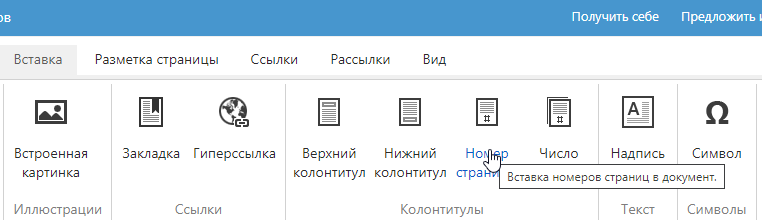
- Открываем документ и переходим во вкладку «Вставка». Нажимаем на функцию «Номера страниц» и выбираем месторасположение цифр: слева, справа, посредине.
- Страницы станут серыми. Появится раздел «Работа с колонтитулами». Нажимаем на «Номер страницы», а далее выбираем «Формат номеров страниц…».
- Откроется небольшое окно. Можно выбрать стиль цифр. Если вы нумеруете статью, то первая страница не нумеруется. Поэтому ставим отметку «Начать с…» и ставим «2».
- Далее нужно нажать на кнопку «Параметры» (для Ворд 2007) или во вкладке «Конструктор» (версия Ворд 2010 и 2013) просто поставить отметку «Особый колонтитул для первой страницы». Это нужно для того, чтобы первая страница не отображалась на листе.
Номера страниц проставлены.
Как пронумеровать листы в Ворде с 3 страницы?
Чтобы пронумеровать листы в Ворде, начиная с 3 страницы (то есть нужно, чтобы первые три листа были без номеров, чистыми) стоит выполнить следующие действия:
- Ставим курсор на последней строке 2 страницы и выбираем «Разметка страницы», «Разрыв страницы» и «Следующая страница».
- Дважды кликаем в нижнем углу страницы (можно в верхнем, если номера страниц будут там), чтобы появились колонтитулы.
- Откроется конструктор колонтитулов. Выбираем «Параметры» или сразу убираем отметку «Особый колонтитул для первой страницы».
- Далее в редакторе выбираем «Нумерация страниц». Указываем место расположения номеров. Кликаем «Формат нумерации страниц» и выставляем «Начать с…». Ставим «3».
- Вот и все. Нумерация с 3 страницы выставлена.
Как удалить нумерацию страниц в документе?
Чтобы удалить нумерацию страниц в документе Ворд достаточно выполнить несколько несложных действий:
- Нажимаем «Вставка», «Номер страницы» и выбираем «Удалить номера страниц».
- Нумерация удалена.
О том, как исправить нумерацию страниц в Ворде смотрите в видео:



