Новички порой сталкиваются с трудностями при пронумеровке страниц в Ворде, особенно когда нет титульного листа. В этом им пригодится наша пошаговая инструкция.


Практически каждый пользователь компьютера так или иначе оформляет документы в программе Word или имеет дело с ней в процессе обучения или на работе. Многие из них применяют функцию нумерации страниц, позволяющую установить порядок и сохранить целостность текста.
Мы подготовили наиболее распространенные способы нумерации страниц, которые подойдут для всех актуальных версий редактора Word — от 2007 до 2022 года.

Пока вы читаете эту новость, мы готовим еще более интересные. Подписывайтесь на наши каналы, чтобы не пропустить!
1 Как обозначить страницы с удалением номера
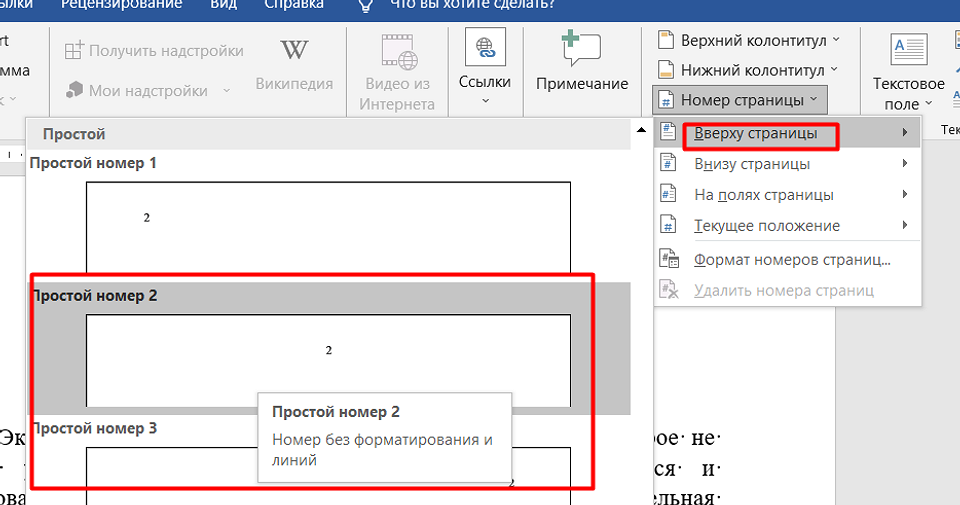
Оптимальным способом достижения желаемого конечного результата является предварительная нумерация всех страниц вашего документа с последующим удалением номера со страницы заголовка. Для этого рекомендуется выполнить следующие шаги:
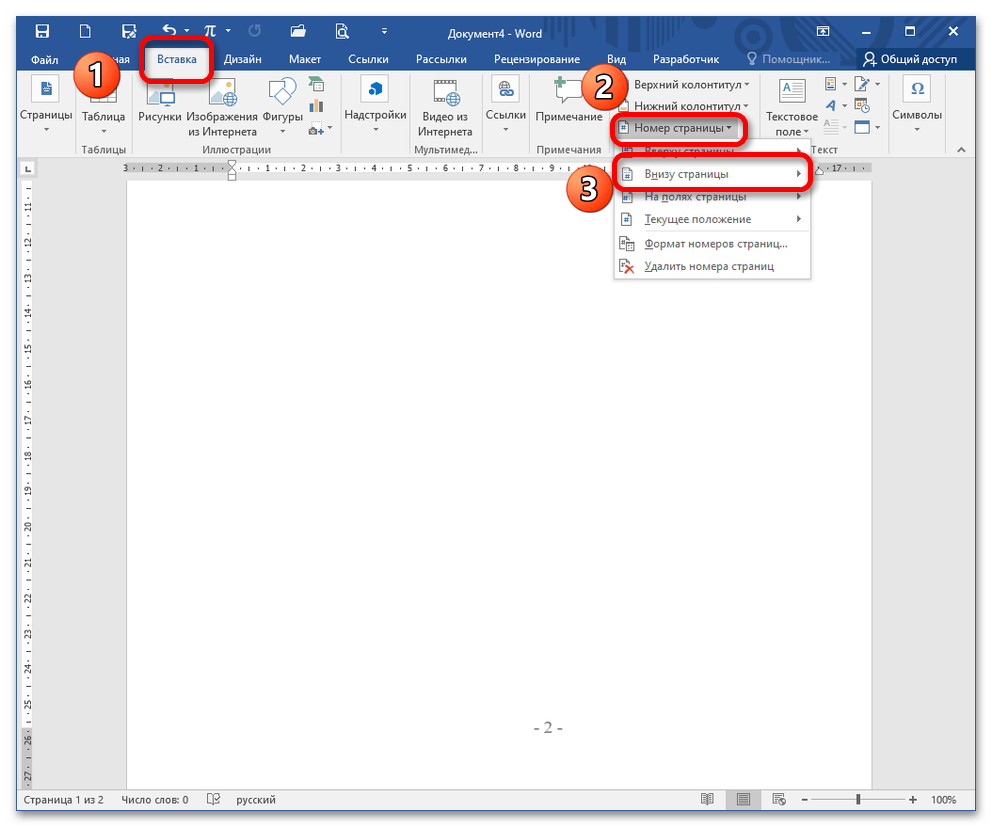
- Открываем вкладку «Вставка».
- Ищем раздел колонтитулов.
- Кликаем по «Номеру страницы».
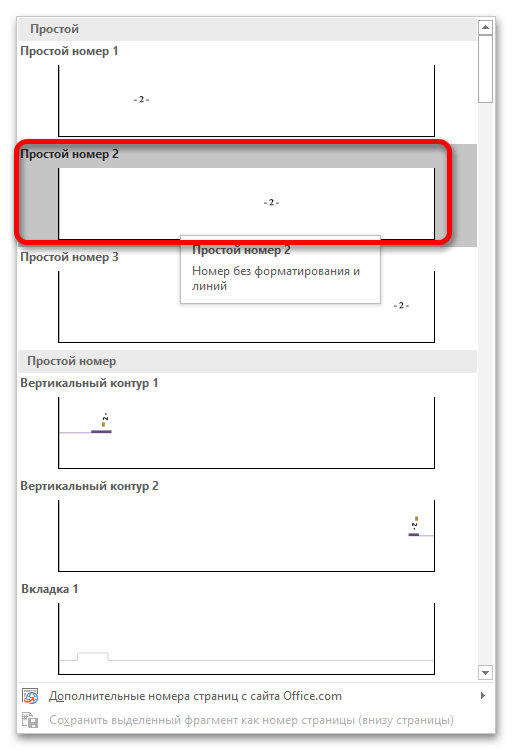
- Выбираем способ размещения номеров. Он должен соответствовать требованиям для этого документа. ГОСТы чаще всего предусматривают нумерацию сразу под текстом или над ним.
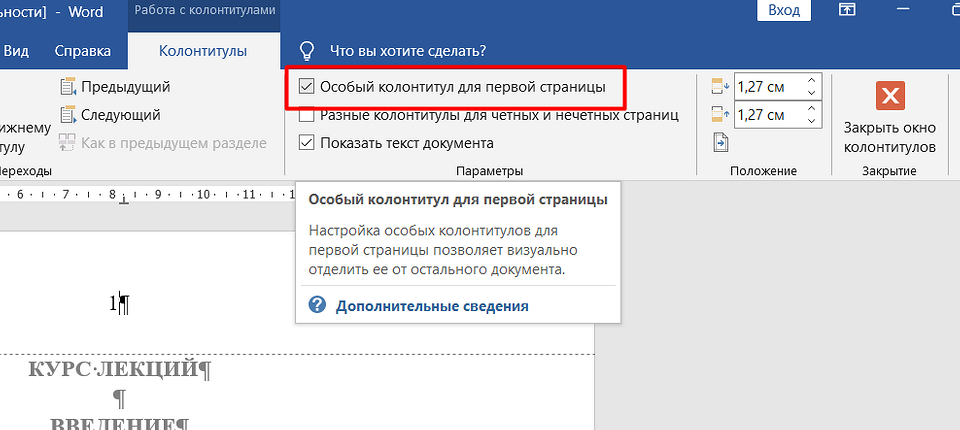
- После автоматического перехода к меню колонтитулов отмечаем галочкой пункт, который отдельно выделяет этот блок для первого листа.
- При необходимости настраиваем положение номера по вертикали.
- Выходим из меню колонтитулов — нажимаем на крестик в конце панели.
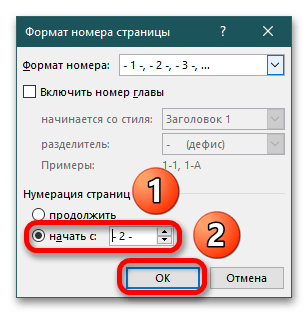
- Если по умолчанию на первой странице появилась не единица, а, например, «2», меняем настройки, перейдя в меню формата номеров и поставив «1» напротив надписи «начать с».



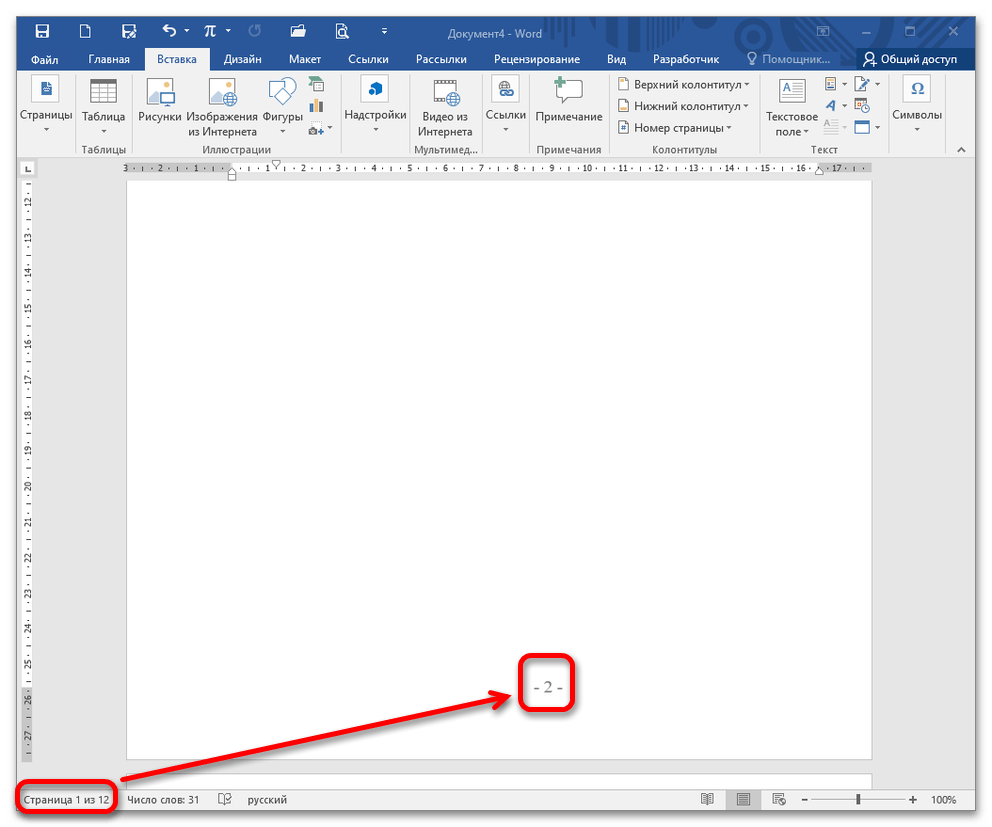
Если необходимо не только исключить нумерацию титульного листа в Ворде, но и запустить нумерацию со второго листа, нужно выполнить последний пункт предыдущей инструкции, заменив значение «1» на «0». После нажатия кнопки «ОК» титульный лист останется без номера, и первой будет считаться уже следующая страница.
2 Как пронумеровать страницы с помощью меню разметки
Если необходимо пронумеровать листы без титульного уже после того, как в документе были расставлены номера страниц, можно обойтись и без конструктора колонтитулов. Для удаления цифры «1» с первой страницы просто используйте меню разметки, которое в последних версиях редактора называется «Макет». От пользователя требуется выполнить такие действия:
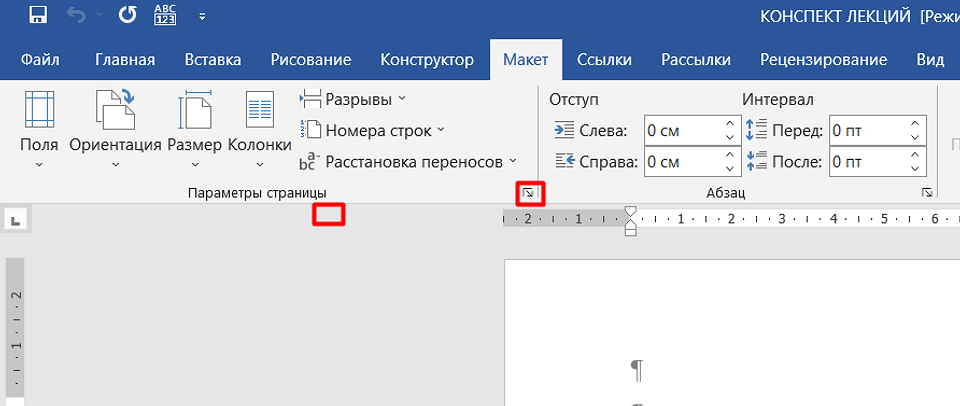
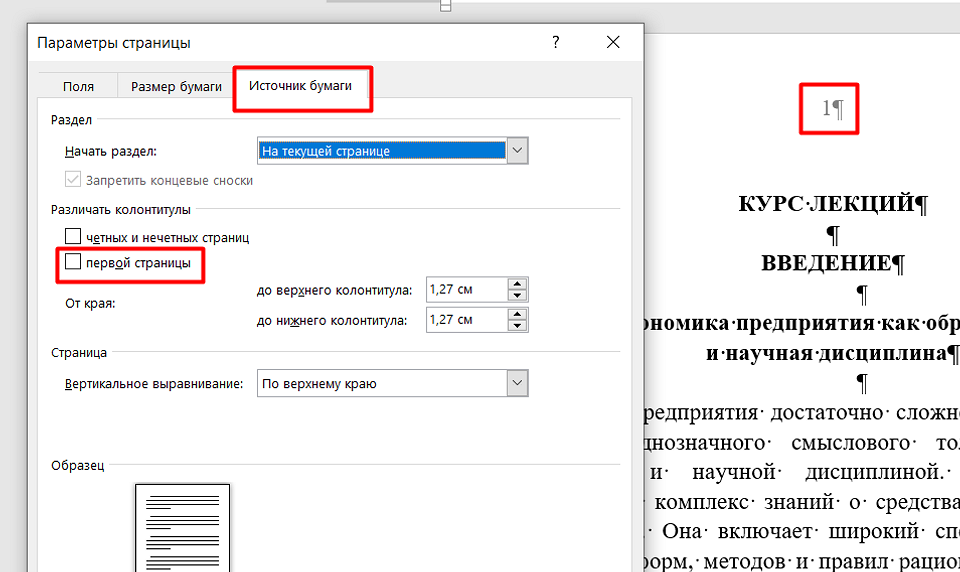
Чтобы изменить вертикальное расположение номера, можно воспользоваться окнами параметров. В случае, если нумерация должна начинаться не с титульного листа, а со второго, следует выполнить те же шаги, что и в первом варианте.
3 Как пронумеровать страницы через колонтитул
Если требуется осуществить нумерацию страниц в Ворде без учета титульного листа, существует еще один метод, который немного отличается от предыдущих двух. Для его применения необходимо выполнить следующие шаги:
- Кликаем по области, расположенной над текстом или под ним. То есть там, где находится верхний или нижний колонтитул. Это позволит сразу перейти к конструктору, из которого можно нумеровать страницы и настраивать их нумерацию.
- Выбираем подходящий способ нумерации страниц — расположение и формат. Для этого выполняются те же действия, что и при использовании первой методики.
- Ставим галочку напротив пункта, выделяющего колонтитул первой страницы среди остальных.
- Кликаем по той области, где расположен колонтитул первого листа и удаляем его. Чтобы убрать цифру «1», можно использовать кнопки клавиатуры Delete или Backspace.
- Закрываем окно колонтитула, кликая в любом другом месте страницы — на полях или на тексте.
- Проверяем, получилось ли сделать нумерацию только со второй страницы. Если все действия были выполнены правильно, колонтитул с номером исчезнет только с титульного листа.
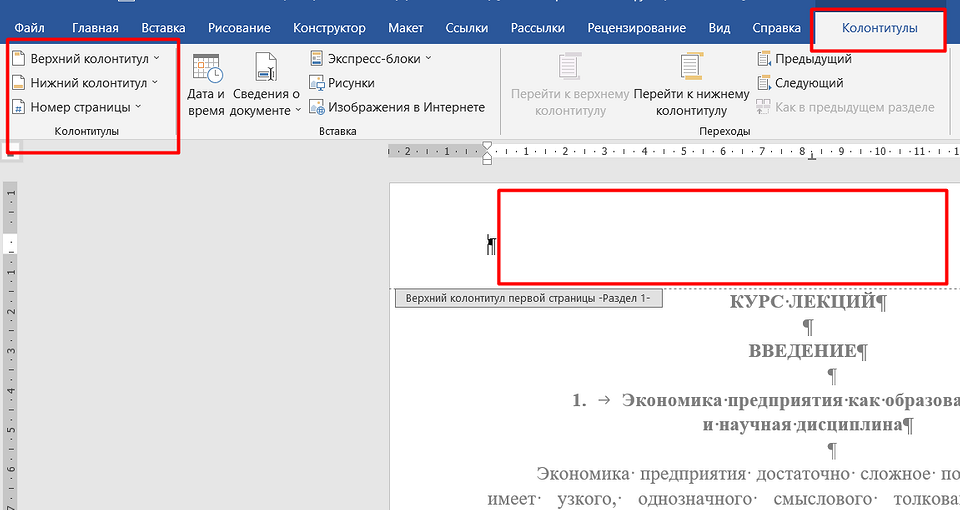


Данный метод нумерации без титульной страницы в Word является оптимальным, если номера располагаются только выше или ниже основного текста. Если нужно разместить данные на полях, воспользоваться меню колонтитулов не удастся. Соответствующие кнопки будут недоступны, и не удастся даже перейти в меню нумерации.
- История Яндекс Браузера на телефоне: как посмотреть и почистить
- Как не потерять информацию в ПК или ноутбуке, если что-то пойдет не так
Нумерация страниц без титульного листа в Word
Когда вы начинаете писать научную работу, лучше всего начать с оформления без титульного листа. «Лицо» реферата, курсовой или дипломной работы должно быть оформлено в отдельном файле, а основной текст – в другом. Это объясняется тем, что научные работы требуют стандартизированного оформления, которое не подходит для титульного листа.
Способ 1: Начать со второй страницы