

Всем привет! Сегодня поговорим про самые эффективные способы решения проблемы добавления автоматической нумерации строк в таблице в популярном текстовом редакторе Майкрософт Ворд. Итак, поехали!
В случае если для вас нужно пронумеровать строчки в сделанной и, вполне вероятно, уже наполненной таблице в программке MS Word, 1-ое, собственно что приходит в голову — устроить это вручную.
Естественно, всякий раз возможно прибавить в начало таблицы (слева) ещё 1 столбец и применить как раз его для нумерации, вводя туда цифры в порядке возрастания. Вот лишь только целесообразным подобный способ считается вдали не всякий раз.
Добавление нумерации строк в таблицу вручную имеет возможность быть больше наименее благоприятным заключением только в что случае, когда вы не сомневаемся, собственно что таблица более не станет переменяться.
В неприятном случае, при добавлении строчки с данными или же без них, нумерация в всяком случае собьется и ее будет необходимо менять.
Единственно правильное заключение в предоставленном случае — устроить самодействующую нумерацию строк в таблице Word, о чем мы и поведаем ниже.
1. Выделите столбец в таблице, который станет применяться для нумерации.
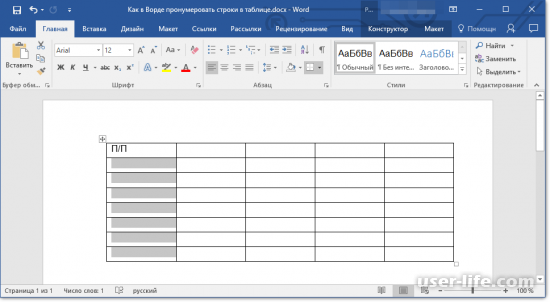
В случае если в вашей таблице есть шапка (строка с названием/описанием содержимого столбцов), первую ячейку 1 строчки выделять не надо.
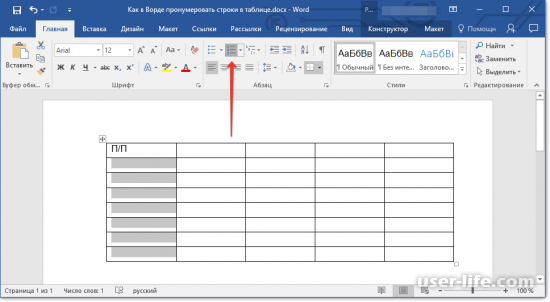
2. Во вкладке “Главная” в группе “Абзац” нажмите кнопку “Нумерация”, предназначенную для сотворения нумерованных списков в тексте.
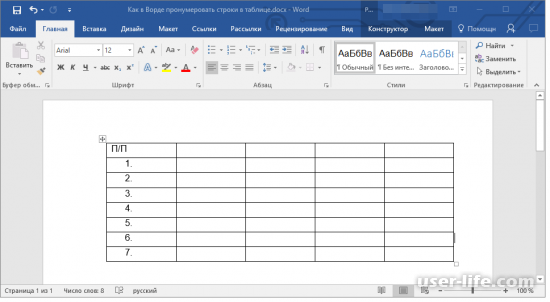
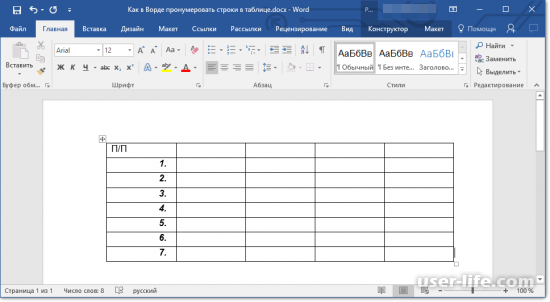
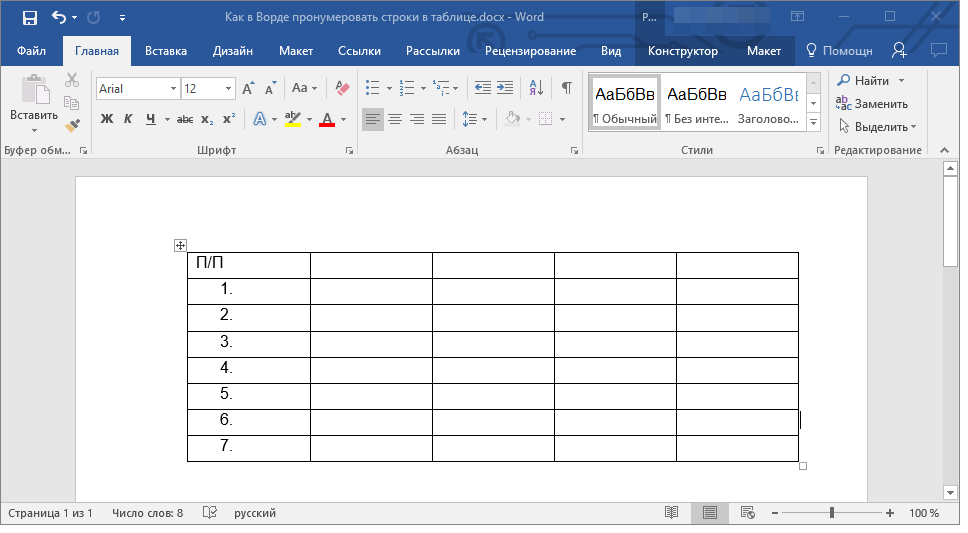
3. Все ячейки в выделенном вами столбце станут пронумерованы.
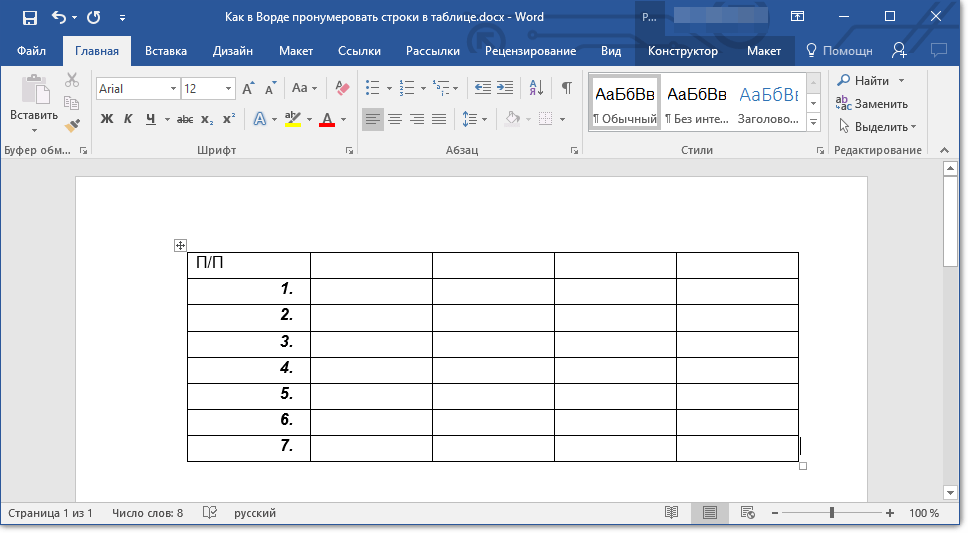
В случае если это нужно, вы всякий раз сможете поменять шрифт нумерации, ее образ написания. Делается это буквально например же, как и с простым словом, а наши уроки для вас в данном несомненно помогут.
Уроки по работе с Word:
Кроме конфигурации шрифта, наподобии написания объема и других характеристик, вы еще сможете поменять месторасположение номерных цифр в ячейке, уменьшив отступ или же увеличив его. Для сего исполните надлежащие воздействия.
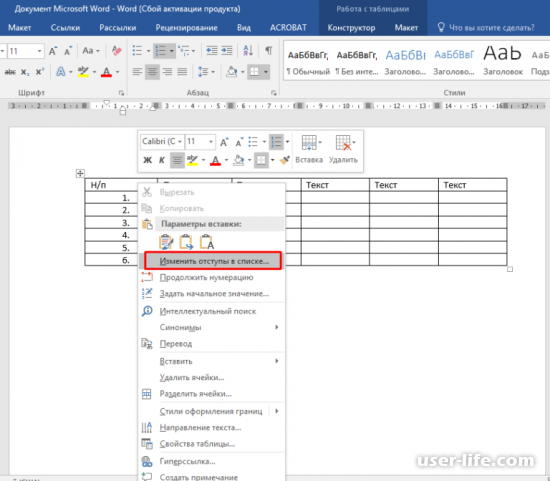
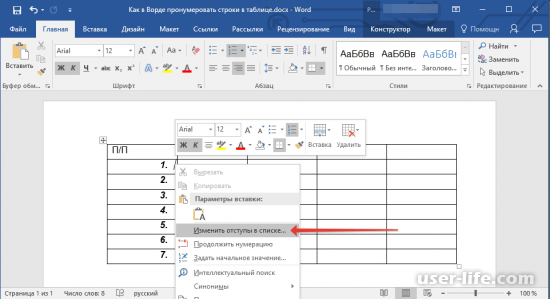
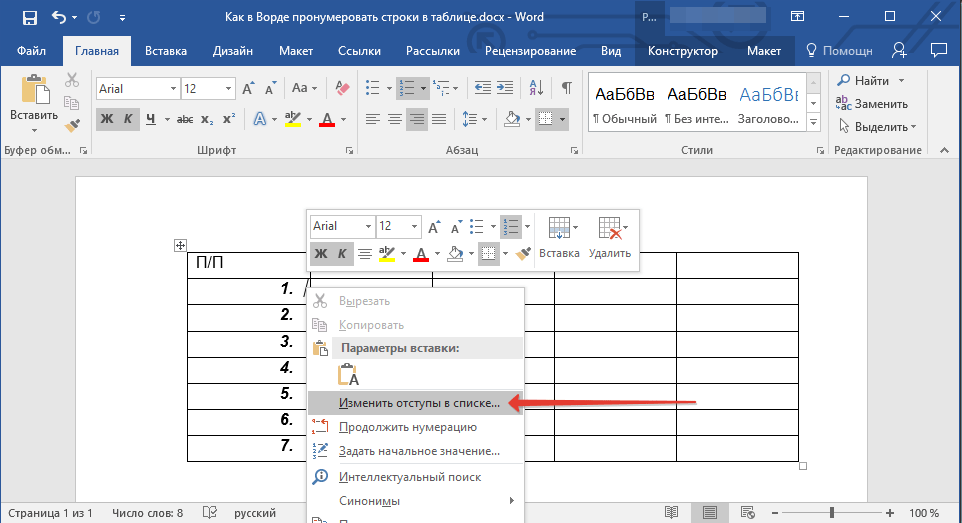
1. Кликните правой кнопкой мышки в ячейке с цифрой и изберите место “Изменить отступы в списке”:
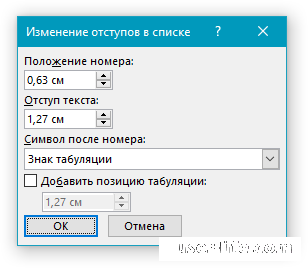
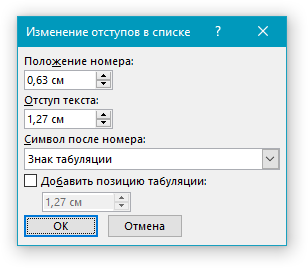
2. В открывшемся окне задайте нужные характеристики для отступов и положения нумерации.
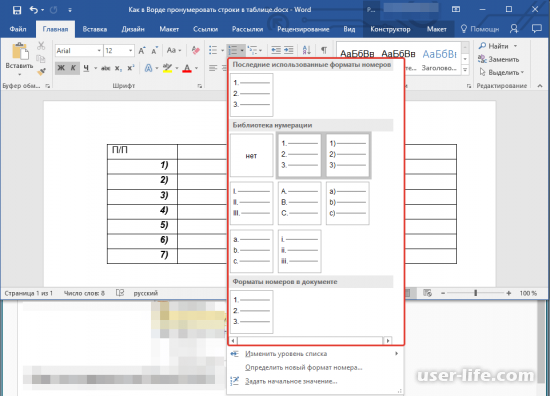
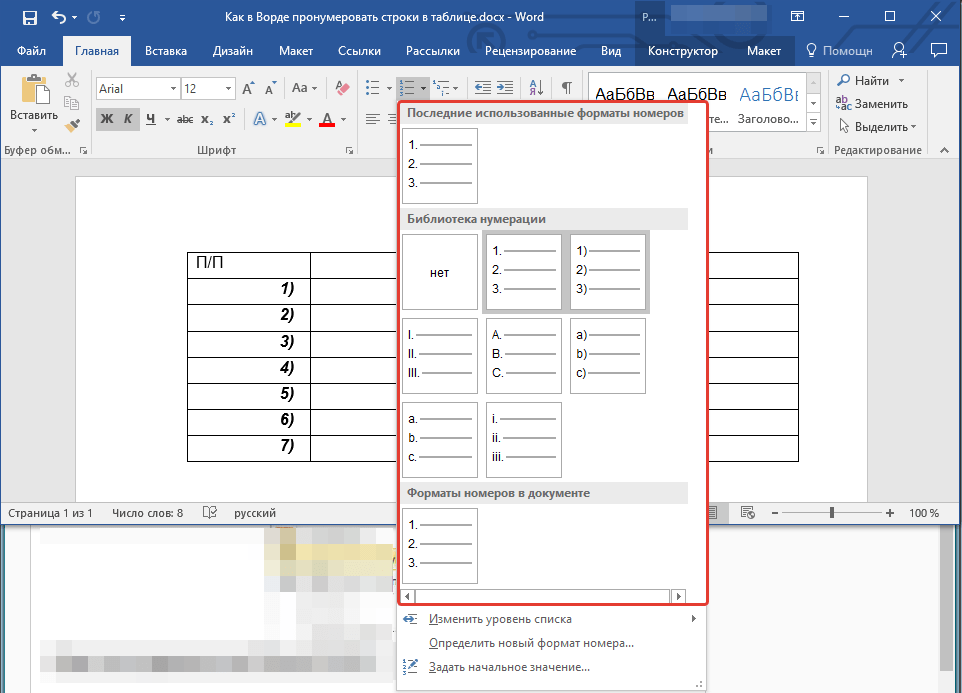
Для конфигурации манеры нумерации пользуйтесь окном кнопки “Нумерация”.
Ныне, в случае если вы будете добавлять в таблице свежие строчки, заносить в нее свежие данные, нумерация станет переменяться механически, что наиболее избавив вас от бесполезных морок.
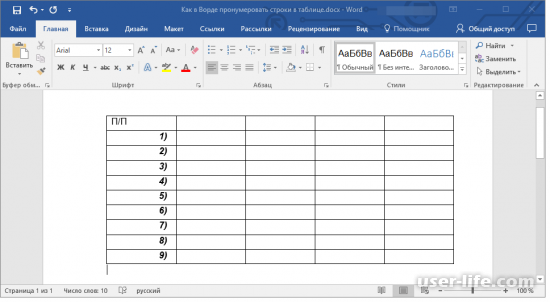
Вот, именно, и все, ныне вы понимаете ещё более о работе с таблицами в Ворде, и о том, как устроить самодействующую нумерацию строк.
Как создать нумерацию строк таблицы в word
С помощью нумерованного списка в Word можно добавлять номера в ячейки таблицы.
Примечание: Если ячейка таблицы содержит несколько строк текста, Word нумерует каждую строку в ячейке.
- Выделите ячейки таблицы, которые хотите пронумеровать. Чтобы пронумеровать начало каждой строки, выделите в таблице только первый столбец, щелкнув его верхнюю границу.
- На вкладке Главная в группе Абзац нажмите кнопку Нумерация.
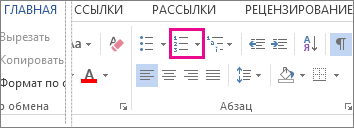
Примечание: Чтобы выбрать другой формат номера, щелкните правой кнопкой мыши номер в списке, наведите указатель на кнопку Нумерация, выберите элемент Определить новый формат номера, а затем выберите нужные параметры.
Дополнительные сведения
Автоматическая нумерация строк в Excel
Нужна дополнительная помощь?

Если вам необходимо пронумеровать строки в созданной и, возможно, уже заполненной таблице в программе MS Word, первое, что приходит в голову — сделать это вручную. Конечно, всегда можно добавить в начало таблицы (слева) еще один столбец и использовать именно его для нумерации, вводя туда цифры в порядке возрастания. Вот только целесообразным такой метод является далеко не всегда.
Урок: Как сделать таблицу в Ворде
Добавление нумерации строк в таблицу вручную может быть более менее подходящим решением лишь в том случае, когда вы уверены, что таблица больше не будет изменяться. В противном случае, при добавлении строки с данными или без них, нумерация в любом случае собьется и ее придется изменять. Единственно верное решение в данном случае — сделать автоматическую нумерацию строк в таблице Word, о чем мы и расскажем ниже.
Урок: Как добавить строки в таблицу Ворд
1. Выделите тот столбец в таблице, который будет использоваться для нумерации.
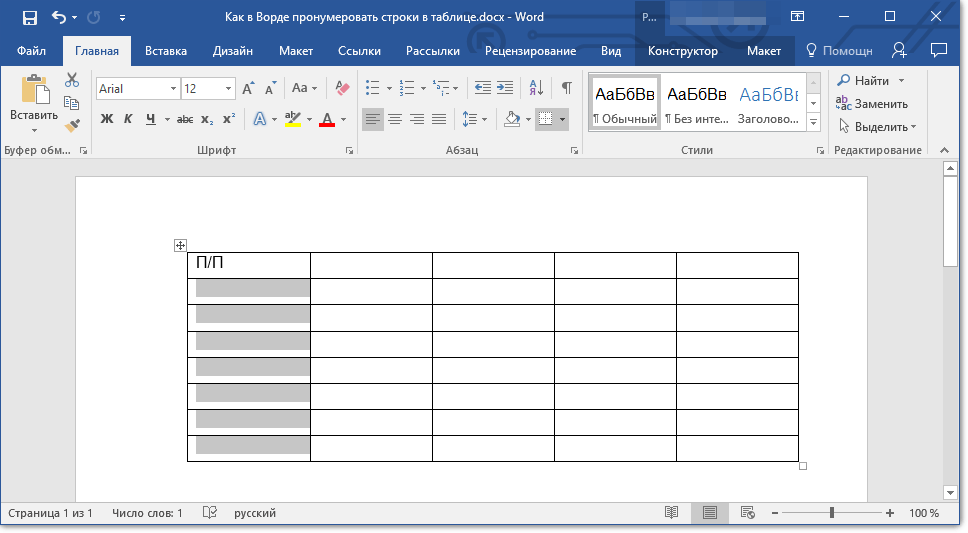
Примечание: Если в вашей таблице есть шапка (строка с названием/описанием содержимого столбцов), первую ячейку первой строки выделять не нужно.
2. Во вкладке “Главная” в группе “Абзац” нажмите кнопку “Нумерация”, предназначенную для создания нумерованных списков в тексте.
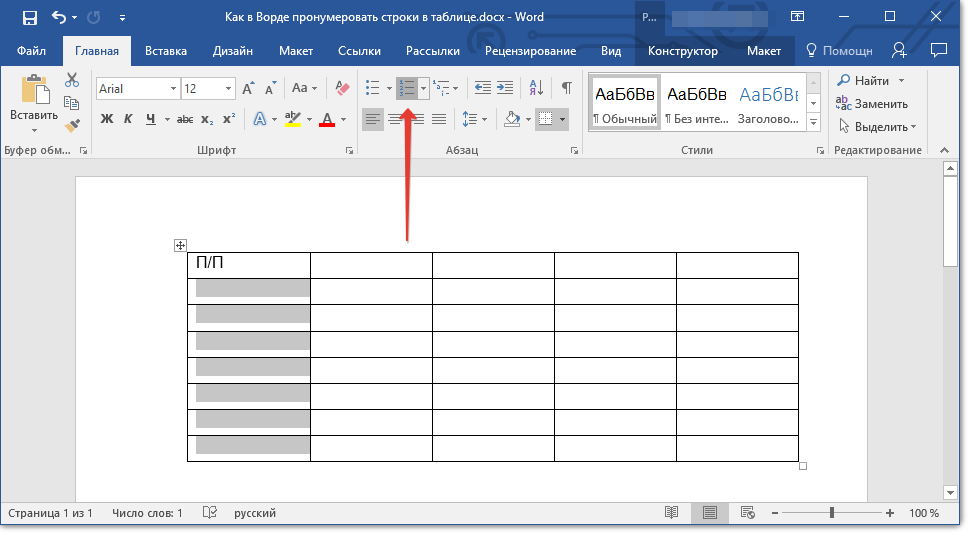
Урок: Как отформатировать текст в Word
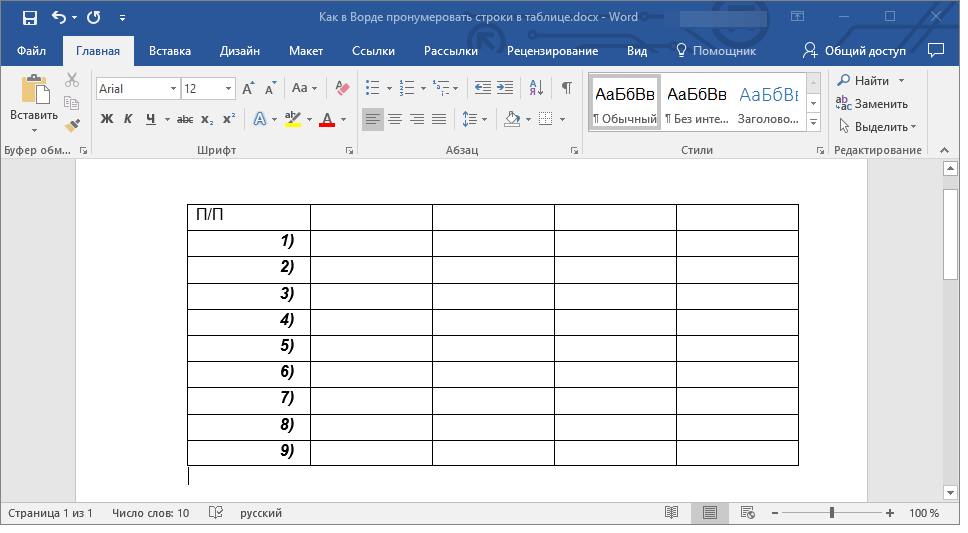
3. Все ячейки в выделенном вами столбце будут пронумерованы.
Урок: Как в Ворд упорядочить список в алфавитном порядке
Если это необходимо, вы всегда можете изменить шрифт нумерации, ее тип написания. Делается это точно так же, как и с обычным текстом, а наши уроки вам в этом помогут.

Уроки по работе с Word: Как изменить шрифт Как выровнять текст
Помимо изменения шрифта, типа написания размера и прочих параметров, вы также можете изменить расположение номерных цифр в ячейке, уменьшив отступ или увеличив его. Для этого выполните следующие действия:
1. Кликните правой кнопкой мышки в ячейке с цифрой и выберите пункт “Изменить отступы в списке”:
2. В открывшемся окошке задайте необходимые параметры для отступов и положения нумерации.
Урок: Как объединить ячейки в таблице Ворд
Для изменения стиля нумерации воспользуйтесь меню кнопки “Нумерация”.
Теперь, если вы будете добавлять в таблице новые строки, вносить в нее новые данные, нумерация будет изменяться автоматически, тем самым избавив вас от лишних хлопот.
Урок: Как пронумеровать страницы в Word
Вот, собственно, и все, теперь вы знаете еще больше о работе с таблицами в Ворде, в том числе и о том, как сделать автоматическую нумерацию строк.
Еще статьи по данной теме:
Помогла ли Вам статья?
- Зачем нумеровать строки, столбцы и колонки в программе Ворд
- Как пронумеровать строки в Ворде в таблице автоматически
- Как пронумеровать столбцы в Ворде по порядку
- Как пронумеровать колонки (строки) в Ворде
- Заключение
Как пронумеровать строки в Ворде в таблице автоматически? Сегодня мы ответим на этот вопрос пошагово. Эта инструкция поможет вам автоматизировать работу с таблицами в документе Word.
Зачем нумеровать строки, столбцы и колонки в программе Ворд

Здравствуйте, друзья! Нумерация строк, столбцов и колонок в программе Ворд бывает необходимой. С чем это связано? В основном с работой в таблицах. То есть, пользователи программы Word работают не только с текстом, но и заполняют различные таблицы в документе.
К примеру, нумеруют строки таблицы, чтобы выделить важные пункты, систематизировать информацию.
Не все знают, что нумерация объектов таблицы происходит автоматически. Некоторые люди прописывают номера вручную, тем самым тратя свое время на заполнения столбцов или строк таблицы. Поэтому и нужна автоматическая нумерация в Ворде. За считанные секунды вы сможете пронумеровать таблицу и быстро ее заполнить необходимой информацией.
Далее разберем, нумерацию строк, колонок и столбцов таблицы в программе Word.
Как пронумеровать строки в Ворде в таблице автоматически
Давайте пошагово рассмотрим, как пронумеровать строки в Ворде в таблице автоматически:
- Сначала откройте документ Ворд с таблицей. Если ее нет в документе, то создайте. В статье рассказано, «как вставить таблицу в Ворд».
- Далее выделяете левой кнопкой мыши строки, столбцы или колонки таблицы.
- В вверху панели управления Ворда нажимаете на кнопку «Нумерация». После чего выделенные в таблице строки (строки, столбцы) будут пронумерованы автоматически.
Это еще не все! Далее данную инструкцию покажем на скриншотах.
Как пронумеровать столбцы в Ворде по порядку
Итак, чтобы сделать автоматическую нумерацию столбцов в Ворде, выделите их левой кнопкой мыши по порядку слева направо (скрин 1).
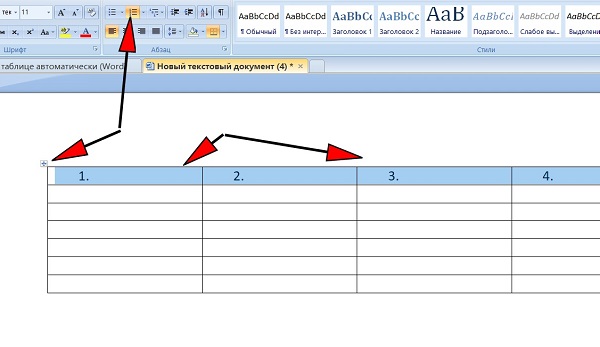
Далее в категории «Абзац» нажмите на кнопку «Нумерация». После этого столбцы будут пронумерованы. Кроме того, можно самим установить формат номера для столбцов. Для этого снова выделяем нужный столбец в таблице, далее нажимаете на нумерацию (скрин 2).

В появившемся окне вам предложат выбрать разный тип нумерации:
- римские цифры;
- английские буквы;
- русские цифры;
Чтобы использовать перечисленную нумерацию, нажмите по ней один раз компьютерной мышью, и она установится в документ. Вместе с тем, в этом окне можно нажать «Определить новый формат номера», что позволит вам написать свой номер для ячеек таблицы (скрин 3).

Когда закончите настройку с нумерацией, нажмите кнопку «OK», чтобы нумерация установилась в таблицу.
Как пронумеровать колонки (строки) в Ворде
Колонки в Ворде – это строки ячеек, которые расположены в столбцах таблицы. Чтобы их пронумеровать, выделите, например, одну колонку левой кнопкой мыши (скрин 4).

Далее нажимаете по пункту «Нумерация» в разделе «Абзац» (скрин 5).

После чего выбираете необходимую нумерацию и ее устанавливаете в колонке таблицы. Нумерация колонки будет отображаться сверху вниз. Таким образом, можно пронумеровать и другие колонки в таблице. Если вы ошиблись с параметрами, можно нажать горячие клавиши CTRL+Z, чтобы отменить действие и вернуться в изначальный документ.
Пронумеровать строки в Word
В текстовом редакторе Microsoft Word можно создавать документы различного содержания — в них может быть просто текст, таблицы, графики, диаграммы, перечень чего-либо и прочее. И в некоторых случаях, может потребоваться посчитать строки с текстом или пронумеровать каждую новую в таблице.
В Ворде сделать это можно и вручную — просто в начале каждой проставьте порядковый номер. Точно так же и с таблицей — создайте отдельный столбец слева и проставьте номера. Но вот если в текст будут вноситься поправки, или придется добавить или удалить строки, тогда нумерация нарушится, и придется все исправлять.
Поэтому в подобных случаях для них лучше сделать автоматическую нумерацию, причем делается это как для обычных рядков с текстом на листе, так и для таблицы. Давайте подробнее разберемся с нумерацией строк в данной статье.
Как пронумеровать строки
Для примера возьму вот такой текст.

Сначала откройте вкладку «Разметка страницы» и в группе «Параметры страницы» нажмите на маленькую стрелочку на кнопке «Номера строк» .

Из выпадающего списка выберите один из вариантов.
Можно пронумеровать их в документе «Непрерывно» — цифры будут проставлены от начала до конца документа в каждом рядке. Если в тексте есть разрывы разделов, тогда она продолжится до первого установленного разрыва.
«На каждой странице» — значение на каждой новой странице будет начинаться с единицы.
«В каждом разделе» — удобно использовать, если текст поделен на разделы. В данном случае, они будут посчитаны только в том разделе, где Вы установили курсор. Перейдя к следующему разделу и выбрав данный пункт, она начнется заново — с единицы.
Если необходимо посчитать рядки во всем документе, за исключением пары абзацев, тогда ставьте курсор в них и выбирайте из списка «Запретить в текущем абзаце» .

Я выбрала «Непрерывную» нумерацию, и на первом же установленном разрыве раздела она оборвалась. Чтобы ее продолжить нужно поставить курсор в следующий абзац с текстом. А затем из выпадающего списка можете выбрать или «Непрерывно» — чтобы номера продолжились, или «В каждом разделе» — чтобы начать нумеровать с единицы.

Если нужно оставить абзац без нумерации, это может быть просто пустая строчка, или целый абзац с текстом, тогда поставьте в него курсор и нажмите «Номера строк» — «Запретить в текущем абзаце» . Нумерация в нем удалится и продолжиться дальше в следующем абзаце.

В выпадающем списке «Номера строк» также есть пункт «Варианты нумерации» .
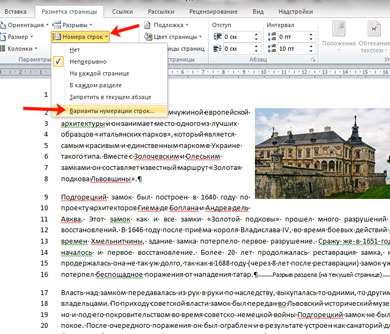
Нажав на него, откроется окно «Параметры страницы» на вкладке «Источник бумаги» . Здесь кликните по кнопке «Нумерация строк» .

Откроется небольшое окошко. В нем можно задать начальное значение, на каком расстоянии она будет находиться от текста и шаг расстановки номеров. После этого нажмите «ОК» в данном окошке и в окне «Параметры страницы» .
В примере выбран «Шаг» — «2» и «От текста» — «0,2 см» .

Автоматически нумеруем строки в таблице
Для этого сначала необходимо создать отдельный столбец, который будем использовать для простановки номеров. Затем выделите его и на вкладке «Главная» в группе «Абзац» нажмите на стрелочку на кнопке «Нумерация» .
Обратите внимание, что в одной ячейке может быть несколько строк. После расстановки нумерации, они будут считаться за одну. Поэтому, если нужно пронумеровать именно каждый ряд с тектсом, в столбце «№» разделите соответствующую ячейку на столько, сколько у Вас в ней строк текста. Потом можно убрать границы в таблице в Ворде для этой ячейки, но при этом расставленные цифры останутся.

Выберите из открывшегося списка подходящий вид номера. Если ничего не подойдет, нажмите на пункт «Определить новый формат номера» и сами подберите стиль.
Подробнее прочесть про то, как нумеровать, можно в статье виды списков в Ворде.

Если таким образом пронумеровать строки, то даже после того, как Вы вставите новую или удалите ненужную, ничего не нарушится.

Для того чтобы изменить значение для продолжения номеров, выделите нужный и в соответствующем выпадающем списке выберите пункт «Задать начальное значение» .

В следующем окне поставьте маркер в поле «начать новый список» и выберите для него цифру, с которой он будет начинаться. Нажмите «ОК» .
Если Вы хотите продолжить предыдущий список, но при этом нужно изменить начальное значение, то обратите внимание, что нужно выбрать число, которое больше того, которым заканчивается предыдущий список.

В примере, я начала новый список с единицы.

Надеюсь, теперь у Вас получится пронумеровать строки в документе Ворд, как для текста, так и сделать автоматическую нумерацию строк в таблице.
Поделитесь статьёй с друзьями:



