
Пронумеровать строки в Microsoft Word можно с помощью функции "Нумерация строк". Для этого следует выбрать вкладку "Вставка" в верхней панели меню и нажать на кнопку "Нумерация строк". В открывшемся окне можно выбрать стиль нумерации, а также настроить его внешний вид и расположение.
В следующих разделах статьи мы рассмотрим более подробно, как пронумеровать строки с помощью различных стилей и настроек. Также мы расскажем о возможных проблемах и способах их решения при нумерации строк в Word. Не упустите возможность узнать все секреты профессиональной нумерации строк в вашем любимом текстовом редакторе!

Основные способы пронумеровать строки в ворде
Многие пользователи программы Microsoft Word часто сталкиваются с необходимостью пронумеровать строки в документе. Это может быть полезно, например, при создании списка вопросов и ответов, таблицы содержания или просто для удобства чтения и ориентации в тексте. В данной статье мы рассмотрим основные способы пронумеровать строки в Word.
1. Использование автоматических маркеров списков
Один из самых простых способов пронумеровать строки в Word — это использовать функцию автоматических маркеров списков. Для этого необходимо выбрать текст, который вы хотите нумеровать, затем на панели инструментов выбрать соответствующий тип нумерации (например, цифры, буквы или римские цифры). После этого выбранному тексту будет автоматически добавлена нумерация.
2. Вставка нумерации вручную
Если вам не подходит автоматическая нумерация, вы можете вставить нумерацию вручную. Для этого необходимо выделить текст, который нужно пронумеровать, затем на панели инструментов выбрать пункт "Вставка" и нажать на кнопку "Нумерация". В появившемся окне вы сможете выбрать тип нумерации и начальное число. После нажатия на кнопку "ОК" выбранный текст будет пронумерован.
3. Использование таблицы
Еще одним способом пронумеровать строки в Word является использование таблицы. Для этого создайте таблицу, в которой каждая строка будет содержать нумерацию. В первом столбце таблицы будет располагаться нумерация строк, а во втором столбце — текст. Можно добавить столько строк, сколько вам необходимо, и пронумеровать их вручную или автоматически с помощью функции автонумерации.
Пронумеровать строки в Word можно различными способами, в зависимости от ваших предпочтений и потребностей. Вы можете использовать автоматические маркеры списков, вставлять нумерацию вручную или создавать таблицу с нумерацией. Каждый из этих способов имеет свои преимущества и возможности для настройки. Попробуйте разные способы и выберите тот, который наилучшим образом соответствует вашим требованиям.
Как пронумеровать строки таблицы в MS Word?
Использование функции "Нумерация строк"
Функция "Нумерация строк" — это инструмент, доступный в программе Microsoft Word, который позволяет легко пронумеровать строки в документе. Она полезна, когда вам нужно создать нумерацию для списка элементов или при оформлении документа, где требуется пронумеровать каждую строку.
Как использовать функцию "Нумерация строк"
Нумерация строк в ворде включается через меню "Макет страницы". Для этого выполните следующие действия:
- Откройте документ в Microsoft Word.
- Перейдите во вкладку "Макет страницы".
- Выберите опцию "Нумерация строк" в разделе "Параграф".
- Выберите нужный стиль нумерации или настройте свою собственную нумерацию.
- Нажмите на кнопку "ОК", чтобы применить нумерацию к документу.
Преимущества использования функции "Нумерация строк"
Использование функции "Нумерация строк" в Word имеет несколько преимуществ:
- Позволяет легко и быстро добавлять нумерацию к каждой строке документа.
- Дает возможность настроить стиль нумерации, чтобы соответствовать требованиям документа.
- Облегчает навигацию по документу, особенно при работе с длинными списками или таблицами.
- Дает возможность автоматически обновлять нумерацию при добавлении или удалении строк документа.
Функция "Нумерация строк" в Microsoft Word — это простой и удобный способ пронумеровать строки в документе. Она позволяет настроить нумерацию в соответствии с требованиями документа и делает работу с документом более организованной и структурированной.
Пронумеровать строки вручную
Нумерация строк в документе Word может быть полезна для обозначения пунктов или параграфов. Хотя в Word существует функция автоматической нумерации строк, иногда требуется пронумеровать строки вручную для более точного контроля и гибкости.
Чтобы пронумеровать строки вручную, вам понадобится использовать нумерацию списков в Word. Этот метод позволяет вставить номера строк в любое место документа, а также добавлять или удалять строки без необходимости перенумерации всего документа.
Шаги для пронумеровки строк вручную:
Выделите текст: Поставьте курсор в начало строки, которую вы хотите пронумеровать, и выделите текст до конца строки или нужного места. Если вы хотите пронумеровать несколько строк, выделите все эти строки.
Добавьте список: Нажмите правую кнопку мыши на выделенном тексте и выберите пункт "Маркировать список" в контекстном меню. Откроется окно "Список", где вы сможете выбрать стиль нумерации.
Выберите стиль нумерации: В окне "Список" выберите желаемый стиль нумерации. Вы можете использовать готовый стиль из списка или настроить собственный стиль, щелкнув на кнопке "Настройка".
Подтвердите нумерацию: После выбора стиля нумерации нажмите кнопку "ОК" в окне "Список". Выделенный текст будет пронумерован в соответствии с выбранным стилем.
Теперь вы знаете, как пронумеровать строки вручную в документе Word. Этот метод позволяет вам гибко управлять нумерацией строк и вносить изменения без необходимости перенумерации всего документа.
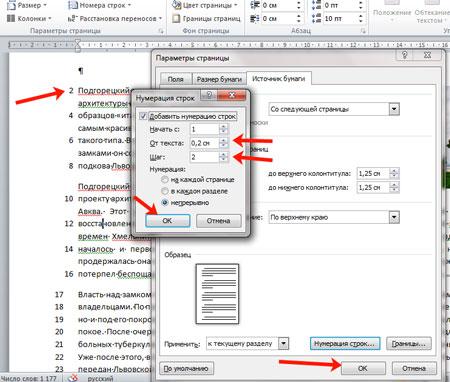
Пронумеровать строки в ворде с помощью автоматической нумерации
Программа Microsoft Word предоставляет различные возможности для форматирования текста, включая возможность автоматической нумерации строк. Эта функция очень полезна при создании документов, таких как списки, таблицы или протоколы, где требуется пронумеровать строки для удобства ориентирования.
Для пронумерации строк в ворде с помощью автоматической нумерации, следуйте этим шагам:
Выберите нужный текст: Выберите текст, строки которого вы хотите пронумеровать. Это может быть весь документ, отдельные абзацы или таблицы.
Откройте вкладку "Расположение" на ленте: В верхней части программы Word находится лента, где расположены различные вкладки. Нажмите на вкладку "Расположение" для доступа к функциям форматирования текста.
Нажмите на кнопку "Маркированный список": В разделе "Параграф" на вкладке "Расположение" вы найдете кнопку "Маркированный список". Нажмите на нее, чтобы применить автоматическую нумерацию к выбранному тексту.
Таким образом, строки выбранного текста будут автоматически пронумерованы. Вы можете выбрать различные стили нумерации из предложенных вариантов или настроить свой собственный стиль, если это необходимо.
Кроме того, Word предлагает и другие функции автоматической нумерации, такие как нумерация страниц, нумерация разделов или нумерация заголовков. Вы можете использовать эти функции для более сложных форматирований документа, где необходима более детальная нумерация.
Применение автоматической нумерации
Автоматическая нумерация — это удобный инструмент, позволяющий пронумеровать строки в документе в автоматическом режиме. Она позволяет быстро и легко добавить нумерацию к заголовкам, пунктам списка или другим элементам текста.
Преимущества использования автоматической нумерации:
- Экономия времени и усилий: автоматическая нумерация позволяет избежать ручного пронумеровывания каждой строки. Это особенно полезно при работе с длинными документами или при необходимости внести изменения в нумерацию.
- Единообразие и последовательность: использование автоматической нумерации гарантирует, что строки будут пронумерованы последовательно и непрерывно. Это создает более профессиональный и организованный вид документа.
- Легкая настройка и изменение: автоматическая нумерация позволяет легко настроить стиль, формат и расположение нумерации. Также возможно внести изменения в нумерацию в любой момент без необходимости перенумеровывать все строки вручную.
Применение автоматической нумерации к заголовкам:
Автоматическая нумерация может быть полезна при создании содержания или нумерации глав и подразделов в документе. Для применения автоматической нумерации к заголовкам следуйте инструкции:
- Выделите заголовок, который вы хотите пронумеровать.
- На вкладке "Главная" выберите стиль номерации, находящейся в разделе "Стили".
- Система автоматически пронумерует выбранный заголовок и продолжит нумерацию для последующих заголовков.
- Если вам нужно изменить стиль или формат нумерации, выделите заголовок и выберите соответствующую команду в разделе "Стили".
Применение автоматической нумерации к пунктам списка:
Автоматическая нумерация может быть использована для нумерации элементов списка. Чтобы применить автоматическую нумерацию к пунктам списка, выполните следующие действия:
- Выделите пункты списка.
- На вкладке "Главная" в разделе "Абзац" найдите кнопку "Маркированный список".
- Нажмите на кнопку "Маркированный список", чтобы выбрать стиль нумерации из предложенных вариантов.
- Система автоматически пронумерует выбранные пункты списка и продолжит нумерацию для последующих пунктов.
- Для изменения стиля или формата нумерации выберите пункты списка и измените стиль нумерации, используя доступные варианты на вкладке "Главная".
Теперь, при работе с документами в Microsoft Word, вы можете использовать автоматическую нумерацию для экономии времени и создания более организованного вида документов.
Пронумеровать строки в ворде с помощью формул
Пронумеровать строки в Microsoft Word можно с помощью функции формул. Этот способ особенно полезен, когда вам нужно пронумеровать большой объем текста или таблицы. Давайте рассмотрим, как это можно сделать.
Шаг 1: Создать формулу
Первым шагом является создание формулы, которая будет использоваться для нумерации строк. В Word вы можете использовать поле формулы для создания формул, которая будет автоматически заполнять номера строк. Например, вы можете использовать формулу =ROW()-1 для нумерации строк, начиная с 1.
Шаг 2: Применить формулу к документу
После того, как вы создали формулу, вы можете применить ее к документу. Для этого выполните следующие действия:
- Выделите диапазон ячеек или текст, которые вы хотите пронумеровать.
- Нажмите правой кнопкой мыши на выделенную область и выберите "Объединить и центрировать".
- Выберите вкладку "Вставка" в верхней части окна Word.
- Нажмите на кнопку "Quick Parts" и выберите "Поле".
- В открывшемся окне выберите "Formula" в категории "Field names".
- В поле "Field codes" введите вашу формулу.
- Нажмите "OK", чтобы применить формулу.
Шаг 3: Обновить нумерацию
Наконец, после того, как вы применили формулу к документу, вам нужно обновить нумерацию, чтобы увидеть результаты. Для этого выполните следующие действия:
- Выделите область с номерами строк.
- Нажмите правой кнопкой мыши и выберите "Обновить поле".
- В открывшемся окне выберите "Обновить всю нумерацию", чтобы обновить все номера строк.
- Нажмите "OK", чтобы обновить нумерацию.
Теперь вы видите, что строки в вашем документе пронумерованы с помощью формулы. Если вам нужно изменить формат нумерации или добавить префикс или суффикс, вы можете внести соответствующие изменения в формулу.
Создание формулы для нумерации строк
Нумерация строк является важным элементом в оформлении документов в Microsoft Word. Это позволяет легко определить порядок строк и сделать документ более структурированным. В Word можно создать формулу для нумерации строк, которая будет автоматически нумеровать все строки в документе.
Шаг 1: Открытие настройки "Разметка документа"
Для начала, откройте документ в Microsoft Word. Затем перейдите на вкладку "Разметка документа" в верхнем меню.
Шаг 2: Выбор опции "Нумерация строк"
В разделе "Разметка документа" найдите опцию "Нумерация строк" и кликните на неё. Это откроет окно с настройками нумерации строк.
Шаг 3: Создание формулы для нумерации строк
В окне с настройками нумерации строк вы можете создать свою формулу для нумерации. Для этого используйте специальные символы и коды. Например, символ ^# будет заменен на номер строки, символ ^p — на перенос строки.
Чтобы создать формулу для нумерации строк, просто введите нужные символы и коды в поле "Формула". Например, если вы хотите, чтобы строки нумеровались как "1. ", "2. ", "3. ", то введите формулу "^. ^#^. ". Такая формула будет автоматически нумеровать все строки в документе.
Также в окне с настройками нумерации строк вы можете указать, с какой строки начинать нумерацию. Для этого введите нужное число в поле "Начинать нумерацию с". Например, если вы хотите начать нумерацию с третьей строки, введите число 3.
Шаг 4: Применение формулы для нумерации строк
После того как вы создали формулу для нумерации строк, нажмите кнопку "ОК", чтобы применить настройки.
Теперь все строки в документе будут автоматически нумероваться согласно заданной формуле. Если вы добавите или удалите строки в документе, нумерация автоматически обновится.
Создание формулы для нумерации строк позволяет легко и быстро оформить документ и сделать его более структурированным. Это полезный инструмент, который можно использовать в Microsoft Word.
Как автоматически пронумеровать строки и столбцы таблицы Ворд
Добавить нумерацию строк во все страницы документа
Иногда при работе с большими документами необходимо добавить нумерацию строк, чтобы облегчить навигацию и ссылку на конкретные места в тексте. В данной статье я расскажу о приемах и способах добавления нумерации строк во все страницы документа в программе Microsoft Word.
Прежде всего, следует отметить, что нумерацию строк можно добавить как на первой странице документа, так и на всех последующих. Для этого вы можете использовать следующий алгоритм:
Выберите нужный раздел текста. Нумерацию строк можно добавить только в определенный раздел документа, поэтому вам необходимо выбрать нужный фрагмент текста, к которому хотите добавить нумерацию.
Откройте вкладку "Вставка" в верхней панели меню. Для добавления нумерации строк необходимо перейти во вкладку "Вставка", которая расположена в верхней панели меню программы Word.
Нажмите на кнопку "Нумерация" в разделе "Страницы". Во вкладке "Вставка" в разделе "Страницы" вы найдете кнопку "Нумерация". Нажмите на нее.
Выберите нужный вариант нумерации из предложенных. После нажатия на кнопку "Нумерация" откроется список различных вариантов нумерации строк. Выберите желаемый вариант.
Настройте параметры нумерации. После выбора варианта нумерации откроется окно "Настройки нумерации", в котором можно изменить вид и расположение нумерации строк, а также задать дополнительные параметры.
Примените нумерацию к выбранному разделу. После настройки параметров нажмите кнопку "Применить", чтобы добавить нумерацию к выбранному разделу текста.
Теперь вы знаете, как добавить нумерацию строк во все страницы документа в программе Microsoft Word. Следуя указанным выше шагам, вы сможете легко и быстро добавить нумерацию строк к нужным разделам текста и улучшить навигацию в вашем документе.



