
Начинающие пользователи не всегда знают, как пронумеровать страницы в Ворде без титульного листа. Им поможет наша инструкция.


Почти все пользователи ПК так или иначе оформляют документы в редакторе Word или сталкиваются с этой программой во время учебы или работы. И многие из них используют такую функцию, как нумерация листов, благодаря которой закрепляется порядок расположения и сохранность текста.
Мы собрали самые популярные методики нумерации страниц, совместимые со всеми современными версиями редактора Word — от 2007 до 2022.

Пока вы читаете эту новость, мы готовим еще более интересные. Подписывайтесь на наши каналы, чтобы не пропустить!
1 Как обозначить страницы с удалением номера
Проще всего добиться нужного результата, пронумеровав сначала все страницы документа и потом убрав цифру с титульной. Методика предполагает выполнение следующих действий:
- Открываем вкладку «Вставка».
- Ищем раздел колонтитулов.
- Кликаем по «Номеру страницы».

- Выбираем способ размещения номеров. Он должен соответствовать требованиям для этого документа. ГОСТы чаще всего предусматривают нумерацию сразу под текстом или над ним.
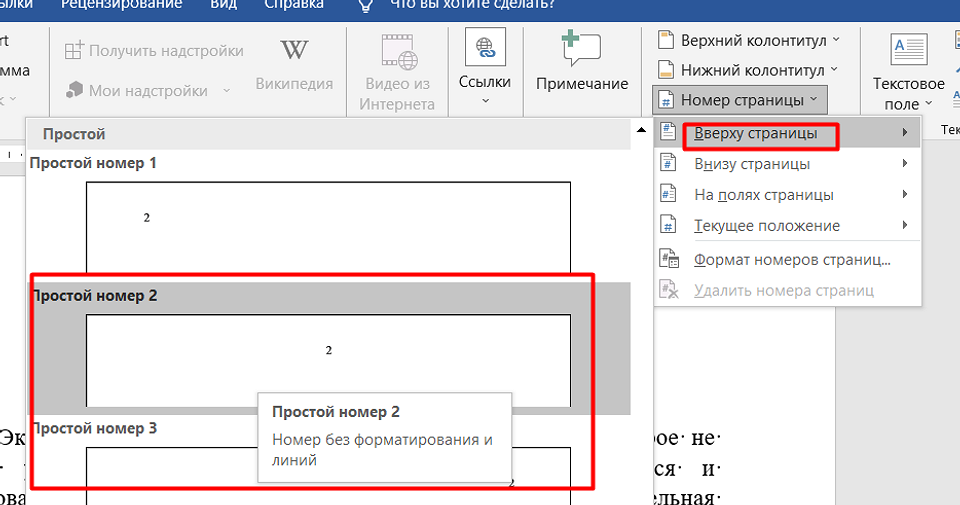
- После автоматического перехода к меню колонтитулов отмечаем галочкой пункт, который отдельно выделяет этот блок для первого листа.

- При необходимости настраиваем положение номера по вертикали.
- Выходим из меню колонтитулов — нажимаем на крестик в конце панели.

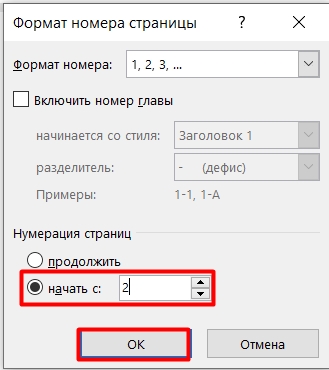
- Если по умолчанию на первой странице появилась не единица, а, например, «2», меняем настройки, перейдя в меню формата номеров и поставив «1» напротив надписи «начать с».

Если пользователь собирается не просто не нумеровать титульный лист в Ворде, но и сделать так, чтобы нумерация начиналась со второго листа, следует повторить последний пункт той же инструкции. Только вместо «1» нужно поставить «0». После нажатия «ОК» титульный лист будет не пронумерованным — и первой будет считаться не эта страница, а следующая.
2 Как пронумеровать страницы с помощью меню разметки
Если необходимо пронумеровать листы без титульного уже после того, как в документе были расставлены номера страниц, можно обойтись и без конструктора колонтитулов. Для удаления цифры «1» с первой страницы просто используйте меню разметки, которое в последних версиях редактора называется «Макет». От пользователя требуется выполнить такие действия:
- Переходим к вкладке «Разметка» (или «Макет»).
- Нажимаем в меню «Параметры страницы» небольшую кнопку в нижнем правом углу. Хотя вместо этого можно просто дважды кликнуть по свободному месту на «линейке».
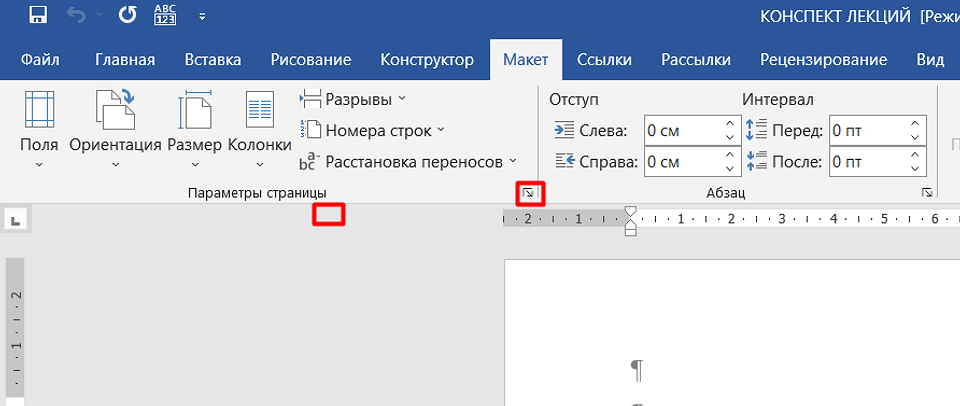
- В открывшемся на экране блоке настроек переходим к вкладке «Источник бумаги».
- Ищем блок с настройками колонтитулов и выбираем пункт, который позволяет выделить их для первой и других страниц.
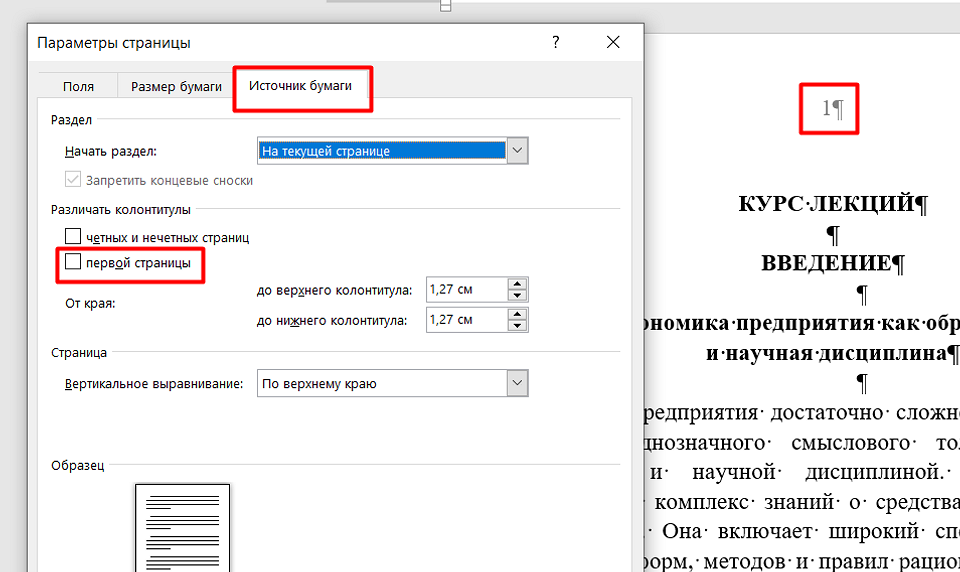
- Нажимаем «ОК», чтобы удалить номер только с титульного листа. После этого на первой странице исчезнет цифра «1», а остальные останутся пронумерованными, начиная с двойки.
Если надо изменить вертикальное положение номера, это тоже можно сделать с помощью окна параметров. А если нумерация нужна не с титульного листа, а со второго, выполняются такие же действия, как и для первого способа.
3 Как пронумеровать страницы через колонтитул
При необходимости выполнить нумерацию страниц в Ворде без титульного листа можно и еще одним способом, который ненамного, но все же отличается от двух других. Для его использования пользователь должен выполнить такие действия:
- Кликаем по области, расположенной над текстом или под ним. То есть там, где находится верхний или нижний колонтитул. Это позволит сразу перейти к конструктору, из которого можно нумеровать страницы и настраивать их нумерацию.
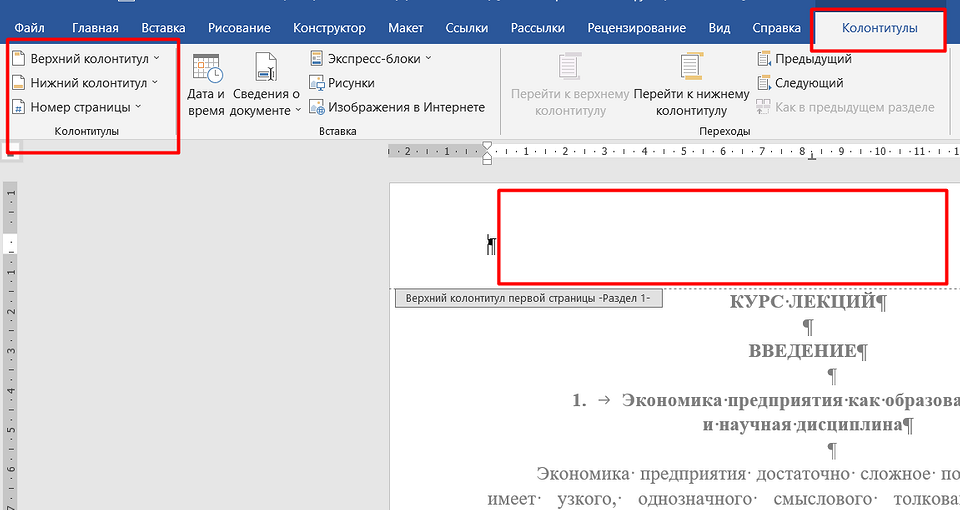
- Выбираем подходящий способ нумерации страниц — расположение и формат. Для этого выполняются те же действия, что и при использовании первой методики.

- Ставим галочку напротив пункта, выделяющего колонтитул первой страницы среди остальных.
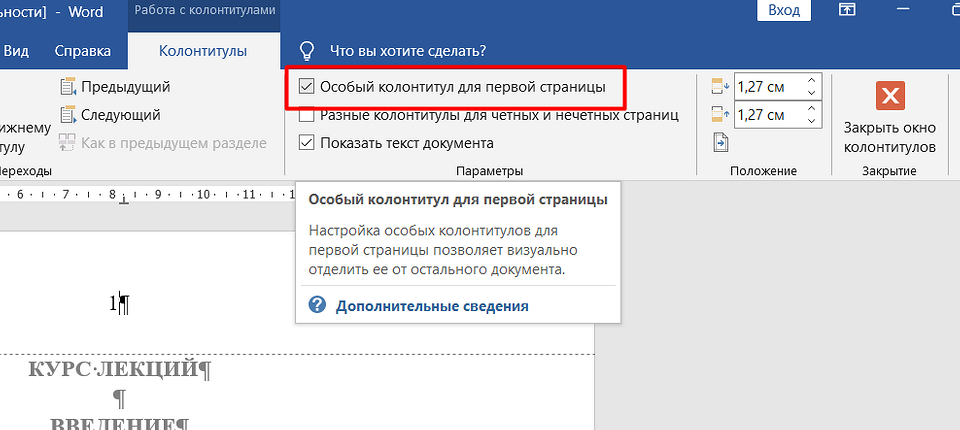
- Кликаем по той области, где расположен колонтитул первого листа и удаляем его. Чтобы убрать цифру «1», можно использовать кнопки клавиатуры Delete или Backspace.

- Закрываем окно колонтитула, кликая в любом другом месте страницы — на полях или на тексте.
- Проверяем, получилось ли сделать нумерацию только со второй страницы. Если все действия были выполнены правильно, колонтитул с номером исчезнет только с титульного листа.
Этот способ нумерации без титульной страницы в Ворде хорошо подходит при расположении номеров только над или под основным текстом. Если данные должны находиться на полях, использовать меню колонтитулов не получится. Нужные кнопки будут неактивными, и нельзя будет даже перейти в меню нумерации.
- История Яндекс Браузера на телефоне: как посмотреть и почистить
- Как не потерять информацию в ПК или ноутбуке, если что-то пойдет не так
Пронумеровать страницы в Word с 2 страницы: полный гайд
Всем доброго времени суток! Сегодня поговорим про нумерацию страниц в Ворде со 2-ой страницы. Ниже я описал четыре способа. Они все отличаются в реализации, поэтому советую просмотреть каждый, так как тот или иной вариант может подойти для своей конкретной задачи. Если у вас возникнут какие-то сложности, то можете обращаться с вопросами ко мне в комментариях.
Способ 1: Первый лист с 2

Скажу честно, но мы данным способом пользовались почти все в свое время в институте. По ГОСТ нам нужно было сделать так, чтобы первые листы (титульный, оглавление) были без нумерации. Тогда мы создавали два документа. Отдельно для первых двух, и отдельно для самого доклада или реферата. Поверьте, так куда проще чем запариваться с разделами документа. Далее для основного текста делали следующее:
- Итак, для начала нам нужно пронумеровать все листы документа. Переходим во вкладку вставки.
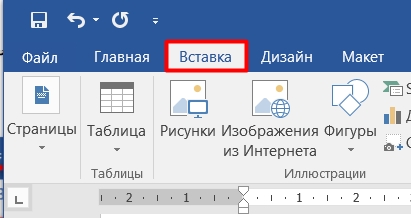
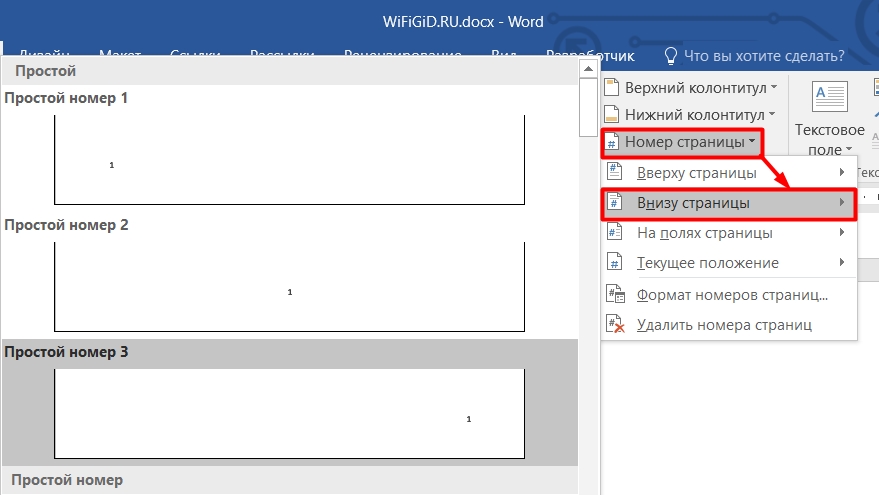
- В подразделе «Колонтитулы» в правом части окошка находим кнопку «Номер страницы». Выбираем любой тип – это не имеет значение. Я выбрал нижний номер.
- Теперь заходим в «Формат номеров страниц».
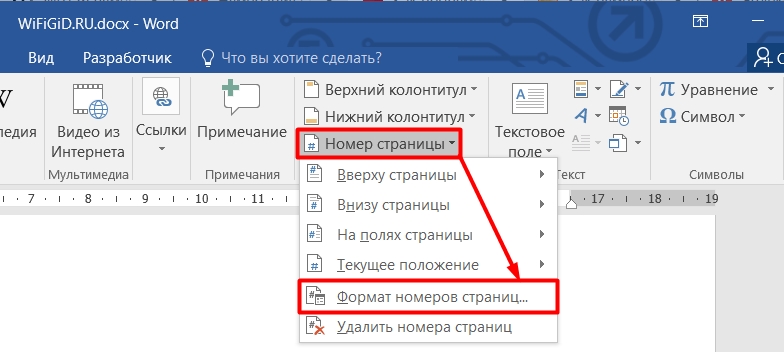
- Выбираем «Начать с» и устанавливаем любую цифру. Жмем «ОК». Если же вам нужно оставить первый лист пустым (без цифр), то смотрим следующие способы.
Способ 2: Выключить отображения
Можно номер на первом листе просто скрыть. При этом нумерация начнется только со 2-го листа бумаги. Перейдите на вкладку «Макет» и в подразделе «Параметры страницы» найдите маленький квадратик со стрелочкой, которая указывает в правый нижний угол.
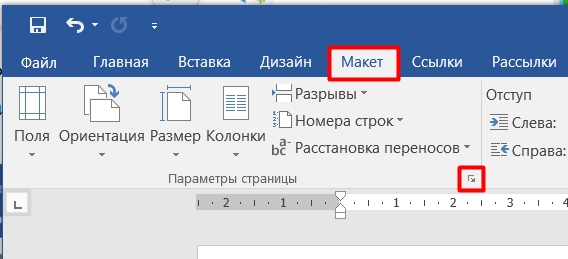
Откроются дополнительные настройки. Перейдите на третью вкладку и включите настройку, которая различает колонтитулы «первой страницы». Нажмите «ОК», чтобы конфигурация применилась ко всему документу.

Способ 3: Особый колонтитул
Начать нумерацию со второй страницы можно с изменения типа колонтитула для первого листа. Да, нумерация и колонтитулы с точки зрения Microsoft Word – это одно и тоже. Давайте попробуем это сделать.
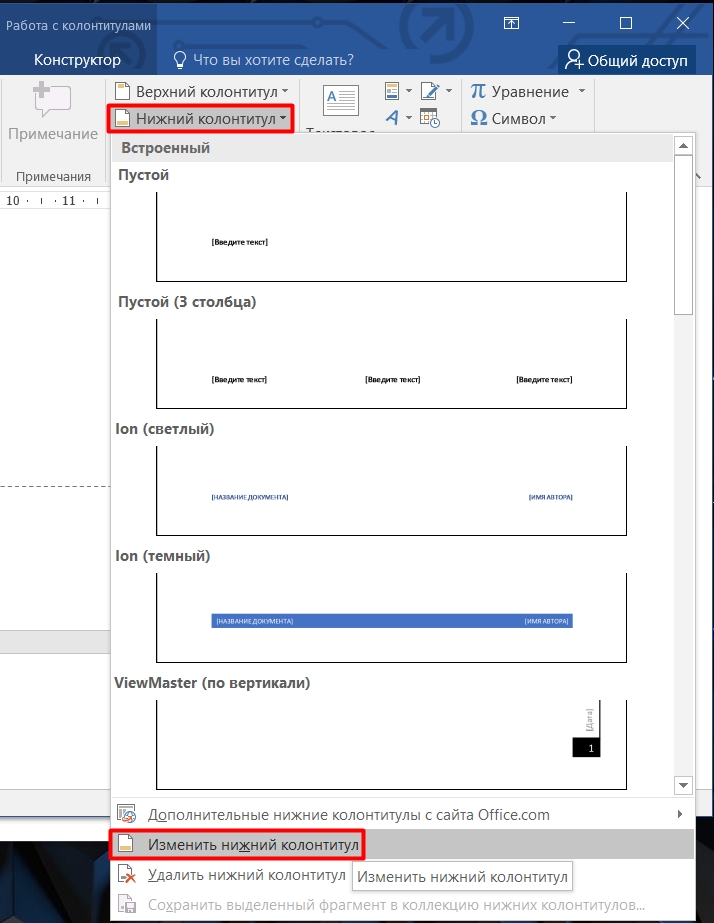
- Проверьте, чтобы странички пронумеровались. Теперь в зависимости от того, внизу или вверху, выбираем верхний или нижний колонтитул. Откройте вспомогательное меню, где нужно будет внизу нажать по надписи «Изменить нижний колонтитул».
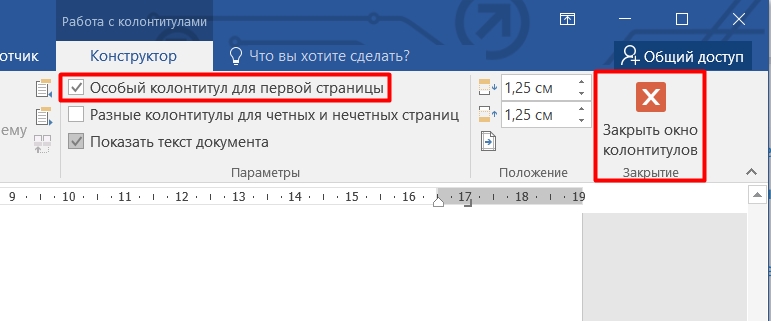
- Выбираем «Особый колонтитул для первой страницы». На первой страничке начнет мигать текстовый бегунок, ничего вводить не нужно, ведь мы хотим, чтобы на первом листке вообще ничего не было. Далее нам нужно выйти из режима конструктора – жмем по кнопке с красным квадратом и крестиком.
Теперь можете проверить – все странички будут пронумерованы кроме первой.
Способ 4: Вторая страница с 1
Представим себе ситуацию, что первый лист бумаги у нас пустой, без номера. Как нам сделать так, чтобы со второго шла цифра 1, а не два. Все очень просто. Сначала проделываем любой из способов, который убирает номер с первого листочка (2 или 3 способ). Далее заходим в «Номер страницы» – открываем формат.
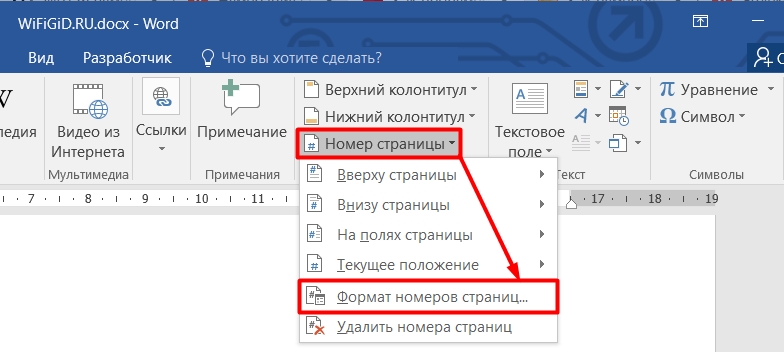
Логика тут очень простая: установите нумерацию не с единицы (1), а с нуля (0). После этого наша задача будет решена. На этом все, дорогие читатели. Если у вас остались какие-то вопросы, или есть дополнение по этой теме, то вы смело можете писать в самом низу в комментариях. Всем добра!



