
5 сервисов Word online: работаем с документами в онлайн режиме не выходя из браузера
Думаю, что никто не будет спорить, что Microsoft Word — один из лучших текстовых редакторов в Мире (по крайней мере, без него и не туда, и не сюда)! Но, к сожалению, установлен он далеко не на всех компьютерах, т.к. программа платная.
А что делать, если нужно быстренько подредактировать или просмотреть какой-нибудь документ? Правильно — воспользоваться онлайн редакторами Word!
Причем, если лет 10 назад — подобные редакторы были лишь жалким подобием оригинала (и использовать их можно было лишь для одного небольшого абзаца) , то сейчас ситуация кардинально изменилась! Онлайн редактор позволят работать с документами с любого компьютера, подключенного к сети Интернет (даже флешку с собой таскать теперь нет смысла — все в "облаках").
Ладно, ближе к делу.
Лучшие онлайн редакторы документов
Microsoft Word Online
Дополнение для Chrome: ссылка
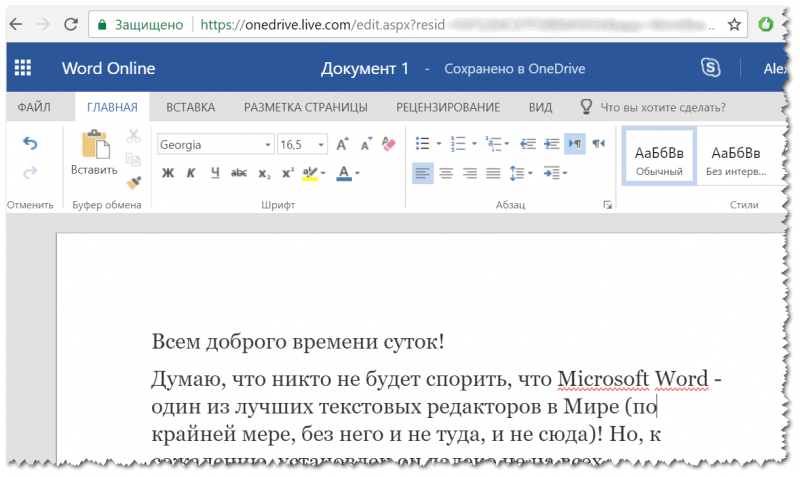
Практически оригинальная программа как на компьютере! (кликабельно)
Не мог не поставить этот сервис на первое место (ведь он от Microsoft!). На сегодняшний момент мало чем отличается от программы для Windows: есть большинстве тех же инструментов, что и в классической программе (скрин привел выше, открыта браузерная версия).
Отмечу, что те документы, с которыми вы работаете, сохраняются автоматически на облачный дик (OneDrive, я его уже как-то рекомендовал на страницах блога).

А OneDrive, кстати, предустановлен в Windows 10/11 — и в проводнике можно с одного клика мышкой попасть в этот диск. Сервис по праву занимает первое место, один из самых многофункциональных. Постоянно развивается и обновляется.
Просто и удобно!
Сервис Google Документы
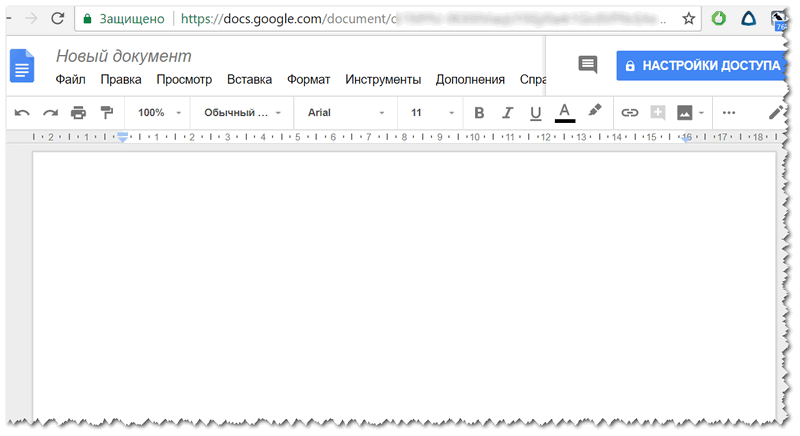
Новый документ в Google Doc
Отличный сервис для создания и редактирования готовых документов (поддерживается в том числе и новый формат Docx). Инструментов представлено достаточно много: детальная настройка шрифта, линейки, работа с таблицами, с картинками, вставка ссылок и т.д.
Отмечу, что на сервисе есть удобные заготовки: для резюме, делового письма, доклада, составления плана и т.д.
Полученные документы можно сразу же сохранять на свой облачный диск (Google Drive). Кстати, помимо Word, на сервисе можно работать и с таблицами Excel, и презентациями из Power Point. В общем, удобная и незаменимая вещь.
Яндекс-диск
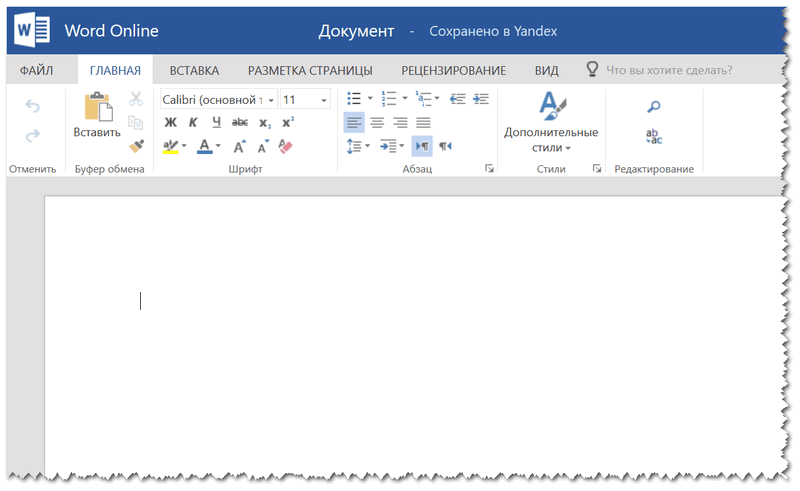
Сохранено в Yandex! Почти оригинальный Word!
Такая удобная штука этот диск от Яндекса. Мало того, что его можно в 2 клика подключить к Windows, а затем к своему смартфону (чтобы была полная синхронизация всей документации), так еще можно создавать и редактировать:
- документы — DOCX/DOC, ODT, DOCM;
- таблицы — XLSX/XLS, ODS, XLSM, XLSB;
- презентации — PPTX/PPT, ODP, PPSX;
- текстовые документы;
- просматривать архивы.
Создание документа выполняется в 1 клик мышкой (пример ниже).
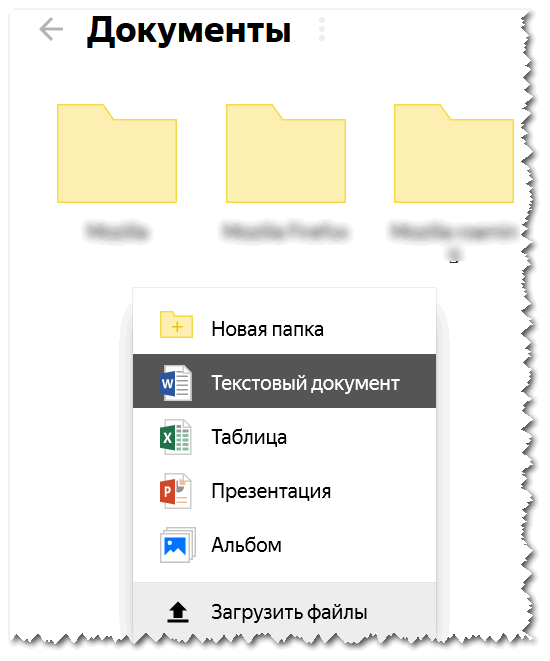
Создание нового документа на Яндекс-диск
В общем-то, отличное решение, для тех, кто хочет иметь доступ к своим файлам всегда и везде.
Zoho
Примечание : чтобы открыть документ с жесткого диска, воспользуйтесь инструментом "Файл/импортировать документ".
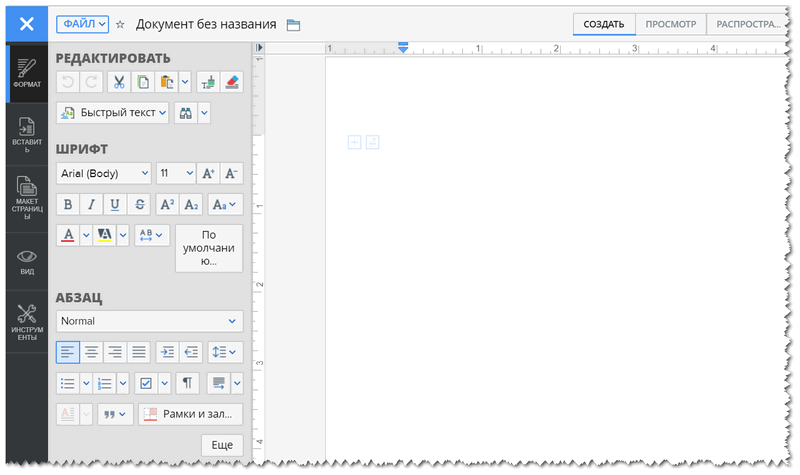
Несколько отличный дизайн, но нормальна функциональность
У этого редактора несколько необычный дизайн (меню разработчики засунули слева), однако это не сказывается на функциональности: есть все необходимые инструменты для редактирования и создания качественного документа.
Например, вы можете работать с картинками и изображениями, таблицами, фигурами, создавать отдельные поля для произвольных надписей, вставлять ссылки и комментарии, работать с разделами, настраивать автоматические поля, и многое другое.
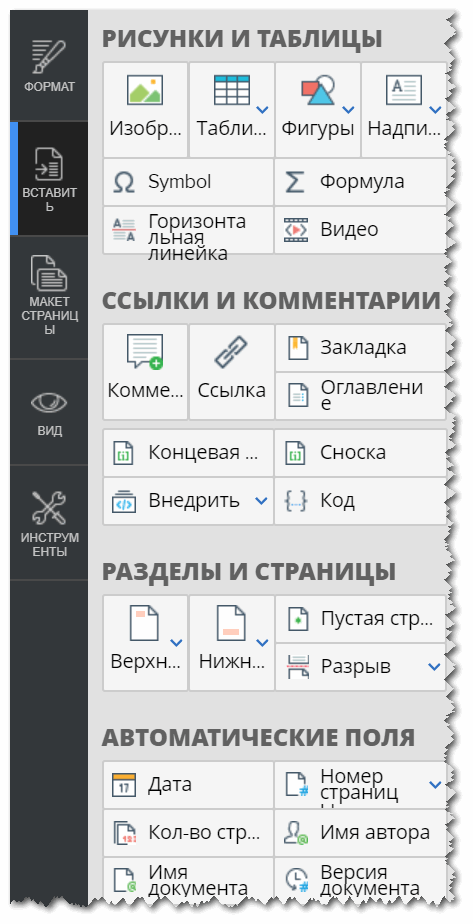
Отмечу, что начать знакомство с этим редактором можно даже без регистрации (однако, есть ли в этом смысл, если вы не сможете сохранить документ у них на сервере?).
OffiWORD

OffiWord: простой, легкий редактор
Простенький онлайн редактор, покрывающий большинство нужд по быстрой обработке небольших документов. Кстати, этот редактор поддерживает не только Word-вские файлы, но и файлы из-под OpenOffice, LibreOffice.
На страничку с документом можно в 1-2 клика мышкой вставлять и переносить различные объекты из других ваших документов или веб-страничек: таблицы, картинки, фигуры.
Есть возможность искать по тексту документа, в том числе с помощью различных масок и фильтров (использование так называемых регулярных выражений).
Полученные документы можно сохранить даже в PDF формат! В общем-то, совсем не плохо для такого легкого (с виду) редактора. Кстати, на сайте OffiWord есть онлайн версии и других приложений (для таблиц, презентаций, расчетов).
Дополнения по интересный онлайн редакторам — приветствуются!
А на этом я пока останавливаюсь.
Редактируйте документы Word онлайн бесплатно
Легко и бесплатно редактируйте документы Word онлайн. Используйте наш мощный и удобный онлайн-редактор Word для редактирования или создания документов MS Word. Сохраняйте документы Word в форматах PDF, markdown, HTML или изображения.
Как использовать онлайн-редактор Word
- Сначала загрузите файл Word или нажмите кнопку «Создать новый документ».
- Затем вы перейдете к интерфейсу онлайн-редактора Word.
- Внесите изменения и загрузите обновленный документ в формате DOC, DOCX, PDF или других доступных форматах.
Нет ограничений на количество документов Word, которые вы можете редактировать. Просто откройте наш бесплатный редактор документов Word в своем браузере и отредактируйте столько файлов Word, сколько захотите. Испытайте многофункциональный онлайн-редактор документов с множеством параметров форматирования. Сохраните документ в других форматах, таких как PDF, HTML, уценка и т. д.
Этот 100% бесплатный онлайн-редактор Word обеспечивает дополнительную безопасность и конфиденциальность ваших загруженных документов Word, а каждый файл удаляется с сервера через 24 часа.
Редактирование файлов Word — Руководство разработчика
Вы также можете изучить наши собственные библиотеки и облачный API для программной обработки документов Word. На данный момент мы предоставляем следующие варианты наших библиотек Word.
- Aspose.Words for .NET
- Aspose.Words for Java
- Aspose.Words for Python
- Aspose.Words for C++
- Aspose.Words для Android
Редактируйте файлы Word с помощью Cloud API#
Вы также можете изучить наш API для обработки текстов в облаке, чтобы создавать и редактировать документы MS Word из своих приложений.
Онлайн-редактор Word в ASP.NET
Ознакомьтесь с полным руководством по как создать онлайн-редактор MS Word в ASP.NET. -документы/).
Часто задаваемые вопросы
Как редактировать документ Word онлайн?#
Наш онлайн-редактор Word имеет удобный интерфейс и позволяет невероятно легко загружать, редактировать и скачивать документы Word. Просто откройте редактор в браузере, внесите изменения и загрузите документ в нужном формате.
Могу ли я использовать этот онлайн-редактор для создания файлов Word?#
Да, вы также можете создать новый документ Word с нуля. Нажмите кнопку «Создать новый документ», и вы перейдете в редактор документов.
Безопасно ли использовать этот онлайн-редактор Word?#
Да, мы принимаем достаточные меры безопасности для защиты загруженных вами файлов. Также мы удаляем ваши файлы с сервера через 24 часа.
Нужно ли использовать какой-то конкретный браузер?#
Нет, наш онлайн-редактор Word можно использовать в любом современном браузере, таком как Chrome, Firefox, Safari, Edge и т. д.
Как программно редактировать документы Word?#
Вы можете сделать это с помощью наших автономных библиотек или Cloud API.
- edit word document online
- create word document online
- free word document editor
- online document editor
- online word editor
Исчерпывающее руководство по использованию Microsoft Word Online
Что такое Microsoft Word Online?
Microsoft Word Online — это веб-версия Microsoft Word, часть Microsoft 365 Suite. Вы можете использовать бесплатную онлайн-версию Microsoft Word в вашем веб-браузере. Для доступа к веб-сайту Microsoft 365 вам нужна только учетная запись Microsoft. Все ваши документы будут сохранены на Microsoft OneDrive. Вы можете легко открывать и редактировать свои документы из любого места на любом устройстве, используя свою учетную запись OneDrive.
Вы также можете делиться своими документами с коллегами и друзьями.
Веб-версия Microsoft Word имеет некоторые основные функции версии для рабочего стола. Тем не менее, она обладает всеми необходимыми функциями для удовлетворения ваших потребностей.
Как использовать Microsoft Word в Интернете?
Вы можете использовать бесплатный Microsoft Word в Интернете и другие приложения Office от Microsoft, следуя простым шагам, перечисленным ниже.
Начните с учетной записи Microsoft
Прежде чем начать работать с Word в Интернете, вам нужно войти в свою учетную запись Microsoft. Если у вас ее нет, просто создайте учетную запись и войдите с учетной записью Microsoft на сайте Microsoft.
Домашняя страница Word для Интернета
Создайте новый онлайн-документ Word
После входа появится экран приветствия со списком всех офисных приложений, включая Word. Вы можете создать новый документ разными способами. Щелкните значок Плюс (+) в левом верхнем углу и выберите Документ из вариантов. Вы также можете щелкнуть на значке Word в левой боковой панели.
Создать новый документ
Вы можете начать создание документа с нуля, выбрав Новый пустой документ или использовав любой из существующих шаблонов для более удобного создания документа.
Новые шаблоны документов
Вы найдете все основные опции Microsoft Word, такие как Формат, Редактировать, Вставить и т. д., в меню и панели инструментов открытого документа. Вы можете создавать, редактировать и форматировать свой документ, используя эти опции.
Сохраните документ
По умолчанию ваш документ будет называться Документ 1, Документ 2, Документ 3 и так далее. Вы можете переименовать документ, щелкнув по полю с именем в верхней части документа.
Все документы сохраняются в корневом каталоге OneDrive. Тем не менее, вы можете изменить расположение по умолчанию, щелкнув Файл, а затем выбрав опцию Сохранить как. Вы можете выбрать желаемую папку в OneDrive для сохранения нового документа.
Опции "Сохранить как"
Вы можете создавать новые папки в OneDrive, нажав на три точки, а затем на Новая папка. Введите желаемое имя вашей папки и нажмите кнопку Создать.
Создание новой папки в OneDrive
Вы также можете сохранить копию документа на свой компьютер. Просто щелкните Сохранить как и выберите Загрузить копию. Доступна также загрузка в формате PDF или ODT вновь созданной версии документа.
Различные варианты "Сохранить как"
Существуют также другие варианты в меню Файл. Вы можете печатать, делиться и экспортировать ваш документ с использованием этих параметров.
Опции в меню "Файл"
собенности Microsoft Word в Интернете
Microsoft Word полностью бесплатен для использования по сравнению с версией для настольного компьютера. Несмотря на то, что у него нет всех функций версии для настольного компьютера, он поставляется со всеми основными элементами. Некоторые из этих функций: —
Различия между версиями Microsoft Word Online и офлайн
Существуют небольшие различия в функциях Word Online и Word для настольных версий. Вот подробное сравнение обеих версий Microsoft Word.
Подробное сравнение
Поддержка различных форматов файлов
Однако Word для Интернета не поддерживает формат Rich Text (RTF), Portable Document Format (PDF) и язык разметки гипертекста (HTML).
Просмотр и печать
Если вы хотите распечатать документ из Word для Интернета, он использует программу для чтения PDF для печати и сохранения. Документ выглядит так же в режиме "Печать" как и в настольном приложении Word.
Однако при просмотре документа некоторые функции отличаются от настольного приложения Word. Word для Интернета не отображает линейки и сетку, как настольный Word. Точно так же в режиме Чтение, Word для Интернета отображает документ только в режиме "Печать". У него нет режимов "Чтение на весь экран", "Черновик", "Веб-макет" и "Структура" как в настольном Word.
Открытие и сохранение
Word для Интернета не может открывать защищенные паролем документы. Также документ, который требует пароль для редактирования, открывается в режиме чтения в Интернете. Для его редактирования вам придется использовать настольное приложение Word.
Редактирование и форматирование
Согласно Microsoft, тема, цвет страницы, макет страницы и водяной знак сохраняются в Word для Интернета. Вы не можете их редактировать. Точно так же вы не можете создавать новые стили в Word для Интернета. Вы можете использовать функции копирования и вставки, форматирования шрифта и абзаца, нумерации и маркировки, поиска и замены, а также функции масштабирования в Word для Интернета.
Если вы хотите отредактировать документ, в режиме редактирования не отображаются поля, разрывы страниц, верхние и нижние колонтитулы, титульные страницы и т. д.
Проверка
Word Online содержит функции проверки орфографии и грамматики. Однако у него нет тезауруса. Также есть опция автокоррекции для иборьбы частых орфографических ошибок.
Объекты
В Word для Интернета вы не можете вставить оглавление. Однако вы можете редактировать и обновлять существующее оглавление в Word для Интернета. Вы также можете просматривать библиографию и указатель в режиме чтения в Word для Интернета, но не можете их редактировать.
Формы, диаграммы, SmartArt, WordArt и уравнения отображаются в Word для Интернета так, как ожидается, но вы не можете их редактировать или изменять размер. Точно так же вы можете вставлять таблицы, изображения и гиперссылки в Word для Интернета. Вы не можете создавать скриншоты напрямую в Word Online. Вы можете просматривать и редактировать документы в Word для Интернета, содержащие макросы. Но для выполнения этих макросов вам может потребоваться настольное приложение Word.
Покупка Microsoft Word
Ценообразование
Word для Интернета полностью бесплатен. Вам просто нужно иметь учетную запись Microsoft, чтобы использовать Word в Интернете. Однако, если вы хотите использовать настольное приложение Word, вам придется заплатить определенную сумму. Вы также можете приобрести пакет Microsoft 365, который включает множество офисных инструментов, включая настольное приложение Word.
Преимущества и недостатки
Microsoft Word Online
Он доступен бесплатно, и его удобно использовать. Нет необходимости загружать и устанавливать приложение Word. Есть функция автоматического сохранения, и вам не нужно беспокоиться о частом сохранении документа. Вы легко можете сотрудничать и делиться своими документами с друзьями.
Однако в нем отсутствуют некоторые расширенные функции. Он не поддерживает все форматы файлов. Вы не можете выполнять макросы в версии Word для веба. В онлайн-версии Word также отсутствуют расширенные функции дизайна, оглавления, цитат и библиографии. Также отсутствует функция тезауруса.
Приложение Microsoft Word для рабочего стола
Приложение Microsoft Word для рабочего стола поставляется со всеми расширенными функциями. Вы можете удобно использовать все функции. Однако вам придется заплатить определенную сумму за покупку приложения для рабочего стола. Вам также придется выполнить сложную процедуру загрузки, установки и настройки приложения Word для рабочего стола.
Какую версию Microsoft Word следует выбрать? Ну, это зависит от ваших потребностей. Для работы с Word в Интернете требуется подключение к Интернету. Если у вас возникли проблемы с подключением, вы не сможете использовать Word в Интернете. Точно так же выберите версию для рабочего стола, если вы хотите использовать слияние почты или выполнять макросы.
Если вы хотите насладиться всеми расширенными функциями Microsoft Word, выберите версию для рабочего стола.
Как загрузить версию Microsoft Word для рабочего стола?
1. Посетите магазин Microsoft, чтобы приобрести автономную версию приложения Word для рабочего стола. В магазине доступно две версии приложения Word.
Покупка Microsoft Word
2. Если вы студент или хотите использовать Word для личных целей, вы можете выбрать Word для студентов и дома. Стоимость — 69,99 долларов США.
Word для дома и студентов
3. Если вы хотите использовать Word для коммерческих целей, выберите стандартную версию приложения Word для рабочего стола. Стоимость — 159,99 долларов США.
Стандартная версия настольного приложения Word
4. Выберите желаемую версию приложения Word для рабочего стола и нажмите кнопку "Купить сейчас". Выбранный вами продукт будет добавлен в корзину. Войдите в свою учетную запись Microsoft. Введите данные вашей кредитной карты. Проверьте введенные данные и нажмите кнопку "Оформить заказ".
Ввод данных о платеже
Вы также можете приобрести пакет Microsoft 365 на официальном веб-сайте Microsoft. Пакет Microsoft 365 включает в себя множество приложений, включая Word, Excel, PowerPoint, OneDrive и Outlook и др.
Лучшие альтернативы Microsoft Word Online
На рынке также доступно множество альтернатив Microsoft Word. Они поставляются со всеми функциями Microsoft Word для Интернета. Лучшие альтернативы Microsoft Word для Интернета — это WPS Writer и Google Docs.
WPS Writer
Основная информация
WPS Writer — отличная альтернатива Microsoft Word для Интернета. Разработано компанией Kingsoft Office. Он является частью офисного пакета WPS Office и интегрирован со всеми уникальными и расширенными функциями Microsoft Word. Он полностью совместим со всеми форматами файлов MS Word. Вы можете загрузить WPS Office, следуя простым шагам.
1. Посетите официальный веб-сайт WPS Office.
Домашняя страница WPS Office
2. Нажмите кнопку "Бесплатная загрузка".
3. После завершения загрузки нажмите на загруженный файл exe в левом нижнем углу.
Щелкните по загруженному файлу
4. Откроется мастер установки WPS Office. Прочтите и примите лицензионное соглашение и политику конфиденциальности и нажмите кнопку "Установить сейчас". Офисный пакет WPS Office будет загружен и установлен на вашем компьютере в течение нескольких минут.
Установите WPS Office сейчас
Ценообразование
WPS Office предлагает три версии: WPS Standard, Premium и WPS Business. Стандартная версия бесплатна. WPS Premium стоит 29,99 долларов США в год.
Ценообразование WPS Office
Плюсы и минусы
WPS Office — это надежное, доступное и простое в использовании офисное решение. Оно стоит меньше, чем Microsoft Office. Оно поддерживает все форматы файлов MS Office. Оно доступно для всех основных операционных систем. Также известно его использование в Интернете.
Вы можете создавать, редактировать и сотрудничать над своими документами, используя онлайн-версию WPS Office.
Рейтинг TrustPilot
Рейтинг TrustPilot для WPS Office составляет 4,8.
Рейтинг WPS Office
Google Docs
Основная информация
Google Docs также является отличной альтернативой Microsoft Office. Его можно использовать бесплатно, и у него есть все основные функции MS Office. Это отличный вариант для совместной работы команд и отдельных лиц. Вы легко можете создавать, редактировать и форматировать свои документы с помощью Google Docs.
Ценообразование
Использование Google Docs бесплатно. Нет связанных с ним затрат. Все документы в Google Docs сохраняются в Google Drive. Вам предоставляется 5 ГБ бесплатного хранилища в Google Drive. Если вам нужно дополнительное хранилище, вам придется заплатить определенную абонентскую плату.
Плюсы и минусы
Google Docs можно использовать бесплатно. Это онлайн-процессор текста. Вам не нужно устанавливать какое-либо программное обеспечение и выполнять сложные настройки. В нем есть функции совместной работы и обмена документами. Вы можете делиться своими документами с кем угодно и отслеживать изменения в документе.
Наибольшим недостатком Google Docs является его ограниченные возможности редактирования и форматирования по сравнению с WPS Office. Для работы с ним требуется подключение к Интернету. В нем нет отдельного приложения для рабочего стола. В нем также ограниченное количество встроенных шаблонов для настраиваемого написания.
Рейтинг Trustpilot
У него рейтинг 3,6 на Trustpilot.
Рейтинг Google Docs
Часто задаваемые вопросы
Q1: Какая последняя версия MS Word доступна?
Microsoft Office теперь называется Microsoft 365, и Microsoft 365 — это последняя доступная версия. MS Word также является частью пакета Microsoft 365.
Q2: Как мы можем подключиться к облачному сервису в MS Word?
В MS Word есть много вариантов для сохранения ваших файлов. Вы также можете сохранять свои файлы в различных облачных сервисах. Вы можете подключиться к нужному вам облачному сервису, выполнив следующие шаги:
1. Нажмите на "Файл" > "Открыть" > "Добавить место".
2. Выберите сервис из списка и сохраните свои документы в новом местоположении.
Подключение к облачному сервису в MS Word
Q3: Какой быстрый способ создать гиперссылку в MS Word?
Самый быстрый способ создать гиперссылку — это нажать клавиши Enter или Spacebar после ввода веб-адреса. Вы также можете использовать комбинацию клавиш Ctrl + K, чтобы создать гиперссылку. Точно так же вы можете выбрать текст или изображение, которое вы хотите использовать в качестве гиперссылки, щелкнуть на вкладке "Вставка" и затем выбрать "Ссылка". Вы также можете щелкнуть правой кнопкой мыши на нужном тексте или изображении и выбрать "Ссылка" в контекстном меню.
Итак
Хотя Microsoft Word онлайн — хороший вариант для создания и редактирования документов, в нем нет всех продвинутых функций. Чтобы использовать все продвинутые функции, вам придется заплатить немало денег за рабочее приложение Microsoft Word. WPS Writer является лучшей альтернативой Microsoft Word. Он включает в себя все функции Microsoft Word и также совместим с всеми форматами файлов MS Word. Он также доступен для всех основных операционных систем, таких как Windows, MacOS, Linux, Android и iOS.
WPS Writer поставляется в комплекте с офисным пакетом WPS Office. Премиум-версия WPS Office также стоит дешевле, чем пакет Microsoft 365. Так что чего вы ждете? Перейдите на официальный веб-сайт WPS Office, нажмите кнопку "Бесплатная загрузка" и начните изучать впечатляющие возможности WPS Writer.
- Руководство по бесплатной загрузке Microsoft Word для студентов
- Microsoft Word 2016 Бесплатное скачивание_ Подробное руководство
- Пошаговое руководство по использованию WPS Office
- Руководство по бесплатной загрузке Microsoft Word 2010
- Как скачать Google Документы без Microsoft Word (пошаговое руководство)
- Как скачать Microsoft Office бесплатно на Mac (Полное руководство)



