
Документ может иметь множество рецензентов. Поэтому подобные изменения нужно будет внести в другой день или время. В прошлый раз мы обсуждали, как просматривать и утверждать версии от отдельного рецензента. Сегодня мы расскажем, как просматривать и принимать изменения по дате.
3 способа просмотра изменений по дате
Во-первых, давайте изучим три метода анализа изменений по времени.
Способ 1: вызвать «Панель просмотра»
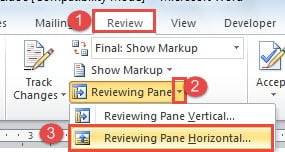
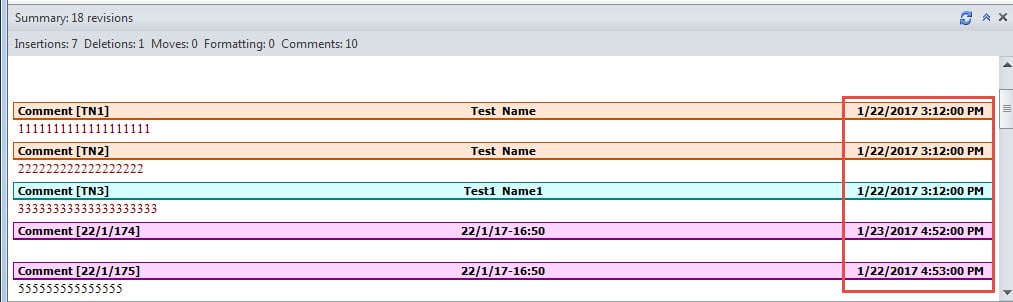
Теперь внизу окна Word должно быть открыто окошко, в котором отображается ревизия и даты её создания.
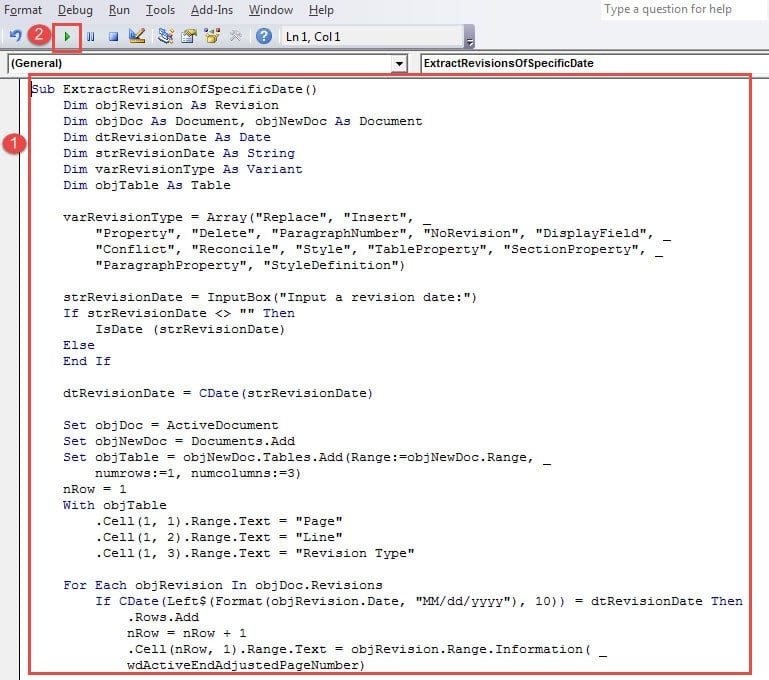
Способ 2: извлечение изменений, сделанных в определенную дату

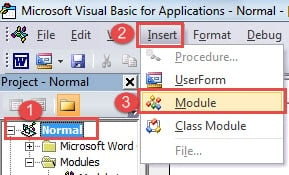
Sub ИзвлечьРедакцииПоОпределеннойДате()
Dim objRevision As Revision
Dim objDoc As Document, objNewDoc As Document
Dim dtRevisionDate As Date
Dim strRevisionDate As String
Dim varRevisionType As Variant
Dim objTable As Table
varRevisionType = Array("Замена", "Вставка", "Свойство", "Удалить", "НомерПараграфа", "НетРедакции", "ПолеОтображения", "Конфликт", "Согласовать", "Стиль", "СвойствоТаблицы", "СвойствоРаздела", "СвойствоПараграфа", "ОпределениеСтиля")
strRevisionDate = InputBox("Введите дату редактирования:")
If strRevisionDate <> "" Then
IsDate (strRevisionDate)
Else
End If
dtRevisionDate = CDate(strRevisionDate)
Set objDoc = ActiveDocument
Set objNewDoc = Documents.Add
Set objTable = objNewDoc.Tables.Add(Range:=objNewDoc.Range, numrows:=1, numcolumns:=3)
nRow = 1
With objTable
.Cell(1, 1).Range.Text = "Страница"
.Cell(1, 2).Range.Text = "Строка"
.Cell(1, 3).Range.Text = "Тип редакции"
For Each objRevision In objDoc.Revisions
If CDate(Left(Format(objRevision.Date, "MM/dd/yyyy"), 10)) = dtRevisionDate Then
.Rows.Add
nRow = nRow + 1
.Cell(nRow, 1).Range.Text = objRevision.Range.Information(wdActiveEndAdjustedPageNumber)
.Cell(nRow, 2).Range.Text = objRevision.Range.Information(wdFirstCharacterLineNumber)
.Cell(nRow, 3).Range.Text = varRevisionType(objRevision.Type)
End If
Next objRevision
End With
End Sub
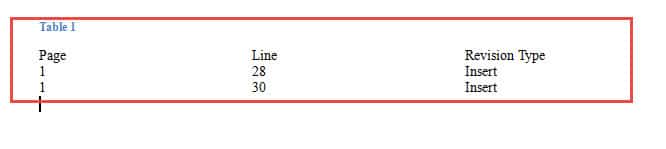
Способ 3: извлечение изменений до даты
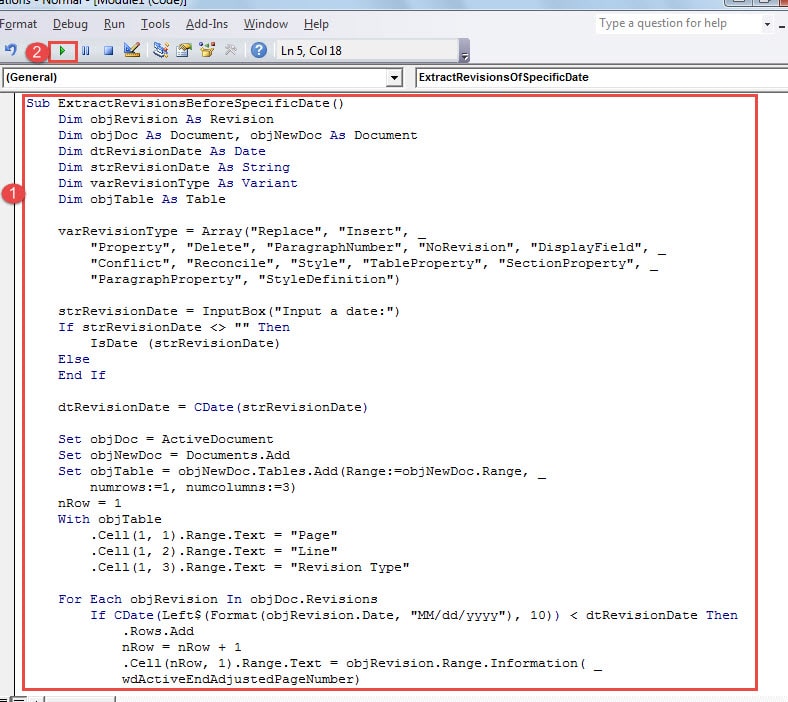
Если вы хотите экспортировать все ревизии, созданные до определенной даты, вот макрос, который вы можете запустить.
Sub ИзвлечьРедакцииДоОпределённойДаты() Dim objRevision As Revision Dim objDoc As Document, objNewDoc As Document Dim dtRevisionDate As Date Dim strRevisionDate As String Dim varRevisionType As Variant Dim objTable As Table varRevisionType = Array("Замена", "Вставка", _ "Свойство", " Удаление", "НомерАбзаца", "БезРедакции", "ПолеОтображения", _ "Конфликт", "Согласовать", "Стиль", "СвойствоТаблицы", "СвойствоРаздела", _ "СвойствоАбзаца", "ОпределениеСтиля") strRevisionDate = InputBox(" Пожалуйста, укажите дату:") If strRevisionDate <> "" Then IsDate (strRevisionDate) Else End If dtRevisionDate = CDate(strRevisionDate) Set objDoc = ActiveDocument Set objNewDoc = Documents.Add Set objTable = objNewDoc.Tables.Add(Range:=objNewDoc. Диапазон, _ numrows:=1, numcolumns:=3) nRow = 1 With objTable .Cell(1, 1).Range.Text = "Страница" .Cell(1, 2).Range.Text = "Строка" .Cell(1, 3).Range.Text = "Тип редактирования" For Each objRevision In objDoc.Revisions If CDate(Left(Format(objRevision.Date, "MM/dd/yyyy"), 10)) < dtRevisionDate Then .Rows.Add nRow = nRow + 1 .Cell(nRow, 1).Range.Text = objRevision.Range.Information(_ wdActiveEndAdjustedPageNumber) .Cell(nRow, 2).Range.Text = objRevision.Range.Information(_ wdFirstCharacterLineNumber) .Cell(nRow, 3).Range.Text = varRevisionType(objRevision.Type) End If Next objRevision End With End Sub
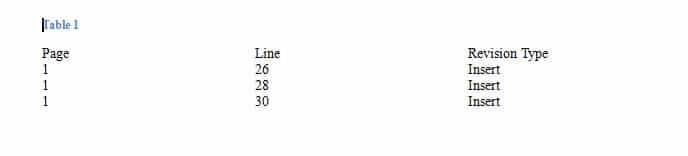
Принимать изменения до определенной даты
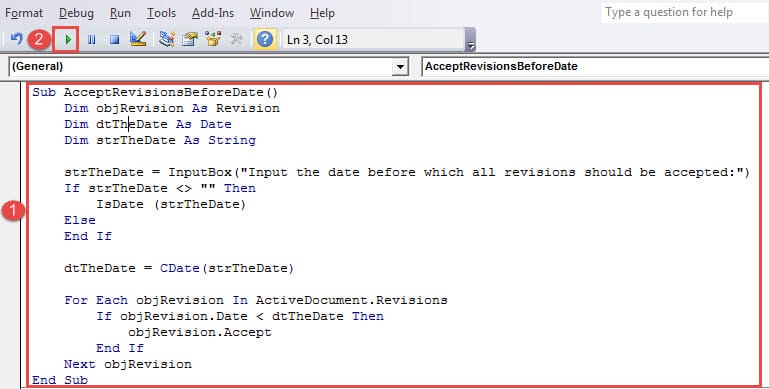
Sub ПринятьИзмененияДоДаты() Dim objИзменение As Revision Dim dtДата As Date Dim strДата As String strДата = InputBox("Укажите дату, до которой необходимо принять все изменения:") If strДата <> "" Then IsDate (strДата) Else End If dtДата = CDate(strДата) Для каждого objИзменение В ActiveDocument.Revisions Если objИзменение.Date < dtДата Then objИзменение.Accept End If Next objИзменение End Sub
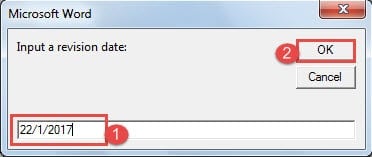
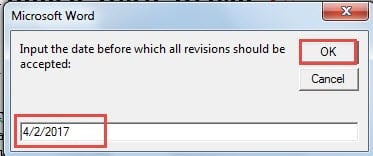
- В открывшемся диалоговом окне введите дату и нажмите «ОК».
Трюк для восстановления файлов Word
Word подвержен повреждениям, что ставит под угрозу миллионы файлов. Сбой программы может привести к утрате важных и секретных данных. Поэтому вам понадобится инструмент для восстановления данных Word, чтобы вернуть доступ к вашим заблокированным файлам.
Как Word сохранить историю этапов редактирования текста

Используя функционал, встроенный в Word, есть возможность ознакомиться со всей историей изменений документа. CHIP объяснит, как это осуществить.
Откройте в текстовом редакторе Word нужный документ и перейдите на вкладку «Рецензирование». В ленте меню перейдите в группу «Запись исправлений» и нажмите кнопку «Иборьбы». Теперь все изменения текста станут видимыми; они отмечены красными полосами на левой стороне текста.
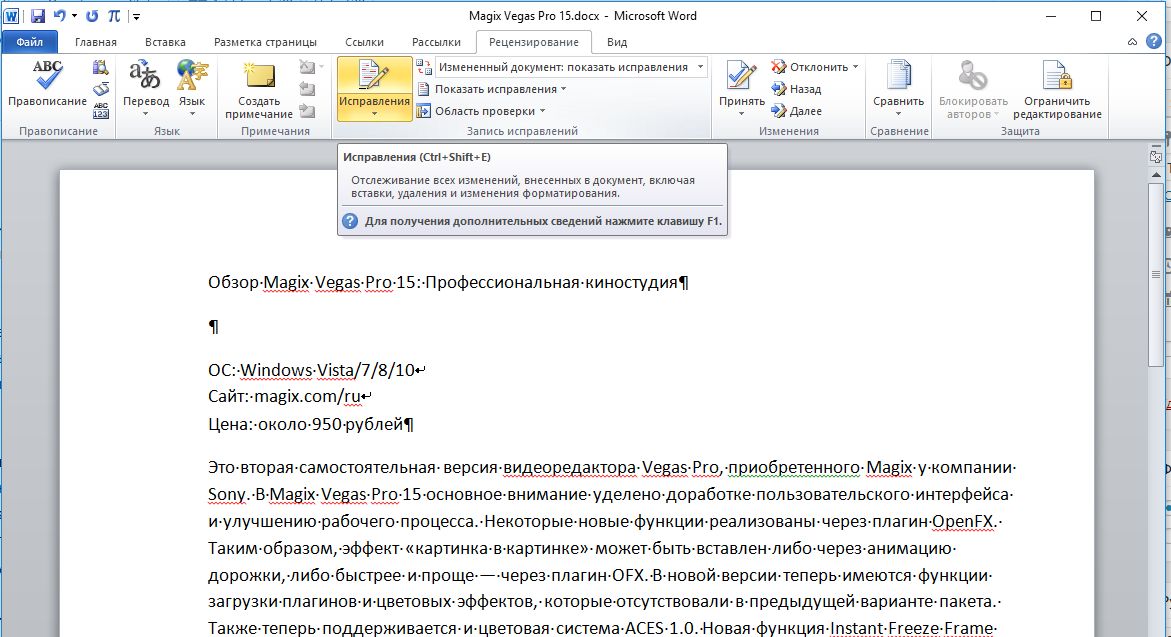
Когда вы кликаете на красную полосу, Word показывает исходный текст с зачёркиванием. Части текста, к которым редактор добавил замечания, выделяются красным. При наведении указателя мыши на эти части появляется выноска с комментарием. Перемещаясь к правому краю страницы по красной выноске, можно открыть поле для ответа на комментарий.
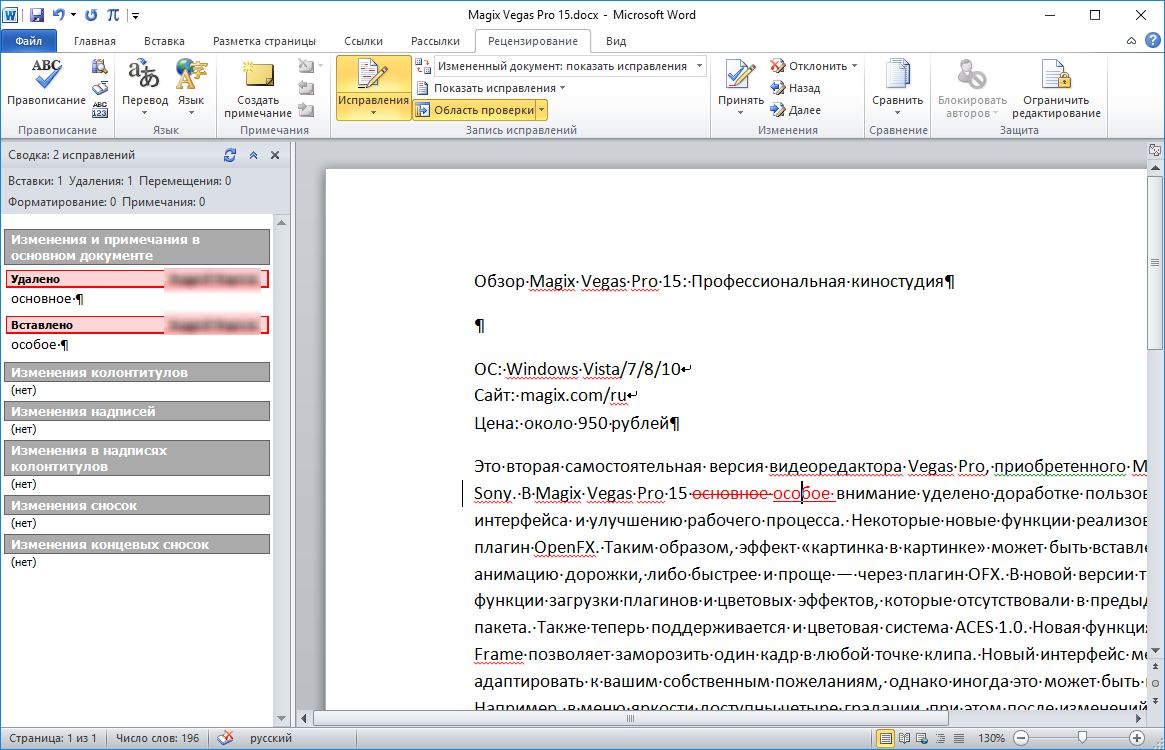
Если вам необходимо более детально зафиксировать изменения, рекомендуется изменить параметры. Для этого перейдите на вкладку «Рецензирование», в правом углу группы «Запись исправлений» нажмите на маленькую кнопку со стрелкой в разделе «Иборьбы». Затем выберите пункт меню «Параметры исправлений».
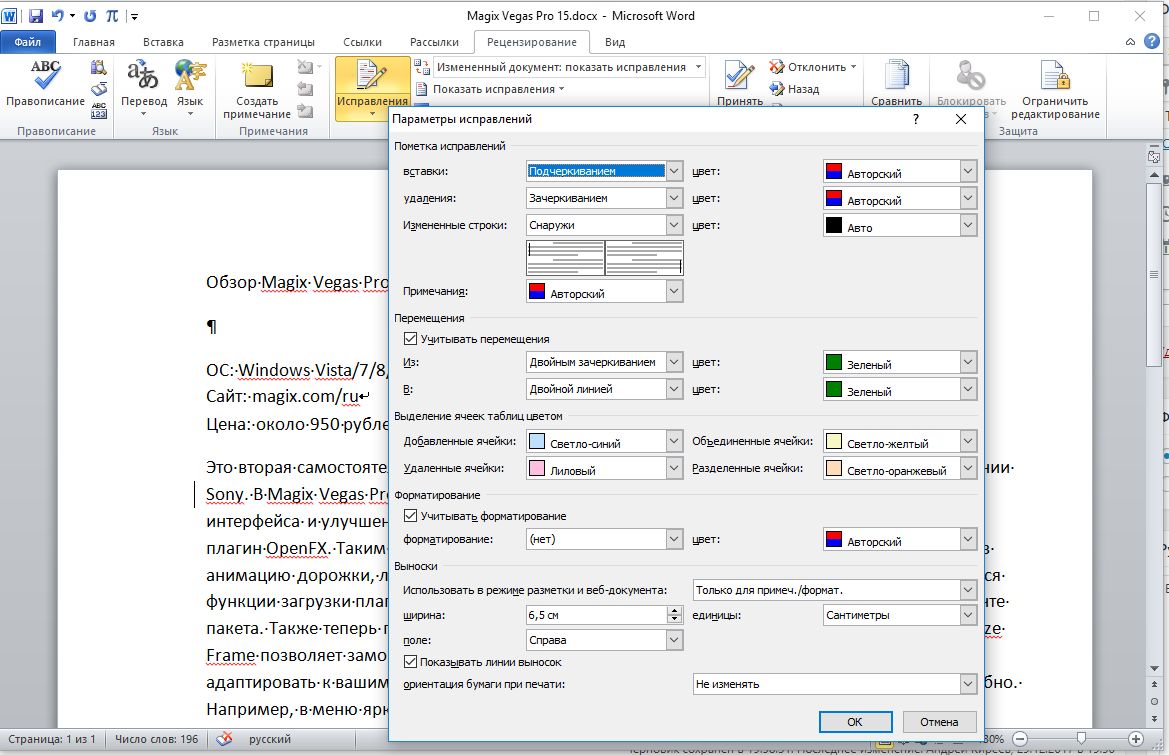
Теперь у вас есть возможность воспользоваться множеством дополнительных функций отслеживания. Чтобы предотвратить отключение этой опции пользователями (она активируется нажатием кнопки «Отклонить и перейти к следующему» в разделе «Изменения» и выполнением команды «Отклонить все изменения и остановить отслеживание»), её можно заблокировать.
Для этого следует нажать не кнопку «Иборьбы», а одноименную надпись под ней и активировать пункт «Заблокировать отслеживание». На всякий случай можно также установить пароль.
Фото: компания-производитель



