
Как пользоваться историей документа в Microsoft Office?
Помимо множества функций, значительно упрощающих работу с документами, Microsoft Office обладает одной ключевой — программа может автоматически отслеживать изменения, внесенные в документ, и сохранять все версии. История документа позволяет вам восстановить предыдущую версию в Word, Excel или PowerPoint с помощью Windows 10 или веб-версии приложения.
Более того, с помощью истории можно одновременно посмотреть на несколько версий и сравнить их, отследить процесс создания документа.
Хоть это и полезная функция, которая позволит вам не беспокоиться о том, что вы или кто-то другой изменит документ, нужно помнить, что она работает только с документами, которые сохраняются в OneDrive, OneDrive для бизнеса или в SharePoint, причем в зависимости от платформы процесс включения этой функции может отличаться.
В этой инструкции мы расскажем, как включить историю в Office, чтобы восстанавливать прошлые версии документов.
Как пользоваться историей документа Office в приложении
Возможноть сохранять все версии и просматривать их появляется только если сохранить документ в OneDrive, таким образом, сначала вам требуется убедиться, что Office 365 или Office 2019 или Office 2016 подключены к облаку.
Как включить историю в Office
Чтобы подключить десктопную версию Office к OneDrive, сделайте следующее:
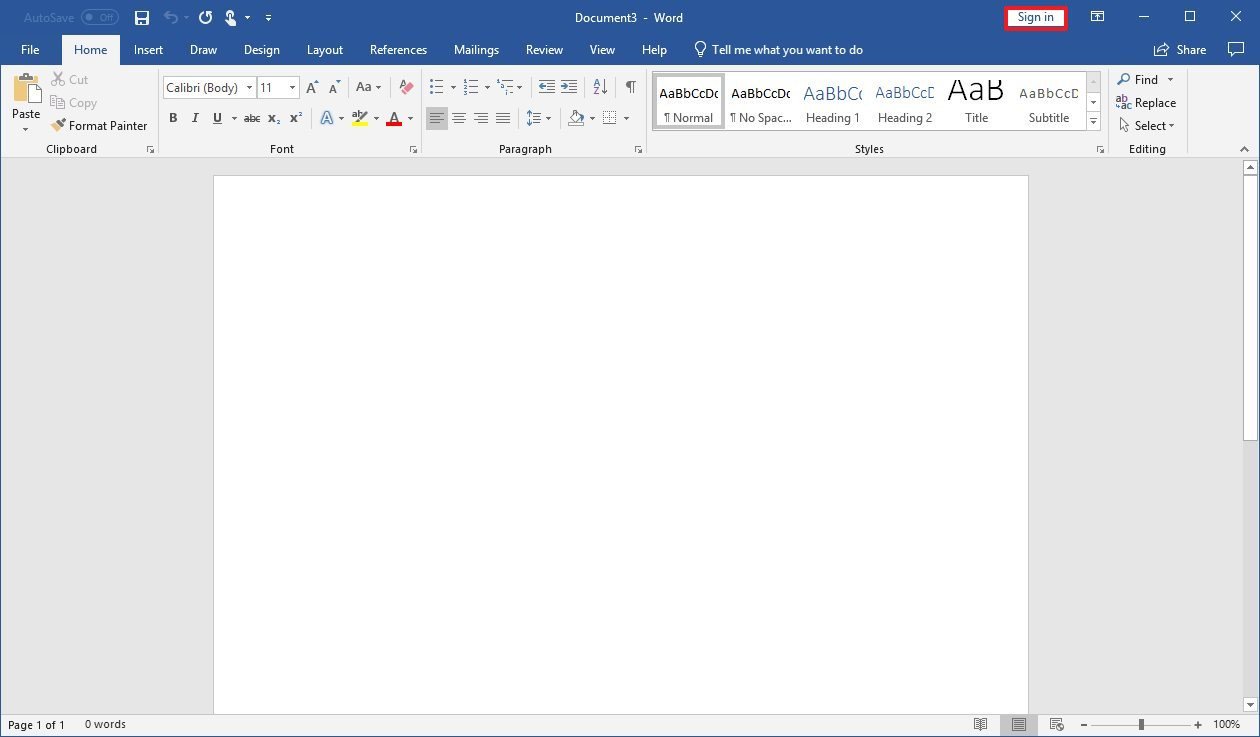
- Откройте приложение Office. (Например, Microsoft Word.)
- Создайте пустой документ.
- В правом верхнем углу выберите Войти.
- Используйте свои данные для входа в аккаунт Office или Microsoft, чтобы подключиться к OneDrive.
Выполнив эти шаги, воспользуйтесь инструкцией ниже, чтобы Office начал сохранять версии ваших документов в Word, Excel и PowerPoint.
Как пользоваться историей в Office
Вот что нудно сделать, чтобы воспользоваться историей в декстопной версии Office:
- Откройте приложение Office. (Например, Microsoft Word.)
- Создайте пустой документ.
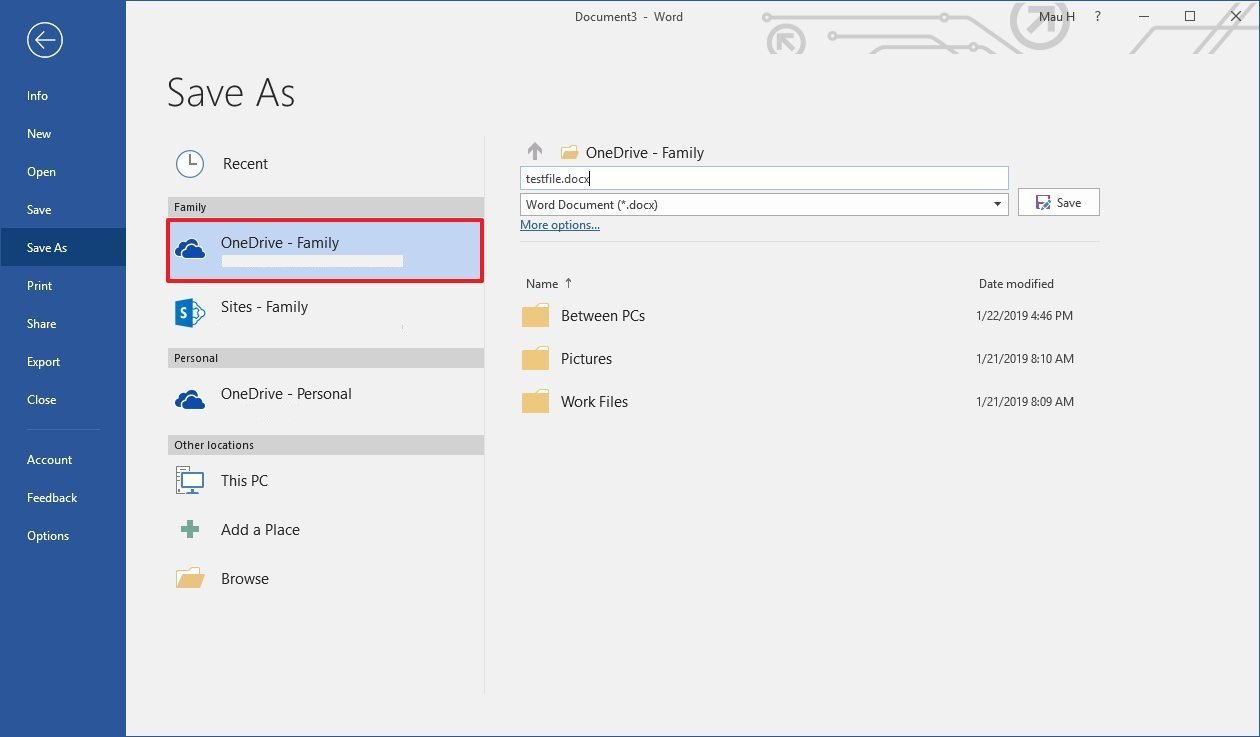
- Выберите Файл.
- Нажмите Сохранить.
- Сохраните файл в папке OneDrive (если вы воспользуетесь другим расположением, история не будет открываться).
- В правом верхнем углу нажмите История документа.
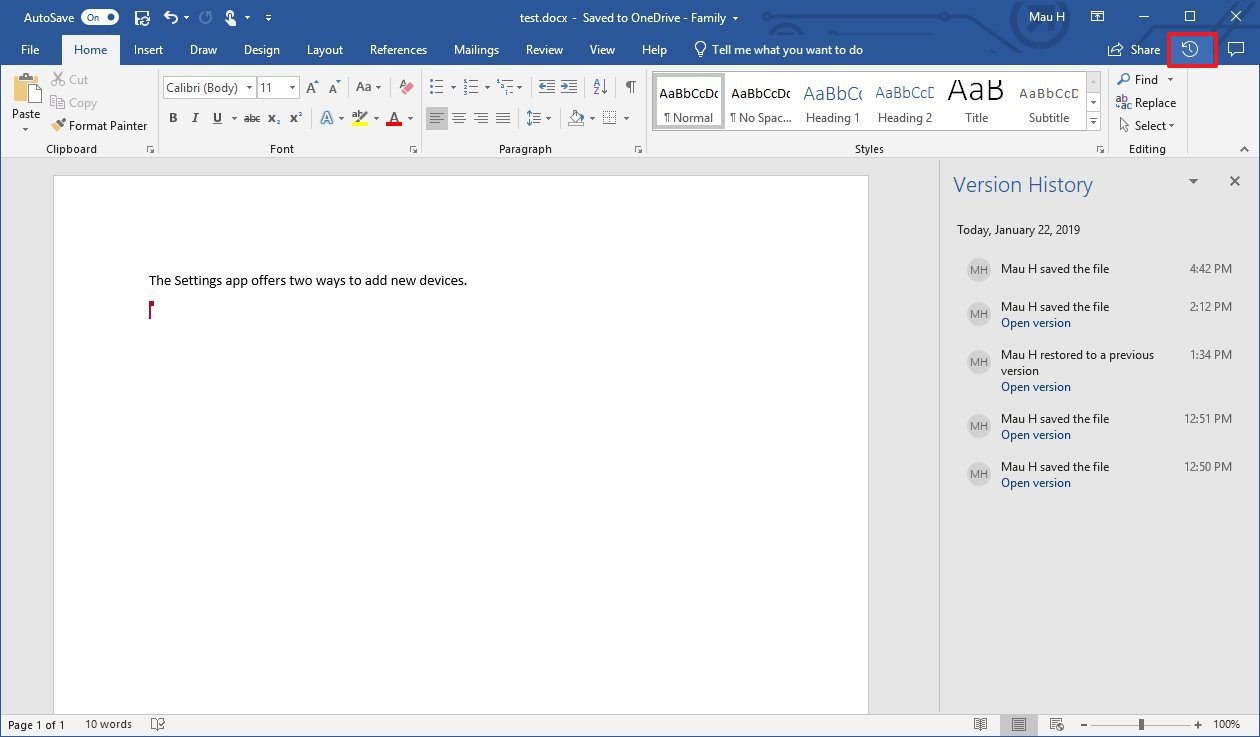
- Выберите версию, которую вы хотите восстановить и просмотреть.
- Опционально: если вы не уверены, какая версия вам нужна, нажмите «Сравнить».
- Нажмите Восстановить.
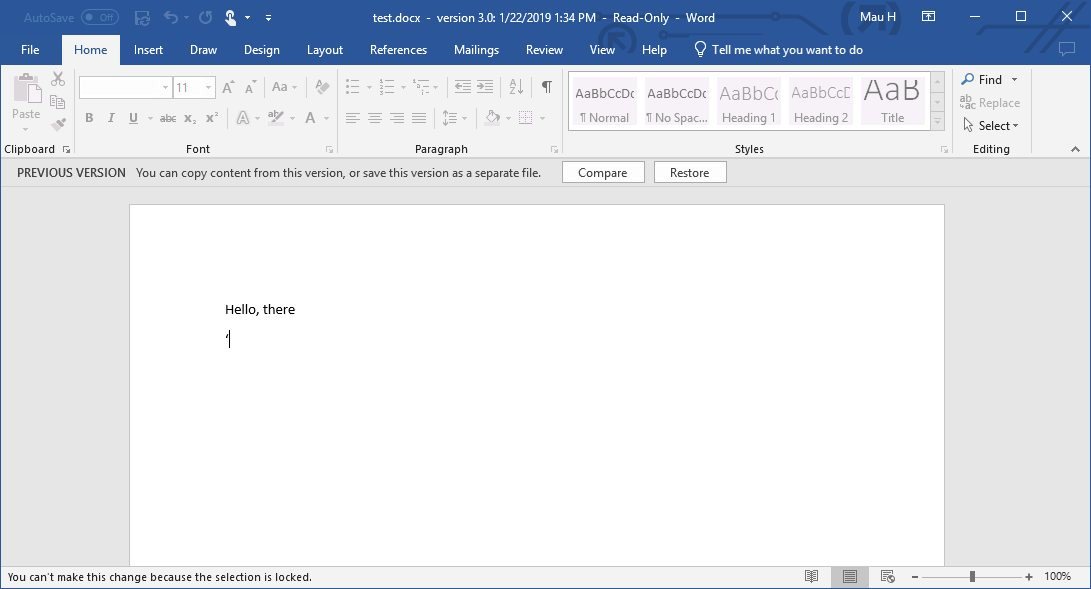
Когда вы выполните эти шаги, все версии документа можно будет просмотреть и восстановить.
Если вы восстановили не ту версию, не переживайте: Office создает резервную копию каждой версии, а значит, повторив все вышеперечисленные шаги, вы можете открыть правильную версию.
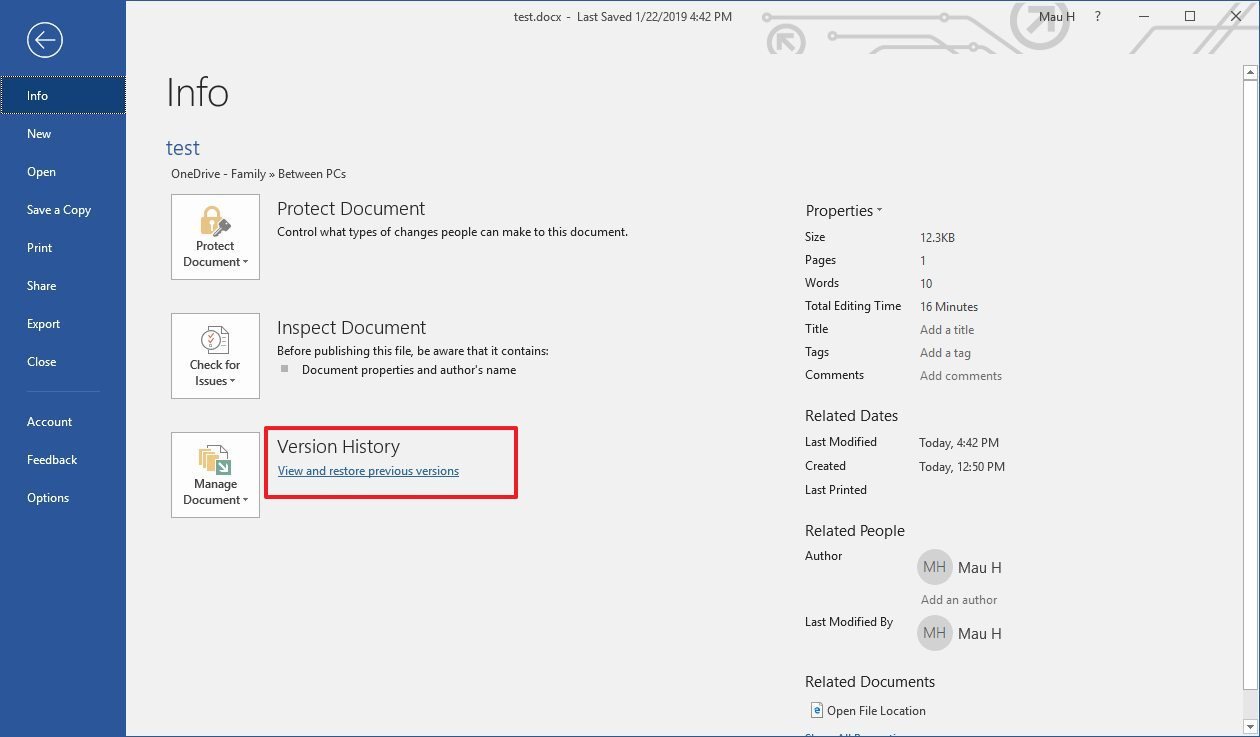
Вы можете зайти в раздел История документа через Файл > Информация, где нужно выбрать Просмотреть и восстановить прошлые версии.
Как открыть историю в Office онлайн
Если вы пользуетесь онлайн-версией Office, вы также можете просмотреть и восстановить предыдущие версии, но по какой-то загадочной причине здесь придется следовать другой инструкции, даже если вы пользуетесь OneDrive или OneDrive для бизнеса.
История документа Office через OneDrive
Чтобы просмотреть и восстановить предыдущие версии документа Office онлайн, проделайте следующее:
- Откройте OneDrive онлайн.
- Найдите расположение документа, историю которого вы хотите просмотреть.
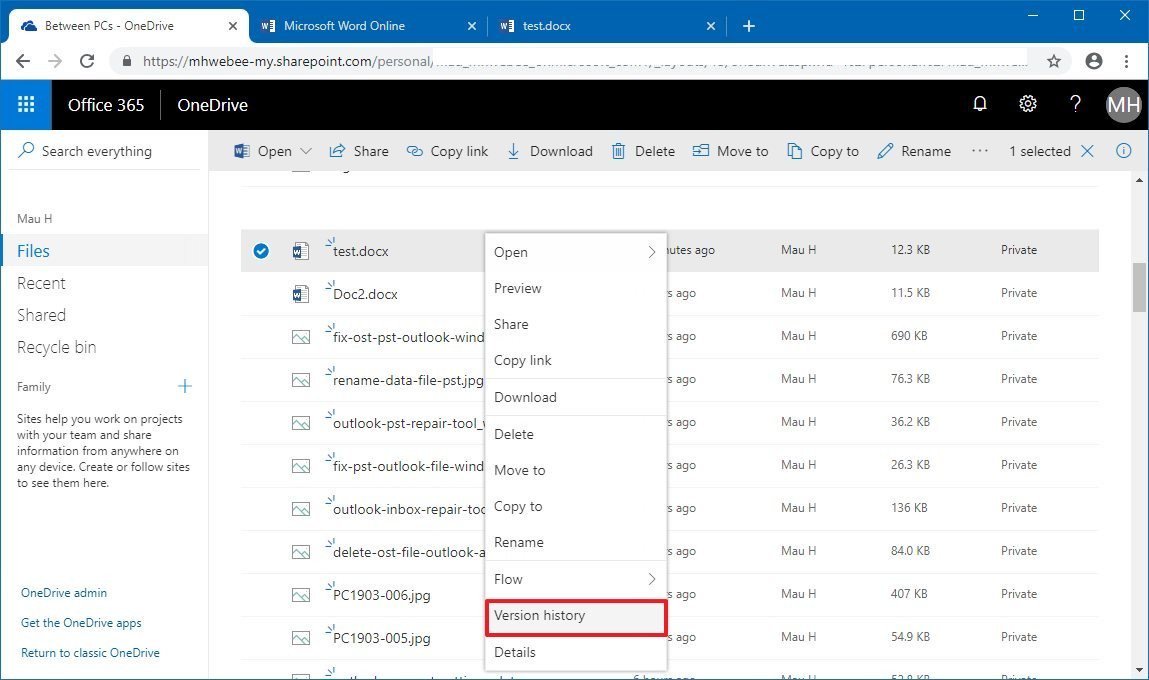
- Нажмите на файл правой кнопкой мыши и выберите Посмотреть историю.
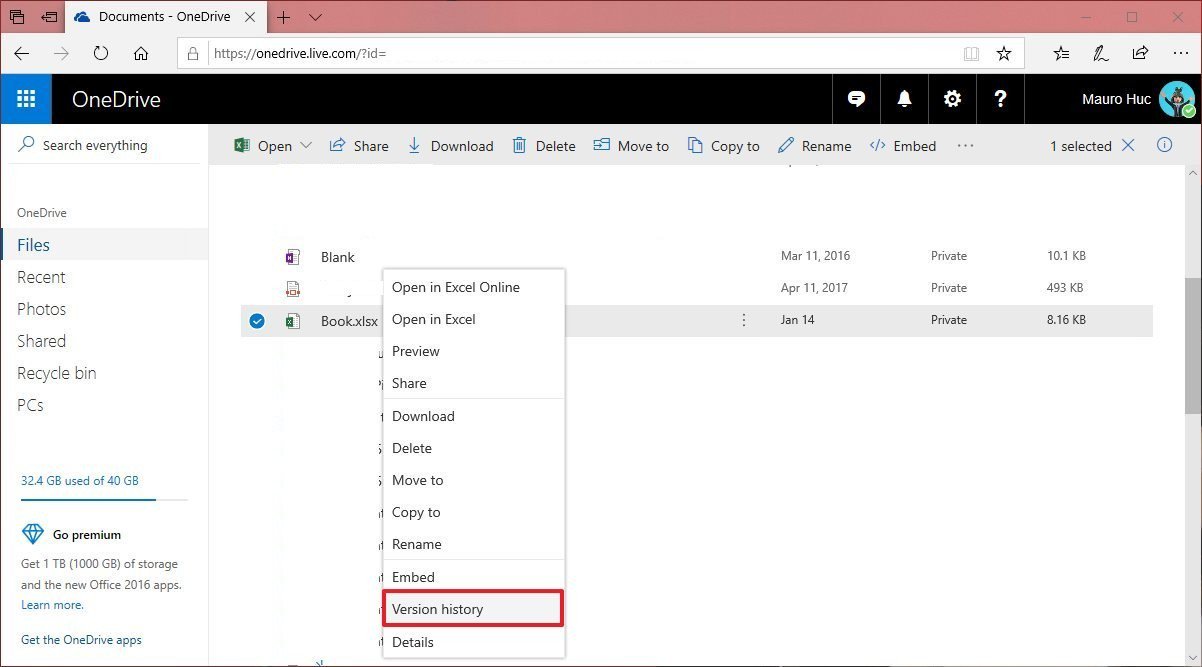
- Браузер откроет окно с панелью справа, на которой есть все доступные версии документа.
- Выберите и просмотрите версию.
- Нажмите Восстановить.
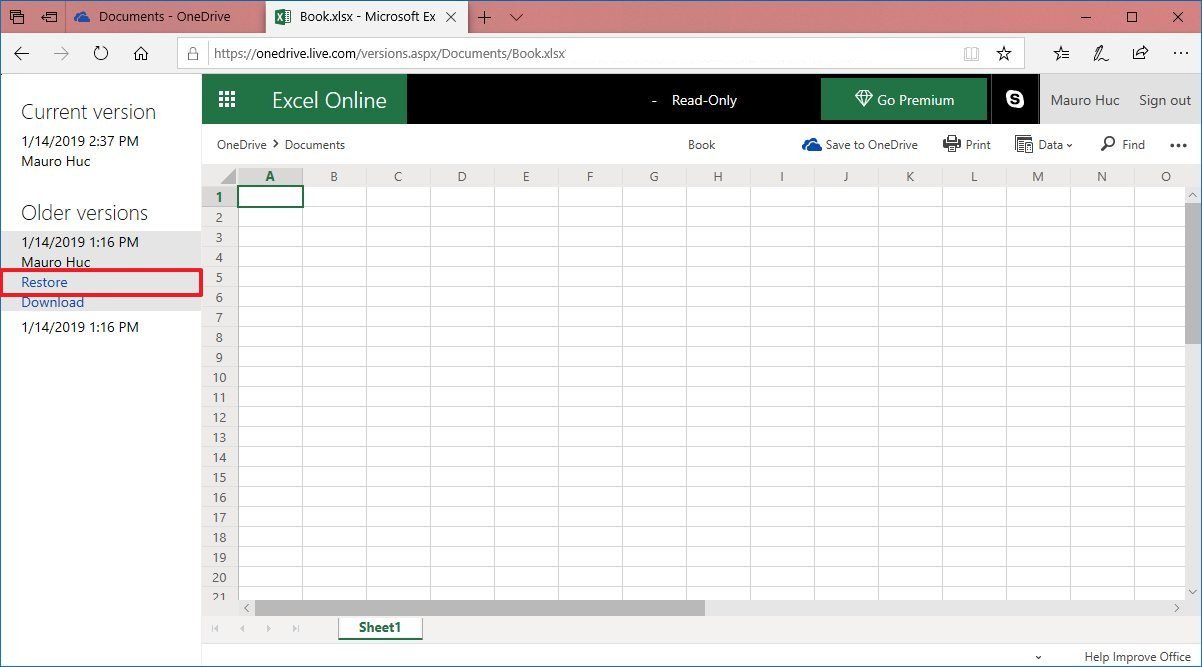
После выполнения этих шагов вы сможете начать работу со старой версией документа.
Как открыть историю документа в OneDrive для бизнеса
Если вы пользуетесь OneDrive для бизнеса, сделайте следующее:
- Откройте OneDrive для бизнеса онлайн.
- Найдите расположение документа, историю которого авы хотите просмотреть.
- Нажмите на файл правой кнопкой мыши и выберите Посмотреть историю.
- На панели справа нажмите на иконку с многоточием, чтобы выбрать действие. Выберите из вариантов: >
- Восстановить — восстанавливает версию документа в оригинальную папку OneDrive.
- Открыть файл — запускает файл в десктопной версии Office на вашем ПК.
- Удалить версию — удаляет версию из OneDrive.
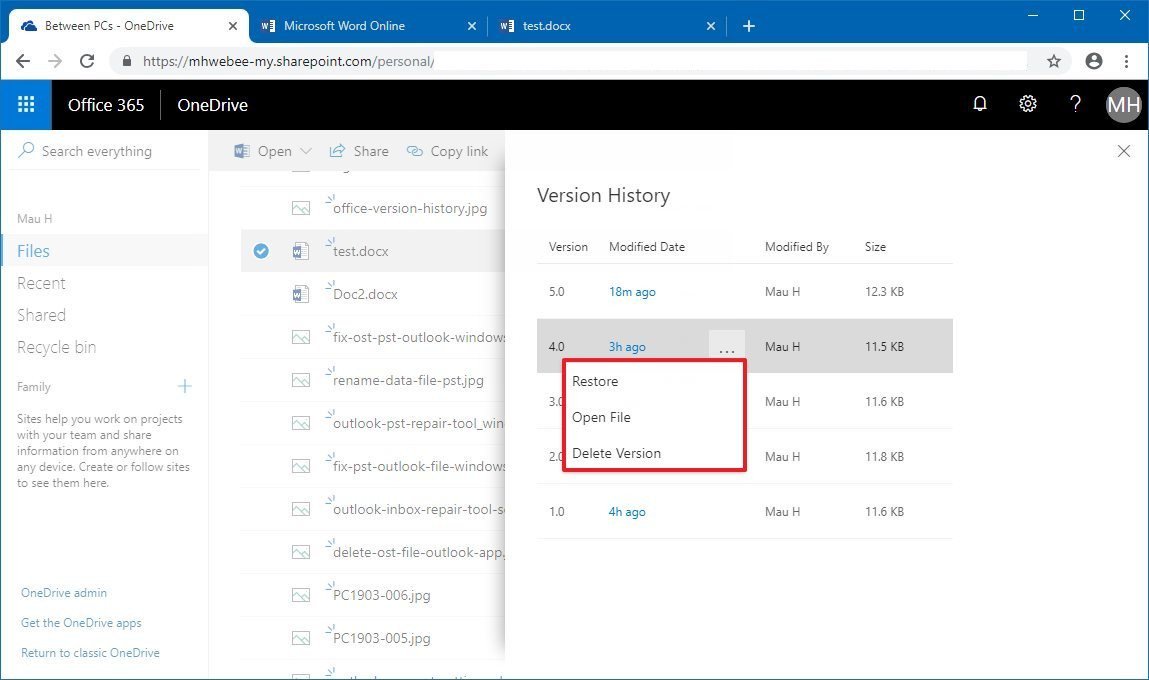
Если вы выбрали Восстановить, тогда вы можете начать работу с прошлой версией файла, открыв документ еще раз с помощью онлайн- или десктопной версии приложения. Однако, если вы выбрали Открыть файл, старая версия будет скачана и откроется в десктопном приложении. Затем вам понадобится нажать Восстановить, чтобы начать работать с одной из предыдущих версий.
Отменить ответ
Рубрики
- FAQ
- HoloLens
- Lenovo
- Lumia
- Microsoft Edge
- Microsoft Office
- Surface Book
- Surface Duo
- Surface Earbuds
- Surface Gaming Laptop
- Surface Go
- Surface Go 2
- Surface Go 4
- Surface Hub
- Surface Laptop
- Surface Laptop Go
- Surface Laptop Studio
- Surface Neo
- Surface on ARM
- Surface Phone
- Surface Pro 10
- Surface Pro 11
- Surface Pro 4
- Surface Pro 5
- Surface Pro 6
- Surface Pro 7
- Surface Pro 8
- Surface Pro 9
- Surface Pro X
- Surface Studio
- Surface Studio 2+
- Surface Studio 3
- Windows
- Windows 10
- Windows 11
- Windows 12
- Windows Dev Kit
- Xbox
- Аксессуары
- Игры
- Искусственный Интеллект
- Новости
- Обзоры
- Приложения для Android
- Программы для Windows
Обзор Microsoft Surface Pro 8
Обзор Microsoft Surface Laptop Studio
Обзор Microsoft Surface Pro 7+
Как просмотреть историю правок в Word

Независимо от того, являетесь ли вы студентом, профессионалом или писателем, вы, вероятно, полагаетесь на Microsoft Word для создания, редактирования и обмена документами. Одним из важнейших аспектов управления документами является понимание того, как отслеживать изменения и просматривать историю редактирования. Знание того, как просматривать историю редактирования в Word, может быть невероятно полезным по разным причинам, таким как сотрудничество с членами команды, просмотр вашего прогресса в написании или обеспечение возможности вернуться к предыдущим версиям при необходимости. Это руководство предоставит пошаговое руководство по редактированию истории в Word.
Переключать
Понимание важности истории правок
Le обсудим почему важен доступ к истории редактирования документа Word. История редактирования позволяет вам:
- Отслеживать изменения: Посмотрите, какие изменения были внесены с течением времени.
- Сотрудничайте эффективно: Поймите, кто внес конкретные изменения, имеющие решающее значение для командных проектов.
- Вернуться к предыдущим версиям: Отмените изменения, если что-то пойдет не так.
- Ход написания обзора: Проанализируйте, как изменился ваш документ.
Включение отслеживания изменений
Включение функции «Отслеживание изменений» в Microsoft Word is первый шаг к просмотру истории правок. Этот инструмент ведет журнал всех правок, внесенных в документ, и отображает изменения в режиме реального времени.
- Откройте свой документ: Начните с открытия документа Word, который вы хотите отслеживать.
- Доступ к вкладке «Обзор»: Нажмите на вкладку «Обзор» в ленточном меню вверху.
- Включить отслеживание изменений: На вкладке «Обзор» найдите и нажмите кнопку «Отслеживать изменения». Появится раскрывающееся меню. Нажмите «Отслеживать изменения» еще раз, чтобы включить функцию.
После включения любые изменения, внесенные в документ, такие как вставки, удаления или корректировки форматирования, будут выделены. Вы можете настроить способ отображения этих изменений, нажав на маленькую стрелку рядом с кнопкой «Отслеживать изменения» и выбрав свои предпочтения.
Просмотр истории правок
Теперь, когда включена функция отслеживания изменений, ваш документ начнет регистрировать изменения. Чтобы просмотреть историю изменений:
- Перейдите на вкладку «Обзор»: Убедитесь, что вы находитесь на вкладке «Обзор».
- Используйте простую разметку: В группе «Отслеживание» нажмите «Простая разметка», чтобы увидеть очищенный вид отслеживаемых изменений.
- Просмотреть все разметки: Выберите «Вся разметка», чтобы просмотреть все подробные изменения, внесенные в документ.
- Проверьте панель просмотра: Нажмите «Reviewing Pane» в группе «Tracking». Вы можете выбрать вертикальную и горизонтальную панель, показывающую сводку отслеживаемых изменений.
Использование комментариев для лучшего сотрудничества
Комментарии — еще одна функция, которую вы можете использовать вместе с функцией Track Changes для подробной истории редактирования. Комментарии позволяют соавторам оставлять заметки или предложения, не изменяя исходный текст.
- Выберите текст: Выделите часть текста, которую вы хотите предоставить отзыв о.
- Вставить комментарий: Нажмите кнопку «Новый комментарий» на вкладке «Обзор».
- Введите свой комментарий: Введите свой комментарий в боковой панели, которая появляется справа.
При просмотре истории правок комментарии будут отображаться в виде пузырей рядом с документом, способствуя совместной работе.
Принятие или отклонение изменений
Сотрудничество часто включает в себя просмотр изменений и принятие решения о том, сохранить их или отклонить. Вы можете легко принять или отклонить изменения в истории редактирования.
- Выберите Изменить: Нажмите на отслеживаемое изменение, чтобы выбрать его.
- Принять или отклонить: На вкладке «Обзор» нажмите «Принять» или «Отклонить» в группе «Изменения». Вы можно либо одобрить, либо отклонить все изменения одновременно, либо рассмотреть каждое из них по отдельности.
Просмотр прошлых версий с помощью истории версий
Помимо отслеживания изменений, Word предлагает функцию истории версий, которая особенно полезна для документов, хранящихся в OneDrive или SharePoint.
- Откройте документ: Откройте документ, хранящийся в OneDrive или SharePoint.
- Вкладка «Доступ к файлам»: Нажмите вкладку «Файл» в ленточном меню.
- Просмотреть историю версий: На панели «Информация» нажмите «История версий». Появится список сохраненных версий с временными метками.
- Обзор старых версий: Нажмите на версию, чтобы открыть ее в режиме только для чтения. Не стесняйтесь сравнивать ее с текущей версией или восстановить его при необходимости.
Защита целостности вашего документа
После редактирования и возможного сотрудничества с другими важно защитить целостность вашего документа. Вы можете ограничить редактирование или применить пароли, выполнив следующие шаги:
- Перейдите на вкладку «Файл»: Перейдите на вкладку «Файл», а затем «Информация».
- Защитить документ: Выберите «Защитить документ» в раскрывающемся меню.
- Выберите вариант: Вы можете выбрать один из нескольких вариантов, например «Отметить как окончательный», «Зашифровать паролем», или «Ограничить редактирование».
Лучшие практики управления историей изменений
Хотя отслеживание изменений и просмотр истории правок — это эффективные функции, для обеспечения ясности необходимо следовать передовым практикам.
- Регулярно сохраняйте свой документ: Чаще сохраняйте данные, чтобы гарантировать регистрацию всех изменений.
- Уборка после просмотра: После просмотра и принятия или отклонения изменений рассмотрите возможность отключения функции отслеживания изменений, чтобы начать новую историю правок.
- Поддерживайте четкие комментарии: Используйте содержательные и понятные комментарии, чтобы избежать недопонимания.
- Резервное копирование важных версий: Регулярно создавайте резервные копии важных версий документов для внешнего хранилища или облачных сервисов.
Устранение распространенных проблем
Хотя функции истории правок Microsoft Word обычно работают без проблем, вам может потребоваться помощь в решении некоторых проблем.
- Отслеживание изменений не работает: Убедитесь, что Track Changes включены и не приостановлены. Перейдите в раздел «Обзор» вкладку и еще раз проверьте настройки.
- Комментарии исчезают: Это может произойти, если кто-то непреднамеренно отключит функцию. Убедитесь, что комментарии включены на вкладке «Обзор».
- Отсутствующие версии документа: Убедитесь, что ваш документ хранится в OneDrive или SharePoint и для него включена история версий.
Часто задаваемые вопросы о том, как просмотреть историю редактирования в Word
В. Как проверить историю правок в Microsoft Word? A. Чтобы просмотреть историю правок, откройте документ, перейдите в «Файл на вкладке выберите «Информация, и затем нажмите «История версий». Здесь отображаются предыдущие версии вашего документа.
В. Доступна ли функция истории редактирования во всех версиях Word? A. Нет, функция истории редактирования в основном доступна в Word для Office 365 и веб-версии. В более старых версиях эта функция может отсутствовать.
В. Могу ли я восстановить предыдущую версию документа, используя историю редактирования? A. Да, можно. Нажмите на версию, которую хотите восстановить, затем «Восстановить вернуть его.
В. Увижу ли я изменения, внесенные другими, если буду работать с общим документом? A. Да, если вы используете общий документ в Word, вы можете видеть изменения, внесенные другими, в истории версий.
В. Как работает контроль версий в Word? A. Контроль версий автоматически сохраняет различные версии вашего документа по мере внесения изменений. Вы можете получить доступ к этим версиям через «Историю версий опцию.
В. Могу ли я увидеть точные изменения, внесенные в каждую версию? A. Вы можете просмотреть точные изменения, открыв предыдущую версию и сравнив ее с текущей.
В. Как включить функцию истории редактирования в Word? A. Функция истории изменений Office 365 включена по умолчанию. Чтобы получить к ней доступ, используйте «История версий опция из меню «Файл».
В. Влияет ли использование функции истории редактирования на размер моего документа? A. Незначительно. Функция отслеживает изменения с небольшим количеством дополнительных данных, поэтому она не должна существенно увеличить размер вашего документа.
В. Можно ли удалить историю версий в Word? A. Да, вы можете удалить историю версий, перейдя в «Файл, затем «Информация, и выбрав «Управление документом». Здесь вы можете удалить старые версии.
В. Что делать, если я не могу найти историю правок в Word? A. Если вы не можете найти его, убедитесь, что вы используете поддерживаемую версию Word. Также проверьте, сохранен ли документ на OneDrive или SharePoint, так как эта функция может не работать с локальными файлами.



