
Разберем, как в Windows 11 и 10 сделать и посмотреть историю распечатанных документов на принтере и как открыть очередь печати, чтобы очистить её. По умолчанию в Windows 11/10 история печати принтера не сохраняется и нужно включить данную функцию в настройках. Это очень удобно, если вам нужно будет через некоторое время найти распечатанный документ или наоборот, если история печати включена, то стоит очистить очередь печати, чтобы удалить документ для конфиденциальности. Вы не путаете историю печати с очередью, так как очередь сохраняет еще не распечатанные документы, а история печати сохраняет распечатанные все документы. Другими словами, когда документ будет распечатан, то с очереди печати он пропадает, а в истории остается.
История печати принтера в Windows 11/10
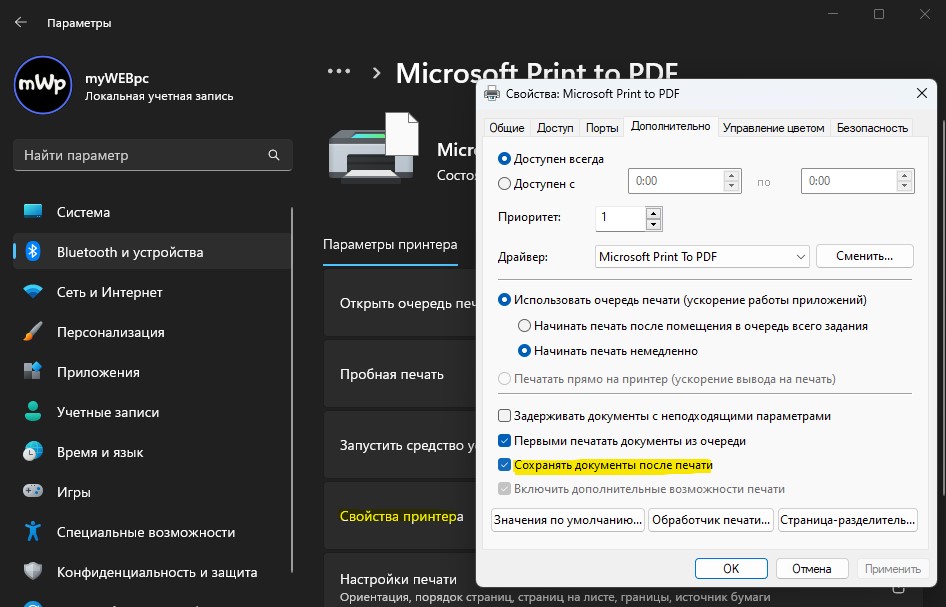
- Откройте Параметры >Bluetooth и устройства >Принтеры и сканеры
- Нажмите по основному вашему принтеру из списка
- Далее Свойства принтера
- Перейдите во вкладку Дополнительно
- Установите Сохранять документы после печати
- Откройте выше Очередь печати и вы увидите распечатанные ранее документы
Очередь печати принтера в Windows 11/10
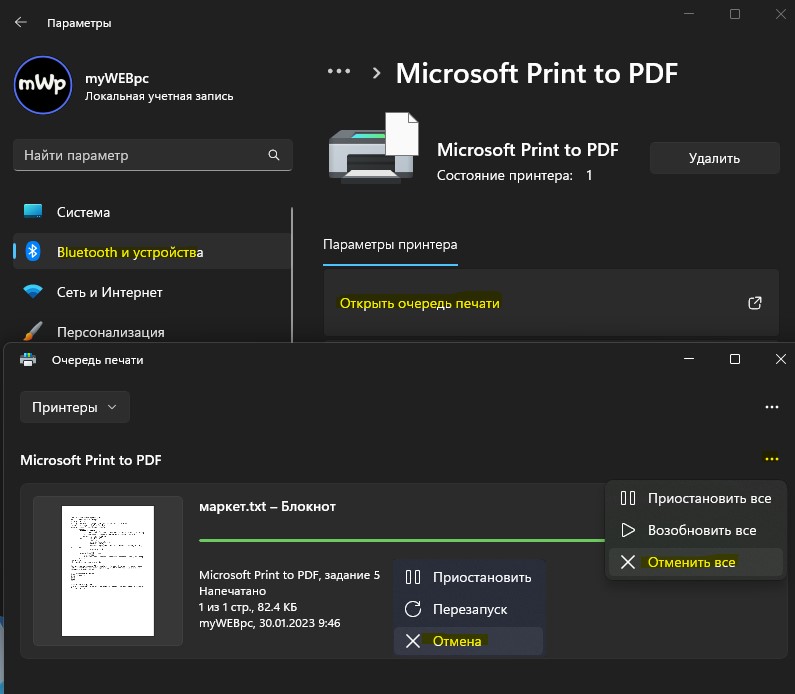
Чтобы посмотреть и удалить документы с очереди печати принтера:
- Откройте Параметры >Bluetooth и устройства >Принтеры и сканеры
- Выберите принтер из списка, где нужно очистить очередь печати
- Нажмите Открыть очередь печати
- Нажмите на троеточие справа и Отменить всё, чтобы очистить весь список
- Нажмите правой кнопкой мыши по определенному документы и Отмена, если нужно удалить определенный документ
Смотрите еще:
- Как узнать IP-адрес Принтера
- Как полностью удалить драйвер принтера в Windows 11/10
- Как установить принтер по умолчанию в Windows 11/10
- Исправить ошибку pcl xl error при печати на принтере
- Ошибка 0x00000709 при подключении принтера в Windows 10
История печати принтера в Windows 11 и 10 — как включить и посмотреть

Если по какой-то причине вы хотите отслеживать историю печати на принтере или принтерах, подключенных к компьютеру с Windows, это возможно реализовать несмотря на то, что по умолчанию ведение соответствующих журналов отключено.
В этой инструкции подробно о включении истории печати в Windows 11/10 средствами системы и её дальнейшем просмотре, а также кратко о сторонних средствах для этих целей.
Включение ведения истории печати (отключение очистки очереди печати)
С настройками по умолчанию история напечатанных документов в Windows очищается сразу же после завершения печати соответствующих документов. Однако, это поведение можно изменить.
Если у вас установлена Windows 11, шаги будут следующими:
- Откройте «Параметры» (клавиши Win+I) — Bluetooth и устройства — Принтеры и сканеры.

- Нажмите по принтеру, историю для которого нужно включить, после чего выберите пункт «Свойства принтера».

- Перейдите на вкладку «Дополнительно», отметьте пункт «Сохранять документы после печати» и сохраните сделанные изменения.

Готово, теперь, чтобы посмотреть историю печати достаточно будет зайти в Параметры — Bluetooth и устройства — Принтеры и сканеры, выбрать принтер и открыть пункт «Открыть очередь печати», документы из неё не будут очищаться автоматически.
В Windows 10 можно проделать то же самое, почти все шаги аналогичны:

- Откройте Параметры — Устройства — Принтеры и сканеры.
- Выберите ваш принтер в списке и нажмите по нему, после чего нажмите по кнопке «Открыть очередь печати».
- Раскройте меню «Принтер» и нажмите «Свойства».
- Перейдите на вкладку «Дополнительно» и включите опцию «Сохранять документы после печати, после чего сохраните настройки.
В результате документы не будут удаляться из очереди печати после её завершения.
Учитывайте, что и в первом, и во втором случае история не хранится в течение неограниченного времени и очищается. Если нужно вести историю в течение продолжительного времени и скрыть её от пользователей, используйте следующий метод.
Долговременное хранение истории печати в «Просмотре событий»
Ещё одна возможность — включить журнал для истории напечатанных документов. Шаги будут следующими:
- Откройте «Просмотр событий» Windows, для этого можно нажать клавиши Win+R и ввести eventvwr.msc либо нажать правой кнопкой мыши по кнопке «Пуск» и выбрать соответствующий пункт контекстного меню.
- Перейдите в Журналы приложений и служб — Microsoft — Windows — PrintService.
- Выберите журнал «Operational» (может называться «Работает» в русскоязычной версии Windows), нажмите по нему правой кнопкой мыши и откройте пункт «Свойства».

- Отметьте пункт «Включить ведение журнала», при необходимости измените его размер, примените настройки.

Готово, теперь события печати для всех принтеров будут регистрироваться в указанном журнале с кодом события 307 (также будут присутствовать ряд других событий, предшествующих печати):

В информации о событии вы сможете просмотреть, кто напечатал документ и сколько страниц было напечатано.
Сторонние программы для ведения журнала печати

Достаточно установить программу и она начнёт ведение истории напечатанных документов (только на локальных принтерах) с момента её установки. В дальнейшем для доступа к журналам можно запустить файл ViewLogs из папки с установленной программой (или пункт «View Print Logs» в папке программы в меню «Пуск»): это откроет HTML-страницу, где по ссылке «View» можно будет просмотреть нужные сведения, по другим ссылкам доступен экспорт истории печати.
А вдруг и это будет интересно:
- Лучшие бесплатные программы для Windows
- Двоится изображение на мониторе — решение
- Ошибка при запуске приложения 0xc000007b — как исправить?
- Как настроить автозапуск флешек, карт памяти и дисков в Windows 11 и 10
- Службе Служба профилей пользователей не удалось войти в систему — как исправить?
- Эта функция заблокирована вашим системным администратором в Связь с телефоном
- Windows 11
- Windows 10
- Android
- Загрузочная флешка
- Лечение вирусов
- Восстановление данных
- Установка с флешки
- Настройка роутера
- Всё про Windows
- В контакте
- Одноклассники
- Живые обои на рабочий стол Windows 11 и Windows 10
- Лучшие бесплатные программы на каждый день
- Как скачать Windows 10 64-бит и 32-бит оригинальный ISO
- Как смотреть ТВ онлайн бесплатно
- Бесплатные программы для восстановления данных
- Лучшие бесплатные антивирусы
- Средства удаления вредоносных программ (которых не видит ваш антивирус)
- Встроенные системные утилиты Windows 10, 8 и 7, о которых многие не знают
- Бесплатные программы удаленного управления компьютером
- Запуск Windows 10 с флешки без установки
- Лучший антивирус для Windows 10
- Бесплатные программы для ремонта флешек
- Что делать, если сильно греется и выключается ноутбук
- Программы для очистки компьютера от ненужных файлов
- Лучший браузер для Windows
- Бесплатный офис для Windows
- Запуск Android игр и программ в Windows (Эмуляторы Android)
- Что делать, если компьютер не видит флешку
- Управление Android с компьютера
- Двоится изображение на мониторе — решение
- Ошибка при запуске приложения 0xc000007b — как исправить?
- Как настроить автозапуск флешек, карт памяти и дисков в Windows 11 и 10
- Службе Служба профилей пользователей не удалось войти в систему — как исправить?
- Эта функция заблокирована вашим системным администратором в Связь с телефоном
- Google Play Games for PC — эмулятор Android для ПК
- Браузер выходит из аккаунтов — причины и решения
- Ошибки 0x800f0983 — 0x800f0989 при установке обновления Windows 11 или 10 — как исправить?
- Что за файл hiberfil.sys в Windows 11 и 10 и как его удалить
- Процессор загружен на 100 процентов в Windows — почему и что делать?
- Как установить браузер по умолчанию Windows 11
- Загрузка с USB флешки в VMWare Workstation Pro
- Запрошенная операция требует повышения (код 740)
- Класс не зарегистрирован в Windows 11 — как исправить?
- Как убрать эхо в микрофоне в Windows 11 и 10
Политика конфиденциальности и условия использования О сайте
- Windows
- Android
- iPhone, iPad и Mac
- Программы
- Загрузочная флешка
- Лечение вирусов
- Восстановление данных
- Ноутбуки
- Wi-Fi и настройка роутера
- Интернет и браузеры
- Для начинающих
- Безопасность
- Ремонт компьютеров
- Windows
- Android
- iPhone, iPad и Mac
- Программы
- Загрузочная флешка
- Лечение вирусов
- Восстановление данных
- Ноутбуки
- Wi-Fi и настройка роутера
- Интернет и браузеры
- Для начинающих
- Безопасность
- Ремонт компьютеров



