
Помимо множества функций, значительно упрощающих работу с документами, Microsoft Office обладает одной ключевой — программа может автоматически отслеживать изменения, внесенные в документ, и сохранять все версии. История документа позволяет вам восстановить предыдущую версию в Word, Excel или PowerPoint с помощью Windows 10 или веб-версии приложения.
Более того, с помощью истории можно одновременно посмотреть на несколько версий и сравнить их, отследить процесс создания документа.
Хоть это и полезная функция, которая позволит вам не беспокоиться о том, что вы или кто-то другой изменит документ, нужно помнить, что она работает только с документами, которые сохраняются в OneDrive, OneDrive для бизнеса или в SharePoint, причем в зависимости от платформы процесс включения этой функции может отличаться.
В этой инструкции мы расскажем, как включить историю в Office, чтобы восстанавливать прошлые версии документов.
Как пользоваться историей документа Office в приложении
Возможноть сохранять все версии и просматривать их появляется только если сохранить документ в OneDrive, таким образом, сначала вам требуется убедиться, что Office 365 или Office 2019 или Office 2016 подключены к облаку.
Как включить историю в Office
Чтобы подключить десктопную версию Office к OneDrive, сделайте следующее:
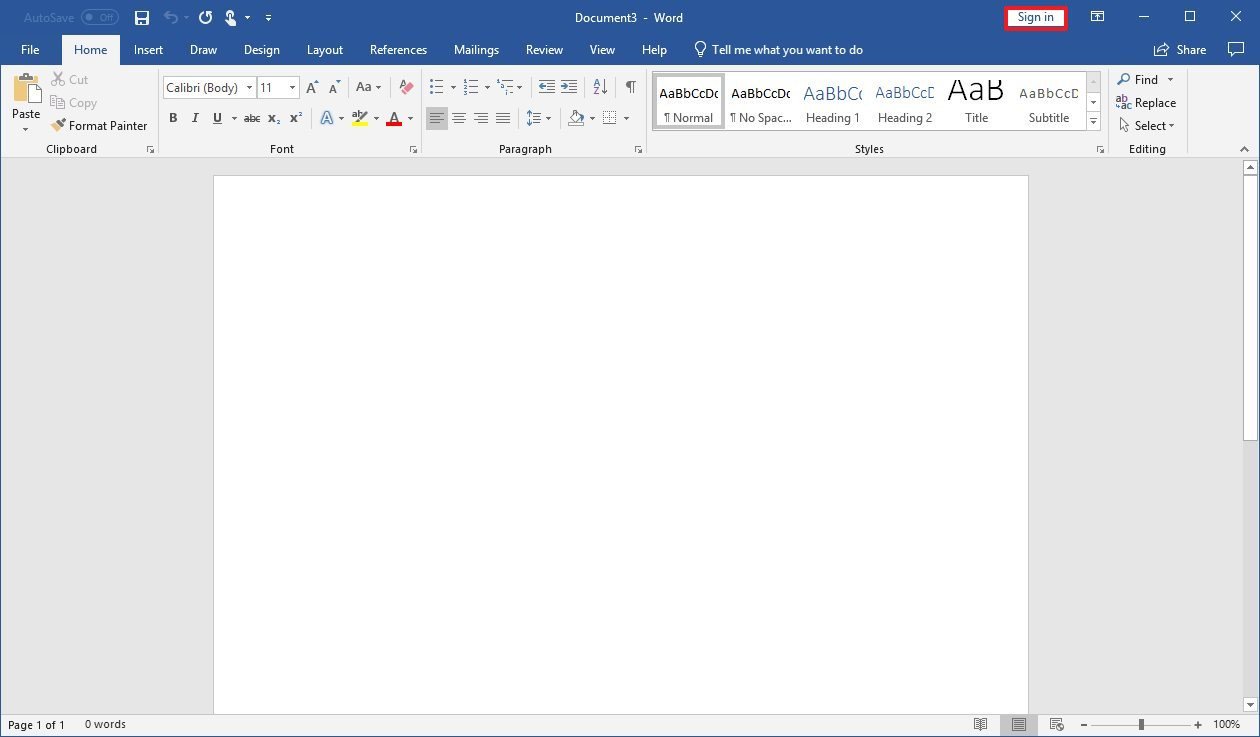
- Откройте приложение Office. (Например, Microsoft Word.)
- Создайте пустой документ.
- В правом верхнем углу выберите Войти.
- Используйте свои данные для входа в аккаунт Office или Microsoft, чтобы подключиться к OneDrive.
Выполнив эти шаги, воспользуйтесь инструкцией ниже, чтобы Office начал сохранять версии ваших документов в Word, Excel и PowerPoint.
Как пользоваться историей в Office
Вот что нудно сделать, чтобы воспользоваться историей в декстопной версии Office:
- Откройте приложение Office. (Например, Microsoft Word.)
- Создайте пустой документ.
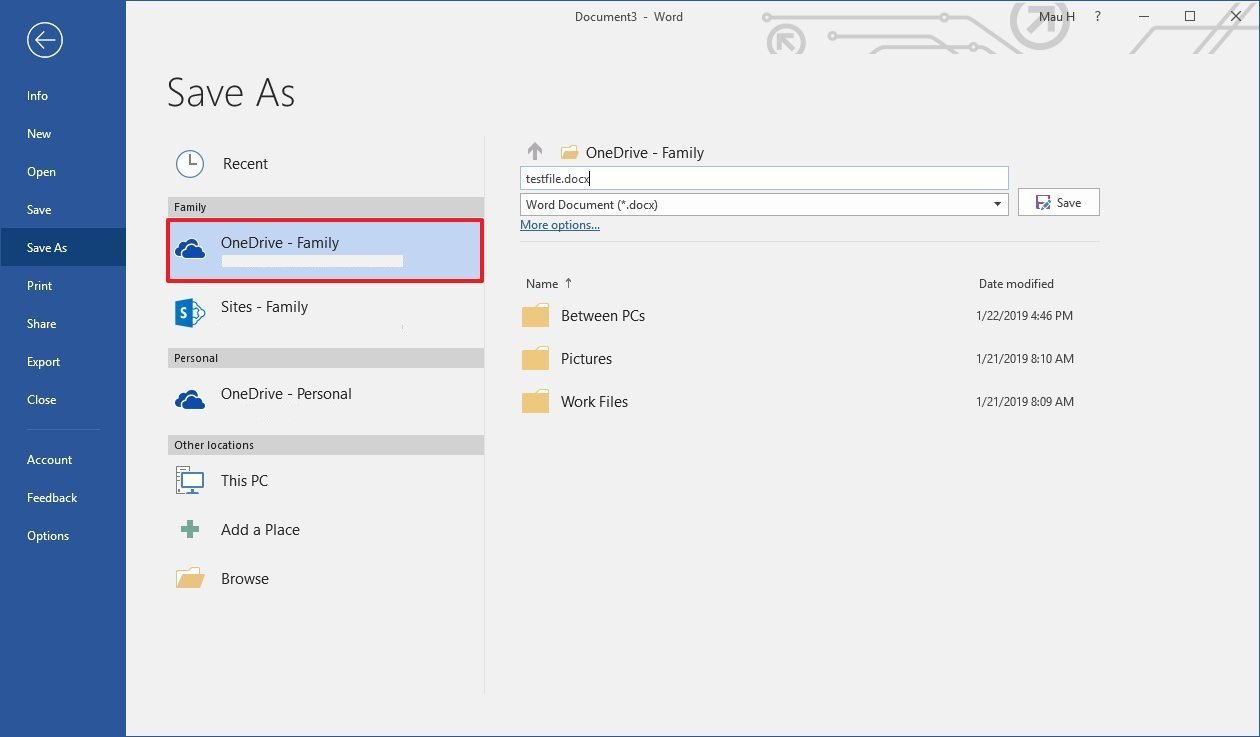
- Выберите Файл.
- Нажмите Сохранить.
- Сохраните файл в папке OneDrive (если вы воспользуетесь другим расположением, история не будет открываться).
- В правом верхнем углу нажмите История документа.
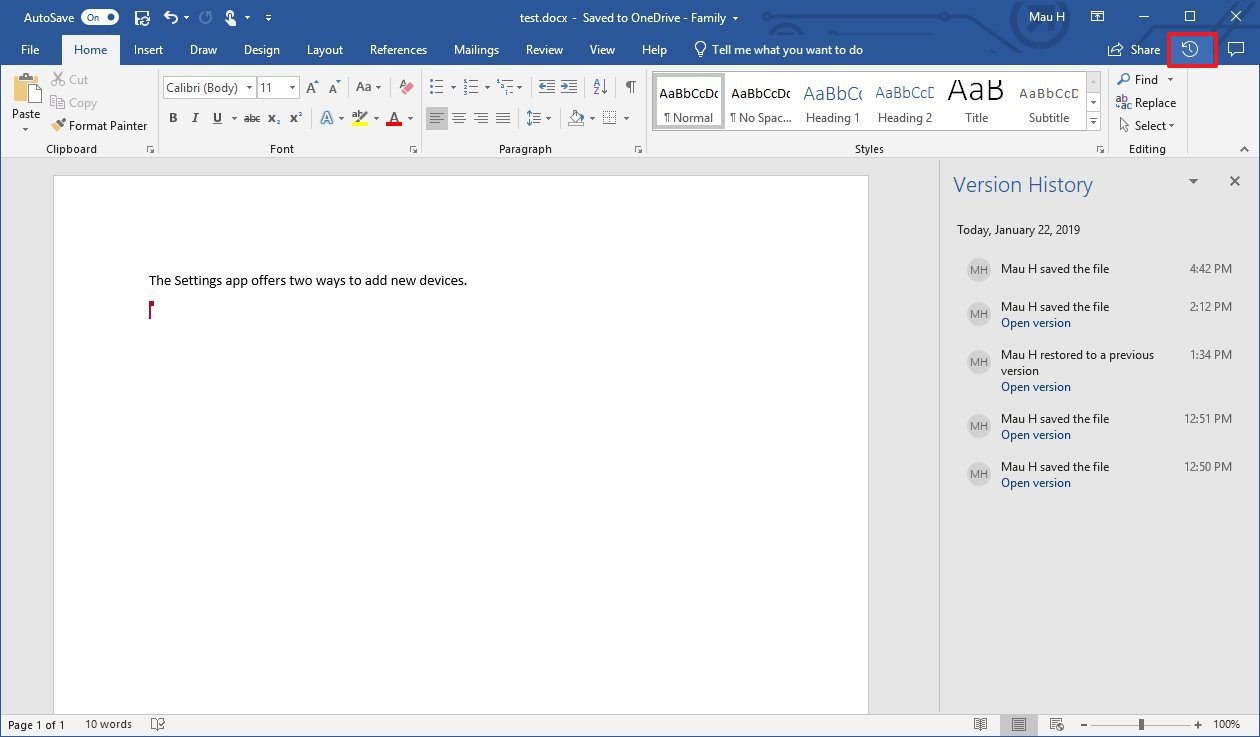
- Выберите версию, которую вы хотите восстановить и просмотреть.
- Опционально: если вы не уверены, какая версия вам нужна, нажмите «Сравнить».
- Нажмите Восстановить.
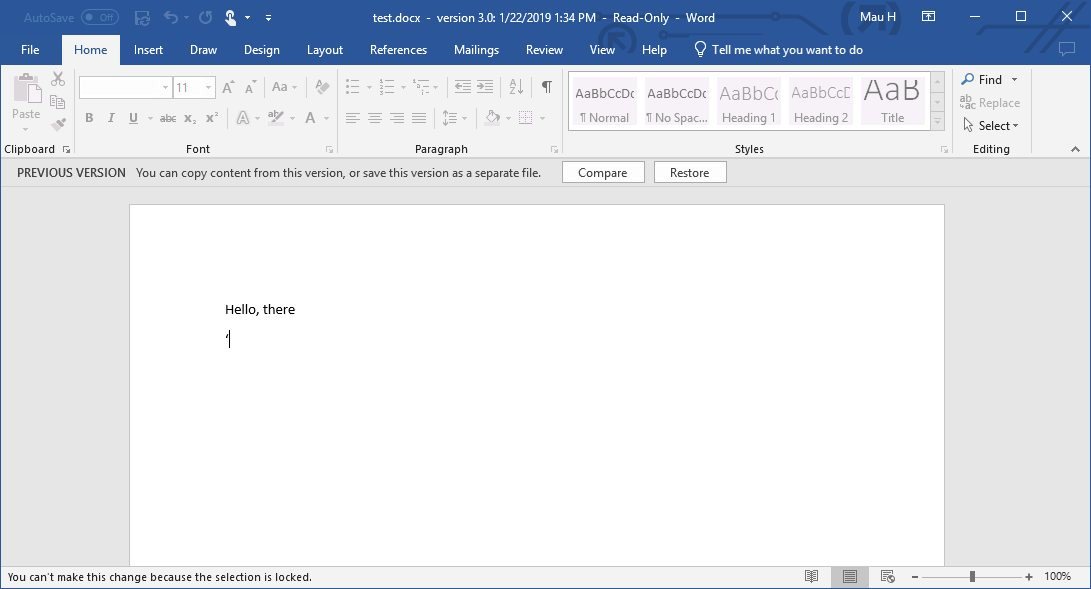
Когда вы выполните эти шаги, все версии документа можно будет просмотреть и восстановить.
Если вы восстановили не ту версию, не переживайте: Office создает резервную копию каждой версии, а значит, повторив все вышеперечисленные шаги, вы можете открыть правильную версию.
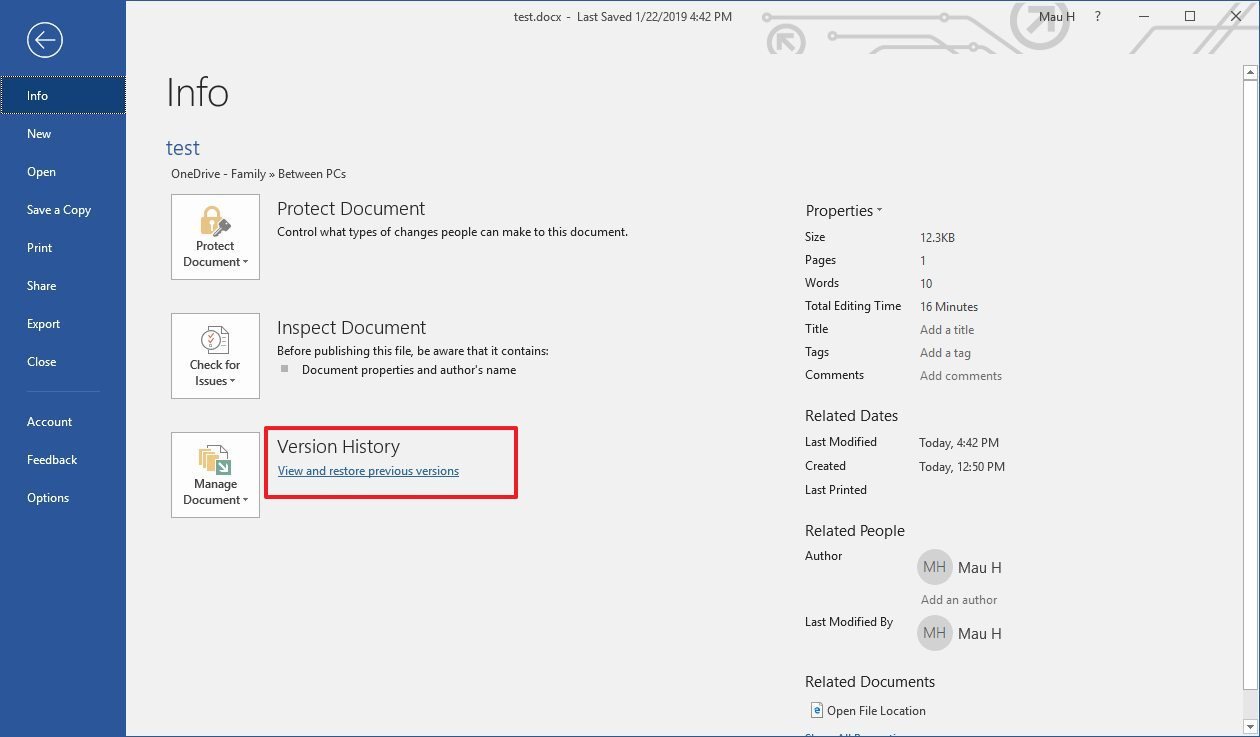
Вы можете зайти в раздел История документа через Файл > Информация, где нужно выбрать Просмотреть и восстановить прошлые версии.
Как открыть историю в Office онлайн
Если вы пользуетесь онлайн-версией Office, вы также можете просмотреть и восстановить предыдущие версии, но по какой-то загадочной причине здесь придется следовать другой инструкции, даже если вы пользуетесь OneDrive или OneDrive для бизнеса.
История документа Office через OneDrive
Чтобы просмотреть и восстановить предыдущие версии документа Office онлайн, проделайте следующее:
- Откройте OneDrive онлайн.
- Найдите расположение документа, историю которого вы хотите просмотреть.
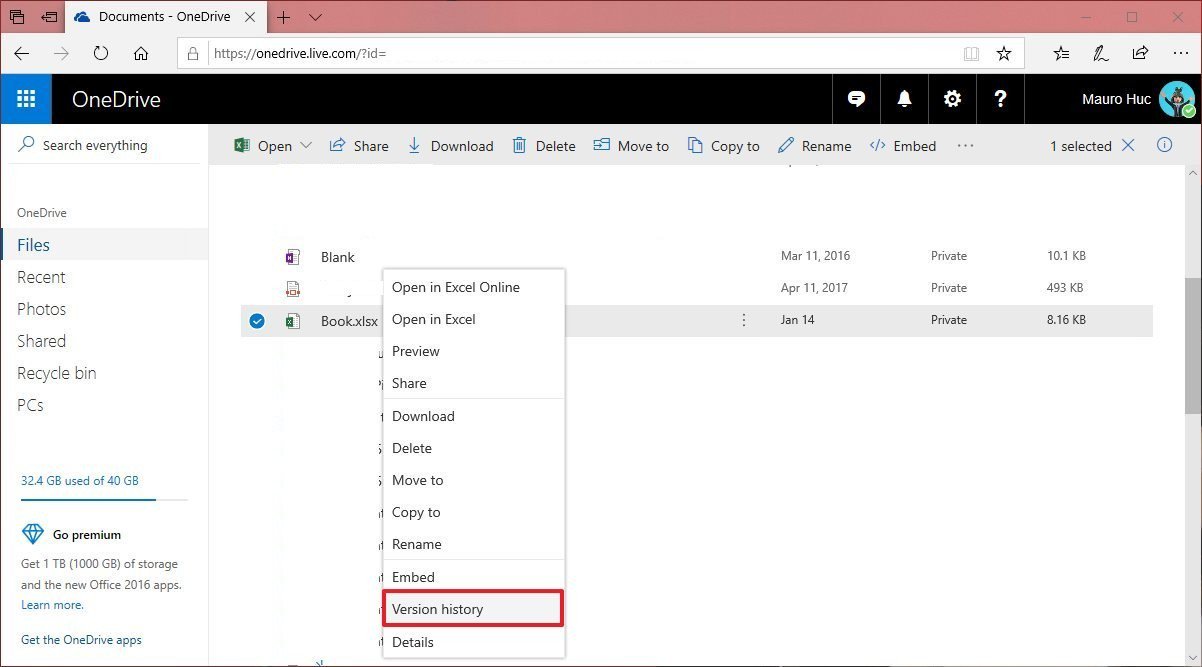
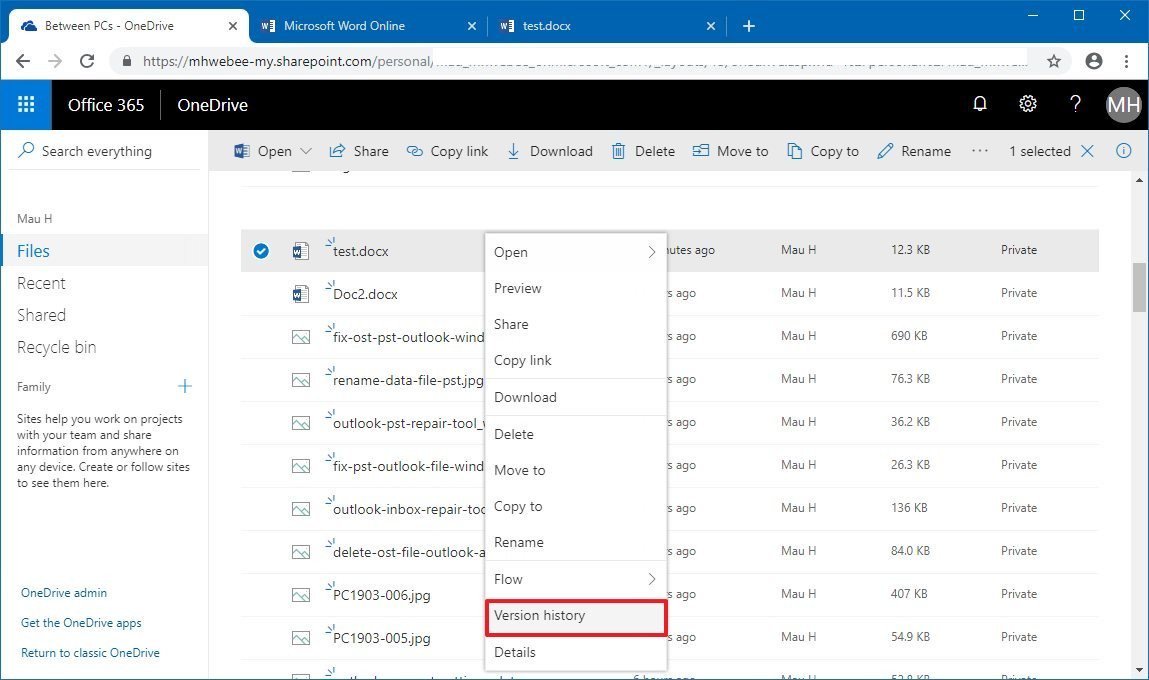
- Нажмите на файл правой кнопкой мыши и выберите Посмотреть историю.
- Браузер откроет окно с панелью справа, на которой есть все доступные версии документа.
- Выберите и просмотрите версию.
- Нажмите Восстановить.
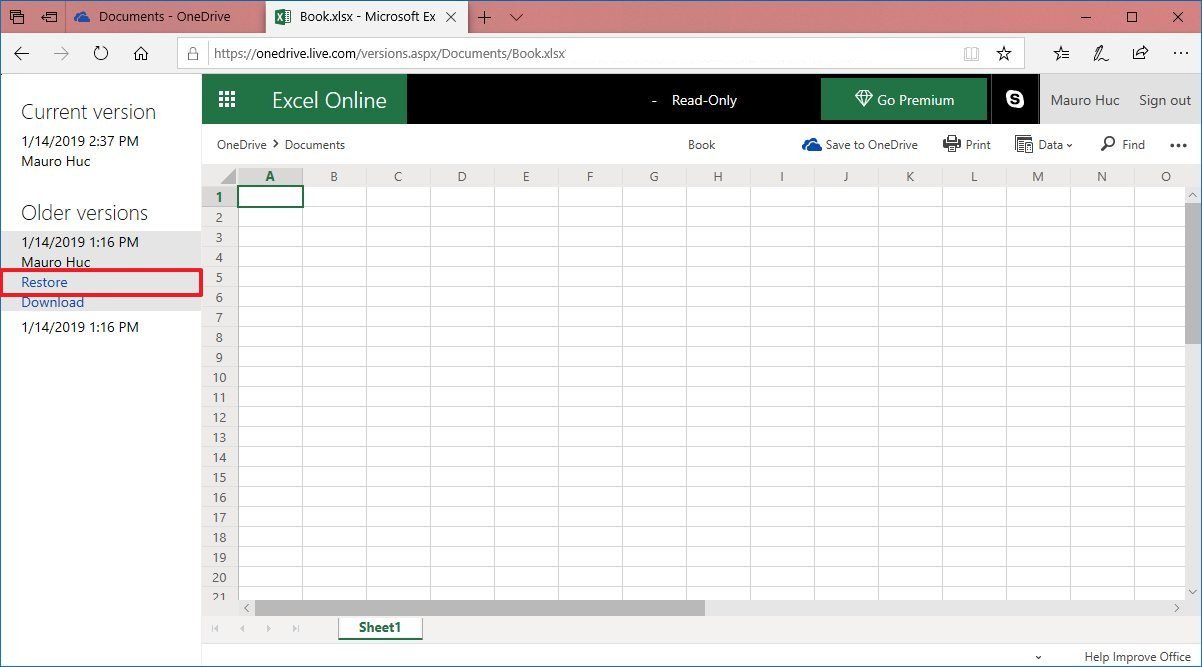
После выполнения этих шагов вы сможете начать работу со старой версией документа.
Как открыть историю документа в OneDrive для бизнеса
Если вы пользуетесь OneDrive для бизнеса, сделайте следующее:
- Откройте OneDrive для бизнеса онлайн.
- Найдите расположение документа, историю которого авы хотите просмотреть.
- Нажмите на файл правой кнопкой мыши и выберите Посмотреть историю.
- На панели справа нажмите на иконку с многоточием, чтобы выбрать действие. Выберите из вариантов: >
- Восстановить — восстанавливает версию документа в оригинальную папку OneDrive.
- Открыть файл — запускает файл в десктопной версии Office на вашем ПК.
- Удалить версию — удаляет версию из OneDrive.
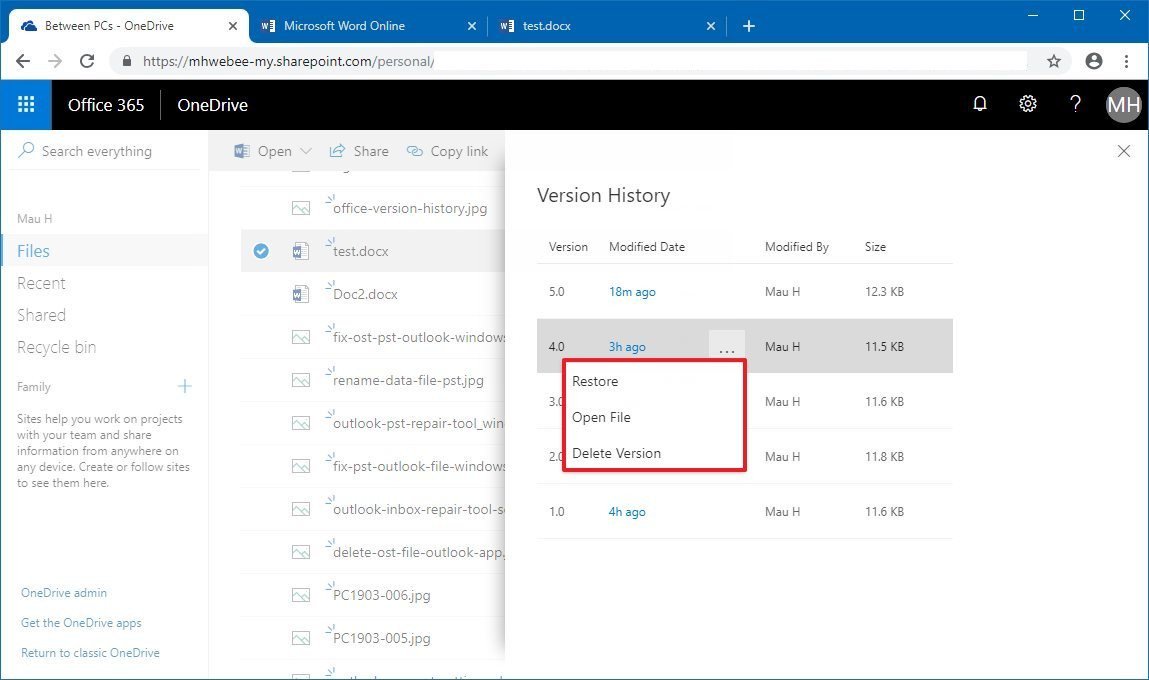
Если вы выбрали Восстановить, тогда вы можете начать работу с прошлой версией файла, открыв документ еще раз с помощью онлайн- или десктопной версии приложения. Однако, если вы выбрали Открыть файл, старая версия будет скачана и откроется в десктопном приложении. Затем вам понадобится нажать Восстановить, чтобы начать работать с одной из предыдущих версий.
Отменить ответ
Рубрики
- FAQ
- HoloLens
- Lenovo
- Lumia
- Microsoft Edge
- Microsoft Office
- Surface Book
- Surface Duo
- Surface Earbuds
- Surface Gaming Laptop
- Surface Go
- Surface Go 2
- Surface Go 4
- Surface Hub
- Surface Laptop
- Surface Laptop Go
- Surface Laptop Studio
- Surface Neo
- Surface on ARM
- Surface Phone
- Surface Pro 10
- Surface Pro 11
- Surface Pro 4
- Surface Pro 5
- Surface Pro 6
- Surface Pro 7
- Surface Pro 8
- Surface Pro 9
- Surface Pro X
- Surface Studio
- Surface Studio 2+
- Surface Studio 3
- Windows
- Windows 10
- Windows 11
- Windows 12
- Windows Dev Kit
- Xbox
- Аксессуары
- Игры
- Искусственный Интеллект
- Новости
- Обзоры
- Приложения для Android
- Программы для Windows
Обзор Microsoft Surface Pro 8
Обзор Microsoft Surface Laptop Studio
Обзор Microsoft Surface Pro 7+
Как посмотреть все действия в ворде
На Обзор в Отслеживание группе, нажмите Отслеживать изменения кнопку, чтобы включить его.
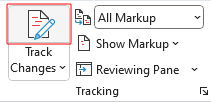
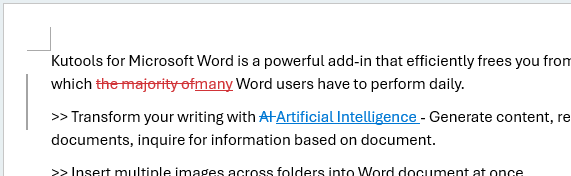
После появления Отслеживать изменения включен:
- " Отслеживать изменения кнопка появляется нажатой.
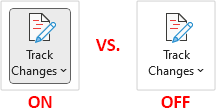
- Удаление отображается перечеркиванием, а добавление — подчеркиванием, четко показывая изменения, внесенные в исходный текст. А изменения, внесенные разными авторами, будут показаны разными цветами.
Ноты:

- Чтобы использовать пароль, чтобы другие не могли выключить Отслеживать изменения , перейдите в Обзор >Отслеживать изменения >Блокировка слежения.
- Отслеживаемые изменения могут отличаться от показанных выше в зависимости от настроек разметки вашего компьютера. Чтобы изменить цвет или стиль, щелкните панель запуска параметров. в правом нижнем углу страницы Отслеживание группа и щелкните Дополнительные параметры.
Отключить отслеживание изменений
Для Отслеживать изменения включен, на Обзор в Отслеживание группу, щелкните выделенный Отслеживать изменения кнопку, чтобы выключить его.
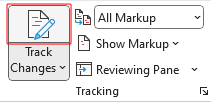
После появления Отслеживать изменения выключен:
- " Отслеживать изменения кнопка больше не отображается нажатой.
- Любые будущие изменения в документе отслеживаться не будут.
- Предыдущие отслеживаемые изменения остаются в документе до тех пор, пока они не будут приняты или отклонены.
Добавляйте комментарии для улучшения проверки документов
Добавление комментариев может дать пояснения, задать вопросы, предложить альтернативы, выделить проблемы и облегчить совместную обратную связь в процессе проверки документа.
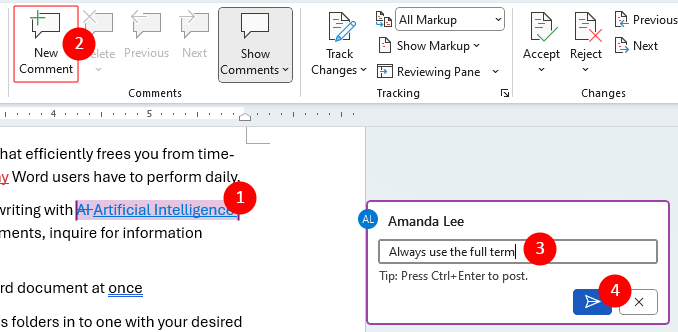
- Выделите текст, к которому вы хотите .
- На Обзор в Комментарии группа, выберите Новый комментарий.
- Введите свой комментарий в поле ввода.
- Нажмите Отправьте или нажмите Ctrl + Enter .
Навигация по отслеживаемым изменениям
Используя инструменты навигации Word, вы можете быстро переходить от одного изменения к другому, гарантируя, что каждое изменение будет тщательно проверено и исправлено:
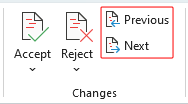
На Обзор вкладку нажмите Предыдущая or Следующая в изменения группу для перемещения по каждому отслеживаемому изменению в документе.
Просматривайте все изменения в виде списка
Просмотр всех изменений в списке предоставляет полный обзор изменений, внесенных в ваш документ.
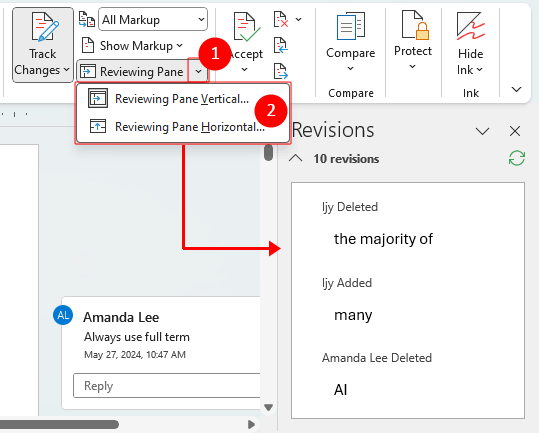
- На Обзор нажмите стрелку раскрывающегося списка рядом с вкладкой Панель просмотра .
- Выберите либо Панель просмотра по вертикали or Панель просмотра по горизонтали чтобы увидеть подробный список всех изменений, внесенных в документ.
- Просматривайте все отслеживаемые изменения в формате списка, включая вставки, удаления, изменения форматирования и комментарии.
- Нажмите на любое изменение в Панель «Редакции» чтобы перейти к этому конкретному редактированию в документе.
- Нажмите на редактирование в Панель «Редакции» вносить изменения непосредственно в документ, что автоматически отражается в отслеживаемых изменениях.
- Щелкните правой кнопкой мыши по редактированию, чтобы принять или отклонить его.
- Щелкните правой кнопкой мыши комментарий, чтобы ответить на него, удалить или разрешить его.
Примечание: " Панель «Редакции» предназначен для просмотра и навигации по изменениям, а не для внесения изменений. Чтобы отредактировать документ, например удалить текст или комментарии, внесите изменения непосредственно в сам документ. Эти изменения затем будут отражены в Панель «Редакции» .
Контролируйте, как изменения отслеживаются и отображаются
Независимо от того, работаете ли вы над документом с несколькими соавторами, редактируете черновик или просматриваете изменения, внесенные другими, крайне важно понимать, как контролировать и настраивать способ отслеживания и отображения изменений.
Выберите, чьи изменения отслеживать
При совместной работе над документом с несколькими авторами вы можете указать, следует ли отслеживать изменения всех или только ваши собственные изменения. Вот как вы можете это сделать:
- На Обзор в Отслеживание группе, нажмите Стрелка раскрывающегося списка «Отслеживать изменения».
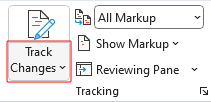
- В раскрывающемся меню выберите: >
- Для всех отслеживать изменения, внесенные всеми авторами.
- Только моя отслеживать только свои собственные изменения.
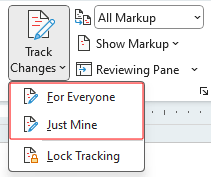
Примечание: Чтобы использовать пароль, чтобы другие не могли выключить Отслеживать изменения , перейдите в Обзор > Отслеживать изменения > Блокировка слежения.
Настройте способ отображения отслеживаемых изменений
Если у вас есть множество отслеживаемых изменений, они могут отвлекать вас при чтении документа. В этом разделе описаны параметры настройки видимости и представления отслеживаемых изменений в документе.
На Обзор в Отслеживание группе, нажмите Показать для обзора раскрывающийся список и выберите предпочтительный вариант:

- Простая разметка: документ отображается так, как если бы все изменения были приняты, с вертикальной линией на левом поле, указывающей место внесения изменений.
- Все разметки: показывает все отслеживаемые изменения в документе, включая вставки, удаления и изменения форматирования.
- Без разметки: документ отображается так, как если бы все изменения были приняты.
- Оригинал: показывает документ в исходном состоянии до внесения каких-либо изменений.
Выберите макет для отслеживаемых изменений (внутри или в правом поле).
Выбор формата отслеживаемых изменений может существенно повлиять на то, как вы и другие просматриваете документ. Вы можете выбрать отображение изменений внутри текста или в виде всплывающих окон на правом поле.
На Обзор в Отслеживание группу, нажмите Показать разметку > Воздушные шарыи выберите один из следующих вариантов:
- Показать изменения в выносках:
- Удаление и подробная информация об изменениях форматирования будут отображаться в выносках на правом поле.
- Изменения форматирования будут видны непосредственно в тексте документа.
- Вставки будут отображаться внутри текста.


- Показывать только форматирование в выносках:
- Только подробная информация об изменениях форматирования будет отображаться в выносках в правом поле.
- Изменения форматирования будут видны непосредственно в тексте документа.
- Вставки и удаления будут отображаться непосредственно в тексте.

Примечание: Чтобы увидеть отслеживаемые изменения в выносках, убедитесь, что вы находитесь в Компоновка страницы просмотр или Веб-макет Посмотреть.
Выберите, какие типы изменений отображать
Фильтрация типов отображаемых изменений может помочь вам сосредоточиться на конкретных изменениях, таких как текстовые правки или изменения форматирования, что делает процесс проверки более управляемым:
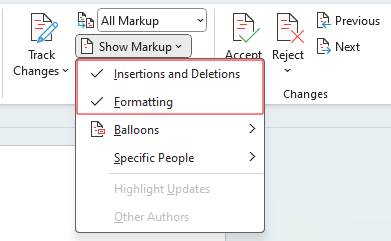
- На Обзор в Отслеживание группа, нажмите на Показать разметку. Вы увидите галочки рядом с типами изменений, которые видны в данный момент.
- Нажмите на любой тип, чтобы снять флажок и скрыть эти изменения.
Примечание: Скрытые пометки будут автоматически появляться каждый раз, когда вы закрываете и снова открываете документ.
Выберите, чьи изменения отображать
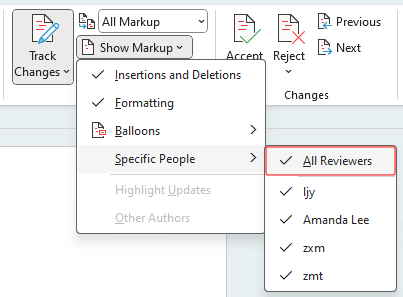
Если ваш документ проверяли несколько человек, возможно, будет полезно просмотреть изменения, внесенные конкретными людьми, чтобы лучше понять их вклад.
- На Обзор в Отслеживание группу, нажмите Показать разметку >конкретных людей >Все рецензенты чтобы отменить выбор всех рецензентов.
- Нажмите Показать разметку >конкретных людей еще раз и выберите рецензента, изменения которого вы хотите отобразить.
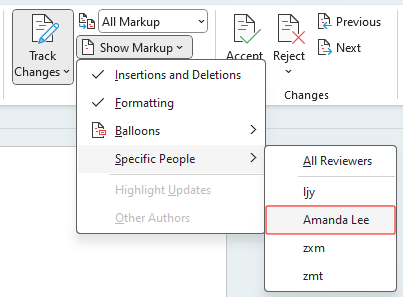
Примечание: Если у вашего документа только два рецензента, просто выберите другого рецензента, чтобы снять флажок с его имени, скрывая его изменения и позволяя вам сосредоточиться на конкретном рецензенте.
Удалить отслеживаемые изменения: принять или отклонить
В этом разделе показано, как принять или отклонить изменения индивидуально или массово, чтобы удалить отслеживаемые изменения в вашем документе.
Принимайте или отклоняйте отслеживаемые изменения по одному
Этот метод лучше всего подходит, когда вам нужно тщательно просмотреть каждое изменение, прежде чем принимать решение. Это позволяет тщательно изучить каждую модификацию, чтобы гарантировать точность и целесообразность.
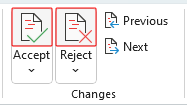
- Выберите правку в документе.
- На Обзор в изменения группы, нажмите одну из следующих кнопок: >
- Принять: сохранить это изменение и перейти к следующему редактированию.
- Отклонить: отменить это изменение и перейти к следующему редактированию.
Ноты:

- С Word автоматически переходит к следующему редактированию после нажатия Принять or Отклонить, продолжайте нажимать соответствующую кнопку, пока все изменения не будут учтены.
- Если вам нужно только удалить редактирование, не переходя к следующему, щелкните правой кнопкой мыши по редактированию и выберите Принять or Отклонить из контекстного меню.
Принять или отклонить все отслеживаемые изменения одновременно
Если вы готовы завершить работу над документом, вы можете принять или отклонить все отслеживаемые изменения за один раз. Этот метод эффективен для документов с многочисленными правками, где индивидуальное рецензирование не требуется.
- На Обзор в изменения группы, щелкните одну из следующих стрелок раскрывающегося списка:
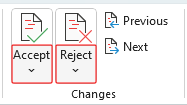
- В раскрывающемся меню выберите Принять все изменения or Отклонить все изменения. (На рисунке ниже показано раскрывающееся меню, которое появляется при нажатии кнопки Принять стрелку раскрывающегося списка.)
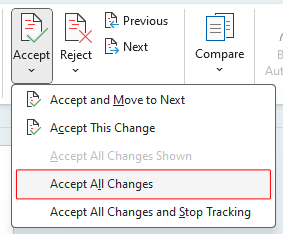
Примечание: Если вам нужно отключить Отслеживать изменения после удаления всех отслеживаемых изменений выберите Принять все изменения и прекратить отслеживание or Отклонить все изменения и прекратить отслеживание.
Скрыть отслеживаемые изменения и комментарии при печати
Иногда вам необходимо распечатать документ без отображения отслеживаемых изменений и комментариев. Этот метод гарантирует, что ваш распечатанный документ будет выглядеть чистым и профессиональным, без пометок проверки.
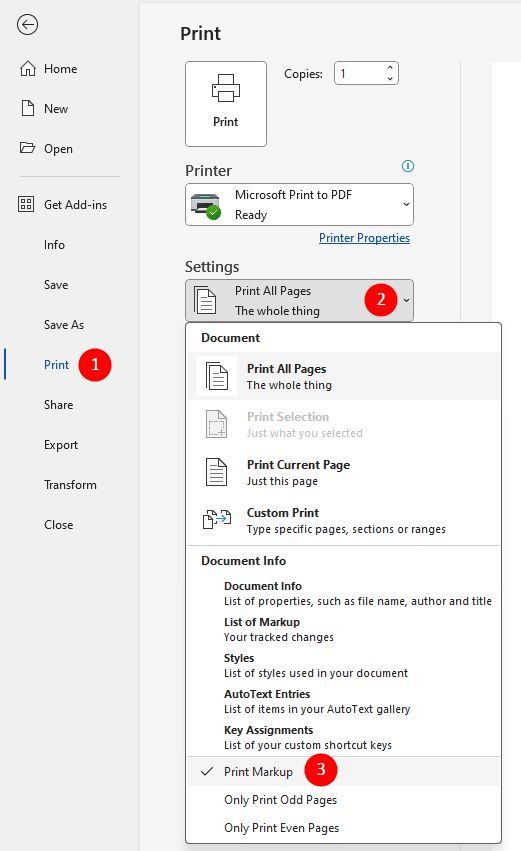
- В документе перейдите к Файл >Печать.
- Под Настройки , нажмите на Раскрывающийся список «Печать всех страниц».
- Под Информация о документе , наведите на Разметка для печати чтобы снять отметку.
Примечание: Сделав это, вы сможете распечатать чистую версию документа без отображения отслеживаемых изменений и комментариев. Отслеженные изменения останутся в вашем документе, пока вы не примете или не отклоните их.
Выше представлен весь соответствующий контент, связанный с Отслеживать изменения в Microsoft Word. Я надеюсь, что этот урок окажется для вас полезным. Если вы хотите узнать больше советов и рекомендаций по Word, Пожалуйста, нажмите здесь чтобы получить доступ к нашей обширной коллекции учебных пособий.
Лучшие инструменты для офисной работы
Kutools for Word — Повысьте свой опыт работы со словом
Легкая очистка: Убрать Дополнительные места / Разрывы разделов / Текстовые поля / Гиперссылки / Дополнительные инструменты для снятия см. Удалить группа.
➕ Креативные вставки: Вставлять Разделители тысяч / Флажки / радио кнопки / QR код / Штрих-код / Несколько изображений / Узнайте больше в Вставить группа.

Хотите попробовать эти функции?
Бесплатная загрузка Купить Узнайте больше о Kutools для Word



