
Часто документ проходит рецензирование у нескольких экспертов. Это не так сложно, чтобы выявить различия между рецензиями. Кроме того, иногда может возникнуть необходимость принять только мнение конкретного специалиста. Учитывая все эти аспекты, мы предлагаем вам 4 способа для работы.
2 способа просмотра изменений только от одного конкретного рецензента
В первую очередь, это методы наблюдения.
Способ 1: выберите рецензента
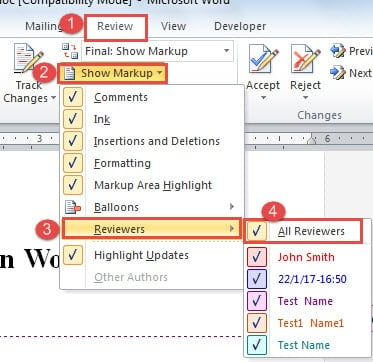
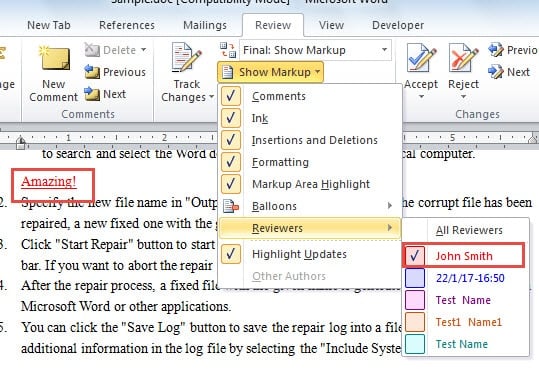
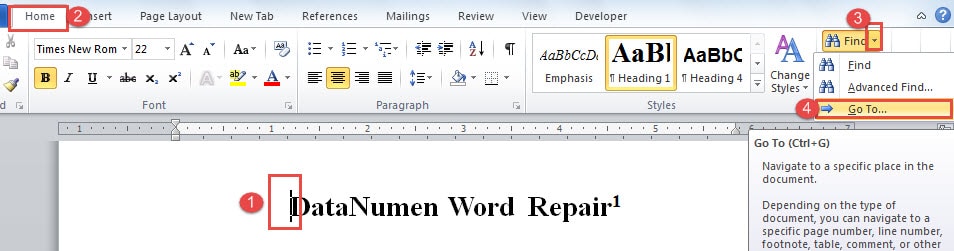
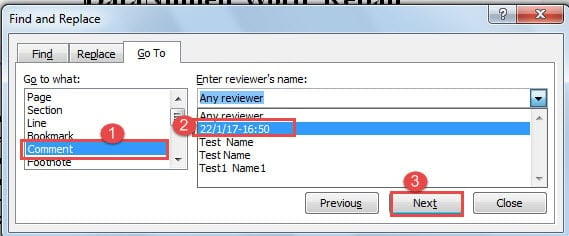
Способ 2: используйте функцию «Перейти к»
2 способа принять иборьбы от одного конкретного человека
Первый способ подходит исключительно на базе «Метода 1: Выбор рецензента». Давайте кратко рассмотрим это.
Способ 1: нажмите, чтобы принять
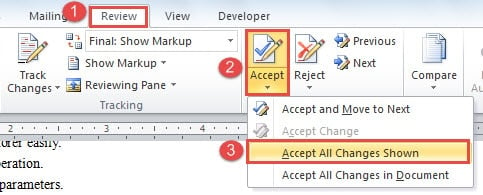
Способ 2: используйте макрос

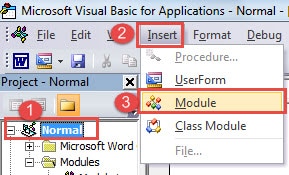
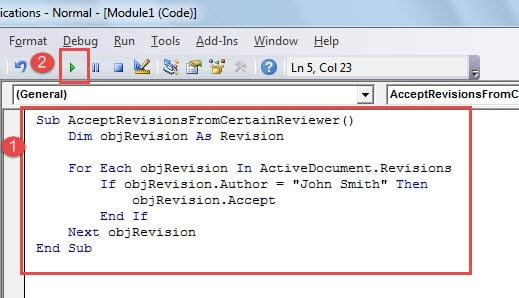
Sub УтвердитьПравкиОтОпределенногоРецензента() Dim objПравка как редакция для каждой objПравка в ActiveDocument.Revisions If objПравка.Author = "Джон Смит" Then objПравка.Accept End If Next objПравка End Sub
Примечание. В строке кода «If objRevision.Author = «John Smith» Then» «John Smith» — это имя рецензента. Конечно, вам нужно заменить его реальным именем рецензента.
Вернуть мертвый файл к жизни
Нет ничего, в чем можно было бы быть абсолютно уверенным. Также ни один файл не защищен от утраты навсегда. Нам следует быть готовыми к худшему, то есть к возможности потери важных данных. К счастью, многие из этих, на первый взгляд, безвозвратно утерянных файлов все же можно вернуть к жизни. На рынке представлено огромное количество подобных инструментов. Надежный софт для восстановления поврежденных документов Word может существенно сэкономить ваше время и усилия, при этом обеспечивая максимально эффективное восстановление.
Работа с примечаниями и режимом иборьбы
Суббота
Метки
Вступление
Добавление примечания
Замечание – это текстовое объяснение, которое размещается вне основной области документа, то есть на внешних полях. Замечания по сути являются комментариями к документу, и примечания от различных рецензентов имеют разные цвета, что упрощает их различие. Также примечания можно отправить на печать. Чтобы вставить примечание, выполните следующие действия:
- Откройте вкладку «Рецензирование»;
- Поместите курсор в месте, которое хотите отметить примечанием (прокомментировать). Если вы хотите задать примечание для слова или целого предложения – предварительно выделите их;
- В группе «Примечания» нажмите кнопку «Создать примечание». При этом выделенный участок текста, к которому добавлено примечание, будет выделен (заливка красным цветом). Данное выделение красным снимается автоматически при удалении примечания;
- В области примечания введите нужный текст (пояснение). Каждое новое примечание нумеруется, поэтому в заголовке примечания будет отображено следующее: «Примечание 1…текст», «Примечание 2», «Примечание 3» и так далее. По мере ввода текста поле ввода текста примечания автоматически расширяется.
Для восстановления работы с текстом документа нажмите в произвольной точке в области редактирования документа

Рисунок 1. Добавление примечаний
Скрытие и отображение примечаний в документе
Если вас отвлекают примечания, от чтения или редактирования основного текста документа, а такое вполне возможно, когда примечаний достаточно много, можно отключить их отображение. Для этого сделайте следующее:
Чтобы показать скрытые примечания, сделайте следующее:

Рисунок 2. Скрытие и отображение примечаний
Редактирование примечаний
Часто возникает необходимость в корректировке текста примечания, например, примечание было определено неверно или недостаточно точно. Чтобы внести изменения в уже созданное примечание, сделайте следующее:

Рисунок 3. Редактирование примечаний
Последовательное перемещение по примечаниям
Если примечания в документе разбросаны с большим интервалом, например на одной странице их с десяток, а следующее примечание расположено через две-три страницы, то встает вопрос об оптимизации работы с примечаниями. Другими словами, что необходимо предпринять для того, чтобы не скакать от страницы к странице в поисках следующего примечания, и, с другой стороны, не делать массу ненужных щелчков в области примечаний, для выделения нужного? Для этого в Word 2010 предусмотрен замечательный способ внесения изменений, позволяющий последовательно перемещаться от примечания к примечанию, выбирая нужное нам. Для этого, сделайте следующее:

Рисунок 4. Последовательное перемещение по примечаниям
Удаление примечания
Чтобы удалить примечание, сделайте следующее:

Иллюстрация 5. Исключение комментария
Так же, удалить примечание можно, если удалить участок текста, помеченный примечанием.
Удаление всех примечаний в документе
Если вы хотите полностью избавиться от всех добавленных в документ «Примечаний», например, когда вы закончили правку документа, в который собственноручно добавляли примечания, чтобы качественно провести редактирование. Или вы категорически не согласны с вашим рецензентом, который, на ваш взгляд, с пристрастием анализировал ваш документ, и считаете что и так «все замечательно», а примечания вас попросту раздражают – их можно удалить одним махом. Для этого сделайте следующее:

Рисунок 6. Удаление всех примечаний в документе
Режим иборьбы
Режим иборьбы служит для отслеживания внесенных изменений в документ. Это особенно востребовано в случаях работы с большими документами, документами над которыми трудиться несколько авторов, либо документами в которых происходит создание документа со стороны автора и рецензирование со стороны редактора. Возможности Microsoft Word 2010 позволяют отслеживать каждую вставку, удаление, перемещение, изменение формата или примечания, что бы впоследствии пользователь мог просмотреть все внесенные иборьбы. Более того пользователь может принять или отклонить просматриваемые им иборьбы.
Настройка режима иборьбы
Чтобы настроить режим иборьбы, например, изменить цвет или тип линий подчеркивания исправлений, цвет ячеек или расположение выносок, сделайте следующее:

Рисунок 7. Параметры исправлений
Объем исправлений
Если вы не хотите чтобы определенный тип исправлений учитывался, сделайте следующее:
Отображение исправлений
Рисунок 8. Объем отображаемых исправлений
Индикатор режима иборьбы
Если вы работаете редактором, или самостоятельно хотите отслеживать внесенные изменения, и при этом в оперативном режиме иметь возможность включать и отключать режим записи внесенных изменений, вам нужно вынести индикатор режима иборьбы на строку состояния, так вы сможете лишь одним щелчком мыши активировать или отключить режим записи исправлений. Для этого сделайте следующее:

Иллюстрация 9. Активизация индикатора режима борьбы
Включение режима иборьбы
И так как мы уже заговорили о режиме иборьбы, сейчас рассмотрим, как его включить. Для этого сделайте следующее:
1. На строке состояния щелкните левой кнопкой мыши по индикатору режима иборьбы. Его состояние по умолчанию – «Выкл», то есть, выключен, после щелчка по нему его состояние соответственно изменится на включен – «Вкл». Щелкая по индикатору, вы можете быстро отключать/включать данный режим, и отслеживать изменения в документе, там где это вам необходимо.
Область проверки
Область проверки показывает все иборьбы в документе на текущий момент, общее число исправлений и количество исправлений отдельно по типам. Это позволяет не только проконтролировать внесенные в документ изменения, но и позволяет удалить эти иборьбы, таким образом, позволяя хозяину документа скрыть от посторонних глаз данную информацию. В верхней части области проверки показывается сводка с точным числом остающихся в документе видимых исправлений и примечаний.
Положение области проверки
Область проверки можно разместить горизонтально или вертикально, все завит от того, как вам будет удобнее. Чтобы расположить область проверки, сделайте следующее:

Рисунок 10. Вертикальная и горизонтальная панели рецензирования
Чтобы закрыть область проверки, щелкните по крестику в правом верхнем углу области, либо нажмите кнопку «Область проверки» группы «Отслеживание» вкладки «Рецензирование».
Просмотр исправлений
По умолчанию в Word 2010 для отображения изменений, связанных с удалением или перемещением фрагментов, а также изменений форматирования, задано отображение исправлений в выносках. Другие иборьбы отображаются непосредственно в тексте. Чтобы задать просмотр исправлений, отличный от заданного по умолчанию, сделайте следующее:
- Откройте вкладку «Рецензирование»
- В группе «Отслеживание» нажмите кнопку «Отобразить для проверки»
- В открывшемся меню выберите пункт:
- «Измененный документ: показать иборьбы» – показывает измененный документ, где иборьбы соответственно выделены (в зависимости от настроек);
- «Измененный документ» — аналогичен предыдущему режиму, но в данном случае внесенные изменения не выделены, то есть отображается обычный текст, без выделения цветом и подчеркиванием;
- «Исходный документ: показать иборьбы» – показывает исходный документ и внесенные в него изменения, которые соответственно выделены, то есть, отображены все изменения в исходнике;
- «Исходный документ» – показывает только исходный документ, все внесенные изменения скрыты. Другими словами если вы добавили несколько абзацев в исходнике, но хотите просмотреть документ в начальном виде, вам достаточно включить отображение исходного документа, бегло перечитать его, и внести затем недостающие иборьбы в измененный документ (опять перейдите к режиму отображения по умолчанию)

Рисунок 11. Просмотр исправлений
Принятие/отклонение внесенных изменений
Записи, произведенные во время проведения борьбы, остаются в документе. Выбор ограничен: нам нужно либо одобрить, либо отменить внесенные изменения. Для выполнения этой задачи выполните следующие действия:
- Откройте вкладку «Рецензирование»;
- В группе «Отслеживание» нажмите кнопку открытия меню «Отобразить для проверки» и выберите «Измененный документ: показать иборьбы»;
- Поставьте курсор на исправлении и нажмите правую кнопку мыши;
- В контекстном меню выберите «Принять исправление» или «Отказаться от иборьбы». Если исправление расположено в выноске (примечание, изменение формата), можно щелкать непосредственно по выноске (выноски отображают изменения форматирования, примечания и удаленные фрагменты). Если же исправление связано с изменением формата, то в контекстном меню команда будет звучать несколько иначе – «Принять изменение формата» и «Отказаться от изменения формата» соответственно.
- Откройте вкладку «Рецензирование»;
- В группе «Отслеживание» нажмите кнопку открытия меню «Отобразить для проверки» и выберите «Измененный документ: показать иборьбы»;
- Поместите курсор на нужном исправлении;
- В группе «Изменения» нажимайте кнопки «Принять» или «Отклонить» для принятия или отклонения исправлений. Используйте кнопки «Назад» и «Далее» для быстрого перемещения по иборьбым

Рисунок 12. Принятие и отклонение исправлений
Когда вы примите все иборьбы в документе, появится следующее окно (рис 13), подтверждающее что вы приняли все необходимые иборьбы и удалили примечания.

Рисунок 13. Сообщение об отсутствии в документе примечаний и исправлений
Принятие всех исправлений в документе
Если вы довольны внесенными в документ изменениями, вы можете их принять все, одним махом, и таким образом, сэкономите массу времени. Для этого сделайте следующее:
Отклонение всех исправлений в документе
В этом, кардинально противоположном предыдущему случае, вы можете отклонить абсолютно все иборьбы. Если у вас есть рецензент, это ему вряд ли понравится, но головной боли вы уж точно избежите. Для этого сделайте следующее:



