
Microsoft Word 2010 является одним из самых популярных текстовых редакторов, используемых в офисной среде. Он позволяет создавать и редактировать разнообразные документы, начиная от простых текстовых файлов до сложных бизнес-презентаций. Одной из основных функций, которую предлагает Word 2010, является предварительный просмотр, позволяющий просмотреть документ перед его печатью.
Функция предварительного просмотра в Word 2010 позволяет увидеть, как будет отображаться документ на печати и внести необходимые корректировки. Она особенно полезна, если вы хотите убедиться, что ваш документ выглядит так, как вы ожидаете, и предотвратить возможные ошибки печати или форматирования.
Чтобы найти функцию предварительного просмотра в Word 2010, вам нужно открыть документ, который вы хотите просмотреть, и затем выбрать вкладку «Просмотр» в верхнем меню программы. После этого найдите раздел «Предварительный просмотр» и щелкните на кнопке «Предварительный просмотр».
После нажатия на кнопку «Предварительный просмотр» откроется новое окно, где вы сможете увидеть, как будет выглядеть ваш документ на печати. Вы можете просматривать каждую страницу, а также изменять масштаб, добавлять или удалять элементы. После завершения предварительного просмотра вы можете вернуться к редактированию документа, нажав на кнопку «Вернуться к редактированию».
Теперь вы знаете, как найти функцию предварительного просмотра в программе Word 2010. Эта функция поможет вам убедиться в правильном отображении вашего документа перед его печатью и внести все необходимые иборьбы. Удачной работы!
Главное меню и кнопка «Открыть»
Главное меню в программе Word 2010 расположено в верхней части окна. Чтобы открыть файл для редактирования, вам понадобится кнопка «Открыть».
Кнопка «Открыть» представлена в виде иконки папки и расположена слева от поля поиска. Вы можете нажать на эту кнопку, чтобы открыть файл.
При нажатии на кнопку «Открыть» откроется окно «Открыть файл». В этом окне вы можете просмотреть и выбрать файл, который хотите открыть. Окно «Открыть файл» содержит различные папки и файлы, доступные на вашем компьютере или подключенных устройствах.
Чтобы найти нужный файл, вы можете использовать функционал поиска, расположенный сверху окна. При вводе ключевого слова в поле поиска программа автоматически отфильтрует файлы по вашему запросу.
Кроме того, вы можете использовать папки и файлы, отображенные в раскрывающемся списке, расположенном справа от поля поиска. Щелкнув на папку, вы увидите содержимое этой папки, а щелкнув на файл, вы выберете его для открытия.
После выбора файла в окне «Открыть файл» нажмите кнопку «Открыть» в нижнем правом углу окна. Файл будет открыт в программе Word 2010 и вы сможете приступить к его редактированию.
Поиск «Предварительный просмотр»
В программе Word 2010 предварительный просмотр позволяет просматривать документ в режиме, максимально приближенном к его оригинальному виду перед печатью. Функция «Предварительный просмотр» находится в верхней панели инструментов программы и может быть активирована одним щелчком мыши.
Чтобы найти функцию «Предварительный просмотр» в программе Word 2010, выполните следующие шаги:
- Откройте документ в программе Word 2010.
- Выделите вкладку «Вид» в верхней панели инструментов программы.
- В появившемся меню выберите «Предварительный просмотр» из списка команд.
После выполнения этих действий на экране откроется окно «Предварительный просмотр», в котором вы сможете увидеть, как будет выглядеть документ после печати. Здесь вы сможете просмотреть каждую страницу документа, изменить масштаб просмотра, а также проверить настройки страницы и расположение элементов.
Функция «Предварительный просмотр» в программе Word 2010 очень полезна при подготовке документа к печати, поскольку позволяет предварительно оценить его внешний вид и проверить на наличие ошибок или проблем с форматированием.
Теперь вы знаете, как найти функцию «Предварительный просмотр» в программе Word 2010 и использовать ее для просмотра и корректировки документов перед печатью.
Расположение «Предварительного просмотра» на панели инструментов
Функция «Предварительного просмотра» в программе Word 2010 находится на панели инструментов, которая находится в верхней части окна программы. Чтобы открыть «Предварительный просмотр», необходимо выполнить следующие шаги:
- Откройте программу Word 2010 на компьютере.
- В верхней части окна вы увидите панель инструментов, на которой находятся различные функции программы.
- Среди кнопок на панели инструментов найдите иконку «Предварительный просмотр».
- Нажмите на иконку «Предварительный просмотр».
- После этого откроется окно с предварительным просмотром документа.
Теперь вы можете просмотреть, как будет выглядеть ваш документ после печати, внести необходимые изменения и настроить параметры страницы перед печатью.
Удобство расположения «Предварительного просмотра» на панели инструментов состоит в том, что вы можете быстро и легко открыть его без необходимости искать его в меню программы. Это позволяет сэкономить время и упростить работу с документами в Word 2010.
Предварительный просмотр документа Microsoft Word перед печатью
Функция предварительного просмотра в программе Microsoft Word — это хорошая возможность увидеть то, как будет выглядеть электронный документ в распечатанном виде. Таким образом можно сразу понять, правильно ли оформлен текст на странице еще до того, как он будет отправлен на печать. О том, как перейти в этот режим, расскажем далее.
Предпросмотр документов в Ворде
Включить предварительный просмотр в Word очень просто, вне зависимости от используемой версии программы. Разница лишь в названии кнопки, которую необходимо нажать первой. При этом находиться она будет в одном и том же месте — в самом начале ленты с инструментами (панель управления).
Способ 1: Меню программы
Итак, чтобы включить предварительный просмотр документа перед его печатью, необходимо попасть в раздел «Печать». Сделать это можно следующим образом:
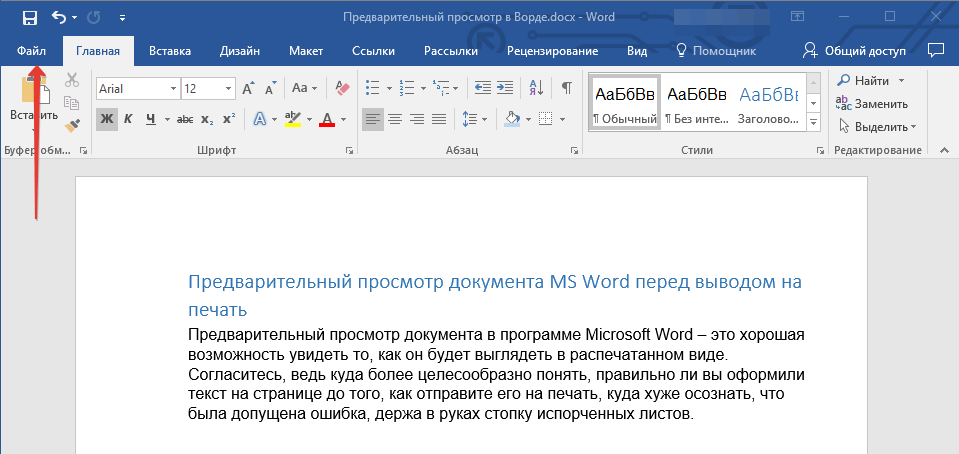
- Откройте меню «Файл» (в версиях Word 2010 и выше) или нажмите на кнопку с логотипом «MS Office» (в версиях программы до 2007 года включительно).
![]()
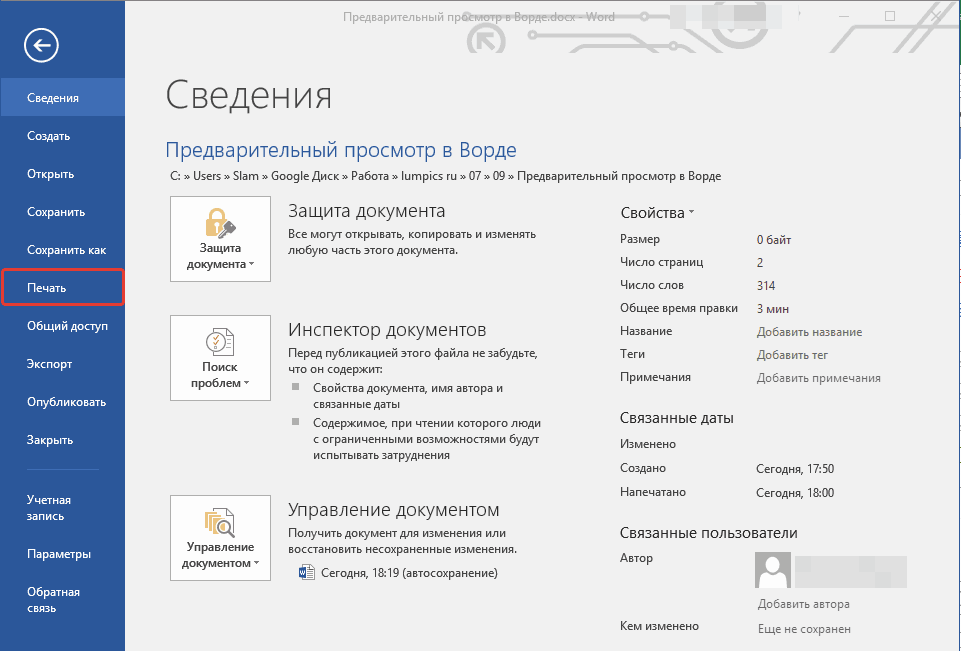
- Перейдите к разделу «Печать».
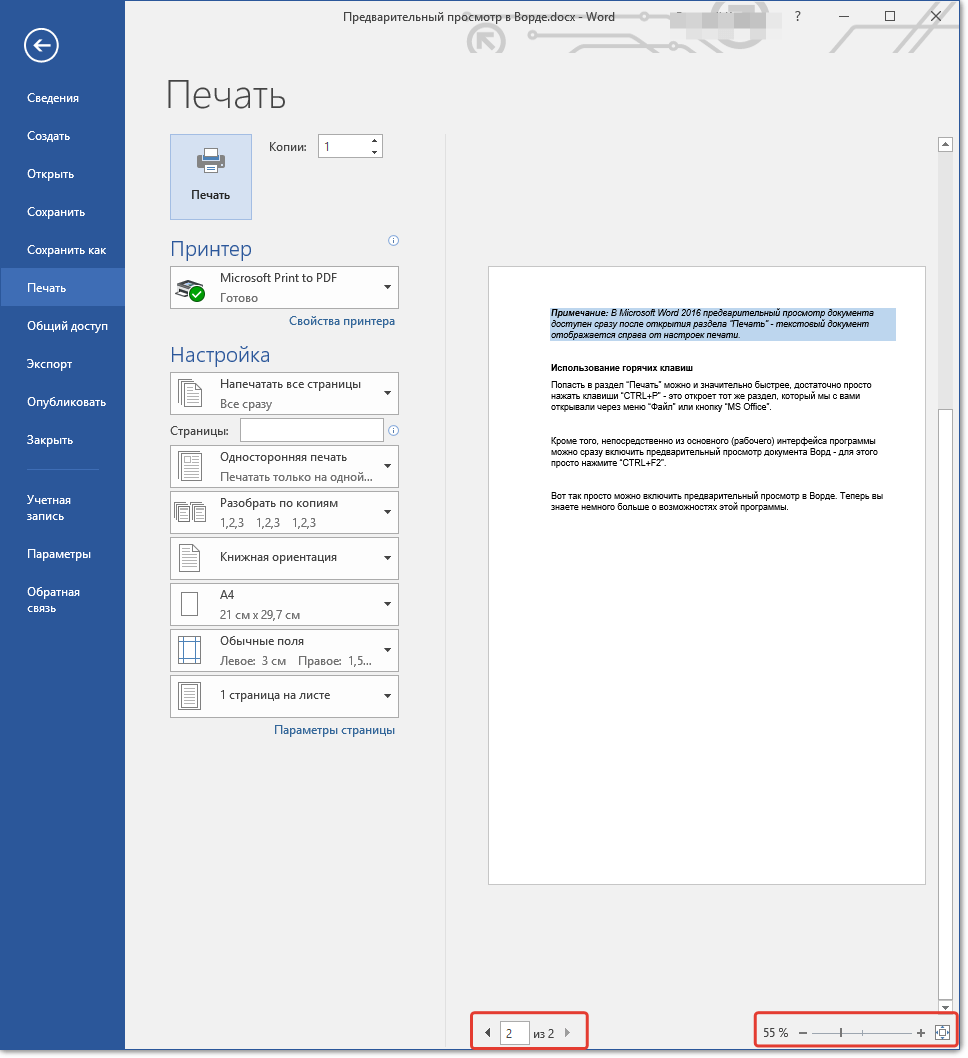
- Выберите пункт «Предварительный просмотр», после чего вы сразу увидите то, как будет выглядеть текстовый документ в распечатанном виде. В нижней части окна можно переключаться между страницами документа, а также изменять масштаб его отображения на экране.

Примечание: В Word 2016 и версиях приложения из пакета Microsoft Office 365 и 2019 предварительный просмотр документа доступен сразу после открытия раздела «Печать» — текстовый документ отображается справа от настроек печати. Именно такой пример показан на изображениях выше и ниже.
Если вас устраивает то, как выглядит текстовый документ, можно смело отправлять его на печать. О нюансах данной процедуры, а также необходимых в некоторых случаях настройках мы рассказывали в отдельной статье.

Распространенной проблемой, возникающей непосредственно перед распечаткой документов на принтере, является то, что их текстовое содержимое выходит за пределы области печати. Исправить это поможет правильная настройка полей, о чем рассказывается в представленной по ссылке ниже статье.
Способ 2: Горячие клавиши
Попасть в раздел «Печать» можно и не обращаясь к меню изучаемого текстового редактора. Достаточно воспользоваться указанными ниже горячими клавишами – это откроет тот же раздел, в который мы с вами переходили через вкладку «Файл» или кнопку «MS Office» в 1-2 шагах предыдущего способа.
- «CTRL+P» — открывает раздел «Печать».
Непосредственно из основного (рабочего) интерфейса программы можно сразу включить предварительный просмотр документа Ворд — для этого просто нажмите указанное ниже сочетание клавиш:
Дополнительно: Режимы просмотра документа
Если под предпросмотром вы подразумеваете не «оценку» документа перед его печатью на принтере, а просмотр его структуры, веб-версии или, например, более наглядное представление в режиме чтения, обращаться необходимо к другому разделу Майкрософт Ворд.
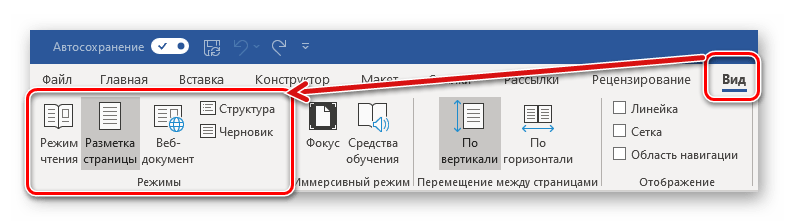
Откройте вкладку «Вид» и в расположенной слева группе инструментов «Режимы» выберите то, как вы хотите видеть текстовый документ.
Доступны следующие варианты:
- «Разметка страницы» — режим по умолчанию;

- «Режим чтения» — убирает все лишнее из интерфейса программы, позволяя просто читать текст;

- «Веб-документ» — представляет текст в том виде, в котором он будет отображаться в браузере;

- «Структура» — отображает документ в виде своего рода схемы, элементами которой являются фрагменты текста (заголовки, подзаголовки, абзацы, отдельные строки). Позволяет перемещаться между ними и/или перемещать их, выполнять поиск;

- «Черновик».

Примечание: Выйти из режима разметки, веб-документа и черновика можно путем переключения на любой другой. В «Режиме структуры» необходимо нажать на кнопку «Закрыть режим структуры», а в «Режиме чтения» — кнопку «ESC» на клавиатуре.
С недавнего времени в Word, входящем в состав пакета Microsoft Office 365, появился режим «Фокус», позволяющий в полной мере сосредоточиться на работе с текстовыми документами. При его включении из интерфейса программы убираются абсолютно все элементы управления и инструменты, на экране отображается только страница с текстом, за границами которой находится черный фон.
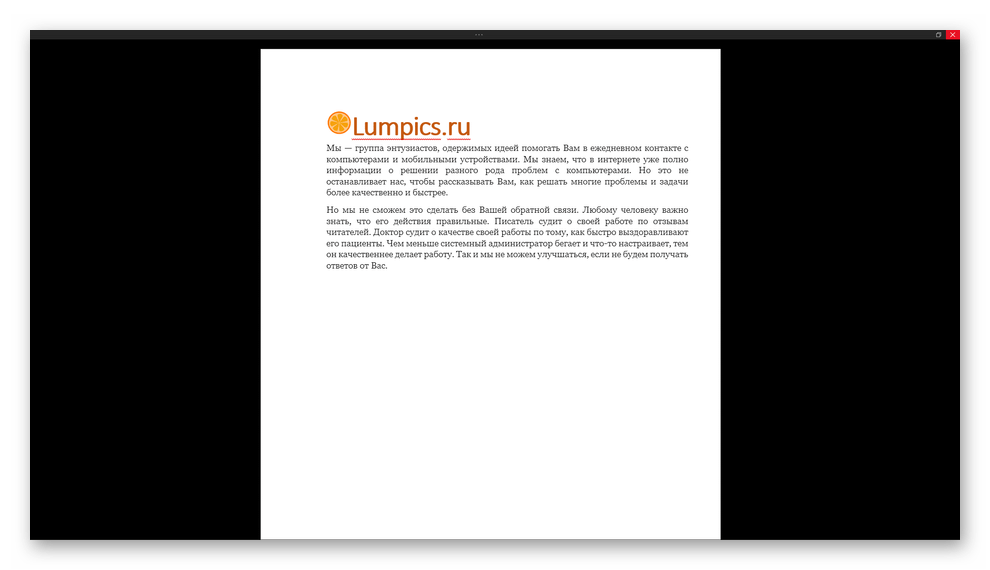 Для активации такого вида просмотра нажмите по кнопке «Фокус», расположенной в группе «Иммерсивный режим» вкладки «Вид» либо воспользуйтесь кнопкой в строке состояния. К слову, правее от нее можно активировать три основных режима просмотра – чтение, разметка, веб-документ.
  В режиме фокусировки, в отличие от того же «Режима чтения», можно продолжать работать с текстом, печатая его с клавиатуры, используя горячие клавиши и мышку. Выход осуществляется так же – нажатием кнопки «ESC».



