
Если вы имеете дело с объемным документом на сотни страниц или скачали книгу в формате Ворд, то закладки могут значительно облегчить процесс навигации. Это избавит вас от необходимости бесконечно пролистывать и искать нужные куски текста. В данной статье мы рассмотрим, как добавить закладки в Ворде и использовать их по назначению. Также стоит отметить, что для быстрой навигации можно дополнительно применять заголовки, а в Вкладке «Вид» – «Отображение» – доступна настройка «Область навигации».
Добавление и удаление закладок
На самом деле, это достаточно несложная задача:
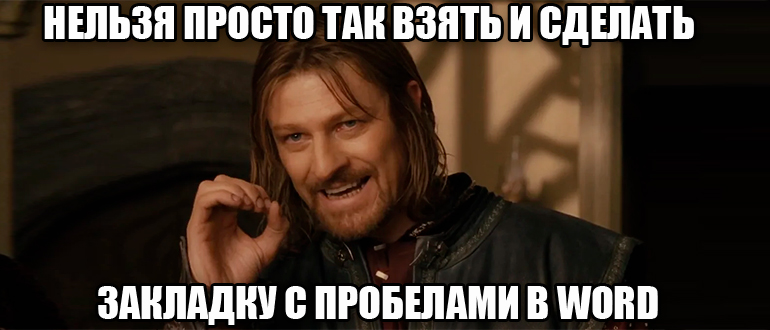
- Выделите фрагмент текста, который будет неким якорем закладки. Вы аналогично можете просто установить текстовый курсор в нужное место, нажав левой кнопкой мыши.
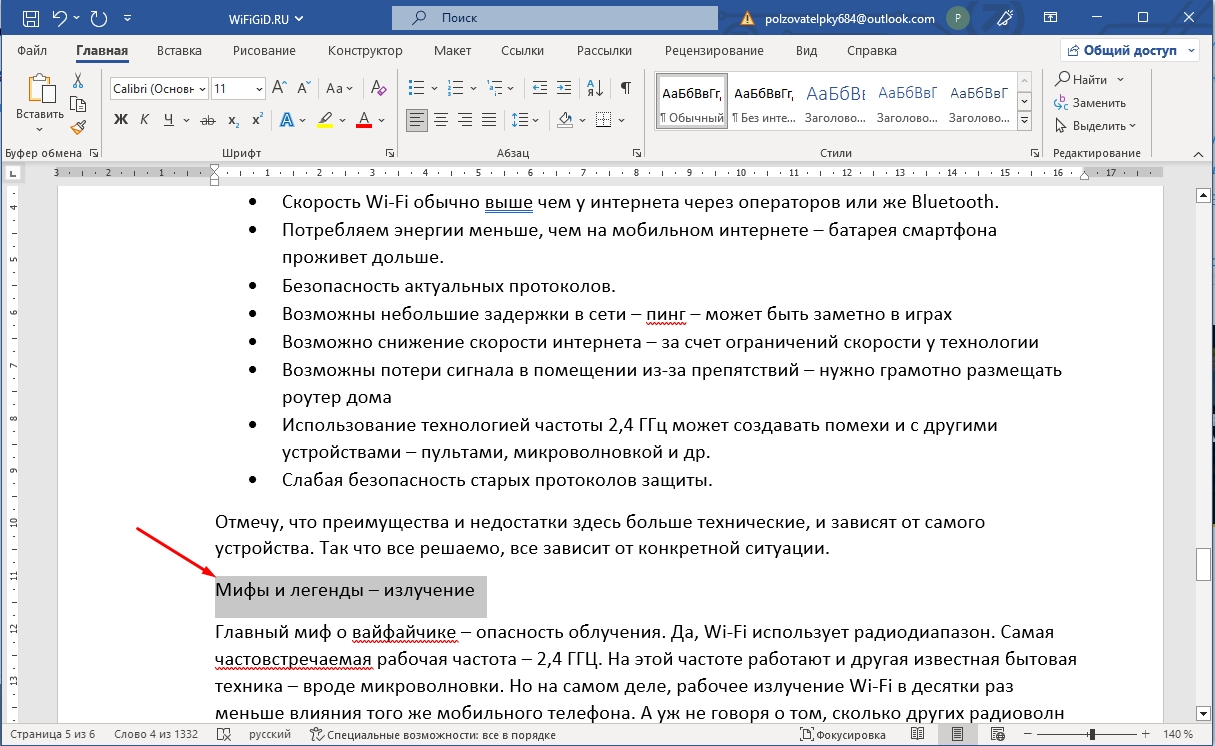
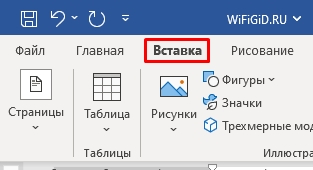
- Перейдите на вкладку «Вставка».
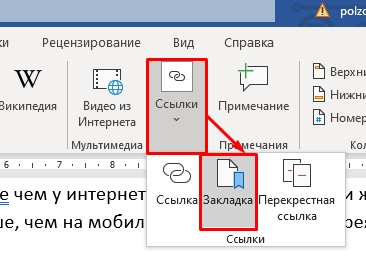
- Теперь находим кнопку «Ссылки», нажимаем по ней и из выпадающего меню выбираем «Закладку».
- Сначала вводим имя. Тут вы можете столкнуться с двумя проблемами. Первая – имя закладки всегда должно начинаться с буквы. Вторая – в наименовании не должно содержаться пробелов. Вместо пробелов используем символ нижнего подчеркивания (_). В конце жмем «Добавить».
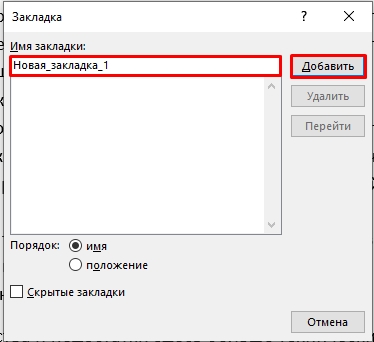
Таким образом, закладка, упомянутая в тексте, у нас имеется, хотя и не отображается. Дело в том, что в стандартных настройках программы Word эта функция отключена. Однако не стоит волноваться: закладка была добавлена, и она уже имеется в наличии.
Как увидеть закладку в Word
Мы уже поняли, как добавить закладку в Ворде. И как вы уже поняли, по умолчанию они скрыты от глаз. Давайте я покажу вам, как включить их отображение.
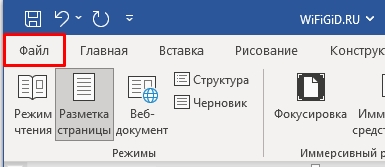
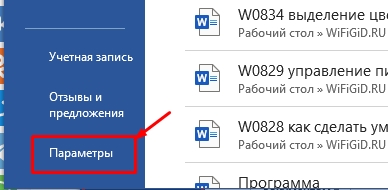
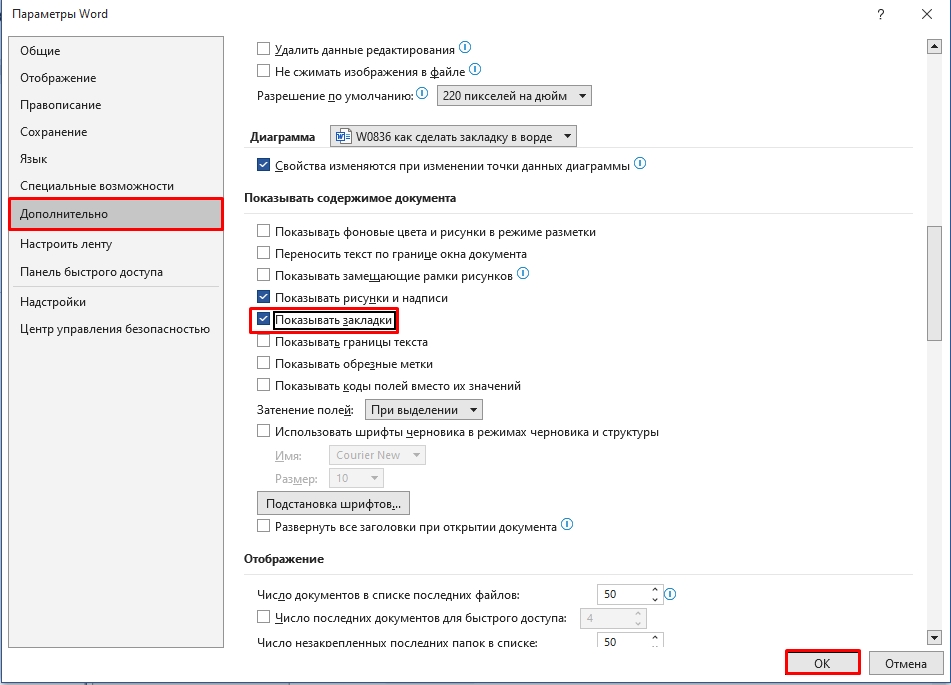
Когда вы кликнете на кнопку «ОК», приложение активирует показ данных элементов – они будут заключены в квадратные скобки. Эти скобки не появятся при печати. Кроме того, вы можете в любой момент выключить их отображение.
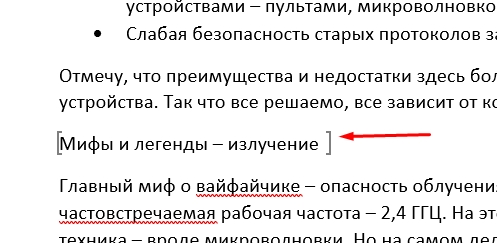
Как переходить по закладкам в Word
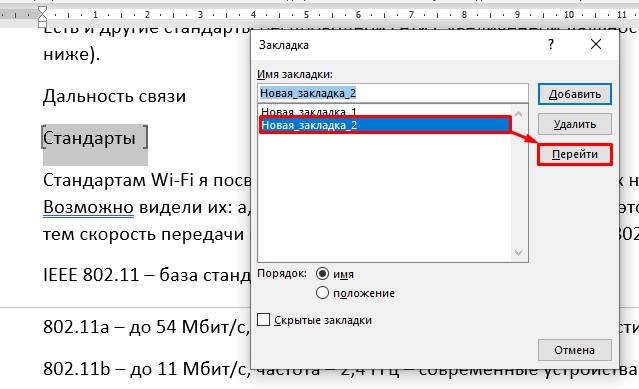
Чтобы продемонстрировать переход между закладками, необходимо создать еще один аналогичный элемент. Для этого можно обратиться к первой главе. После этого снова открываем раздел «Закладки».
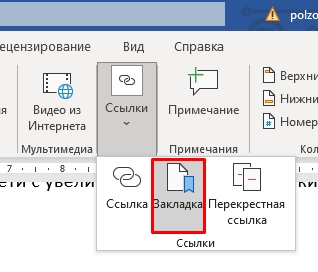
В списке нажимаем левой кнопкой мыши по нужной и кликаем «Перейти». Вот таким нехитрым образом можно быстро путешествовать по большому документу или книге.
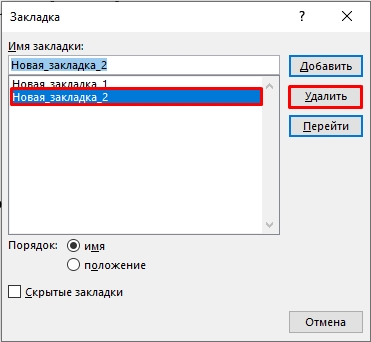
Как удалить закладку в Word
Все происходит по аналогичному принципу. Заходим в раздел «Вставка» – «Ссылка» – «Закладка» – выбираем необходимый вариант и нажимаем «Удалить».
Итак, мои дорогие друзья, на этом всё. Предлагаю вам отключить отображение этих элементов, так же, как мы поступали в первой главе. Если у вас остались дополнительные вопросы, оставляйте их в комментариях. До скорых встреч на сайте Wi-Fi-Гид.
Видео
Как посмотреть закладки в ворде
В Word закладки по умолчанию скрыты, но могут быть случаи, когда вам нужно отобразить символы закладок для более легкой навигации или редактирования. Аналогично, как только вы закончите, вы можете захотеть быстро скрыть их снова, чтобы навести порядок в документе.
В этом руководстве вы узнаете, как быстро отобразить или скрыть символы закладок в Word:
Рекомендуемые инструменты повышения производительности для Word
Kutools for Word: Интеграция ИИ , более 100 расширенных функций экономят 50 % времени обработки документов. Бесплатная загрузка
Office Tab: вводит вкладки, подобные браузеру, в Word (и других инструментах Office), упрощая навигацию по нескольким документам. Бесплатная загрузка
Показать или скрыть закладки в Word с помощью параметров Word

Вкладка Office: предоставляет интерфейсы с вкладками в Word, Excel, PowerPoint.
Улучшите свой рабочий процесс прямо сейчас. Узнайте больше о вкладке «Офис» Бесплатная загрузка
Быстро отображать или скрывать закладки в Word с помощью Kutools for Word
Kutools for Word предоставляет пользователям два способа быстрого отображения или скрытия закладок.
Kutools for Word — это идеальная надстройка Word, которая оптимизирует вашу работу и повышает ваши навыки обработки документов. Получи это сейчас!
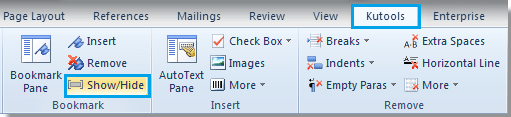
Метод 1. Нажмите Кутулс > Показать / Скрыть на закладка группу, чтобы отобразить все символы закладок, и щелкните еще раз, чтобы скрыть все символы закладок.
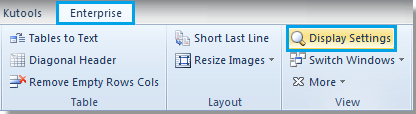
Метод 2. Нажмите Предприятие > Параметры дисплея на Посмотреть группа. пожалуйста, проверьте закладки поле для отображения символов закладок в документе и снимите флажок, чтобы скрыть их.
 |
 |
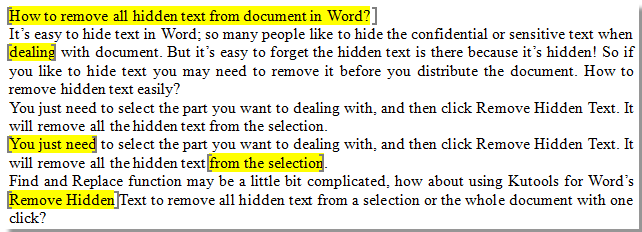
Результат можно наблюдать на скриншотах, представленных ниже:
 |
 |
Для получения дополнительной информации о Показать/скрыть закладки функция, пожалуйста, посетите: показать или скрыть закладки в Word.
2 умных способа показать все закладки в документе Word
Время от времени мы вставляем закладку для выделения текста, к которому хотим вернуться позже. Но природа закладок в Word затрудняет их идентификацию. Другими словами, мы не можем просматривать закладки напрямую, не переключая некоторые параметры в Word.
Эта статья посвящена тому, чтобы помочь вам четко видеть закладки. Вы можете выбрать любой способ тренировки.
Способ 1: показать скобки закладок
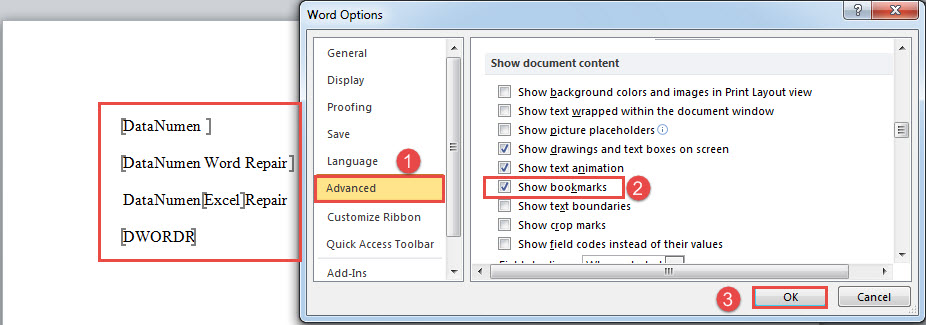
Теперь вокруг закладок есть квадратные скобки. Вы можете видеть, что эти скобки имеют серый цвет, который иногда не так заметен. И вы можете спутать их с обычными квадратными скобками.
Поэтому мы хотим порекомендовать вам макрос для выделения закладок, чтобы они лучше выделялись.
Способ 2: выделить несколько закладок
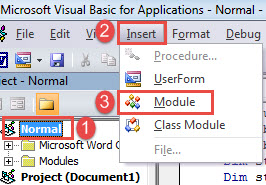
Sub ПодсветитьЗакладкиВДокументе() Dim закладка As Bookmark Dim документ As Document Application.ScreenUpdating = False Set документ = ActiveDocument For Each закладка In документ.Bookmarks закладка.Range.HighlightColorIndex = wdBrightGreen Next закладка Application.ScreenUpdating = True End Sub

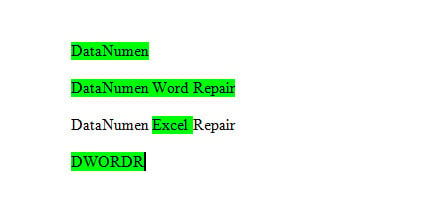
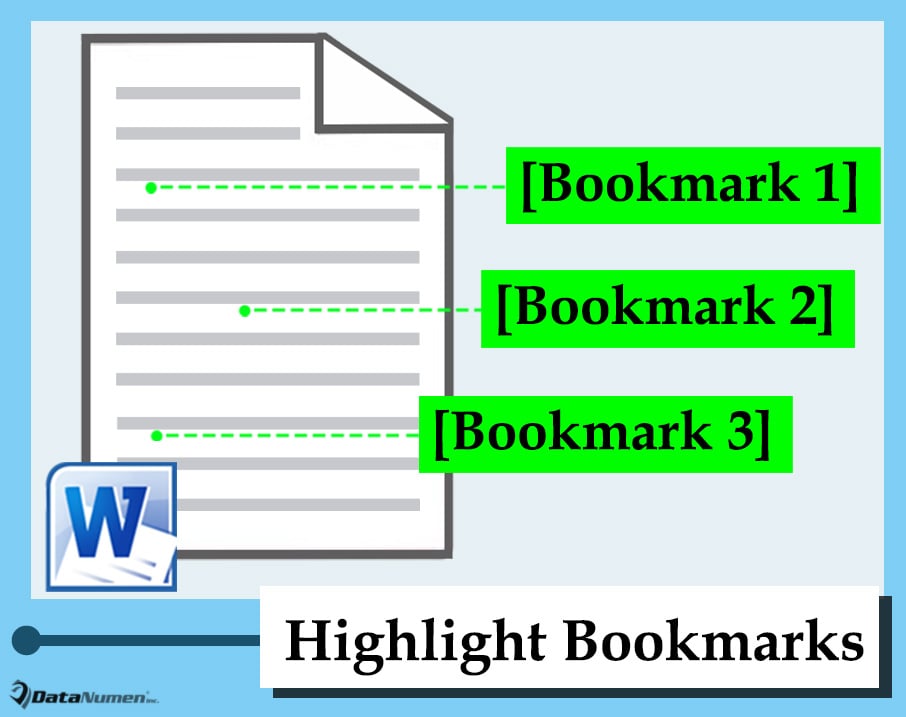
Следующее, что вы увидите, это то, что все закладки выделены зеленым цветом, как показано ниже:
Над макросом выделите все закладки в текущем активном документе. В случае, если нужно обработать несколько документов, вам понадобится этот макрос:
Перед запуском этого макроса вы должны поставить все tarполучить документы в той же папке. И запуск макроса вызовет окно «Обзор». Просто выберите папку, в которой вы храните свои документы.
Утилита для восстановления документов
Если вы столкнетесь с Повреждение слова, существует высокая вероятность того, что он может стереть с вашего компьютера некоторую важную информацию. Это не имеет большого значения, если у вас есть последняя резервная копия, на которую можно ссылаться. Однако, если нет, вам немедленно понадобится инструмент для ремонта.



