
Если линейка сверху и слева окна в Word не отображается, то ее можно включить вручную через настройки вида страницы.
Подробнее: Как включить линейку в Word
Основные настройки линейки
Инструмент «Линейка» предусматривает ползунки, которые позволяют изменять положение текста и отступов, величину полей в документе, а также определять позицию табуляции. Скользящие индикаторы предназначены для следующего:

- верхний треугольник слева определяет отступ первой строчки выбранного абзаца в тексте;
- нижний индикатор задает отступ всего абзаца слева;
- ползунок справа позволяет выставить отступ для абзаца с правой стороны.
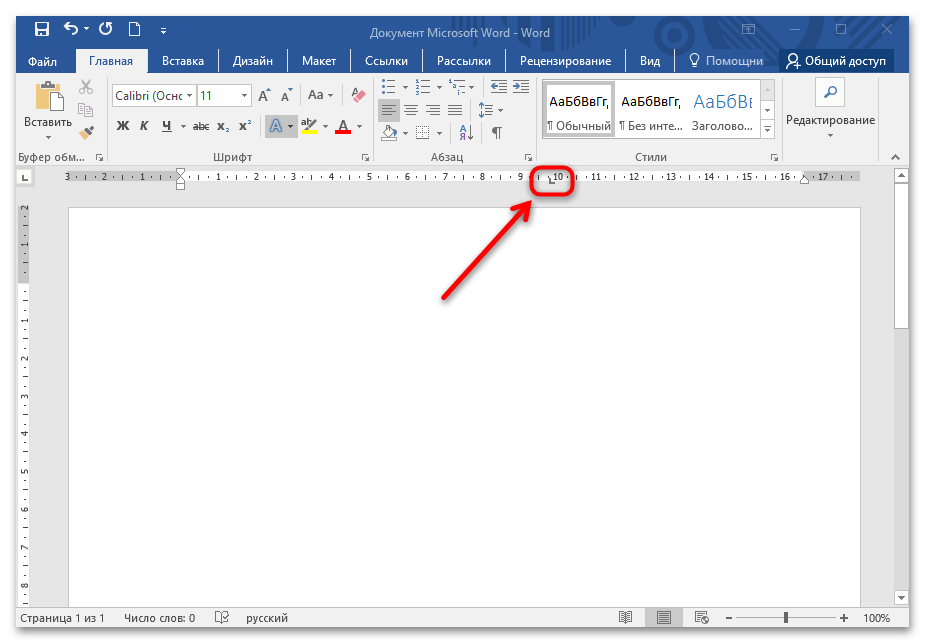
Если нужно между символами или словами оставить большее пространство, чем одиночный пробел, рекомендуется использовать табуляцию. Это позволит избежать проблем с форматированием и смещением текста. При одинарном нажатии на нижнюю часть линейки сверху отобразятся черные уголки – табуляторы, которые можно перетащить левой кнопкой мыши по линейке. С помощью них выравнивается надпись.
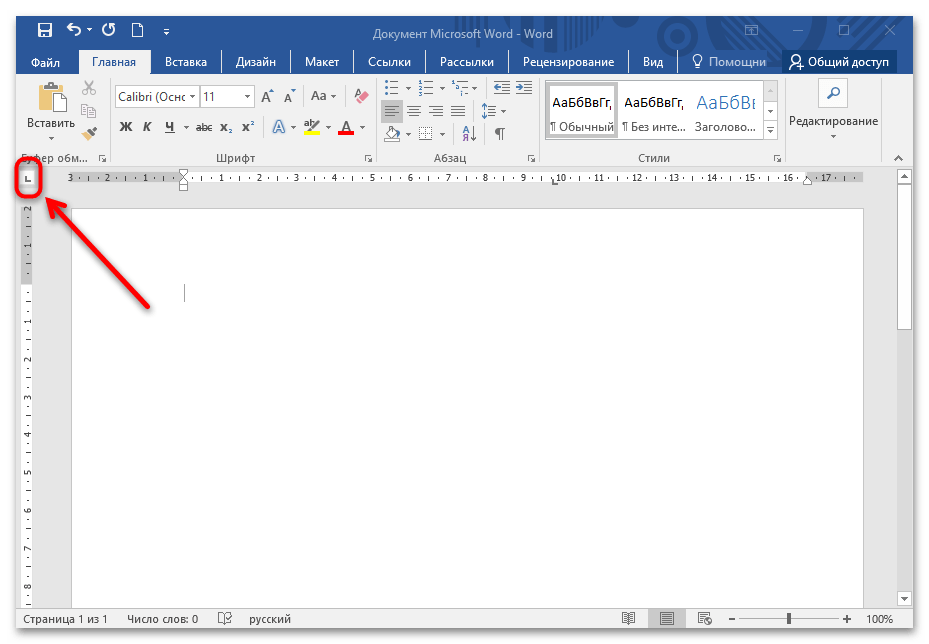
Тип выравнивания табуляции можно задать специальной кнопкой в верхней части окна MS Word. В зависимости от вида иконки задается выравнивание текста по левой или правой стороне, по центру, а также табуляция с числовым выравниванием, которое соответствует десятичной точке.
Кроме того, значок в виде черной вертикальной полоски предполагает панель табуляции для вставки вертикальной черты в соответствии с позицией, но при этом она не позволяет разместить текст.
Изменение единицы измерения
Помимо сантиметров, линейка в Ворде позволяет использовать и другие единицы измерения: миллиметры, дюймы, пики, пункты. Чтобы изменить настройки, действуйте следующим образом:
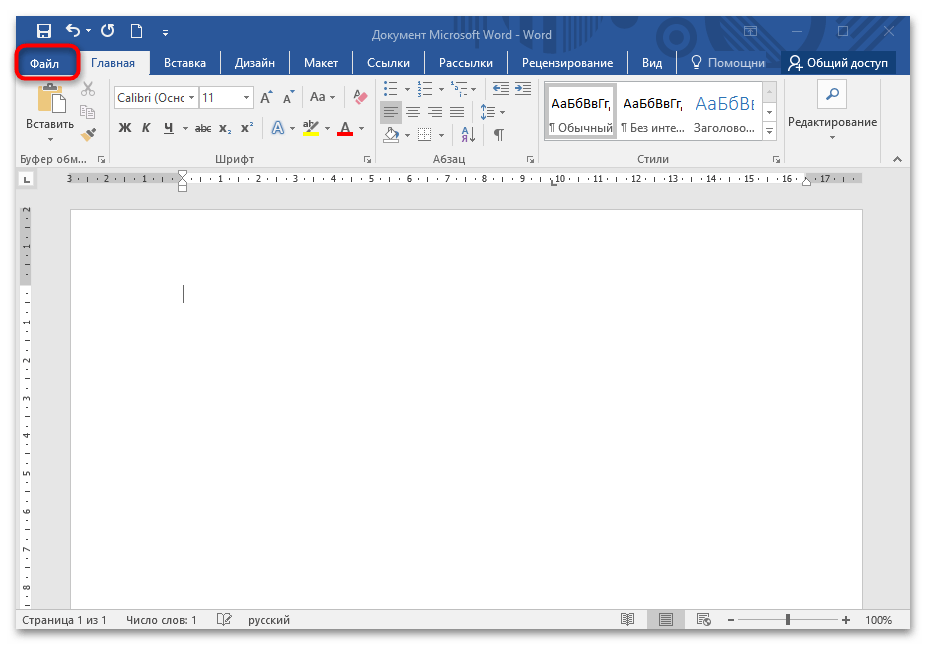
- Кликните по вкладке «Файл» в открытом документе.
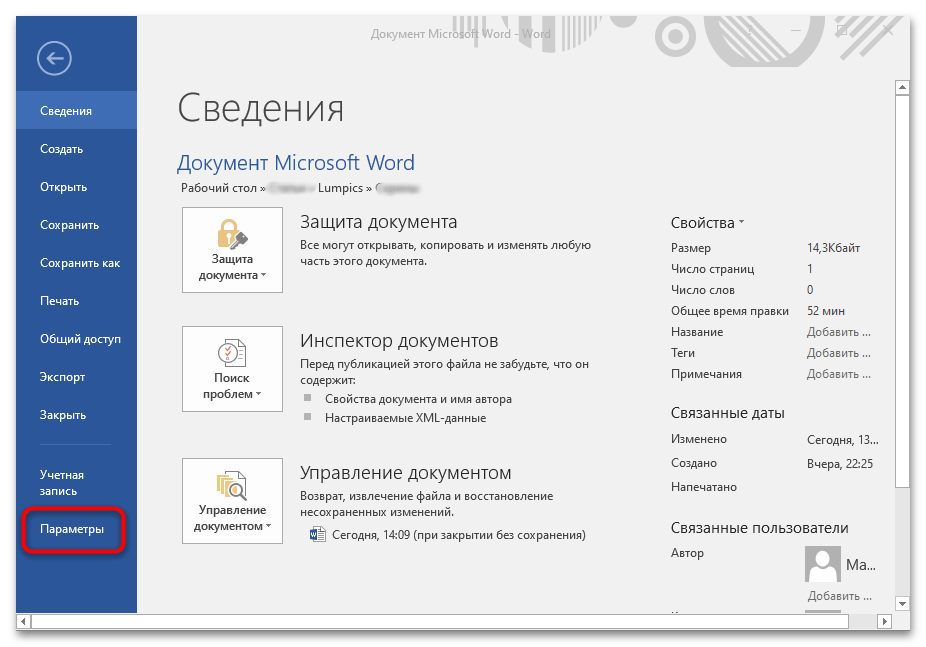
- В меню слева выберите пункт «Параметры».
- Откроется новое окно, где нужно нажать на раздел «Дополнительно». В обширном списке опций найдите блок «Экран». Рядом с функцией «Единицы измерения» кликните по раскрывающемуся меню и выберите нужное значение.
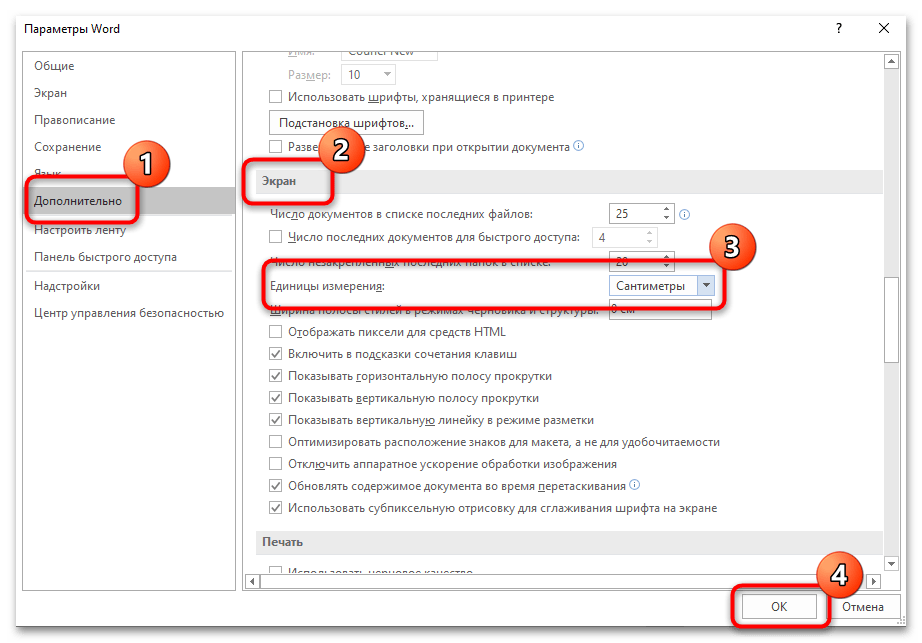
После процедуры вид линейки в Ворде изменится в соответствии с выбранной мерой измерения в параметрах редактора.
Измерение расстояния с помощью линейки
Линейкой в MS Word возможно измерить расстояние на странице документа в доступных единицах измерения. Для этого выберите значение меры через параметры способом, описанном выше, затем проделайте следующее:
- Кнопкой выбора типа табуляции в верхнем правом углу выберите любое выравнивание. Один раз щелкните левой кнопкой мыши по нижней границе линейки, чтобы установить позицию табулятора.

Протяните уголок в нужное место на линейке, удерживая его левой кнопкой мыши, затем щелкните по правой кнопке, при этом не отпуская левую. Отобразится шкала измерения, зависящая от выбранной единицы.
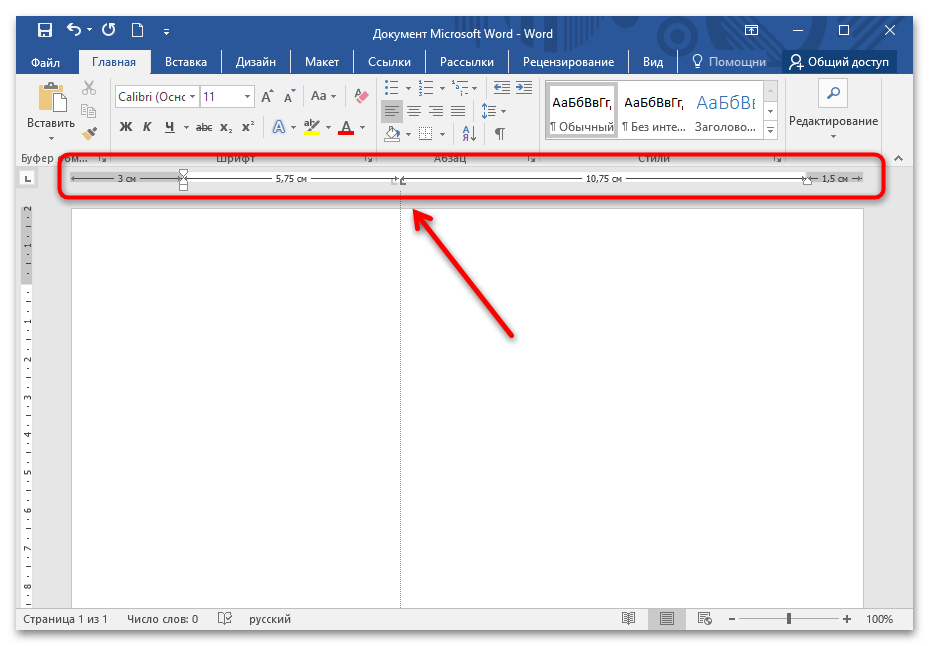
Следует учитывать, что шкала берет свое начало от отступа первой строки, а также показывает расстояние между красной строки и отступом. По бокам указывается длина полей, которая подсвечивается темно-серым цветом.
Другие возможности линейки Word
Линейка скрывает множество возможностей, которые знают немногие пользователи. Помимо выравнивания и измерения, у инструмента есть следующие особенности:
- при разметке табуляторов, величины отступов или границ таблицы при помощи перетаскивания уголков можно нажимать на клавишу «Alt», чтобы установить величину в два раза точнее;
- двойное нажатие левой кнопки мыши по верхней границе горизонтальной линейки открывает дополнительное окно с параметрами страницы;
- отключение линейки позволяет сэкономить место для рабочего пространства, поэтому целесообразно деактивировать разметку, если функция не используется продолжительное время.
Линейка в Ворде: как её включить
Часто по умолчанию линейка в ворде выключена, хотя работать с ней очень даже удобно. Рассказываем, как сделать линейку в ворде видимой.

Линейка в Microsoft Word — это шкала с разметкой над страницей и слева от документа, с помощью которой можно выравнивать абзацы текста по вертикали и горизонтали.
Рассказываем, как добавить линейку в ворде, если при открытии документа она не отображается.
- Через верхнее меню
- Через горячие клавиши
Как включить линейку в Ворде
Через верхнее меню
В зависимости от версии программ пакета MS Office, интерфейс текстового редактора Microsoft Word, может немного отличаться. Но в целом, открыть линейку в ворде любой версии, можно примерно одинаковыми путями. Мы рассмотрим на примере Word 2016.
Откройте программу Microsoft Word на вашем компьютере. Создайте новый документ или откройте любой существующий.
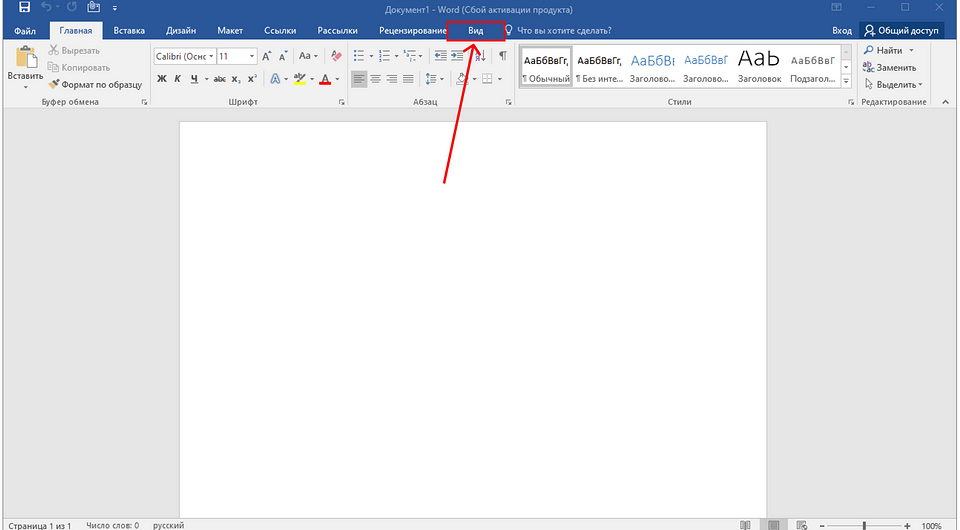
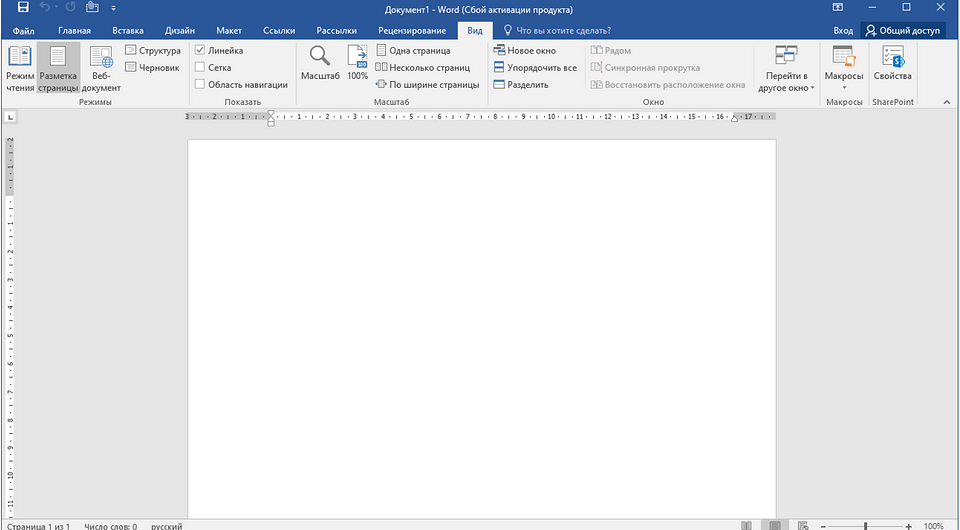
В верхнем меню, где находятся вкладки «Файл» и «Главная» найдите вкладку «Вид» (в нашей версии программы она последняя) и перейдите в эту вкладку.
Вам откроется панель с группами инструментов. Нам нужна группа «Показать» (ещё может называться «Отображение» или «Показать или скрыть»). В этой группе нужно поставить галочку возле пункта «Линейка».

После этого сразу отобразится горизонтальная линейка чуть ниже панели с инструментами и вертикальная по левому краю экрана.
Через горячие клавиши
Если вы не любитель пользоваться компьютерной мышью и выпадающими менюшками программ, можно легко и быстро поставить линейку в ворде и через несколько клавиш на клавиатуре.
Для этого нужно также открыть любой документ в ворде и зажать на клавиатуре клавишу «Alt». Пока кнопка будет зажата, пункты меню проиндексируются буквами кириллицы.

И пока вы держите «Alt» нужно нажать русскую букву «О», а потом «И». После, отпускаем «Alt». Переключать раскладку для этого не нужно, так как команда сработает даже если включен английский язык.
Вот так три кнопки на клавиатуре позволят вам в ворде сделать линейку видимой.
Если всё-таки не получается
Проверить режим страницы
Если вы всё сделали так, как описано в предыдущих пунктах, но линейка так и не появилась, есть несколько вариантов в чём проблема.
Во-первых, важно понять в каком режиме страницы вы работаете.
Это можно сделать либо в правом нижнем углу открытого документа возле ползунка с масштабом страницы. Но так можно переключаться только между тремя режимами: «Разметка страницы», «Режим чтения» и «Веб-документ».
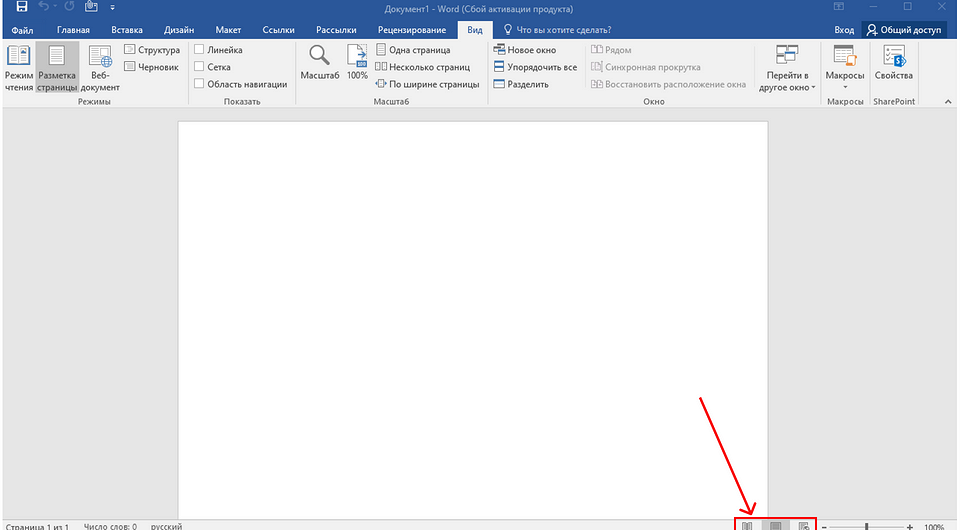
Ещё переключать режимы страницы можно открыв вкладку «Вид» в верхнем меню. Там на панели будет группа инструментов «Режимы». И помимо трёх упомянутых можно Включить режим «Структура» или «Черновик».
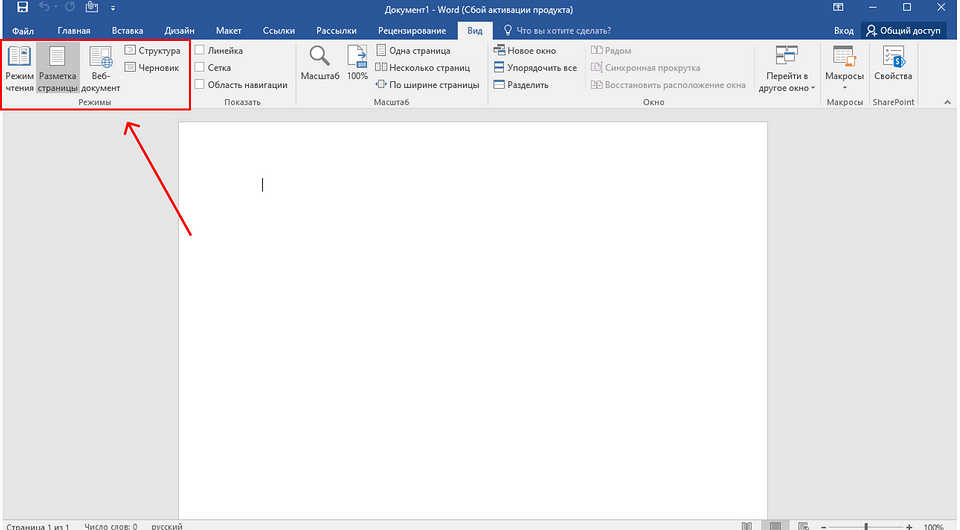
Чем отличаются эти режимы:
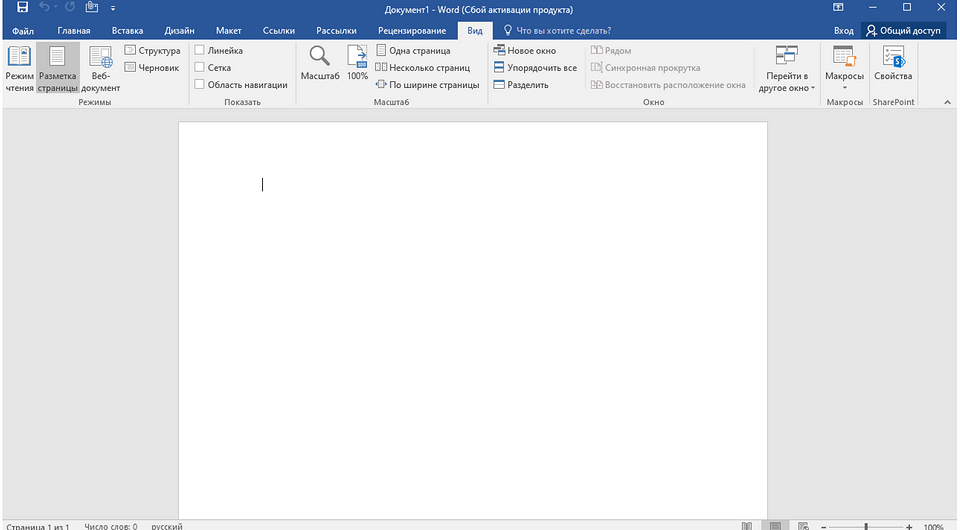
- «Разметка страницы» — основной стандартный режим, в котором чаще всего и работают в ворде. В нём показан белый лист, но с серыми полями по бокам, как бы показывая масштаб документа и ориентацию страницы, а также показывается меню вверху программы и отображаются обе линейки.
- «Режим чтения» — режим, при котором печатать и редактировать документ нельзя. Белый лист разворачивается на весь экран (в отличие от режима «Разметки страницы»), верхнее меню исчезает, как и обе линейки. В этом режиме они вообще не отображаются, так как редактирование запрещено.

- «Веб-документ» — по интерфейсу похож на «Режим чтения», но верхнее меню остается открытым, так как редактировать документ в нём можно. А вот линейка отображается только горизонтальная, так как границ страниц нет.

- «Структура» — в таком режиме линеек нет вообще, а помимо основных пунктов верхнего меню, добавляется раздел «Структура», где можно редактировать документ.
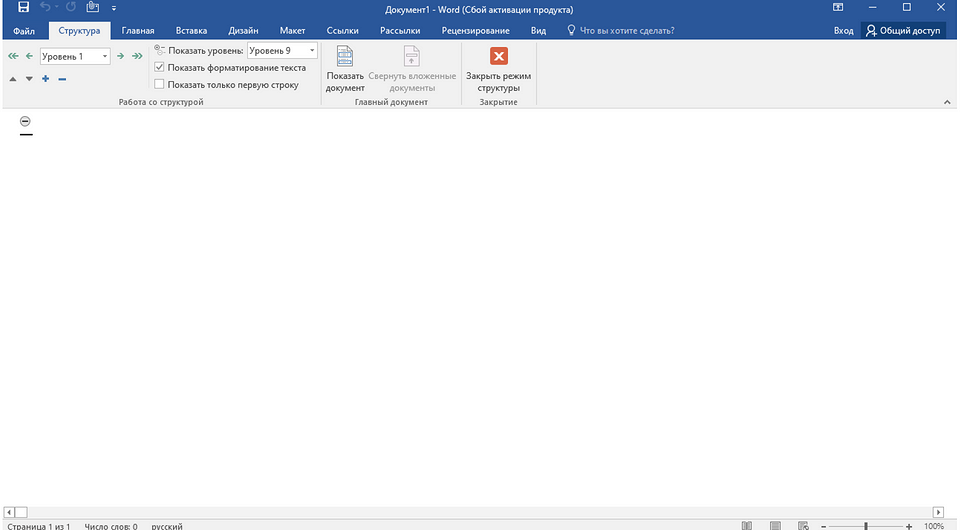
- «Черновик» — по интерфейсу напоминает «Веб-документ», верхнее меню полностью активно, а линейка будет только горизонтальная, показывающая ширину страницы (как и в режиме «Разметка страницы»), хотя страница и кажется бесконечной.

Поэтому, если линейка у вас не отображается, проверьте точно ли вы работаете в «Режиме разметки». Если нет, а линейка вам нужна с обеих сторон, то стоит переключиться. Так как во всех остальных режимах отображается либо только горизонтальная линейка, либо вообще никакая.
Проверить параметры
Если вы убедились, что включен режим «Разметки страницы», но всё равно показывается только горизонтальная линейка, нужно сделать вот что:
В открытом документе на верхнем меню нажмите на вкладку «Файл». Там по левой стороне будут пункты меню, нужно открыть раздел «Параметры» (скорее всего находится в самом низу).
После этого поверх документа вам откроется диалоговое окно с настройками. Справа будет меню, нужно открыть пункт «Дополнительно».



